
Leçon 1 : Introduction aux projets VEXcode
Dans nos unités précédentes, vous avez contrôlé le mouvement du bras robotique à 6 axes à l'aide du pendentif d'apprentissage. Cela vous a permis de déplacer le bras à 6 axes le long de chaque axe.
L'utilisation du pendentif d'enseignement est utile pour apprendre les mouvements de base du bras à 6 axes. Cependant, à mesure que les activités deviennent plus complexes, il peut être difficile de se souvenir de tous les mouvements et il peut être long de se déplacer manuellement vers chaque coordonnée nécessaire pour terminer l'activité.
Pour atténuer certaines des limitations du Teach Pendant, nous pouvons utiliser un codage basé sur des blocs. Cette leçon se concentrera sur la façon d’ouvrir, d’exécuter et d’arrêter des projets basés sur des blocs.
Dans cette leçon, vous apprendrez :
- Utilisation de la tour de signalisation comme arrêt contrôlé.
- Comment ouvrir un projet.
- Comment exécuter et arrêter un projet.
- Comment modifier paramètres dans un projet.
À la fin de cette leçon, vous ouvrirez, exécuterez et arrêterez un projet pour afficher différentes couleurs sur la tour de signalisation.
Tour de signalisation comme arrêt contrôlé
L'arrêt contrôlé dans un environnement de robotique industrielle est une fonction de sécurité importante. Il contribue à assurer la sécurité et le bon fonctionnement des travailleurs et du bras robotisé, en évitant les collisions avec des obstacles ou d'autres interactions humaines indésirables. L'arrêt contrôlé sur le bras à axes fonctionne de la même manière.
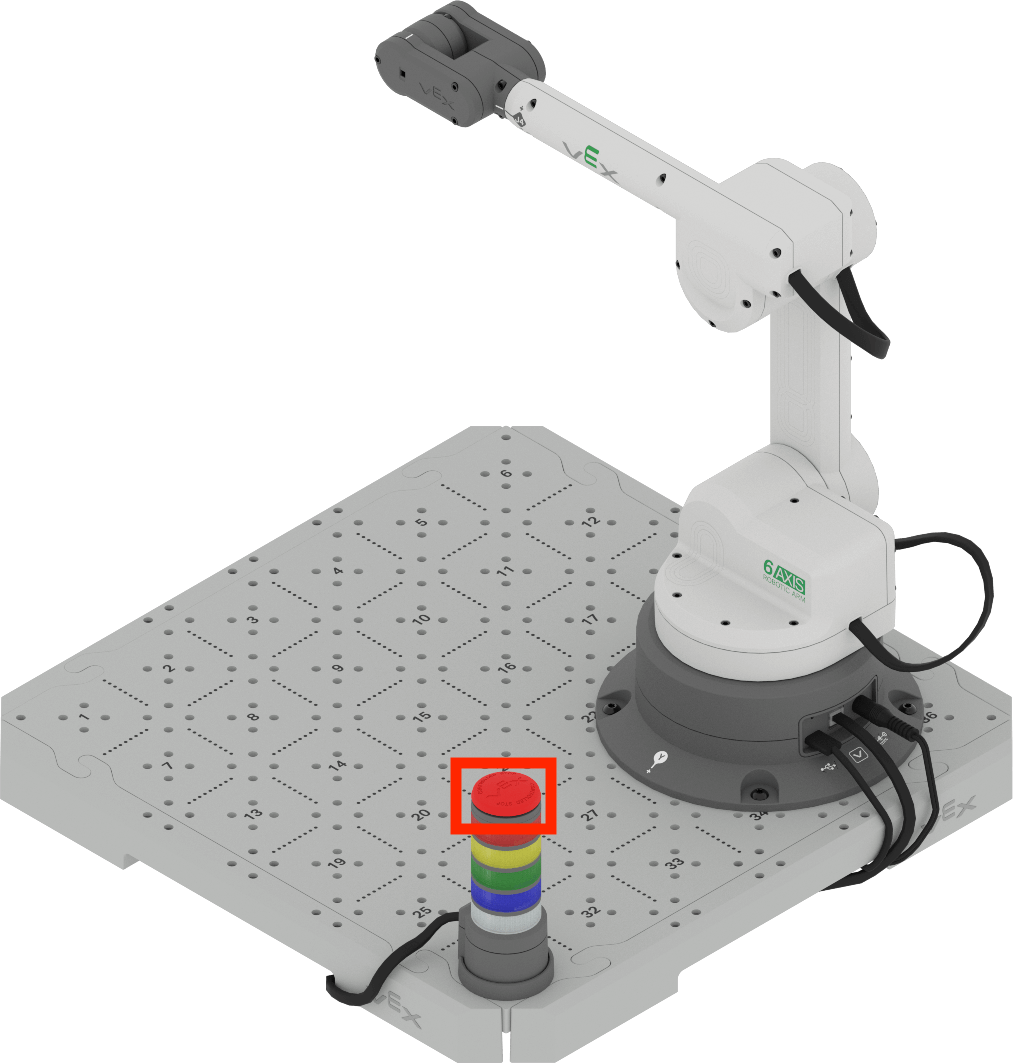
Appuyer sur le bouton Controlled Stop provoquera l'arrêt immédiat du mouvement du bras à 6 axes. Dans cette leçon, vous apprendrez à coder la tour de signalisation pour afficher différentes couleurs et tester la fonctionnalité du bouton d'arrêt .
La tour de signalisation est composée de nombreuses lumières de couleurs différentes et a été ajoutée à votre construction dans l'unité 1.
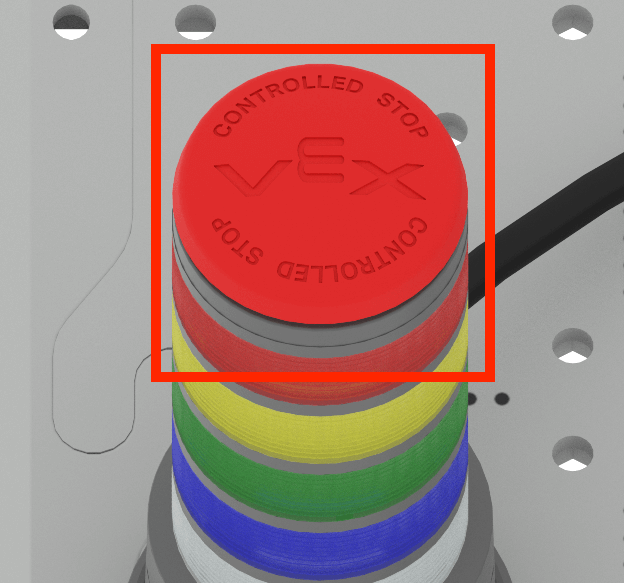
Il peut être codé pour changer de couleur en fonction des actions du bras à 6 axes, ou le bouton d'arrêt contrôlé sur le dessus peut être utilisé pour arrêter le mouvement du bras à 6 axes.
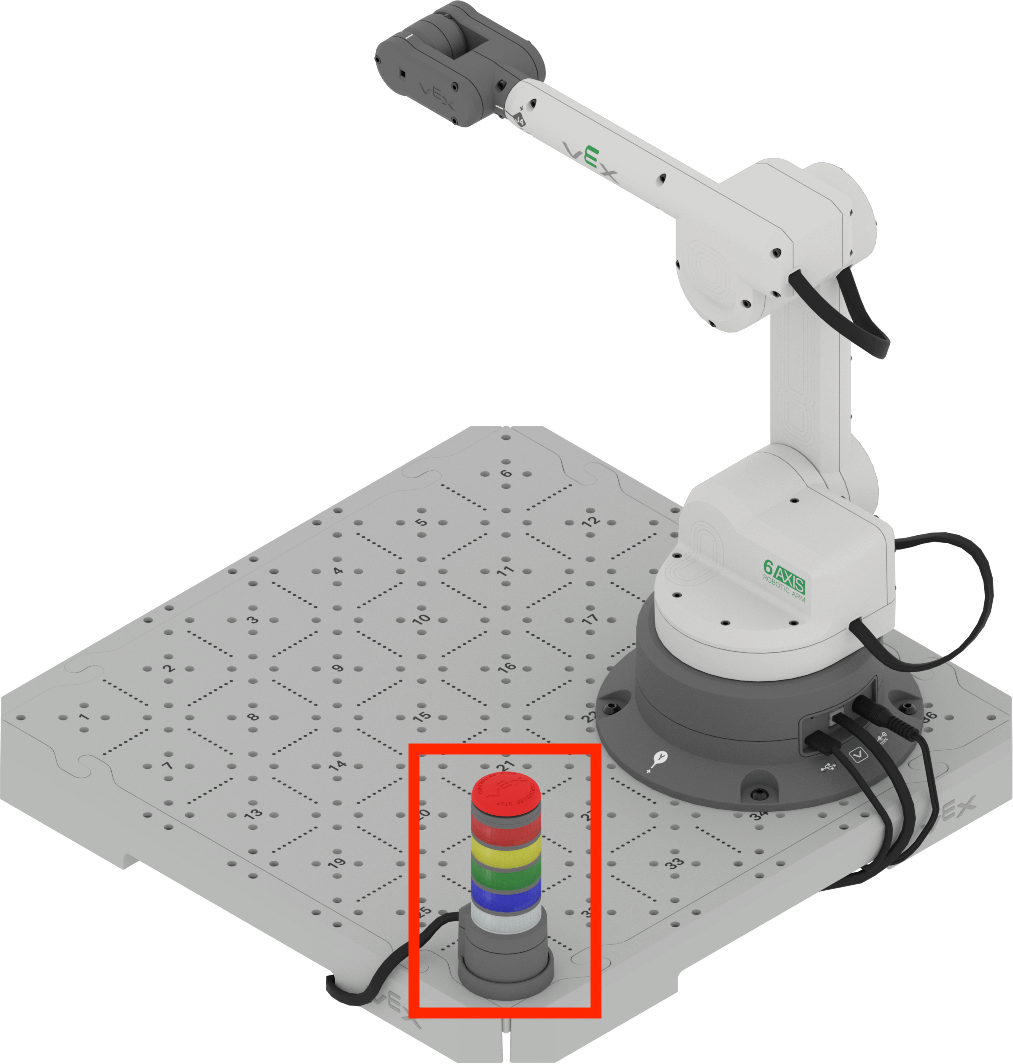
La tour de signalisation peut être utilisée pour déclencher un arrêt lorsqu'un projet est en cours d'exécution.
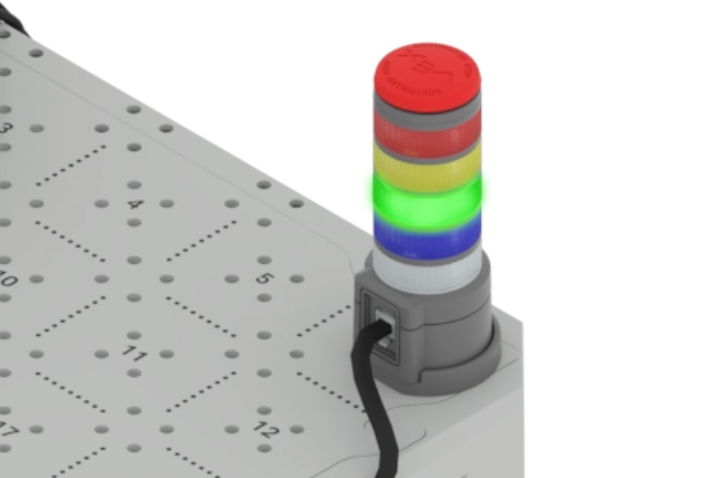
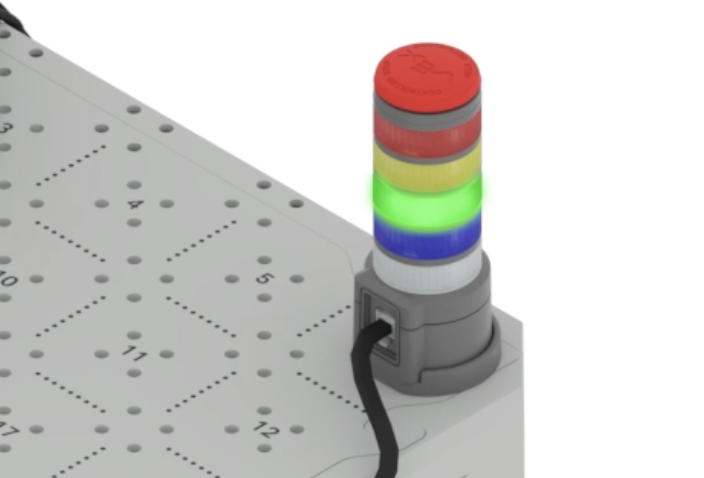
Lorsqu'un projet est démarré, la tour de signalisation s'affiche en vert, comme sur cette image.
Lorsque le bouton d'arrêt contrôlé de la tour de signalisation est enfoncé, il déclenche un arrêt contrôlé du bras à 6 axes. La tour de signalisation clignotera alors en rouge.
Regardez la vidéo ci-dessous pour voir un projet en cours d’exécution et le changement qui se produit lorsque le bouton Arrêt contrôlé est enfoncé. Dans ce clip vidéo, la tour de signalisation s'allume en vert, puis une main appuie sur le bouton d'arrêt contrôlé, et la lumière verte s'éteint et est remplacée par une lumière rouge clignotante sur la tour de signalisation.
Exécution d'un projet VEXcode
La plupart des projets sur lesquels vous travaillerez dans ce cours seront construits à partir de nouveaux projets. Dans cette leçon, vous apprendrez à ouvrir un nouveau projet, ajouter un bloc, modifier un paramètre et exécuter le projet dans .
Ouvrez un projet New Blocks en suivant les étapes de cette vidéo.
Sélectionnez l'option Fichier dans la barre d'outils pour ouvrir le menu Fichier, puis sélectionnez Nouveaux blocs Projett. Une fenêtre contextuelle apparaît avec l'option EXP Brain ou 6-Axis Arm. Sélectionnez Bras 6 axes. Le nouveau projet est alors ouvert.
Une fois que vous avez ouvert un nouveau projet, vous pouvez faire glisser des blocs de la boîte à outils vers le projet.
Faites glisser un bloc Set signal tower de la boîte à outils vers l'espace de travail et attachez-le au bloc When started .
Suivez les étapes de cette vidéo pour ajouter le bloc à votre projet. Dans ce clip vidéo, le bloc Set Signal Tower est sélectionné dans la boîte à outils, glissé dans l'espace de travail et attaché au bloc When started.
Les paramètres sont toutes les entrées dans les blocs, y compris les listes déroulantes, comme celles utilisées ici pour changer la couleur des lumières de la tour de signalisation.
Suivez les étapes de cette vidéo pour définir les paramètres du Set tour de signalisation bloc à blanc et clignotant. Dans le clip vidéo, le paramètre de couleur est sélectionné en premier, puis blanc est sélectionné dans la liste déroulante. Ensuite, le deuxième paramètre est sélectionné et clignotant est choisi dans la liste déroulante. Le bloc indique alors « Régler la tour de signalisation sur blanc et clignotant ».
Remarque: Les couleurs de la tour de signalisation sont standardisées dans tous les secteurs. Vous en apprendrez davantage sur la signification de chaque couleur dans une unité ultérieure.
Connectez ensuite votre bras 6 axes à VEXcode EXP et exécutez le projet.
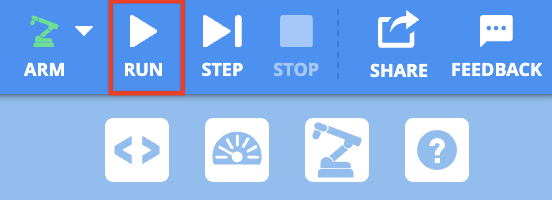
Pour exécuter le projet, sélectionnez le bouton RUN .
Remarque : Lorsqu'un projet est démarré, le bras à 6 axes peut se déplacer afin de démarrer le projet à partir d'une position sûre.
Pendant que le projet est en cours d'exécution, appuyez sur le bouton d'arrêt contrôlé par la tour de signalisation. Vous devriez voir la tour de signalisation clignoter en rouge après avoir appuyé sur le bouton d'arrêt contrôlé.

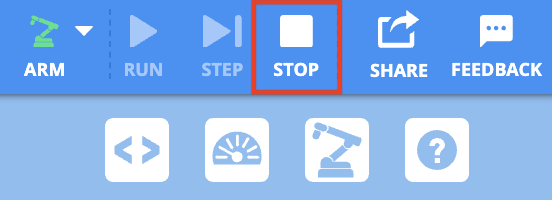
Arrêtez ensuite le projet VEXcode EXP en sélectionnant le bouton STOP .
Activité
Maintenant que vous avez ouvert, modifié et exécuté un projet, vous pouvez vous entraîner à modifier les paramètres et à prédire ce qui se passera lors de l'exécution du projet modifié. Suivez les étapes ci-dessous pour terminer l'activité.
- Modifiez le code de votre projet en changeant les paramètres du bloc.
- Que prévoyez-vous qu’il se passera une fois le projet exécuté ? Notez ceci dans votre carnet d’ingénierie.
- Connectez votre bras 6 axes à VEXcode EXP et exécutez le projet. Pendant que le projet
est en cours
d’exécution, appuyez sur le bouton Arrêt contrôlé puis arrêtez le projet.
- Remarque : Le bras à 6 axes peut se déplacer pendant l'exécution du projet, pour commencer à la position de sécurité.
- Notez dans votre carnet d’ingénierie ce qui s’est passé pendant l’exécution du projet.
- Quelles couleurs affichait la tour de signalisation ? Étaient-ils fixes ou clignotants ? Que s'est il passé lorsque vous appuyé sur le bouton d'arrêt contrôlé de la tour de signalisation ?
- Comparez ensuite votre prédiction à vos observations de ce qui s’est passé lors de l’exécution du projet.
- Lorsque vous avez terminé l'activité, renommez et enregistrez le projet sur votre appareil.
Vérifiez votre compréhension
Avant de commencer la leçon suivante, assurez-vous de bien comprendre les concepts de cette leçon en répondant aux questions du document ci-dessous dans votre cahier d’ingénierie.
Questions pour vérifier votre compréhension > (Google Doc / .docx / .pdf)
Sélectionnez Suivant > pour en savoir plus sur les fondamentaux de l’informatique.