
पाठ 1: VEXcode प्रोजेक्ट्स का परिचय
हमारी पिछली इकाइयों में, आपने टीच पेंडेंट का उपयोग करके 6-एक्सिस रोबोटिक आर्म की गति को नियंत्रित किया था। इससे आपको 6-एक्सिस आर्म को प्रत्येक अक्ष के साथ आगे-पीछे करने की सुविधा मिलती थी।
टीच पेंडेंट का उपयोग 6-एक्सिस आर्म की बुनियादी गतिविधियों के बारे में सीखने में सहायक होता है, हालांकि जैसे-जैसे गतिविधियां अधिक जटिल होती जाती हैं, सभी गतिविधियों को याद रखना मुश्किल हो सकता है और गतिविधि को पूरा करने के लिए आवश्यक प्रत्येक निर्देशांक तक मैन्युअल रूप से पहुंचने में समय लग सकता है।
टीच पेंडेंट की कुछ सीमाओं को दूर करने के लिए, हम ब्लॉक-आधारित कोडिंग का उपयोग कर सकते हैं। इस पाठ में ब्लॉक-आधारित प्रोजेक्ट्स को खोलने, चलाने और रोकने के तरीके पर ध्यान केंद्रित किया जाएगा।
इस पाठ में आप निम्नलिखित विषयों के बारे में जानेंगे:
- सिग्नल टावर का उपयोग नियंत्रित स्टॉप के रूप में करना।
- प्रोजेक्ट कैसे खोलें।
- किसी प्रोजेक्ट को कैसे शुरू और बंद करें।
- किसी प्रोजेक्ट में पैरामीटर कैसे संपादित करें।
इस पाठ के अंत में, आप सिग्नल टावर पर विभिन्न रंगों को दिखाने के लिए एक प्रोजेक्ट खोलेंगे, चलाएंगे और रोकेंगे।
नियंत्रित स्टॉप के रूप में सिग्नल टावर
औद्योगिक रोबोटिक्स परिवेश में नियंत्रित स्टॉप एक महत्वपूर्ण सुरक्षा विशेषता है। यह बाधाओं से टकराव या अन्य अवांछित मानवीय अंतःक्रियाओं को रोककर श्रमिकों और रोबोटिक भुजा दोनों को सुरक्षित और कार्यशील रखने में मदद करता है। 6-एक्सिस आर्म पर लगा कंट्रोल्ड स्टॉप भी इसी तरह काम करता है।
कंट्रोल्ड स्टॉप बटन दबाने से 6-एक्सिस आर्म की गति तुरंत रुक जाएगी। इस पाठ में, आप सिग्नल टॉवर को अलग-अलग रंग दिखाने के लिए कोड करना सीखेंगे और कंट्रोल्ड स्टॉप बटन की कार्यक्षमता का परीक्षण करेंगे।
सिग्नल टावर कई अलग-अलग रंगों की रोशनी से बना है और इसे यूनिट 1 में आपके निर्माण में जोड़ा गया था।
इसे 6-एक्सिस आर्म की गतिविधियों के आधार पर रंग बदलने के लिए कोडित किया जा सकता है, या शीर्ष पर स्थित नियंत्रित स्टॉप बटन का उपयोग 6-एक्सिस आर्म की गति को रोकने के लिए किया जा सकता है।
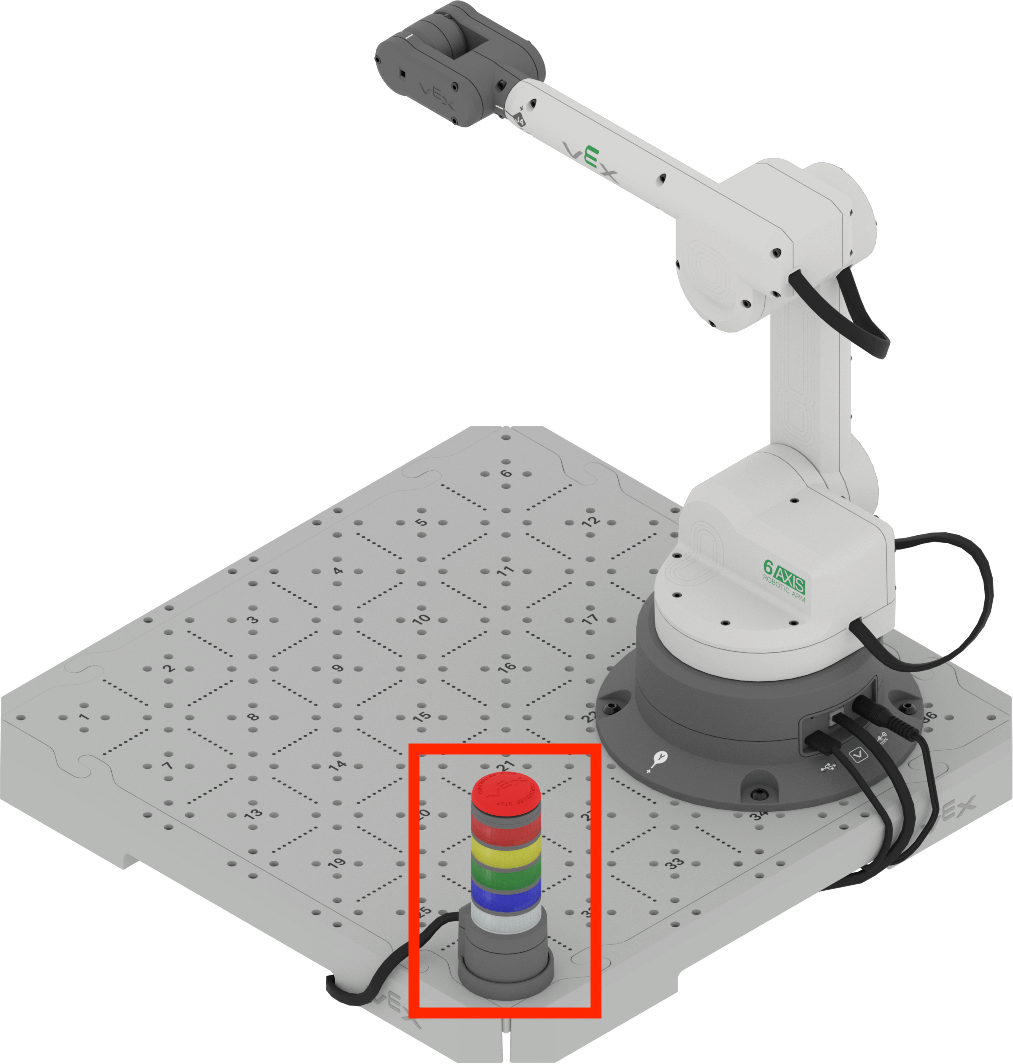
किसी प्रोजेक्ट के चलने के दौरान नियंत्रित रोक लगाने के लिए सिग्नल टॉवर का उपयोग किया जा सकता है।
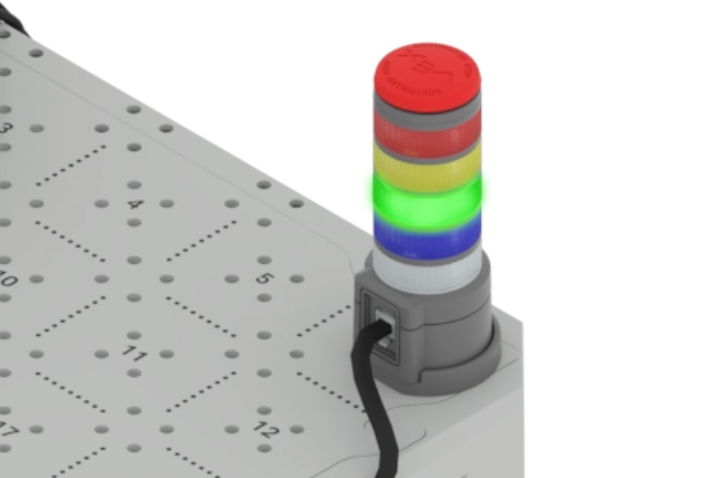
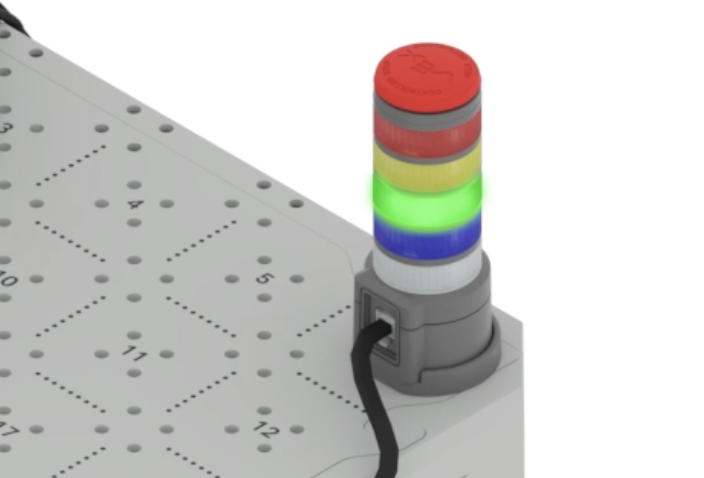
जब कोई परियोजना शुरू होती है, तो सिग्नल टावर हरा दिखाई देगा, जैसा कि इस चित्र में दिखाया गया है।
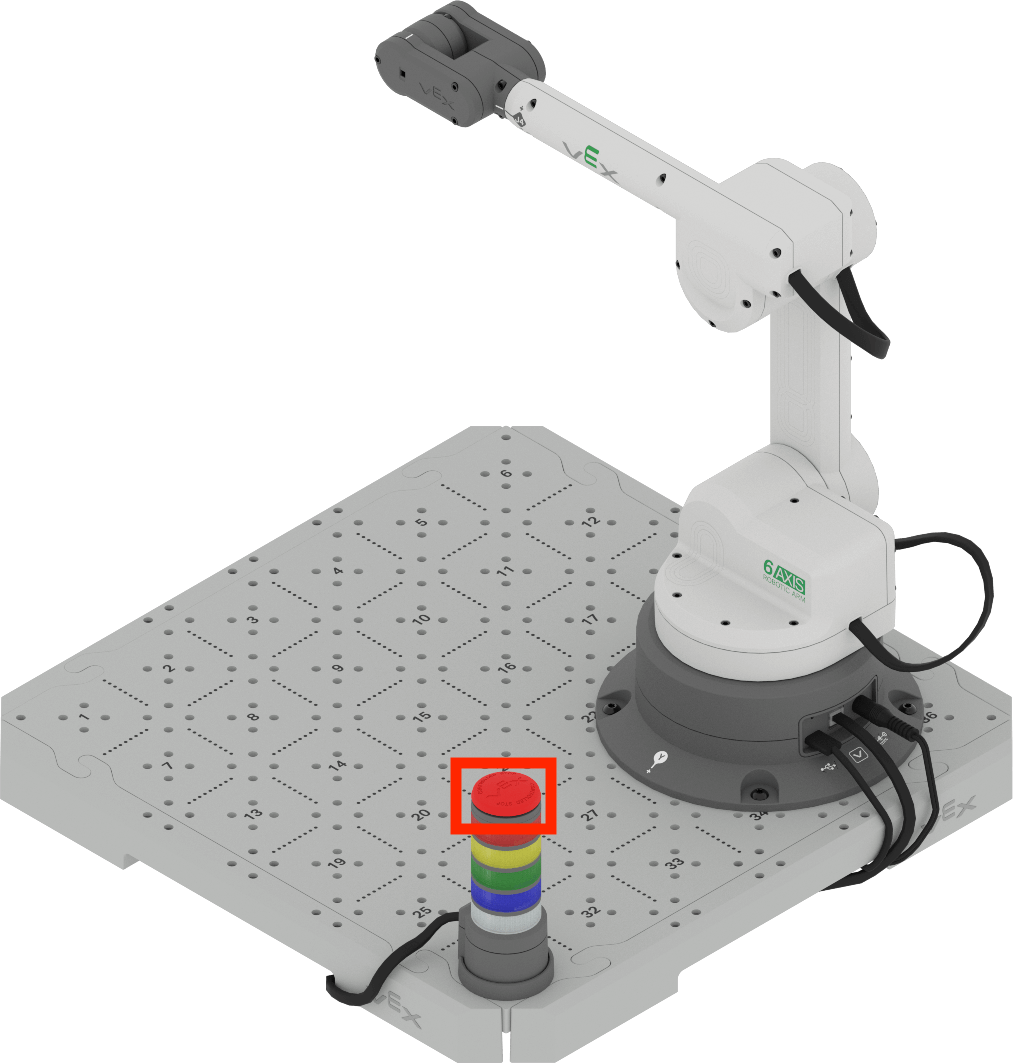
सिग्नल टावर पर स्थित कंट्रोल्ड स्टॉप बटन को दबाने पर, 6-एक्सिस आर्म का नियंत्रित स्टॉप शुरू हो जाएगा। इसके बाद सिग्नल टावर लाल रंग में झपकेगा।
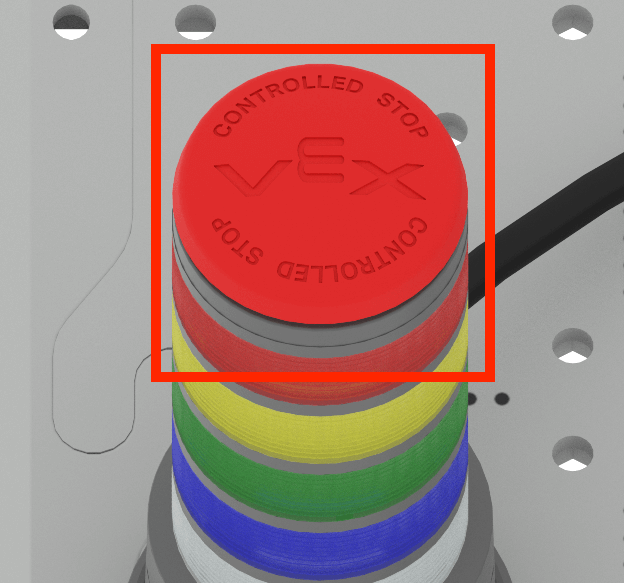
नीचे दिए गए वीडियो को देखें जिसमें एक प्रोजेक्ट चल रहा है और कंट्रोल्ड स्टॉप बटन दबाने पर क्या बदलाव होता है। इस वीडियो क्लिप में, सिग्नल टावर हरे रंग से जगमगाता है, फिर एक हाथ कंट्रोल्ड स्टॉप बटन को दबाता है, और हरी बत्ती बुझ जाती है और उसकी जगह सिग्नल टावर पर एक चमकती लाल बत्ती जल उठती है।
VEXcode प्रोजेक्ट चलाना
इस पाठ्यक्रम में आप जिन परियोजनाओं पर काम करेंगे, उनमें से कई नई परियोजनाओं पर आधारित होंगी। इस पाठ में आप सीखेंगे कि VEXcode में नया प्रोजेक्ट कैसे खोलें, ब्लॉक कैसे जोड़ें, पैरामीटर कैसे बदलें और प्रोजेक्ट कैसे चलाएं।
इस वीडियो में दिए गए चरणों का पालन करकेन्यू ब्लॉक्स प्रोजेक्ट खोलें।
फ़ाइल मेनू खोलने के लिए टूलबार में फ़ाइल विकल्प चुनें, फिर नए ब्लॉक प्रोजेक्टt चुनें। एक पॉप-अप विंडो दिखाई देती है जिसमें EXP ब्रेन या 6-एक्सिस आर्म का विकल्प होता है। 6-एक्सिस आर्म चुनें। इसके बाद नई परियोजना शुरू की जाती है।
एक बार जब आप कोई नया प्रोजेक्ट खोल लेते हैं, तो आप टूलबॉक्स से ब्लॉक को प्रोजेक्ट में ड्रैग कर सकते हैं।
टूलबॉक्स सेसेट सिग्नल टॉवरब्लॉक को वर्कस्पेस में खींचें और इसेव्हेन स्टार्टेडब्लॉक से जोड़ें।
इस वीडियो में दिए गए चरणों का पालन करके ब्लॉक को अपने प्रोजेक्ट में जोड़ें। इस वीडियो क्लिप में, टूलबॉक्स में सेट सिग्नल टॉवर ब्लॉक का चयन किया जाता है, उसे वर्कस्पेस में खींचा जाता है और व्हेन स्टार्टेड ब्लॉक से जोड़ा जाता है।
पैरामीटर ब्लॉक में मौजूद कोई भी इनपुट होते हैं, जिनमें ड्रॉप डाउन भी शामिल हैं, जैसे कि यहां सिग्नल टॉवर की लाइटों का रंग बदलने के लिए इस्तेमाल किए गए हैं।
इस वीडियो में दिए गए चरणों का पालन करके सेट सिग्नल टॉवरब्लॉक के पैरामीटर कोसफेदऔरब्लिंकिंग पर सेट करें। वीडियो क्लिप में पहले रंग पैरामीटर का चयन किया जाता है, और ड्रॉप डाउन से चयन किया जाता है। इसके बाद, दूसरा पैरामीटर चुना जाता है और ड्रॉपडाउन से ब्लिंकिंग का चयन किया जाता है। इसके बाद ब्लॉक में लिखा आता है 'सिग्नल टावर को सफेद और टिमटिमाते हुए मोड पर सेट करें'।
: सिग्नल टावर पर इस्तेमाल किए गए रंग सभी उद्योगों में मानकीकृत हैं। बाद की एक इकाई में आप जानेंगे कि प्रत्येक रंग का क्या अर्थ होता है।
फिर अपने 6-एक्सिस आर्म को VEXcode EXP से कनेक्ट करें और प्रोजेक्ट चलाएं।
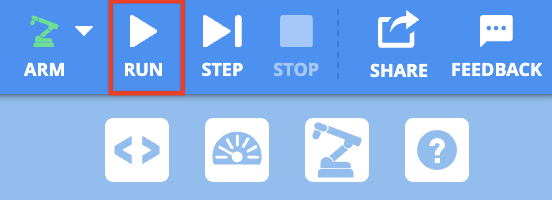
प्रोजेक्ट चलाने के लिए, RUNबटन का चयन करें।
नोट:जब कोई प्रोजेक्ट शुरू किया जाता है, तो प्रोजेक्ट को सुरक्षित स्थिति से शुरू करने के लिए 6-एक्सिस आर्म हिल सकता है।
प्रोजेक्ट चालू रहने के दौरान, सिग्नल टावर नियंत्रित स्टॉप बटन दबाएं। कंट्रोल्ड स्टॉप बटन दबाने के बाद आपको सिग्नल टावर लाल रंग में झपकता हुआ दिखाई देना चाहिए।

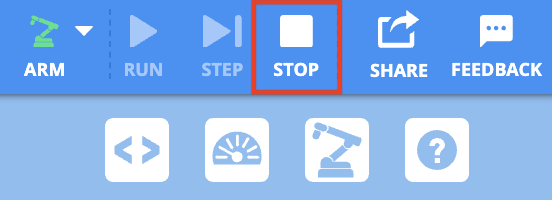
फिर STOPबटन का चयन करके VEXcode EXP प्रोजेक्ट को रोकें।
गतिविधि
अब जबकि आपने एक प्रोजेक्ट खोला, संपादित किया और चलाया है, तो आप पैरामीटर बदलने और यह अनुमान लगाने का अभ्यास कर सकते हैं कि संपादित प्रोजेक्ट को चलाने पर क्या होगा। इस गतिविधि को पूरा करने के लिए नीचे दिए गए चरणों का पालन करें।
- ब्लॉक के पैरामीटर बदलकर अपने प्रोजेक्ट के कोड को संशोधित करें।
- आपके अनुमान के अनुसार परियोजना के लागू होने पर क्या होगा? इसे अपनी इंजीनियरिंग नोटबुक में लिख लें।
- अपने 6-एक्सिस आर्म को VEXcode EXP से कनेक्ट करें और प्रोजेक्ट चलाएं। प्रोजेक्ट चलते समय, कंट्रोल्ड स्टॉप बटन दबाएं और फिर प्रोजेक्ट को रोकें।
- नोट:प्रोजेक्ट चलने के दौरान 6-एक्सिस आर्म सुरक्षित स्थिति से शुरू करने के लिए हिल सकता है।
- अपनी इंजीनियरिंग नोटबुक में प्रोजेक्ट के संचालन के दौरान हुई घटनाओं को रिकॉर्ड करें।
- सिग्नल टावर ने कौन-कौन से रंग प्रदर्शित किए? क्या वे स्थिर थे या झिलमिला रहे थे? सिग्नल टावर पर कंट्रोल्ड स्टॉप बटन दबाने पर क्या हुआ?
- फिर अपनी भविष्यवाणी की तुलना परियोजना के संचालन के दौरान हुई घटनाओं के अपने अवलोकन से करें।
- जब आप गतिविधि पूरी कर लें, तो प्रोजेक्ट का नाम बदलें और उसे अपने डिवाइस में सेव कर लें।
अपनी समझ की जाँच करें
अगला पाठ शुरू करने से पहले, यह सुनिश्चित कर लें कि आपने इस पाठ की अवधारणाओं को समझ लिया है। इसके लिए नीचे दिए गए दस्तावेज़ में दिए गए प्रश्नों के उत्तर अपनी इंजीनियरिंग नोटबुक में लिखें।
अपनी समझ की जाँच करें प्रश्न > (गूगल डॉक / .docx / .pdf)
कंप्यूटर विज्ञान के मूलभूत सिद्धांतों के बारे में जानने के लिए अगला > चुनें।