
Pelajaran 1: Pengantar Proyek VEXcode
Pada Unit sebelumnya, Anda telah mengendalikan pergerakan Lengan Robot 6-Axis menggunakan Teach Pendant. Hal ini memungkinkan Anda untuk menggerakkan Lengan 6-Axis di sepanjang setiap sumbu.
Penggunaan Teach Pendant sangat membantu untuk mempelajari gerakan dasar Lengan 6-Axis, namun seiring bertambahnya kompleksitas aktivitas, akan sulit untuk mengingat semua gerakan dan memakan waktu untuk menggerakkan secara manual ke setiap koordinat yang dibutuhkan untuk menyelesaikan aktivitas tersebut.
Untuk mengatasi beberapa keterbatasan Teach Pendant, kita dapat menggunakan pengkodean berbasis blok. Pelajaran ini akan berfokus pada cara membuka, menjalankan, dan menghentikan proyek berbasis blok.
Dalam pelajaran ini, Anda akan mempelajari tentang:
- Menggunakan Menara Sinyal sebagai pemberhentian terkontrol.
- Cara membuka proyek.
- Cara menjalankan dan menghentikan proyek.
- Cara mengedit parameter dalam sebuah proyek.
Di akhir Pelajaran ini, Anda akan membuka, menjalankan, dan menghentikan sebuah proyek untuk menampilkan berbagai warna pada Menara Sinyal.
Menara Sinyal sebagai Pemberhentian Terkendali
Penghentian Terkendali dalam pengaturan robotika industri merupakan fitur keselamatan yang penting. Hal ini membantu menjaga keselamatan dan kelancaran operasional baik bagi pekerja maupun lengan robot, dengan mencegah tabrakan dengan rintangan, atau interaksi manusia lain yang tidak diinginkan. Penghenti Terkendali pada Lengan 6-Axis berfungsi dengan cara yang sama.
Menekan tombol Controlled Stop akan menyebabkan pergerakan Lengan 6-Axis berhenti seketika. Dalam pelajaran ini, Anda akan mempelajari cara memprogram Menara Sinyal untuk menampilkan warna yang berbeda dan menguji fungsionalitas tombol Berhenti Terkendali.
Menara Sinyal terdiri dari banyak lampu berwarna berbeda dan telah ditambahkan ke bangunan Anda di Unit 1.
Warna dapat diubah sesuai dengan aksi Lengan 6-Axis, atau tombol Controlled Stop di bagian atas dapat digunakan untuk menghentikan pergerakan Lengan 6-Axis.
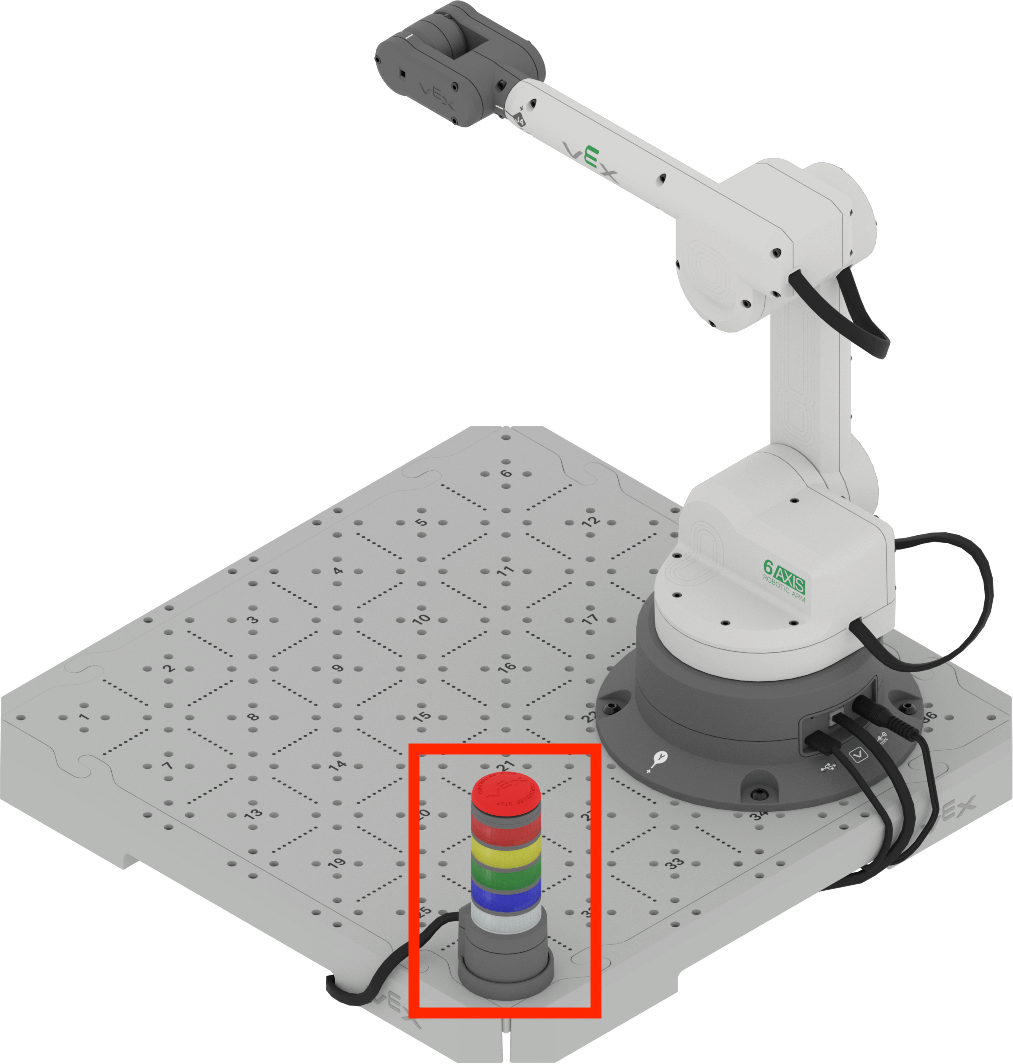
Menara Sinyal dapat digunakan untuk memicu Penghentian Terkendali saat proyek sedang berjalan.
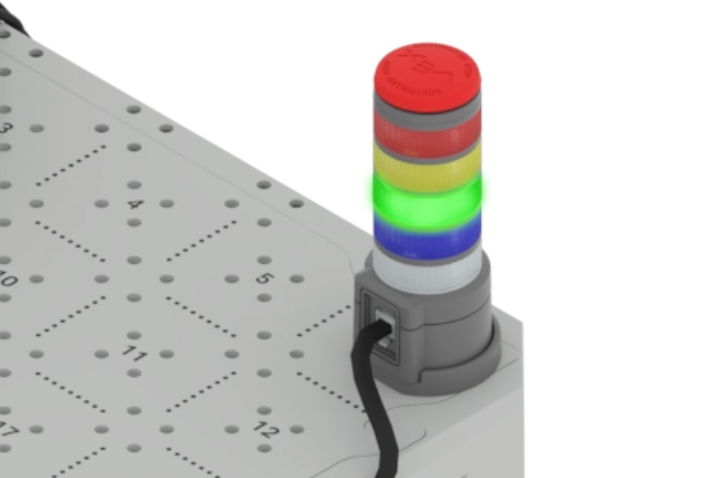
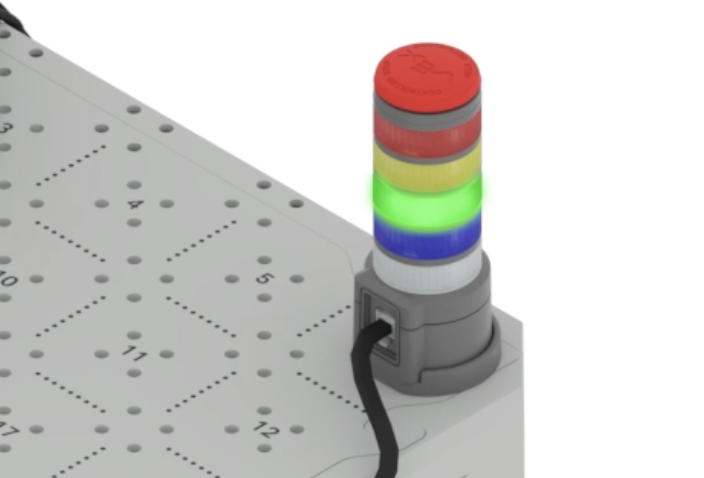
Ketika sebuah proyek dimulai, Menara Sinyal akan berwarna hijau, seperti yang terlihat pada gambar ini.
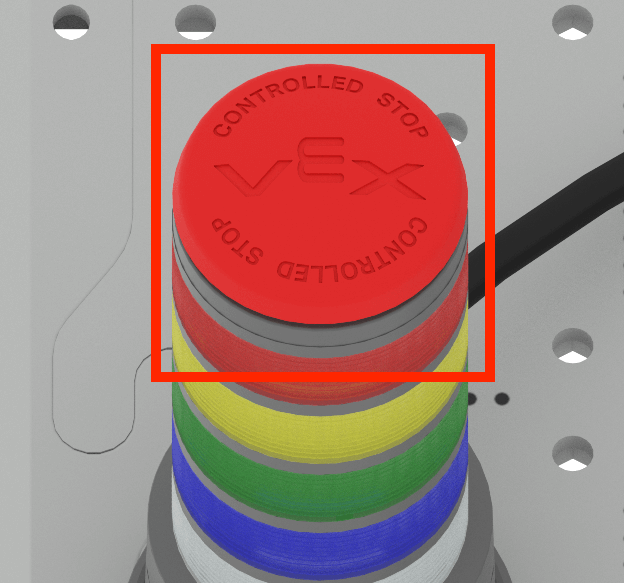
Saat tombol Controlled Stop pada Menara Sinyal ditekan, maka akan memicu penghentian terkontrol pada Lengan 6-Axis. Menara sinyal kemudian akan berkedip merah.
Saksikan video di bawah ini untuk melihat proyek yang sedang berjalan, dan perubahan yang terjadi ketika tombol Controlled Stop ditekan. Dalam klip video ini, Menara Sinyal menyala hijau, kemudian sebuah tangan menekan tombol Berhenti Terkendali, dan lampu hijau padam dan digantikan oleh lampu merah yang berkedip di Menara Sinyal.
Menjalankan Proyek VEXcode
Banyak proyek yang akan Anda kerjakan dalam kursus ini akan dibangun dari proyek-proyek baru. Dalam pelajaran ini Anda akan mempelajari cara membuka proyek baru, menambahkan blok, mengubah parameter, dan menjalankan proyek di VEXcode.
BukaProyek Blok Baru dengan mengikuti langkah-langkah dalam video ini.
Pilih opsi File di Toolbar untuk membuka menu File, lalu pilih New Blocks Project. Jendela pop-up muncul dengan pilihan EXP Brain atau 6-Axis Arm. Pilih Lengan 6-Axis. Proyek baru tersebut kemudian dibuka.
Setelah Anda membuka proyek baru, Anda dapat menyeret blok dari Kotak Peralatan ke dalam proyek tersebut.
Seret blokSet signal towerdari Toolbox ke Workspace, dan pasangkan ke blokWhen started.
Ikuti langkah-langkah dalam video ini untuk menambahkan blok ke proyek Anda. Dalam klip video ini, blok Set Signal Tower dipilih di Toolbox, diseret ke Workspace, dan dihubungkan ke blok When started.
Parameter adalah semua input dalam blok, termasuk menu tarik-turun, seperti yang digunakan di sini untuk mengubah warna lampu Menara Sinyal.
Ikuti langkah-langkah dalam video ini untuk mengatur parameter menara sinyal , blokkeputihdanberkedip. Dalam klip video, parameter warna dipilih terlebih dahulu, dan putih dipilih dari menu tarik-turun. Selanjutnya, parameter kedua dipilih dan berkedip dipilih dari menu tarik-turun. Blok tersebut kemudian bertuliskan 'Atur menara sinyal menjadi putih dan berkedip'.
: Warna pada Menara Sinyal distandardisasi di seluruh industri. Anda akan mempelajari lebih lanjut tentang arti setiap warna di Unit selanjutnya.
Kemudian hubungkan Lengan 6-Axis Anda ke VEXcode EXP dan jalankan proyeknya.
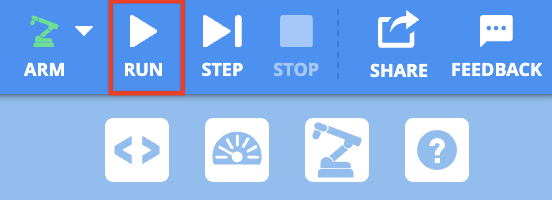
Untuk menjalankan proyek, pilih tombol RUN.
Catatan:Saat proyek dimulai, Lengan 6-Axis dapat bergerak untuk memulai proyek dari posisi yang aman.
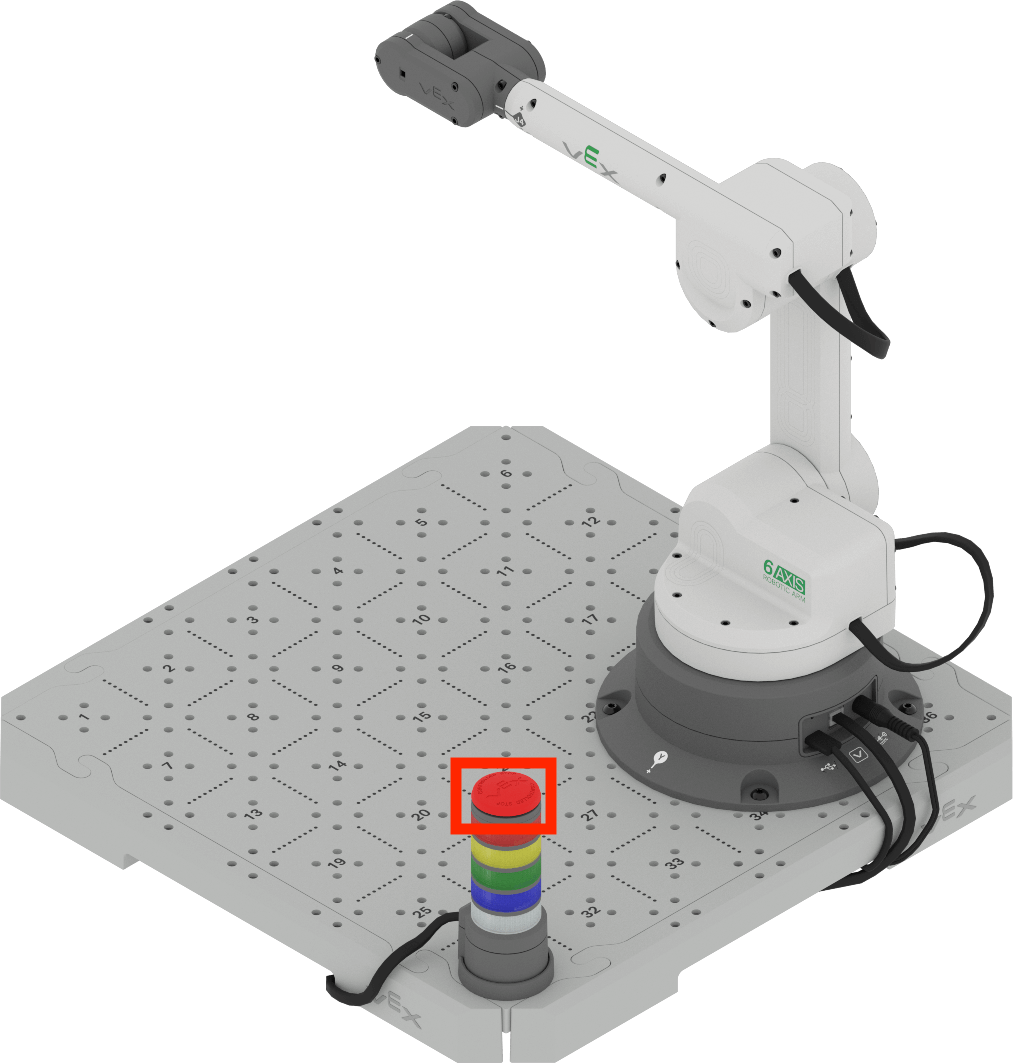
Saat proyek sedang berjalan, tekan tombol Stop yang Dikendalikan Menara Sinyal. Anda akan melihat Menara Sinyal berkedip merah setelah tombol Berhenti Terkendali ditekan.

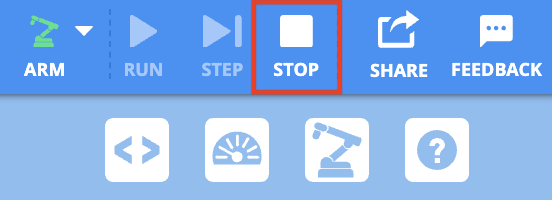
Kemudian hentikan proyek VEXcode EXP dengan memilih tombol STOP.
Aktivitas
Setelah Anda membuka, mengedit, dan menjalankan sebuah proyek, Anda dapat berlatih mengubah parameter dan memprediksi apa yang akan terjadi ketika proyek yang telah diedit dijalankan. Ikuti langkah-langkah di bawah ini untuk menyelesaikan aktivitas.
- Ubah kode proyek Anda dengan mengubah parameter blok tersebut.
- Apa prediksi Anda tentang apa yang akan terjadi ketika proyek ini dijalankan? Catat hal ini dalam buku catatan teknik Anda.
- Hubungkan lengan 6-Axis Anda ke VEXcode EXP dan jalankan proyeknya. Saat proyek sedang berjalan, tekan tombol Controlled Stop lalu hentikan proyek.
- Catatan:Lengan 6-Axis dapat bergerak saat proyek dijalankan, untuk memulai dari posisi aman.
- Catatlah dalam buku catatan teknik Anda apa yang terjadi saat proyek dijalankan.
- Warna apa saja yang ditampilkan oleh Menara Sinyal? Apakah lampu-lampu itu menyala terus atau berkedip? Apa yang terjadi ketika Anda menekan tombol Berhenti Terkendali di Menara Sinyal?
- Kemudian bandingkan prediksi Anda dengan pengamatan Anda tentang apa yang terjadi ketika proyek tersebut dijalankan.
- Setelah Anda menyelesaikan aktivitas tersebut, ganti nama dan simpan proyek ke perangkat Anda.
Periksa Pemahaman Anda
Sebelum memulai Pelajaran berikutnya, pastikan Anda memahami konsep-konsep dalam Pelajaran ini dengan menjawab pertanyaan-pertanyaan dalam dokumen di bawah ini di buku catatan teknik Anda.
Periksa Pemahaman Anda pertanyaan > (Google Doc / .docx / .pdf)
Pilih Berikutnya > untuk mempelajari dasar-dasar ilmu komputer.