
Lekce 1: Úvod do projektů VEXcode
V našich předchozích lekcích jste ovládali pohyb 6osého robotického ramene pomocí ovládacího panelu. To vám umožnilo posouvat 6osé rameno podél každé osy.
Používání učícího přívěsku je užitečné pro učení se základním pohybům 6osého ramene, nicméně s rostoucí složitostí činností může být obtížné zapamatovat si všechny pohyby a ruční přesun na každou souřadnici potřebnou k dokončení činnosti může být časově náročný.
Abychom zmírnili některá omezení Teach Pendantu, můžeme použít blokové kódování. Tato lekce se zaměří na to, jak otevírat, spouštět a zastavovat blokové projekty.
V této lekci se dozvíte o:
- Použití signální věže jako řízeného zastavení.
- Jak otevřít projekt.
- Jak spustit a zastavit projekt.
- Jak upravit parametry v projektu.
Na konci této lekce otevřete, spustíte a zastavíte projekt, který zobrazí různé barvy na signální věži.
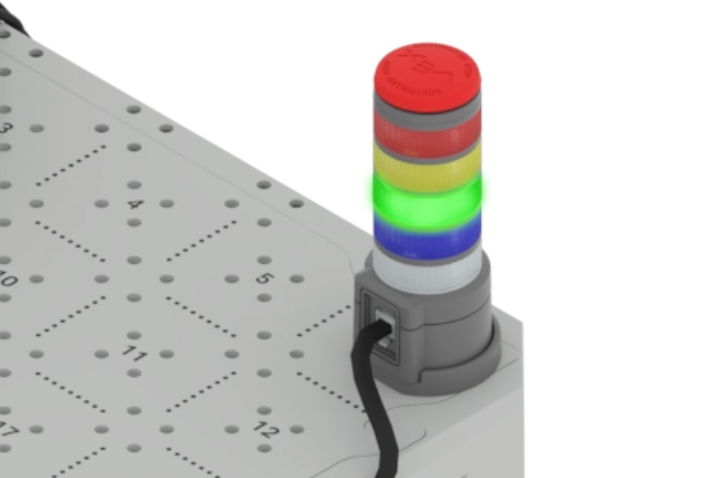
Signální věž jako řízená zastávka
Řízené zastavení v prostředí průmyslové robotiky je důležitým bezpečnostním prvkem. Pomáhá udržovat pracovníky i robotické rameno v bezpečí a provozuschopnosti tím, že zabraňuje kolizím s překážkami nebo jiným nežádoucím lidským interakcím. Řízené zastavení na 6osém rameni funguje stejným způsobem.
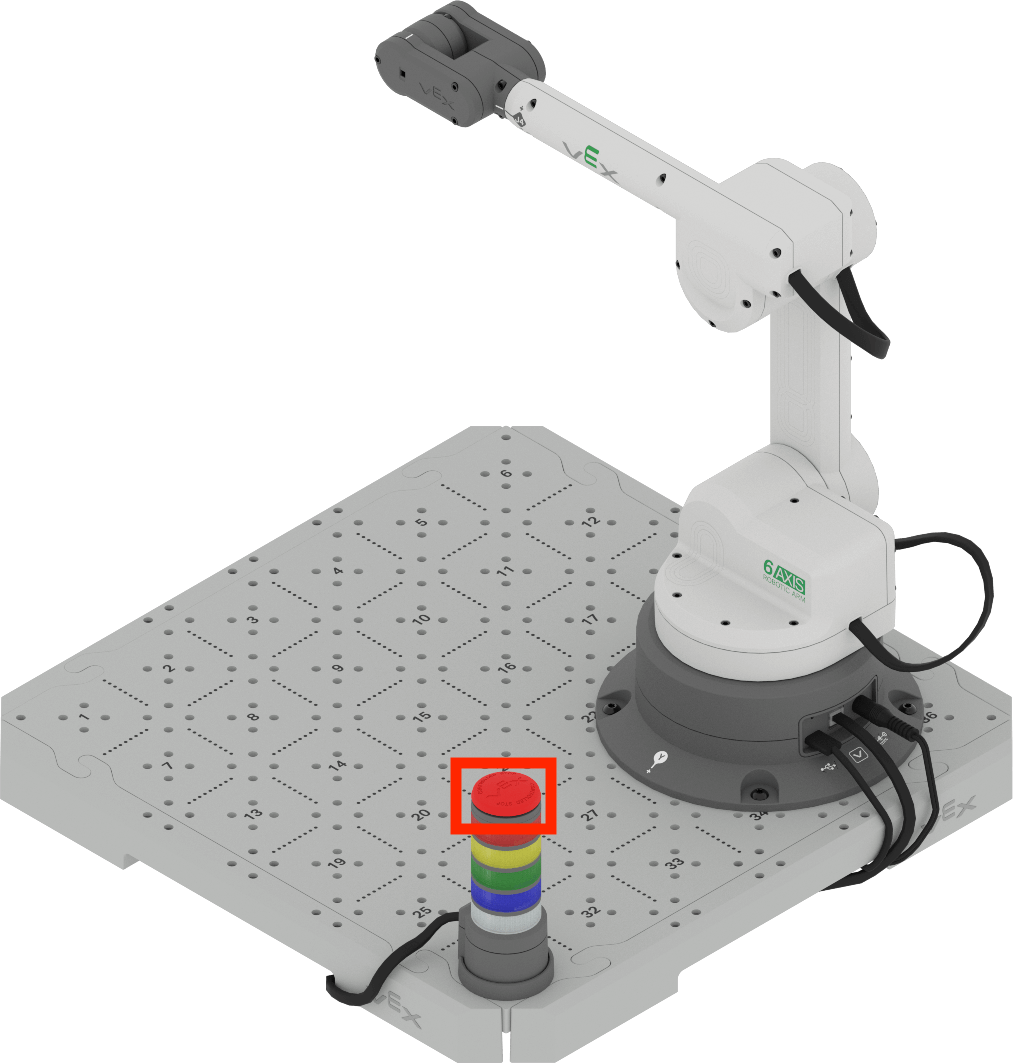
Stisknutím tlačítka řízeného zastavení se pohyb 6osého ramene okamžitě zastaví. V této lekci se naučíte, jak naprogramovat signální věž tak, aby zobrazovala různé barvy, a otestovat funkčnost tlačítka řízeného zastavení.
Signální věž se skládá z mnoha různobarevných světel a byla přidána do vaší sestavy v Jednotce 1.
Lze jej naprogramovat tak, aby měnil barvy v závislosti na akcích 6osého ramene, nebo lze k zastavení pohybu 6osého ramene použít tlačítko řízeného zastavení nahoře.
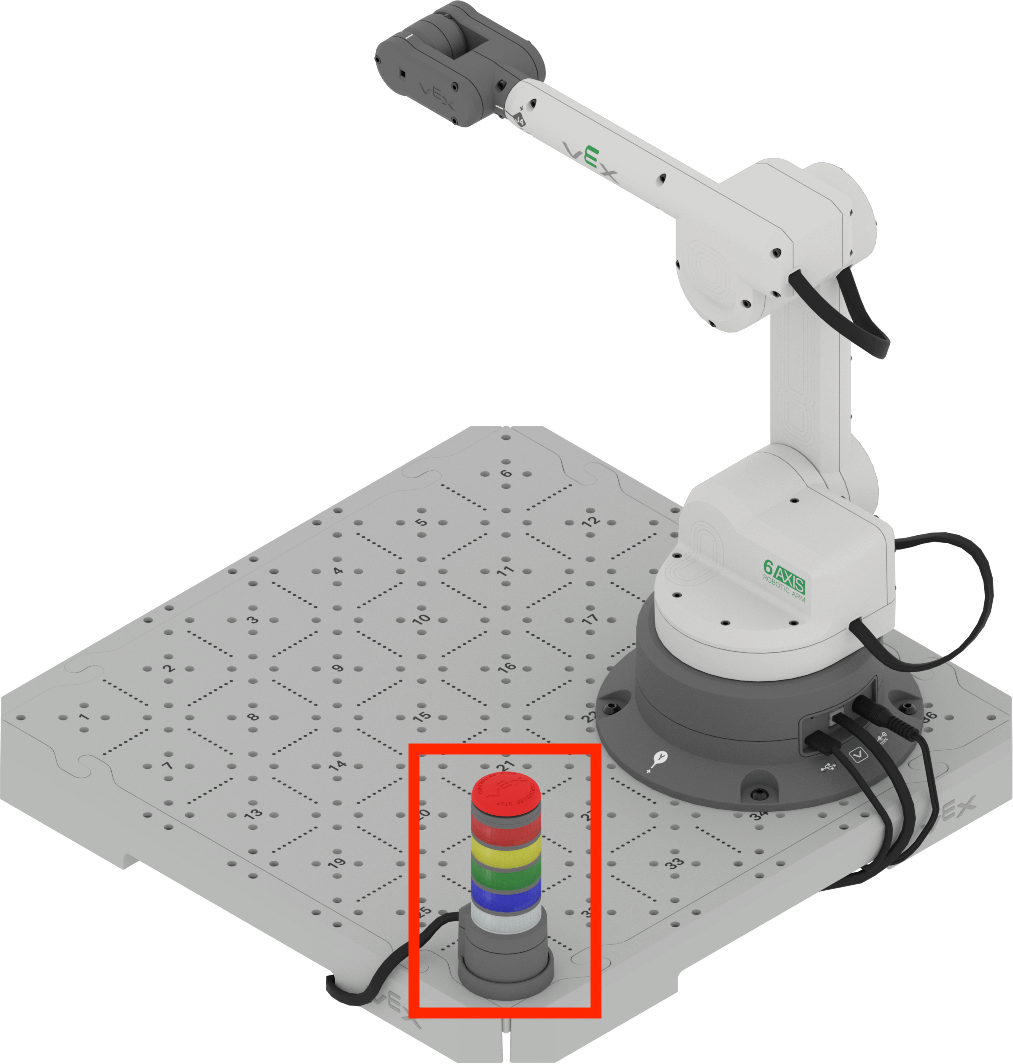
Signální věž lze použít ke spuštění řízeného zastavení během spuštěného projektu.
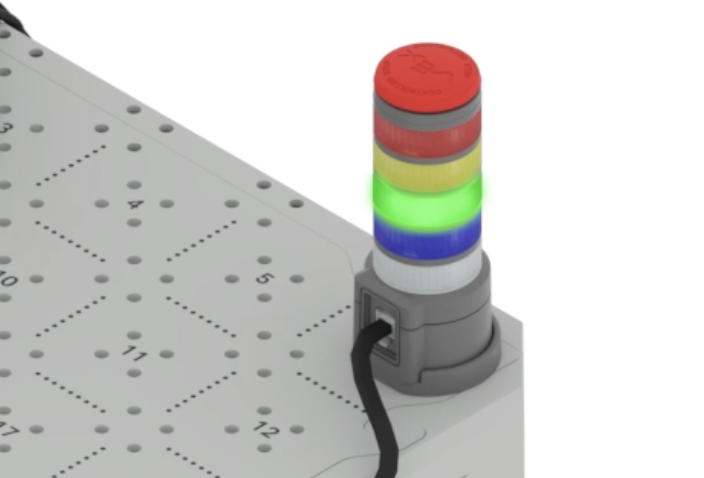
Když je projekt zahájen, signální věž se rozsvítí zeleně, jak je znázorněno na tomto obrázku.
Stisknutím tlačítka řízeného zastavení na signální věži se spustí řízené zastavení 6osého ramene. Signální věž poté bude blikat červeně.
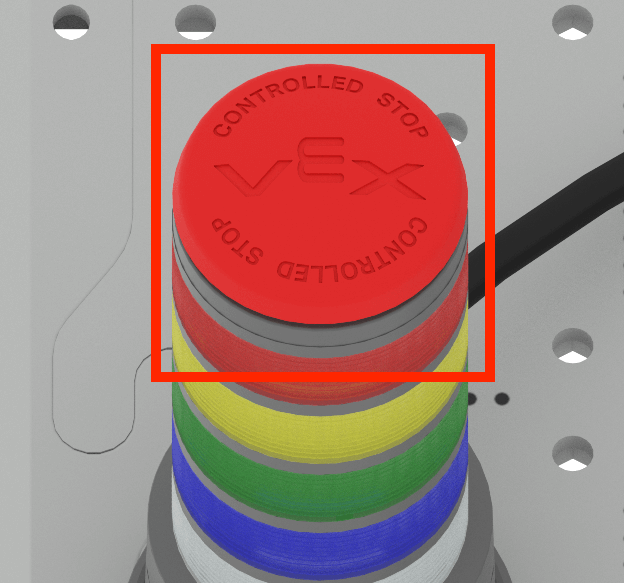
Podívejte se na video níže, kde uvidíte spuštěný projekt a změnu, ke které dojde po stisknutí tlačítka Řízené zastavení. V tomto videoklipu se signální věž rozsvítí zeleně, poté ruka stiskne tlačítko řízeného zastavení a zelené světlo zhasne a je nahrazeno blikajícím červeným světlem na signální věži.
Spuštění projektu VEXcode
Mnoho projektů, na kterých budete v tomto kurzu pracovat, bude vycházet z nových projektů. V této lekci se naučíte, jak otevřít nový projekt, přidat blok, změnit parametr a spustit projekt ve VEXcode.
Otevřete projektnových bloků podle kroků v tomto videu.
V panelu nástrojů vyberte možnost Soubor , čímž otevřete nabídku Soubor, a poté vyberte Nové bloky Projektt. Objeví se vyskakovací okno s možností EXP Brain nebo 6-Axis Arm. Vyberte 6osé rameno. Poté se otevře nový projekt.
Jakmile otevřete nový projekt, můžete do něj přetáhnout bloky z panelu nástrojů.
Přetáhněte blokSet signal towerz panelu nástrojů do pracovního prostoru a připojte jej k blokuWhen started.
Postupujte podle kroků v tomto videu a přidejte blok do svého projektu. V tomto videoklipu je v panelu nástrojů vybrán blok Set Signal Tower , přetažen do pracovního prostoru a připojen k bloku When started.
Parametry jsou jakékoli vstupy v blocích, včetně rozbalovacích nabídek, jako jsou ty, které se zde používají ke změně barvy světel signální věže.
Postupujte podle kroků v tomto videu a nastavte parametry bloku Set signal towernabílouablikající. Ve videoklipu je nejprve vybrán parametr barvy a z rozbalovací nabídky je vybrána možnost bílá. Dále se vybere druhý parametr a z rozbalovací nabídky se vybere blikající . Blok poté zní „Nastavte signální věž na bílou a blikající“.
Poznámka: Barvy na signální věži jsou standardizovány napříč odvětvími. Více o tom, co každá barva znamená, se dozvíte v další lekci.
Pak připojte 6osé rameno k VEXcode EXP a spusťte projekt.
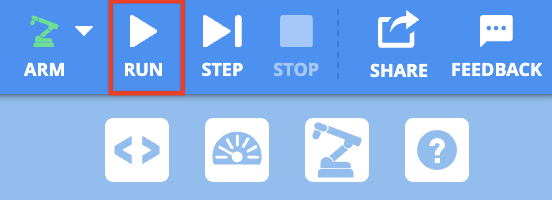
Chcete-li spustit projekt, vyberte tlačítko SPUSTIT.
Poznámka:Při zahájení projektu se může 6osé rameno pohnout, aby se projekt zahájil z bezpečné pozice.
Během běhu projektu stiskněte tlačítko Řízené zastavení signální věží. Po stisknutí tlačítka řízeného zastavení byste měli vidět, jak signalizační věž bliká červeně.

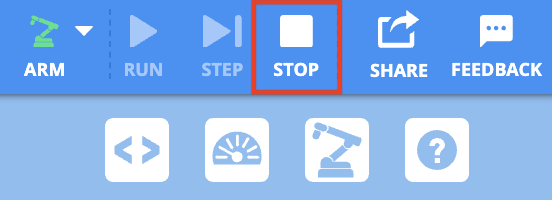
Pak zastavte projekt VEXcode EXP stisknutím tlačítka STOP.
Aktivita
Nyní, když jste projekt otevřeli, upravili a spustili, si můžete procvičit změnu parametrů a předvídat, co se stane po spuštění upraveného projektu. Pro dokončení aktivity postupujte podle níže uvedených kroků.
- Upravte kód projektu změnou parametrů bloku.
- Co předpovídáte, že se stane po spuštění projektu? Zdokumentujte to ve svém technickém sešitě.
- Připojte 6osé rameno k VEXcode EXP a spusťte projekt. Během běhu projektu stiskněte tlačítko Řízené zastavení a poté projekt zastavte.
- Poznámka:6osé rameno se může během provádění projektu pohybovat tak, aby začalo v bezpečné poloze.
- Do svého technického sešitu si zaznamenejte, co se dělo během realizace projektu.
- Jaké barvy měla signální věž? Byly trvalé, nebo blikaly? Co se stalo, když jste stiskli tlačítko řízeného zastavení na signalizační věži?
- Pak porovnejte svou předpověď s vašimi pozorováními toho, co se stalo během běhu projektu.
- Po dokončení aktivity projekt přejmenujte a uložte do svého zařízení.
Ověřte si své znalosti
Než začnete s další lekci, ujistěte se, že rozumíte konceptům v této lekci, a to zodpovězením otázek v níže uvedeném dokumentu ve svém technickém sešitě.
Otázky k prověření vašich znalostí > (dokument Google / .docx / .pdf)
Vyberte Další > a dozvíte se o základech informatiky.