
Lezione 1: Introduzione ai progetti VEXcode
Nelle unità precedenti hai controllato il movimento del braccio robotico a 6 assi utilizzando il Teach Pendant. Ciò ha consentito di muovere il braccio a 6 assi lungo ciascun asse.
L'uso del Teach Pendant è utile per apprendere i movimenti di base del braccio a 6 assi; tuttavia, man mano che le attività diventano più complesse, può essere difficile ricordare tutti i movimenti e può essere dispendioso in termini di tempo spostarsi manualmente su ogni coordinata necessaria per completare l'attività.
Per attenuare alcune delle limitazioni del Teach Pendant, possiamo utilizzare la codifica basata su blocchi. Questa lezione si concentrerà su come aprire, eseguire e arrestare progetti basati su blocchi.
In questa lezione imparerai:
- Utilizzo della torre di segnalazione come fermata controllata.
- Come aprire un progetto.
- Come avviare e interrompere un progetto.
- Come modificare parametri in un progetto.
Al termine di questa lezione, aprirai, eseguirai e arresterai un progetto per mostrare diversi colori sulla torre di segnalazione.
Torre di segnalazione come fermata controllata
L'arresto controllato in un contesto di robotica industriale è una caratteristica di sicurezza importante. Contribuisce a garantire la sicurezza e l'operatività sia dei lavoratori sia del braccio robotico, prevenendo collisioni con ostacoli o altre interazioni umane indesiderate. L'arresto controllato sul braccio a 6 assi funziona allo stesso modo.
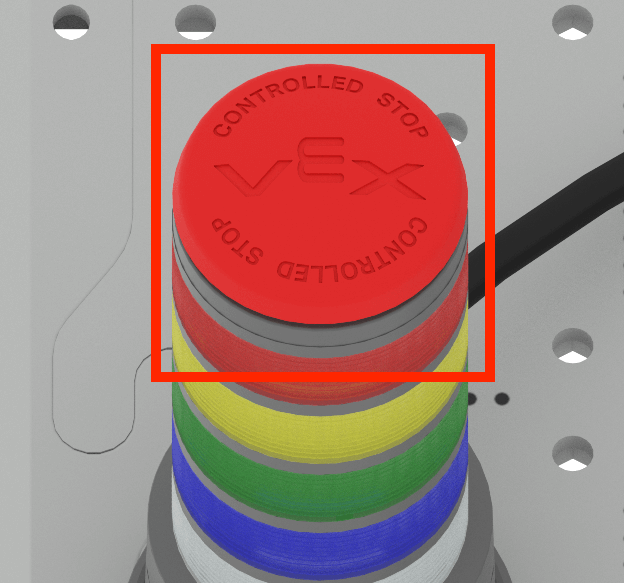
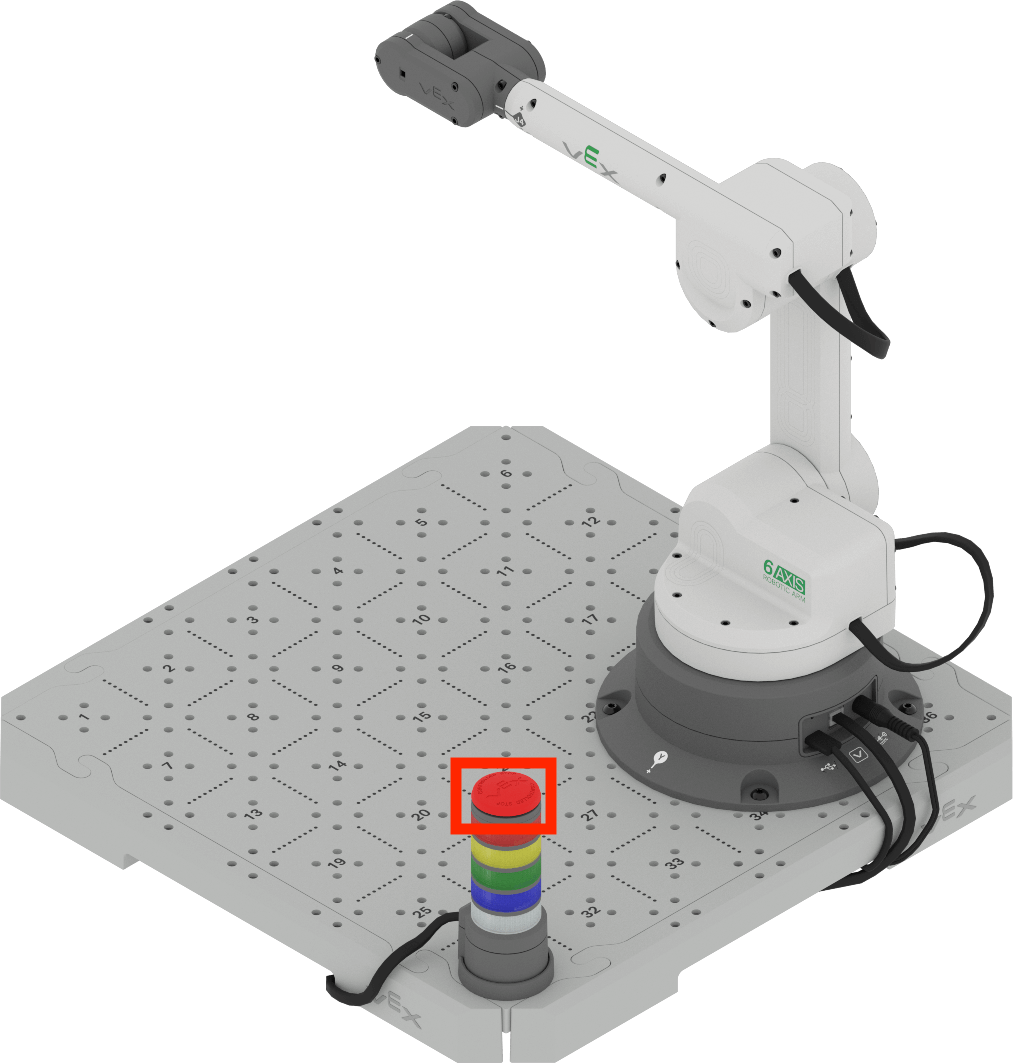
Premendo il pulsante Controlled Stop il movimento del braccio a 6 assi si arresterà immediatamente. In questa lezione imparerai come codificare la torre di segnalazione per mostrare colori diversi e testare la funzionalità del pulsante di arresto controllato.
La torre di segnalazione è composta da numerose luci di colore diverso ed è stata aggiunta alla tua build nell'Unità 1.
È possibile codificarlo per cambiare colore a seconda delle azioni del braccio a 6 assi oppure è possibile utilizzare il pulsante di arresto controllato nella parte superiore per arrestare il movimento del braccio a 6 assi.
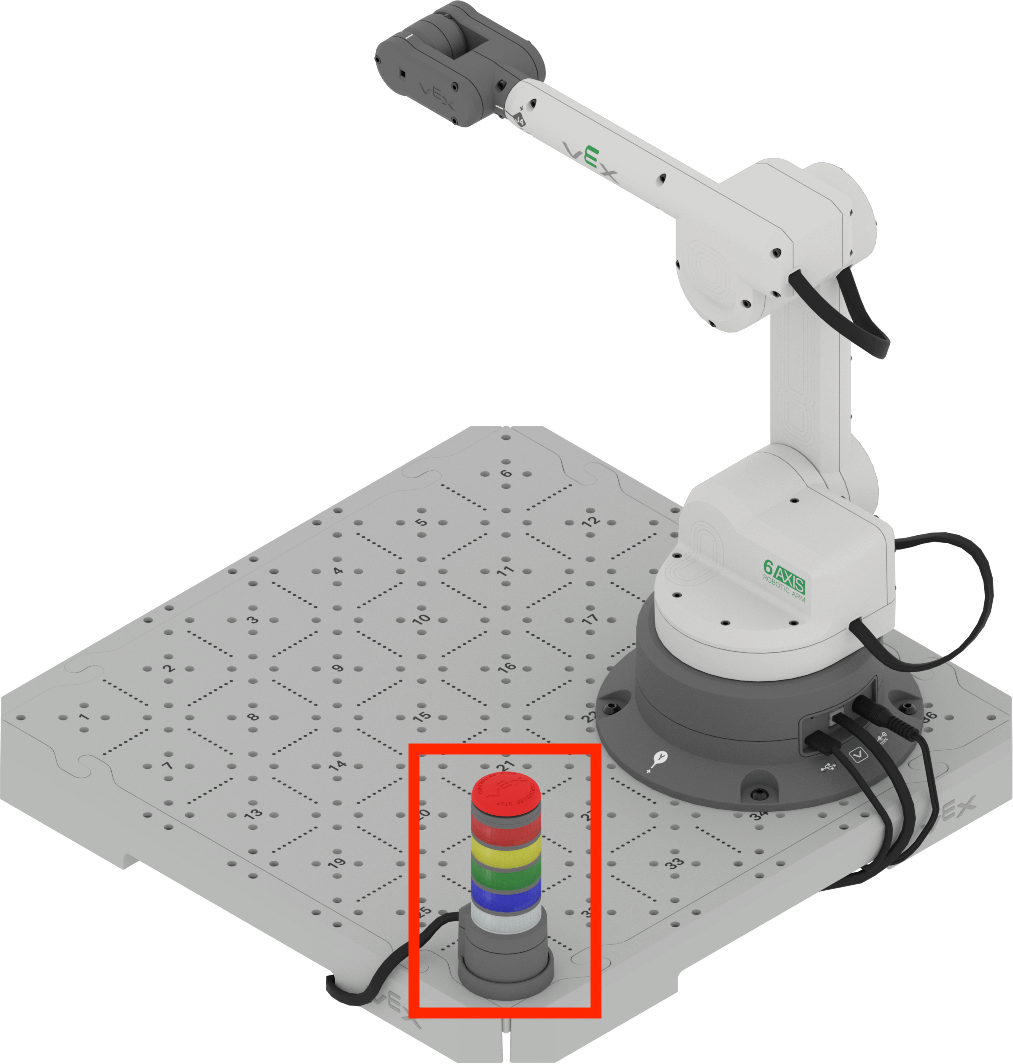
La torre di segnalazione può essere utilizzata per attivare un arresto controllato quando un progetto è in esecuzione.
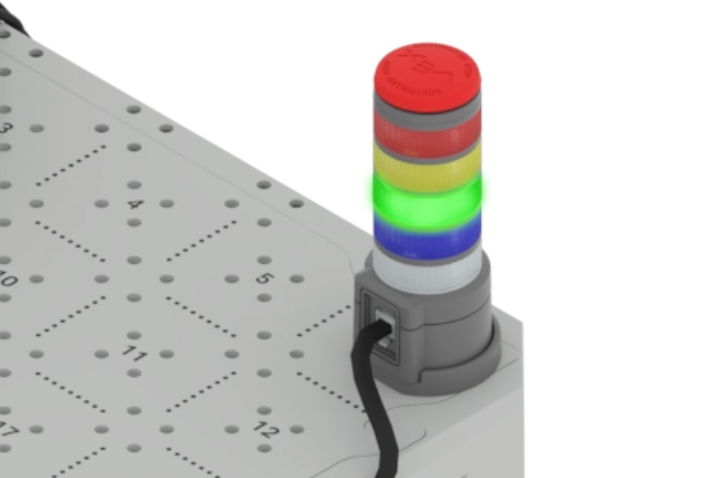
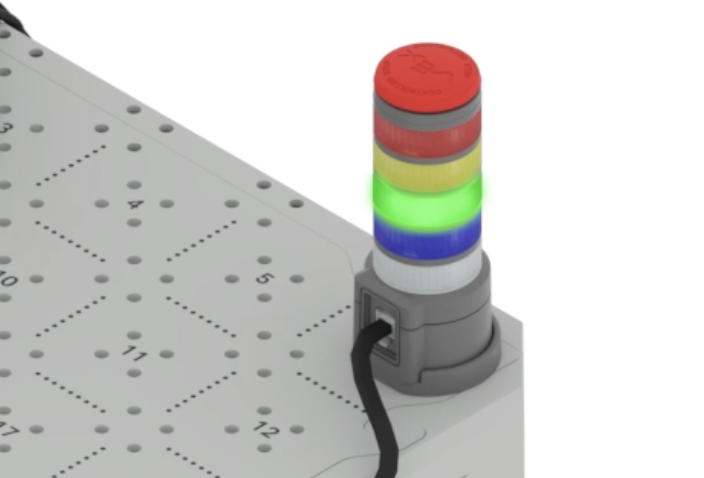
Quando un progetto viene avviato, la torre di segnalazione apparirà verde, come mostrato in questa immagine.
Quando si preme il pulsante di arresto controllato sulla torre di segnalazione, si attiva un arresto controllato del braccio a 6 assi. La torre di segnalazione lampeggerà quindi in rosso.
Guarda il video qui sotto per vedere un progetto in esecuzione e la modifica che si verifica quando si preme il pulsante Arresto controllato. In questo video, la torre di segnalazione si illumina di verde, poi una mano preme il pulsante di arresto controllato e la luce verde si spegne e viene sostituita da una luce rossa lampeggiante sulla torre di segnalazione.
Esecuzione di un progetto VEXcode
Molti dei progetti su cui lavorerai in questo corso saranno basati su nuovi progetti. In questa lezione imparerai come aprire un nuovo progetto, aggiungere un blocco, modificare un parametro ed eseguire il progetto in VEXcode.
Apri un progetto New Blocks seguendo i passaggi descritti in questo video.
Selezionare l'opzione File nella barra degli strumenti per aprire il menu File, quindi selezionare Nuovi blocchi Progettot. Viene visualizzata una finestra pop-up con l'opzione EXP Brain o 6-Axis Arm. Selezionare Braccio a 6 assi. Viene quindi aperto il nuovo progetto.
Dopo aver aperto un nuovo progetto, puoi trascinare i blocchi dalla casella degli strumenti al progetto.
Trascina un blocco Imposta torre di segnalazione dalla Casella degli strumenti nell'Area di lavoro e collegalo al blocco All'avvio .
Segui i passaggi descritti in questo video per aggiungere il blocco al tuo progetto. In questa clip video, il blocco Imposta torre di segnalazione viene selezionato nella casella degli strumenti, trascinato nell'area di lavoro e associato al blocco Quando avviato.
I parametri sono tutti gli input nei blocchi, compresi i menu a discesa, come quelli utilizzati qui per cambiare il colore delle luci della torre di segnalazione.
Segui i passaggi in questo video per impostare i parametri della torre di segnalazione Imposta blocca a bianco e lampeggiante. Nel videoclip viene selezionato prima il parametro colore, quindi bianco viene selezionato dal menu a discesa. Successivamente, si seleziona il secondo parametro e si sceglie lampeggiante dal menu a discesa. Sul blocco compare quindi la scritta 'Imposta torre di segnalazione su bianco e lampeggiante'.
Nota: I colori della torre di segnalazione sono standardizzati in tutti i settori industriali. Imparerai di più sul significato di ogni colore in un'unità successiva.
Quindi collega il tuo braccio a 6 assi a VEXcode EXP ed esegui il progetto.
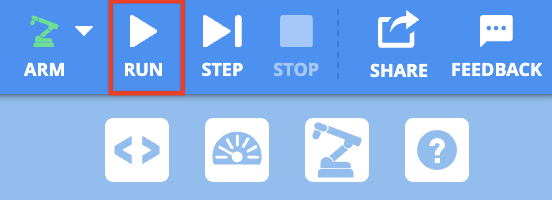
Per eseguire il progetto, selezionare il pulsante RUN .
Nota: Quando si avvia un progetto, il braccio a 6 assi può muoversi per iniziare il progetto da una posizione sicura.
Mentre il progetto è in esecuzione, premere il pulsante Arresto controllato dalla torre di segnalazione. Dopo aver premuto il pulsante Arresto controllato, la torre di segnalazione dovrebbe lampeggiare in rosso.

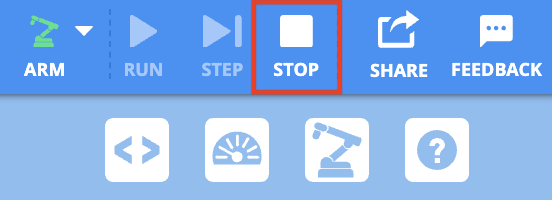
Quindi arrestare il progetto VEXcode EXP selezionando il pulsante STOP .
Attività
Ora che hai aperto, modificato ed eseguito un progetto, puoi esercitarti a cambiare i parametri e a prevedere cosa accadrà quando il progetto modificato verrà eseguito. Per completare l'attività, seguire i passaggi indicati di seguito.
- Modifica il codice del tuo progetto cambiando i parametri del blocco.
- Cosa prevedi che accadrà una volta completato il progetto? Annotatelo nel vostro quaderno di progettazione.
- Collega il tuo braccio a 6 assi a VEXcode EXP ed esegui il progetto. Mentre il progetto
è in
esecuzione, premere il pulsante Arresto controllato, quindi interrompere il progetto.
- Nota: Il braccio a 6 assi potrebbe muoversi durante l'esecuzione del progetto, per iniziare dalla posizione sicura.
- Annota sul tuo quaderno di progettazione cosa è successo durante l'esecuzione del
progetto.
- Quali colori erano esposti nella torre di segnalazione? Erano fissi o lampeggianti? è successo quando premuto il pulsante di arresto controllato sulla torre di segnalazione?
- Quindi confronta la tua previsione con le tue osservazioni su quanto accaduto durante l'esecuzione del progetto.
- Una volta completata l'attività, rinomina e salva il progetto sul tuo dispositivo.
Controlla la tua comprensione
Prima di iniziare la lezione successiva, assicurati di aver compreso i concetti di questa lezione rispondendo alle domande nel documento seguente sul tuo quaderno di progettazione.
Verifica le tue domande di comprensione > (Google Doc / .docx / .pdf)
Seleziona Avanti > per apprendere i fondamenti dell'informatica.