
পাঠ ১: ভেক্সকোড প্রকল্পের ভূমিকা
আমাদের পূর্ববর্তী ইউনিটগুলিতে, আপনি টিচ পেন্ডেন্ট ব্যবহার করে 6-অক্ষ রোবোটিক আর্মের গতিবিধি নিয়ন্ত্রণ করতেন। এটি আপনাকে প্রতিটি অক্ষ বরাবর 6-অক্ষ বাহুতে জগিং করার অনুমতি দেয়।
টিচ পেন্ডেন্ট ব্যবহার করা 6-অ্যাক্সিস আর্মের মৌলিক নড়াচড়া সম্পর্কে শেখার জন্য সহায়ক, তবে কার্যকলাপগুলি আরও জটিল হয়ে উঠলে, সমস্ত নড়াচড়া মনে রাখা কঠিন হতে পারে এবং কার্যকলাপটি সম্পূর্ণ করার জন্য প্রয়োজনীয় প্রতিটি স্থানাঙ্কে ম্যানুয়ালি জগিং করতে সময় লাগে।
টিচ পেন্ডেন্টের কিছু সীমাবদ্ধতা দূর করতে, আমরা ব্লক-ভিত্তিক কোডিং ব্যবহার করতে পারি। এই পাঠটি ব্লক-ভিত্তিক প্রকল্পগুলি কীভাবে খুলতে, চালাতে এবং বন্ধ করতে হয় তার উপর আলোকপাত করবে।
এই পাঠে, আপনি শিখবেন:
- সিগন্যাল টাওয়ারকে নিয়ন্ত্রিত স্টপ হিসেবে ব্যবহার করা।
- কিভাবে একটি প্রকল্প খুলবেন।
- কিভাবে একটি প্রকল্প চালানো এবং বন্ধ করা যায়।
- একটি প্রকল্পে প্যারামিটারগুলি কীভাবে সম্পাদনা করবেন।
এই পাঠের শেষে, আপনি সিগন্যাল টাওয়ারে বিভিন্ন রঙ দেখানোর জন্য একটি প্রকল্প খুলবেন, চালাবেন এবং বন্ধ করবেন।

নিয়ন্ত্রিত স্টপ হিসেবে সিগন্যাল টাওয়ার
একটি শিল্প রোবোটিক্স সেটিংয়ে নিয়ন্ত্রিত স্টপ একটি গুরুত্বপূর্ণ সুরক্ষা বৈশিষ্ট্য। এটি শ্রমিক এবং রোবোটিক বাহু উভয়কেই নিরাপদ এবং কার্যকর রাখতে সাহায্য করে, বাধার সাথে সংঘর্ষ বা অন্যান্য অবাঞ্ছিত মানুষের মিথস্ক্রিয়া প্রতিরোধ করে। ৬-অক্ষ বাহুতে নিয়ন্ত্রিত স্টপ একইভাবে কাজ করে।
নিয়ন্ত্রিত স্টপ বোতাম টিপলে 6-অক্ষ বাহুর নড়াচড়া অবিলম্বে বন্ধ হয়ে যাবে। এই পাঠে, আপনি শিখবেন কিভাবে সিগন্যাল টাওয়ারকে বিভিন্ন রঙ দেখানোর জন্য কোড করতে হয় এবং নিয়ন্ত্রিত স্টপ বোতামের কার্যকারিতা পরীক্ষা করতে হয়।
সিগন্যাল টাওয়ারটি বিভিন্ন রঙের আলো দিয়ে তৈরি এবং ইউনিট ১-এ আপনার বিল্ডে যোগ করা হয়েছিল।
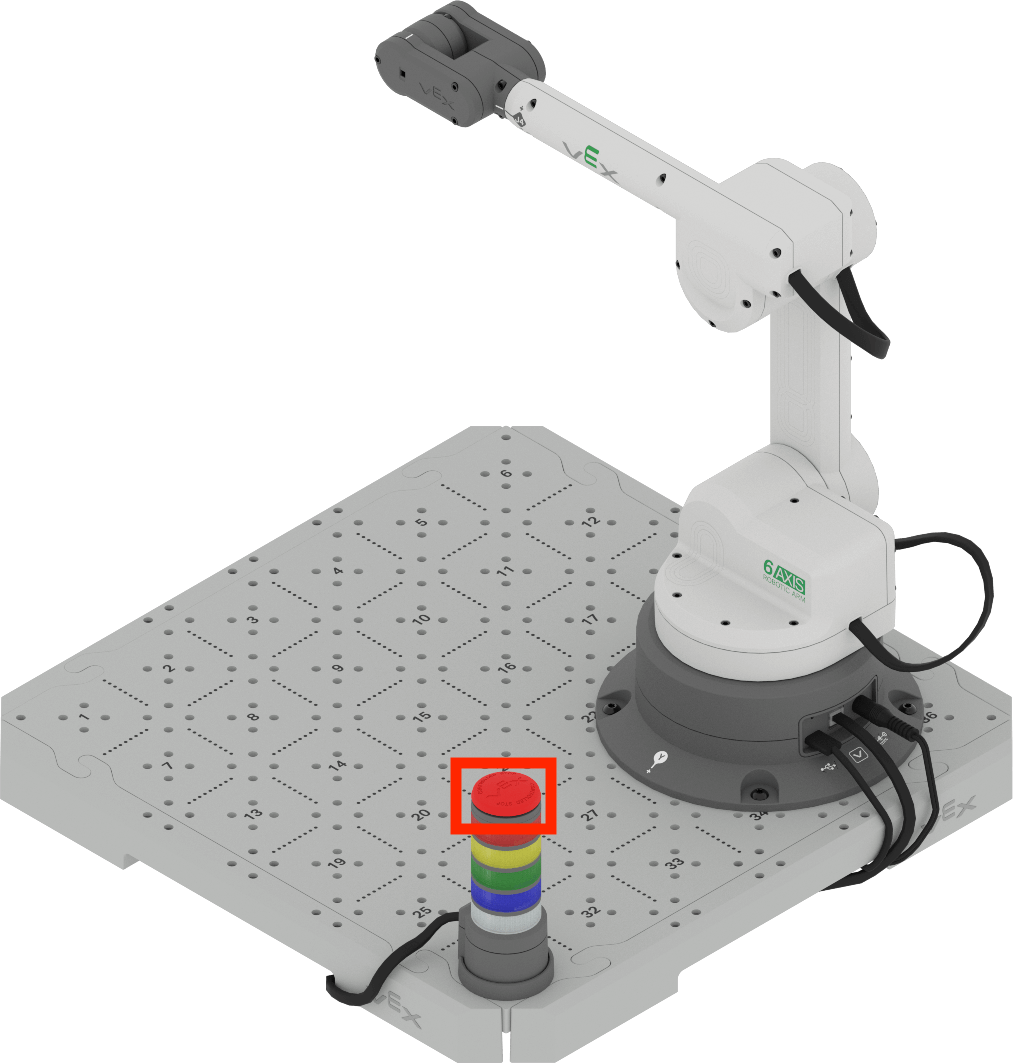
6-অ্যাক্সিস আর্মের ক্রিয়াকলাপের উপর নির্ভর করে রঙ পরিবর্তন করার জন্য এটি কোড করা যেতে পারে, অথবা 6-অ্যাক্সিস আর্মের নড়াচড়া বন্ধ করতে উপরের দিকে থাকা নিয়ন্ত্রিত স্টপ বোতামটি ব্যবহার করা যেতে পারে।
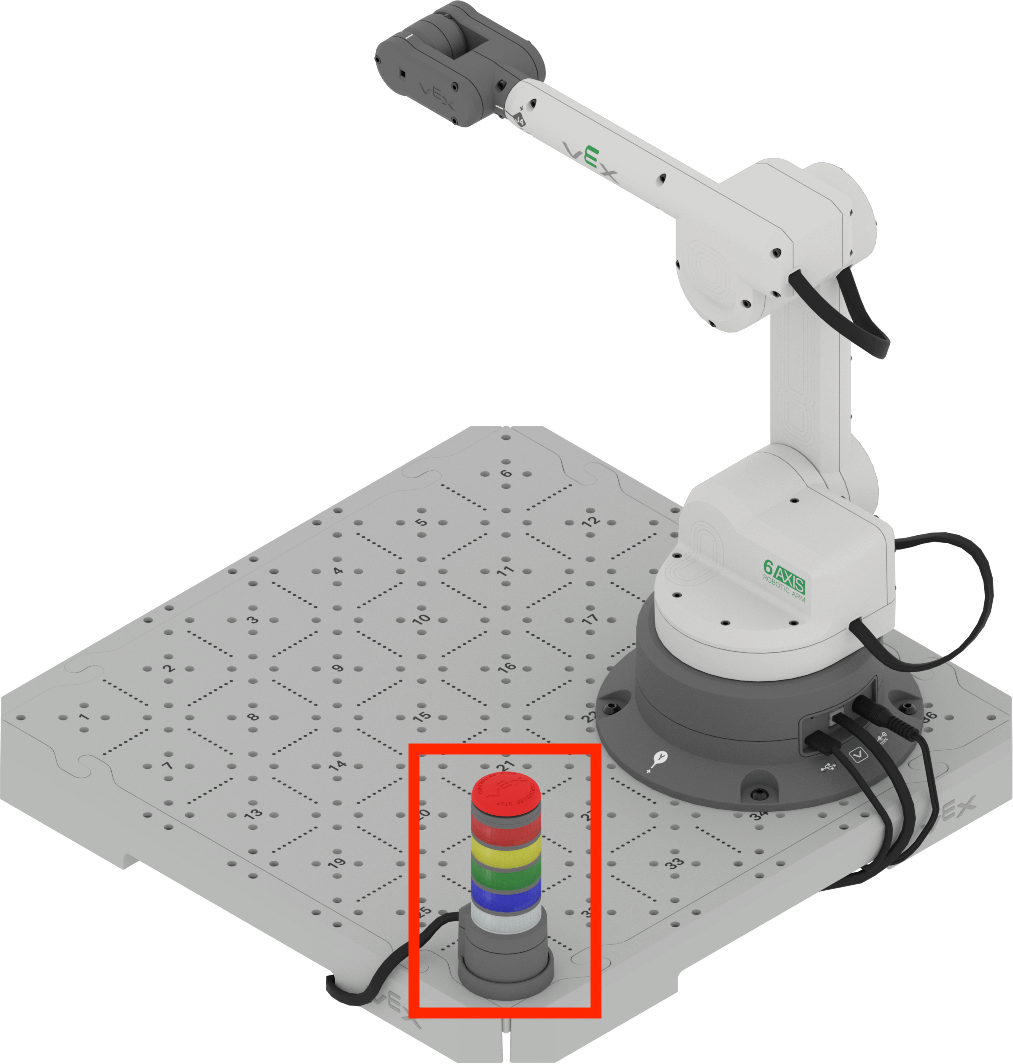
কোনও প্রকল্প চলাকালীন সিগন্যাল টাওয়ারটি একটি নিয়ন্ত্রিত স্টপ ট্রিগার করতে ব্যবহার করা যেতে পারে।
যখন একটি প্রকল্প শুরু হয়, তখন সিগন্যাল টাওয়ারটি সবুজ দেখাবে, যেমনটি এই ছবিতে দেখানো হয়েছে।

সিগন্যাল টাওয়ারের নিয়ন্ত্রিত স্টপ বোতামটি টিপলে, এটি 6-অক্ষ বাহুর একটি নিয়ন্ত্রিত স্টপ ট্রিগার করবে। সিগন্যাল টাওয়ারটি তখন লাল রঙের সাথে মিটমিট করবে।
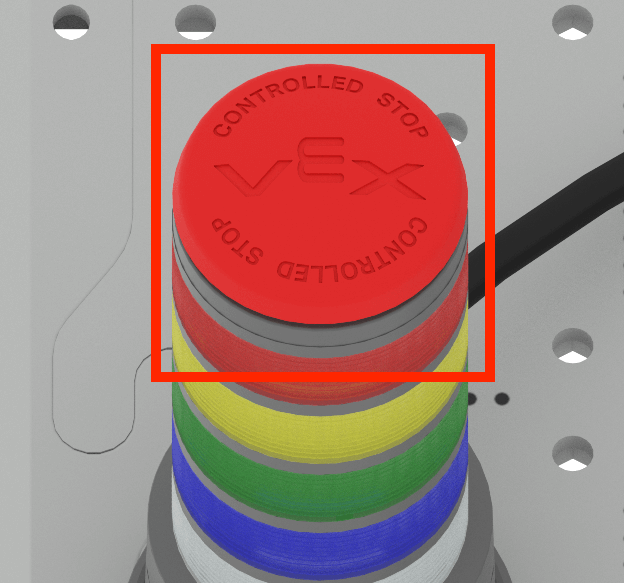
একটি প্রকল্প চলমান দেখতে এবং নিয়ন্ত্রিত স্টপ বোতাম টিপলে কী পরিবর্তন ঘটে তা দেখতে নীচের ভিডিওটি দেখুন। এই ভিডিও ক্লিপে, সিগন্যাল টাওয়ারটি সবুজ রঙে জ্বলছে, তারপর একটি হাত নিয়ন্ত্রিত স্টপ বোতাম টিপলে, সবুজ আলো নিভে যায় এবং সিগন্যাল টাওয়ারে একটি ঝলমলে লাল আলো জ্বলে ওঠে।
একটি VEXcode প্রকল্প পরিচালনা করা
এই কোর্সে আপনি যে প্রকল্পগুলিতে কাজ করবেন তার অনেকগুলি নতুন প্রকল্প থেকে তৈরি করা হবে। এই পাঠে আপনি শিখবেন কিভাবে একটি নতুন প্রকল্প খুলতে হয়, একটি ব্লক যোগ করতে হয়, একটি প্যারামিটার পরিবর্তন করতে হয় এবং VEXcode-এ প্রকল্পটি চালাতে হয়।
এই ভিডিওর ধাপগুলি অনুসরণ করে একটিনতুন ব্লক প্রকল্প খুলুন।
ফাইল মেনু খুলতে টুলবারে ফাইল বিকল্পটি নির্বাচন করুন, তারপর নতুন ব্লক প্রকল্পটি নির্বাচন করুন। EXP Brain অথবা 6-Axis Arm বিকল্প সহ একটি পপ আপ উইন্ডো প্রদর্শিত হবে। 6-অক্ষ বাহুনির্বাচন করুন। এরপর নতুন প্রকল্পটি খোলা হয়।
একবার আপনি একটি নতুন প্রকল্প খোলার পরে, আপনি টুলবক্স থেকে ব্লকগুলিকে প্রকল্পে টেনে আনতে পারেন।
টুলবক্স থেকেসেট সিগন্যাল টাওয়ারব্লকটি ওয়ার্কস্পেসে টেনে আনুন এবং এটিযখন শুরু হয়ব্লকের সাথে সংযুক্ত করুন।
আপনার প্রকল্পে ব্লকটি যোগ করতে এই ভিডিওর ধাপগুলি অনুসরণ করুন। এই ভিডিও ক্লিপে, সেট সিগন্যাল টাওয়ার ব্লকটি টুলবক্সে নির্বাচন করা হয়েছে, ওয়ার্কস্পেসে টেনে আনা হয়েছে এবং যখন শুরু হয়েছে ব্লকের সাথে সংযুক্ত করা হয়েছে।
প্যারামিটার হল ব্লকের যেকোনো ইনপুট, ড্রপ ডাউন সহ, যেমন সিগন্যাল টাওয়ার লাইটের রঙ পরিবর্তন করতে এখানে ব্যবহৃত হয়।
এর প্যারামিটার সেট করতে এই ভিডিওতে দেওয়া ধাপগুলি অনুসরণ করুন। সিগন্যাল টাওয়ারব্লককেসাদাএবংব্লিঙ্কিং এ সেট করুন। ভিডিও ক্লিপে প্রথমে রঙের প্যারামিটার নির্বাচন করা হয়, এবং ড্রপ ডাউন থেকে সাদা নির্বাচন করা হয়। এরপর, দ্বিতীয় প্যারামিটারটি নির্বাচন করা হয় এবং ড্রপডাউন থেকে ব্লিঙ্কিং নির্বাচন করা হয়। ব্লকটিতে তারপর লেখা আছে 'সিগন্যাল টাওয়ারকে সাদা এবং জ্বলজ্বলে সেট করুন'।
দ্রষ্টব্য: সিগন্যাল টাওয়ারের রঙগুলি বিভিন্ন শিল্পে মানসম্মত। প্রতিটি রঙ কী বোঝায় সে সম্পর্কে আপনি পরবর্তী ইউনিটে আরও শিখবেন।
তারপর আপনার 6-অ্যাক্সিস আর্মটি VEXcode EXP এর সাথে সংযুক্ত করুন এবং প্রকল্পটি চালান।
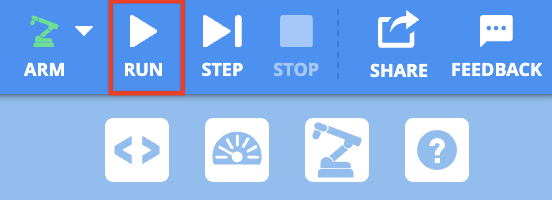
প্রকল্পটি চালানোর জন্য, RUNবোতামটি নির্বাচন করুন।
দ্রষ্টব্য:যখন একটি প্রকল্প শুরু করা হয়, তখন ৬-অক্ষ বাহুটি নিরাপদ অবস্থান থেকে প্রকল্পটি শুরু করার জন্য নড়াচড়া করতে পারে।
প্রকল্পটি চলাকালীন, সিগন্যাল টাওয়ার নিয়ন্ত্রিত স্টপ বোতামটি টিপুন। কন্ট্রোলড স্টপ বোতাম টিপানোর পরে সিগন্যাল টাওয়ারটি লাল রঙের জ্বলজ্বল করতে দেখা যাবে।

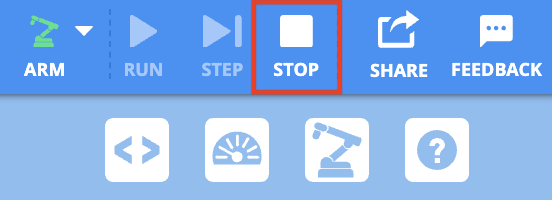
তারপর STOPবোতামটি নির্বাচন করে VEXcode EXP প্রকল্পটি বন্ধ করুন।
কার্যকলাপ
এখন যেহেতু আপনি একটি প্রকল্প খুলেছেন, সম্পাদনা করেছেন এবং পরিচালনা করেছেন, আপনি পরামিতি পরিবর্তন করার অনুশীলন করতে পারেন এবং সম্পাদিত প্রকল্পটি চালানো হলে কী ঘটবে তা ভবিষ্যদ্বাণী করতে পারেন। কার্যকলাপটি সম্পন্ন করতে নীচের পদক্ষেপগুলি অনুসরণ করুন।
- ব্লকের প্যারামিটার পরিবর্তন করে আপনার প্রকল্পের কোড পরিবর্তন করুন।
- প্রকল্পটি চালু হলে কী ঘটবে বলে আপনি ভবিষ্যদ্বাণী করেন? তোমার ইঞ্জিনিয়ারিং নোটবুকে এটি লিখে রাখো।
- আপনার 6-অ্যাক্সিস আর্মটি VEXcode EXP এর সাথে সংযুক্ত করুন এবং প্রকল্পটি চালান। প্রকল্পটি চলমান থাকাকালীন, নিয়ন্ত্রিত স্টপ বোতাম টিপুন এবং তারপর প্রকল্পটি বন্ধ করুন।
- দ্রষ্টব্য:প্রকল্পটি চালানোর সময় ৬-অক্ষের বাহুটি নিরাপদ অবস্থান থেকে শুরু করার জন্য নড়াচড়া করতে পারে।
- প্রকল্পটি চলাকালীন কী ঘটেছিল তা আপনার ইঞ্জিনিয়ারিং নোটবুকে লিপিবদ্ধ করুন।
- সিগন্যাল টাওয়ারটি কোন রঙে প্রদর্শিত হয়েছিল? সেগুলো কি শক্ত ছিল নাকি জ্বলজ্বল করছিল? সিগন্যাল টাওয়ারের কন্ট্রোলড স্টপ বোতাম টিপলে কী হয়েছিল?
- তারপর প্রকল্পটি চালানোর সময় কী ঘটেছিল তার পর্যবেক্ষণের সাথে আপনার ভবিষ্যদ্বাণীর তুলনা করুন।
- আপনার কার্যকলাপ সম্পন্ন হলে, প্রকল্পটির নাম পরিবর্তন করুন এবং আপনার ডিভাইসে সংরক্ষণ করুন।
তোমার বোধগম্যতা পরীক্ষা করো
পরবর্তী পাঠ শুরু করার আগে, আপনার ইঞ্জিনিয়ারিং নোটবুকে নীচের নথিতে থাকা প্রশ্নের উত্তর দিয়ে নিশ্চিত করুন যে আপনি এই পাঠের ধারণাগুলি বুঝতে পেরেছেন।
আপনার বোঝার প্রশ্নগুলি পরীক্ষা করুন > (Google Doc / .docx / .pdf)
কম্পিউটার বিজ্ঞানের মৌলিক বিষয়গুলি জানতে পরবর্তী > নির্বাচন করুন।