
Les 2: Een driehoek tekenen
In de vorige les hebt u een VEXcode-project geanalyseerd waarin de 6-assige robotarm een driehoek tekende. In deze les leert u:
- Hoe je de 6-assige arm codeert om de driehoek uit de vorige les te tekenen.
- Hoe u opmerkingen aan een project in VEXcode kunt toevoegen.
- Hoe je de 6-assige arm codeert om meerdere driehoeken te tekenen.
Aan het einde van deze les breidt u uw project uit, zodat de 6-assige arm een tweede driehoek op het whiteboard tekent. Wanneer u meerdere driehoeken tekent met de Pen Holder Tool, wordt duidelijk hoe de 6-assige arm langs meerdere assen beweegt.

Teken een driehoek
Nu gaan we het project bouwen om een driehoek uit Les 1 te tekenen. We splitsen het project op in afzonderlijke blokken en onderzoeken hoe we de 6-assige arm kunnen programmeren zodat deze langs meerdere assen kan bewegen.
Volg de stappen in deze video om eenNew Blocks Projectte openen. In de videoclip is Bestand geselecteerd in de werkbalk en vervolgens Nieuw blokproject is geselecteerd. Er verschijnt een dialoogvenster met twee opties: EXP Brain aan de linkerkant en Arm aan de rechterkant. De optie Arm is geselecteerd en er wordt een nieuw project geopend in de werkruimte.
Volg de stappen in deze video om een blok van opmerkingen aan uw project toe te voegen. In de videoclip staat de Opmerkingen-selector links van de Toolbox. Vervolgens wordt een blok Commentaar geselecteerd in de Toolbox en naar de Werkruimte gesleept en gekoppeld aan het blok Wanneer gestart.
Opmerkingen leggen uit wat het doel is van elk onderdeel van een project.
Wanneer u complexere projecten gaat bouwen met meer blokken, kunt u met opmerkingen bijhouden waar u zich in een project bevindt. Hierdoor kunt u ook gemakkelijker problemen oplossen als de 6-assige arm niet naar behoren functioneert.
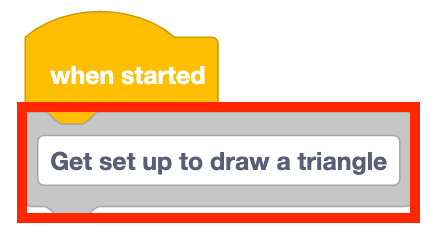
Typ "Ga aan de slag met het tekenen van een driehoek" in het blok reacties.
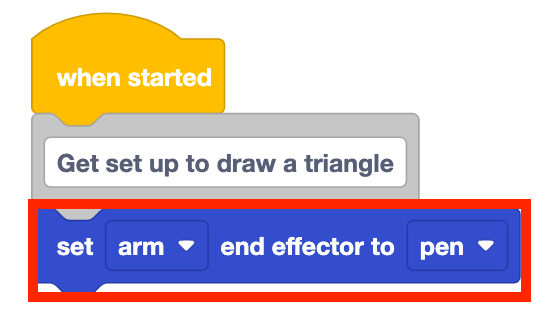
Voeg een Set eind-effector blok toe aan uw project. Stel de parameter in op 'pen'.
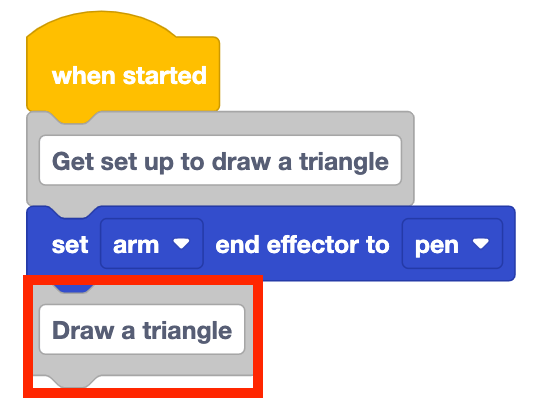
Voeg nog een Comment blok toe aan je stapel. Typ 'Teken een driehoek' in het blok Reactie.
Hieruit blijkt dat de blokken die volgen op de opmerking, de 6-assige arm de driehoek laten tekenen.
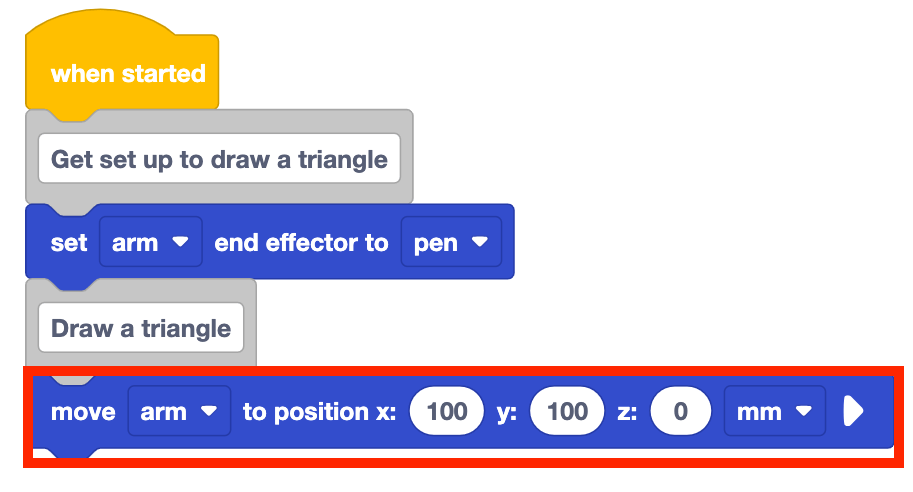
Voeg een Verplaats naar positie blok toe aan uw project. Voer de coördinaten (100, 100, 0) in de parameters van het blok in.
Deze coördinaat verplaatst de 6-assige arm naar het eerste punt in de driehoek.
Voeg nog een Verplaats naar positie blok toe aan het project. Voer de coördinaten (200, 100, 0) in de parameters van het blok in.

Let op: de x-coördinaat is gewijzigd van 100 mm naar 200 mm. Hierdoor wordt de 6-assige arm 100 mm langs de x-as in positieve richting verplaatst, waarmee de eerste zijde van de driehoek wordt voltooid.
De y-coördinaat blijft hetzelfde, omdat de 6-assige arm helemaal niet langs de y-as is bewogen. Ook de z-coördinaat blijft hetzelfde, namelijk 0 mm, zodat de pen het whiteboard raakt en een lijn tekent.
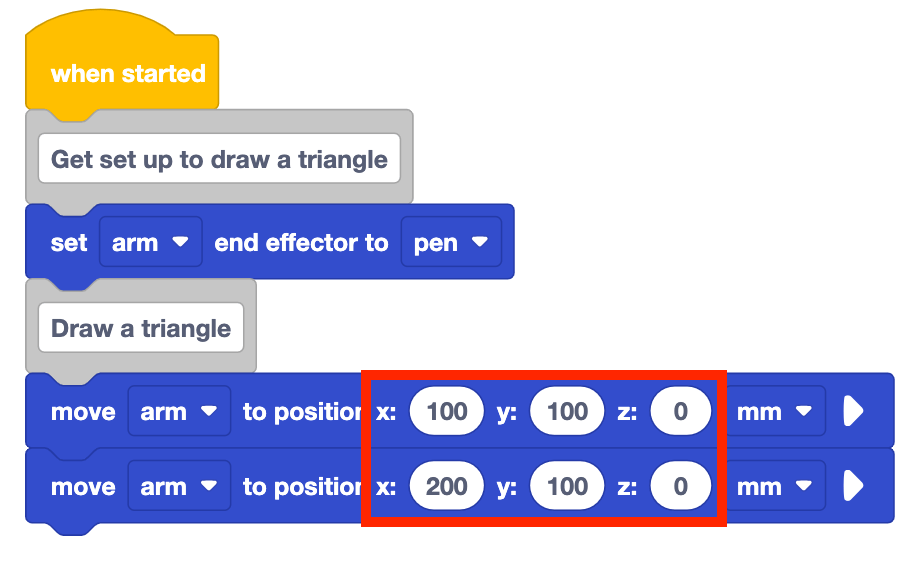
Zorg ervoor dat de 6-assige arm is aangesloten op VEXcode. Voer het project uit om het te testen.
Stop het project wanneer de 6-assige arm klaar is met bewegen.

Voeg nog een Verplaats naar positie blok toe aan het project. Voer de coördinaten (200, 150, 0) in de parameters van het blok in.
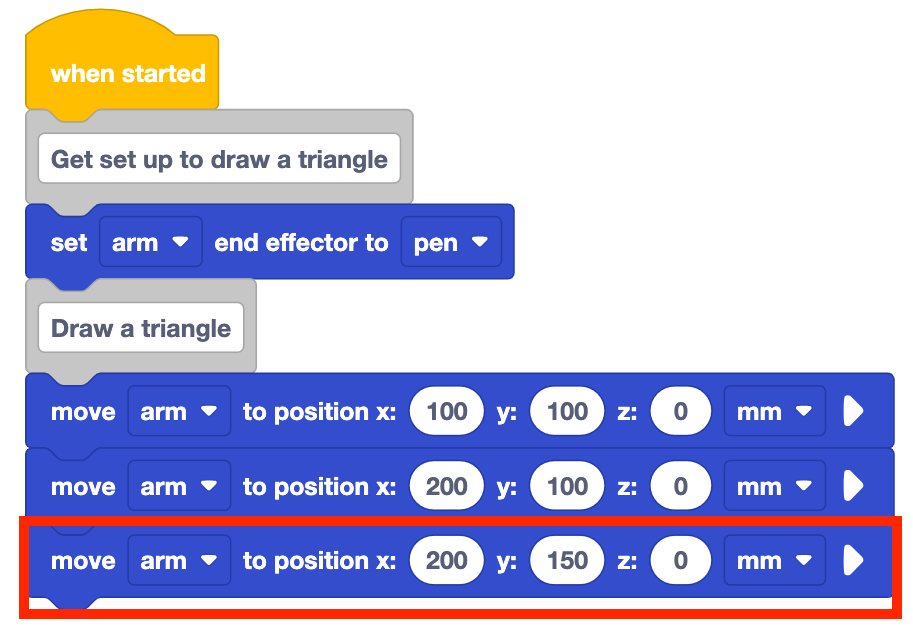
Hiermee wordt de 6-assige arm geprogrammeerd om de tweede zijde van de driehoek te tekenen.
Merk op dat de x-coördinaat en de z-coördinaat hetzelfde blijven, maar dat de y-coördinaat 50 mm in de positieve richting verschuift. De 6-assige arm hoeft alleen langs de y-as te bewegen om deze zijde van de driehoek te tekenen.
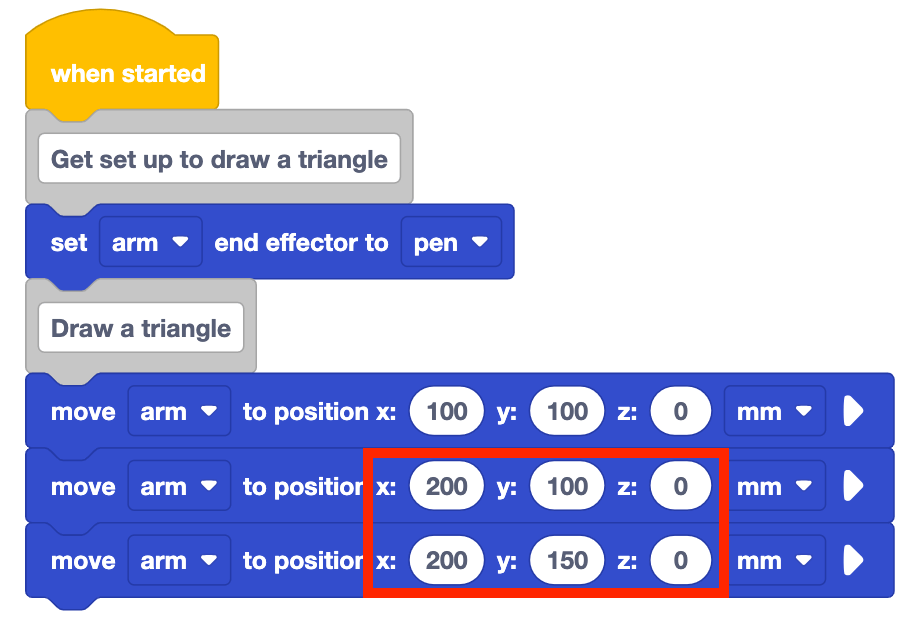
Wis het whiteboard. Voer het project uit om het te testen.
Door het whiteboard tussen elke run schoon te vegen, kunt u duidelijk zien wat de pen tekent wanneer u het project test.
Stop het project wanneer de 6-assige arm klaar is met bewegen.

Voeg nog een Verplaats naar positie blok toe aan het project. Voer de coördinaten (100, 100, 0) in de parameters van het blok in.

Merk op dat je zowel de x- als de y-coördinaten verandert om de derde zijde van de driehoek te maken. De 6-assige arm tekent een diagonale lijn die het derde punt van de driehoek verbindt met het beginpunt.
Je project beweegt op gecoördineerde wijze langs meerdere assen om de derde zijde van de driehoek succesvol te tekenen.
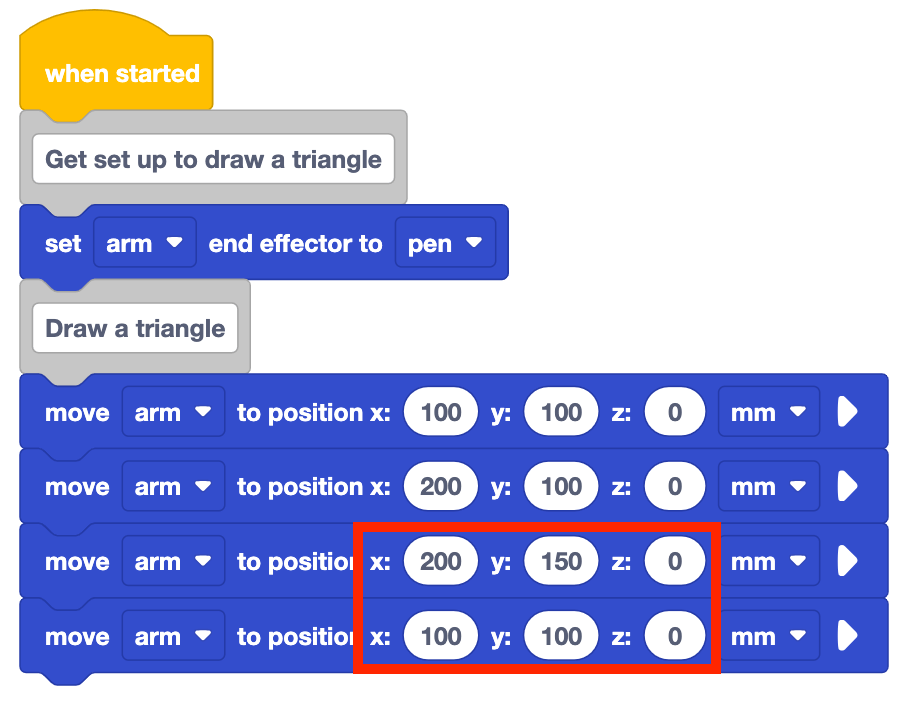
Wis het whiteboard. Voer het project uit om het te testen.
Stop het project wanneer de 6-assige arm klaar is met bewegen.

Zorg ervoor dat u het project een nieuwe naam geeft en opslaat op uw apparaat.
Activiteit
Nu u hebt geoefend met het coderen van de 6-assige arm om een driehoek te tekenen met de pen, gaat u uw project uitbreiden zodat de 6-assige arm een extra driehoek op het whiteboard tekent.
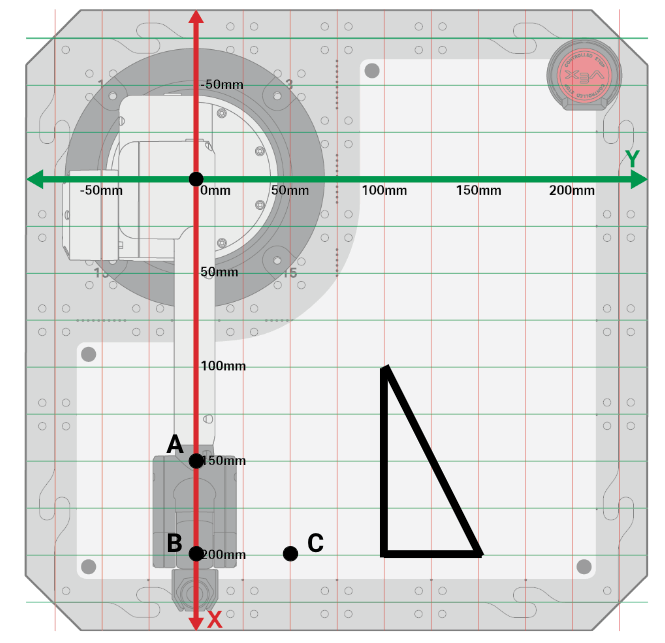
Je tweede driehoek heeft de volgende punten.
- Een (150, 0, 0)
- B (200, 0, 0)
- C (200, 50, 0)
Activiteit: Bouw verder op uw project door de 6-assige arm een tweede driehoek op het whiteboard te laten tekenen. Gebruik opmerkingen om dit project te organiseren.
- Voeg dit toe aan je Les 2-project en maak opmerkingen waarin je elk gedrag beschrijft dat je wilt dat de 6-assige arm uitvoert, om zo je code te organiseren.
- Voeg de bijbehorende Verplaats naar positie blokken toe aan uw project zodat de 6-assige arm de tweede driehoek kan tekenen.
- Voer het project uit om het te testen.
- Heb je een tweede driehoek op het whiteboard getekend? Als dat niet lukt, blijf dan uw project aanpassen en testen totdat het wel lukt.
- Nadat u het project hebt voltooid, geeft u het een nieuwe naam en slaat u het op op uw apparaat.
- Documenteer uw project door het in uw technisch notitieboekje te noteren.
Ter informatie
Terwijl u uw project opbouwt om een tweede driehoek op het whiteboard te tekenen, kan het zijn dat u een ongewenste lijn tegenkomt, zoals deze:
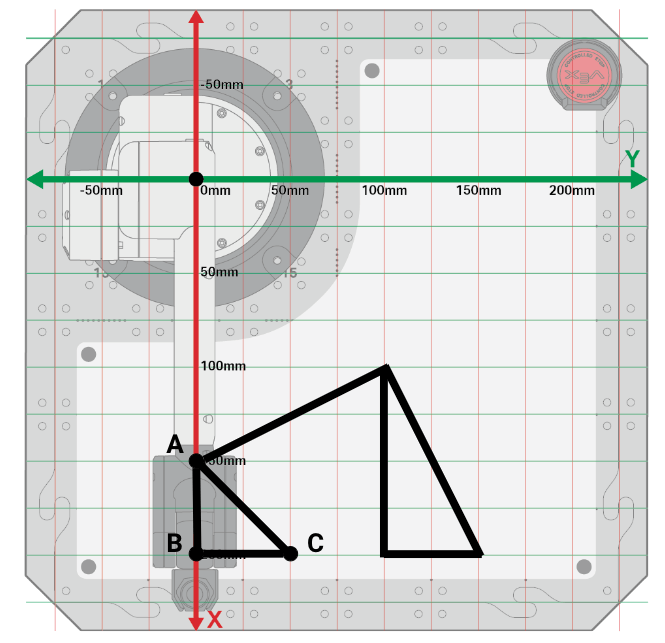
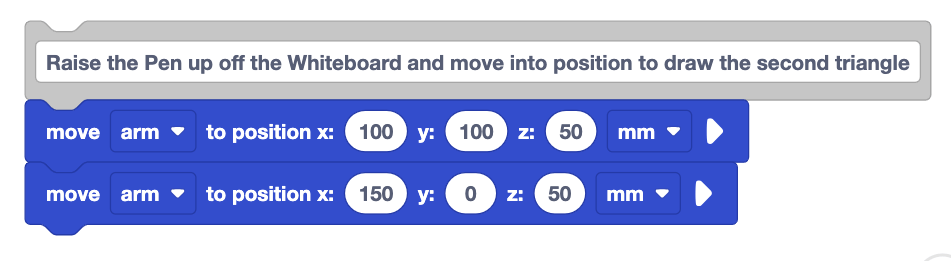
- Dit komt doordat de pen op het whiteboard bleef staan wanneer u van de ene driehoek naar de andere bewoog. Je moet blokken toevoegen om de 6-assige arm omhoog te brengen door deze langs de z-as te bewegen. Om dit te doen, moet je tweeMove to position blokken gebruiken: één om de arm op te tillen en de tweede om hem boven het begin van de tweede driehoek te verplaatsen.
Controleer uw begrip
Voordat u doorgaat naar de volgende les, moet u ervoor zorgen dat u de concepten in deze les begrijpt door de vragen in het onderstaande document in uw technische notitieboekje te beantwoorden.
Controleer uw begrip vragen > (Google Doc / .docx / .pdf)
SelecteerVolgende >om de Mid-Unit Reflection te voltooien.