
In der vorherigen Lektion haben Sie ein VEXcode-Projekt analysiert, bei dem der 6-Achsen-Roboterarm ein Dreieck zeichnete. In dieser Lektion lernen Sie:
- Wie man den 6-Achsen-Arm codiert, um das Dreieck aus der vorherigen Lektion zu zeichnen.
- Hinzufügen von Kommentaren zu einem Projekt in VEXcode.
- So codieren Sie den 6-Achsen-Arm, um mehrere Dreiecke zu zeichnen.
Am Ende dieser Lektion werden Sie Ihr Projekt so erweitern, dass der 6-Achsen-Arm ein zweites Dreieck auf das Whiteboard zeichnet. Das Zeichnen mehrerer Dreiecke mit dem Stifthalterwerkzeug hebt hervor, wie sich der 6-Achsen-Arm in mehreren Achsen bewegt.

Zeichne ein Dreieck
Jetzt werden wir das Projekt erstellen, um ein Dreieck aus Lektion 1 zu zeichnen. Wir werden das Projekt in einzelne Blöcke unterteilen und untersuchen, wie der 6-Achsen-Arm so programmiert werden kann, dass er sich entlang mehrerer Achsen bewegt.
Öffnen Sie ein neues Blockprojekt, indem Sie den Schritten in diesem Video folgen.
Fügen Sie Ihrem Projekt einen Kommentarblock hinzu.
Kommentare erklären, was jeder Teil eines Projekts tun soll.
Wenn Sie beginnen, komplexere Projekte mit mehr Blöcken zu erstellen, können Kommentare Ihnen helfen, den Überblick zu behalten, wo Sie sich in einem Projekt befinden. Dies kann auch die Fehlerbehebung erleichtern, wenn sich der 6-Achsen-Arm nicht wie beabsichtigt verhält.
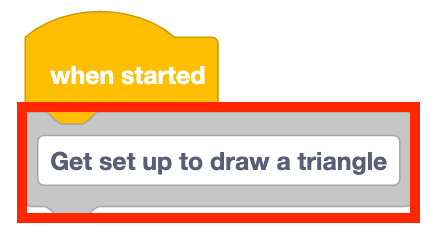
Geben Sie "Get set up to draw a triangle" in den Kommentarblock ein.
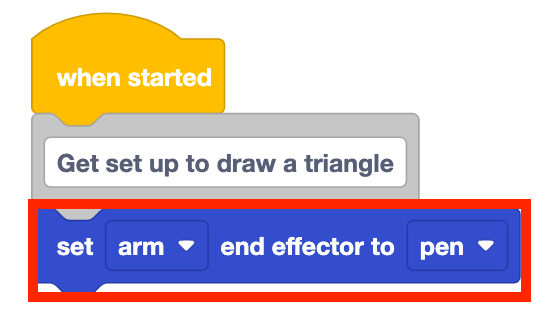
Fügen Sie Ihrem Projekt einen Set-Endeffektor-Block hinzu. Setzen Sie den Parameter auf 'pen'.
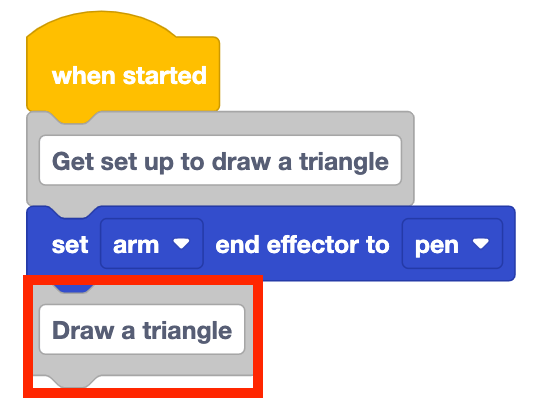
Fügen Sie Ihrem Stack einen weiteren Kommentarblock hinzu. Geben Sie "Dreieck zeichnen" in den Kommentarblock ein.
Dies zeigt, dass die Blöcke, die dem Kommentar folgen, den 6-Achsen-Arm das Dreieck zeichnen lassen.
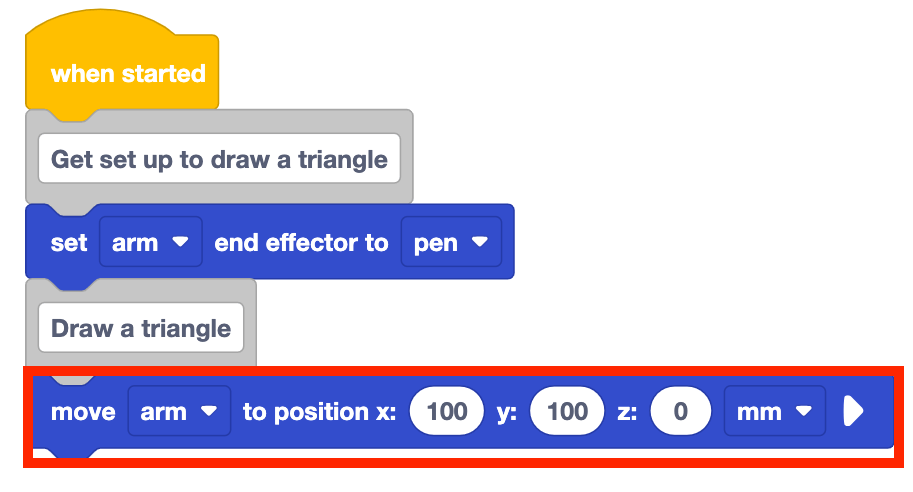
Fügen Sie Ihrem Projekt einen Verschieben-zu-Position-Block hinzu. Geben Sie die Koordinaten (100, 100, 0) in die Parameter des Blocks ein.
Diese Koordinate bewegt den 6-Achsen-Arm zum ersten Punkt im Dreieck.

Fügen Sie dem Projekt einen weiteren Verschieben zum Positionieren des Blocks hinzu. Geben Sie die Koordinaten (200, 100, 0) in die Parameter des Blocks ein.
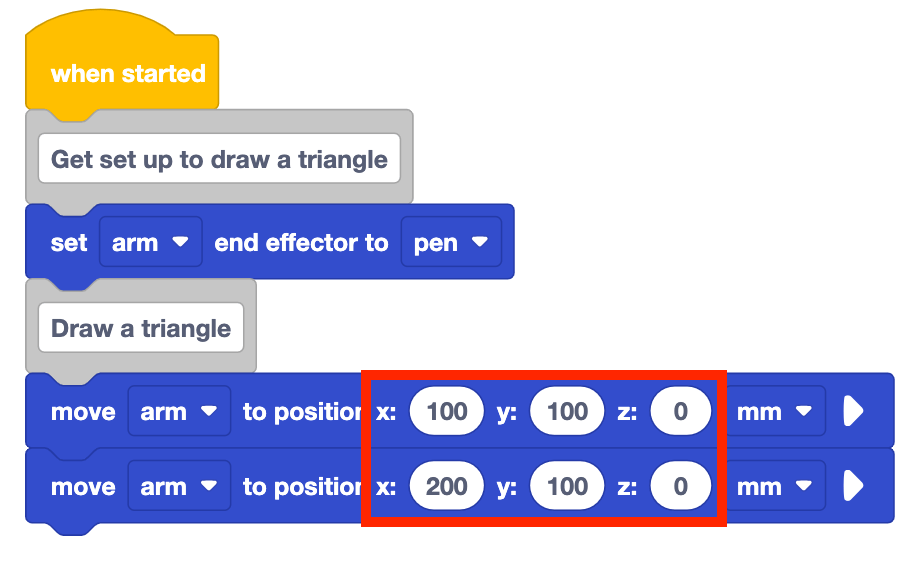
Beachten Sie, dass sich die x-Koordinate von 100 mm auf 200 mm geändert hat. Dadurch wird der 6-Achsen-Arm für 100 mm entlang der x-Achse in die positive Richtung bewegt, wodurch die erste Seite des Dreiecks vervollständigt wird.
Die y-Koordinate bleibt gleich, da sich der 6-Achsen-Arm überhaupt nicht entlang der y-Achse bewegt hat. Die z-Koordinate bleibt ebenfalls gleich, auf 0 mm eingestellt, sodass der Stift das Whiteboard berührt und eine Linie zeichnet.
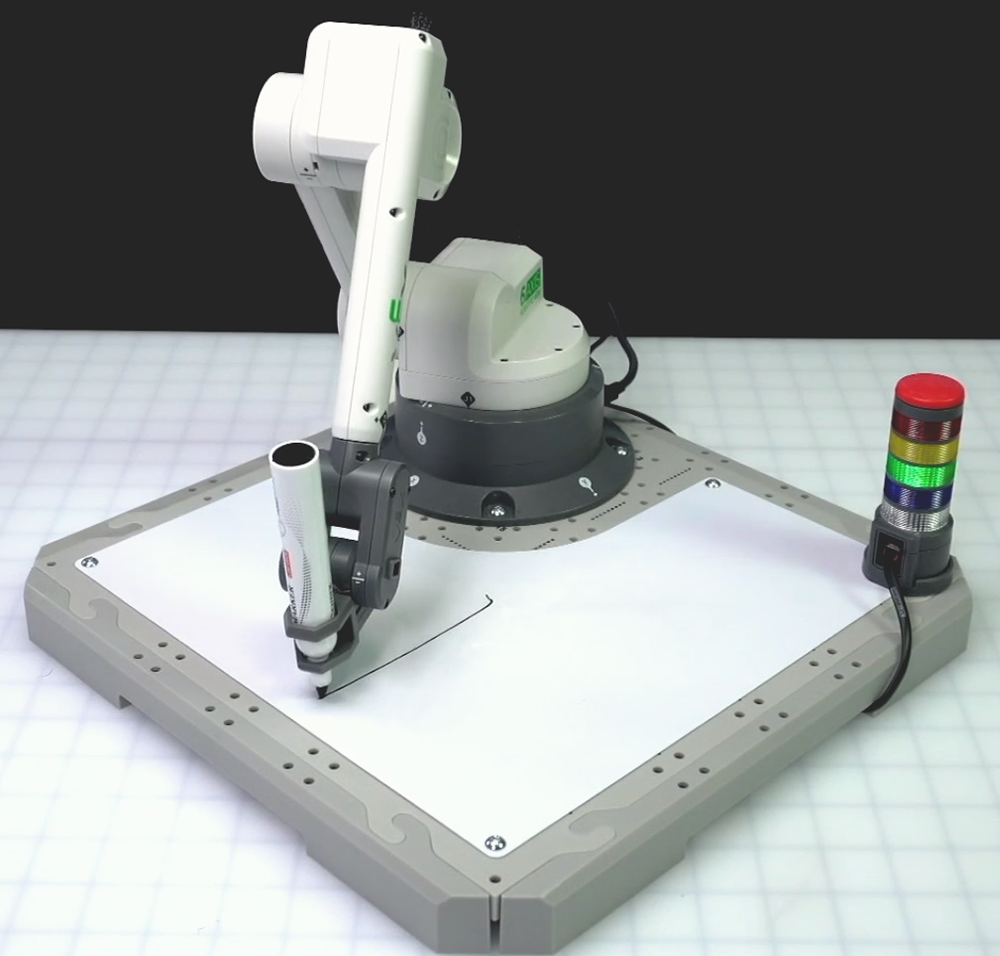
Stellen Sie sicher, dass der 6-Achsen-Arm mit dem VEXcode verbunden ist. Führen Sie das Projekt aus, um es zu testen.
Stoppen Sie das Projekt, wenn der 6-Achsen-Arm seine Bewegung beendet hat.
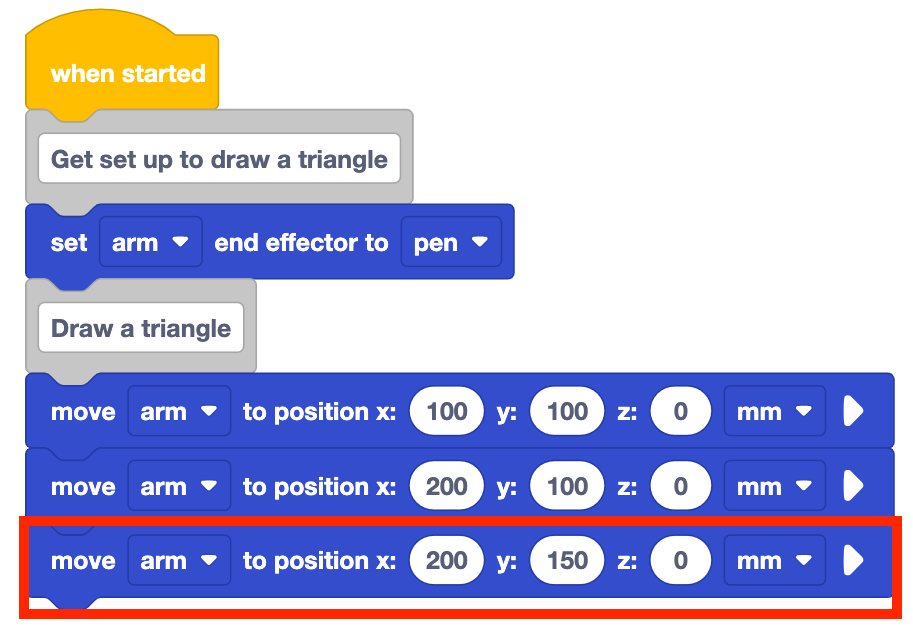
Fügen Sie dem Projekt einen weiteren Verschieben zum Positionieren des Blocks hinzu. Geben Sie die Koordinaten (200, 150, 0) in die Parameter des Blocks ein.
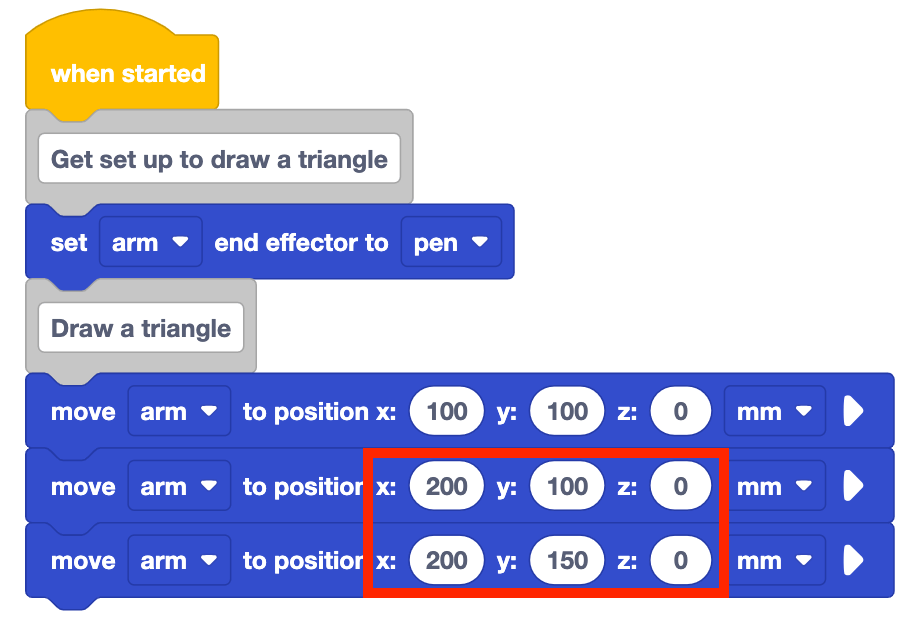
Dadurch wird der 6-Achsen-Arm codiert, um die zweite Seite des Dreiecks zu zeichnen.
Beachten Sie, dass die x-Koordinate und die z-Koordinate gleich bleiben, aber die y-Koordinate bewegt sich 50 mm in die positive Richtung. Der 6-Achsen-Arm muss nur entlang der y-Achse verfahren werden, um diese Seite des Dreiecks zu zeichnen.
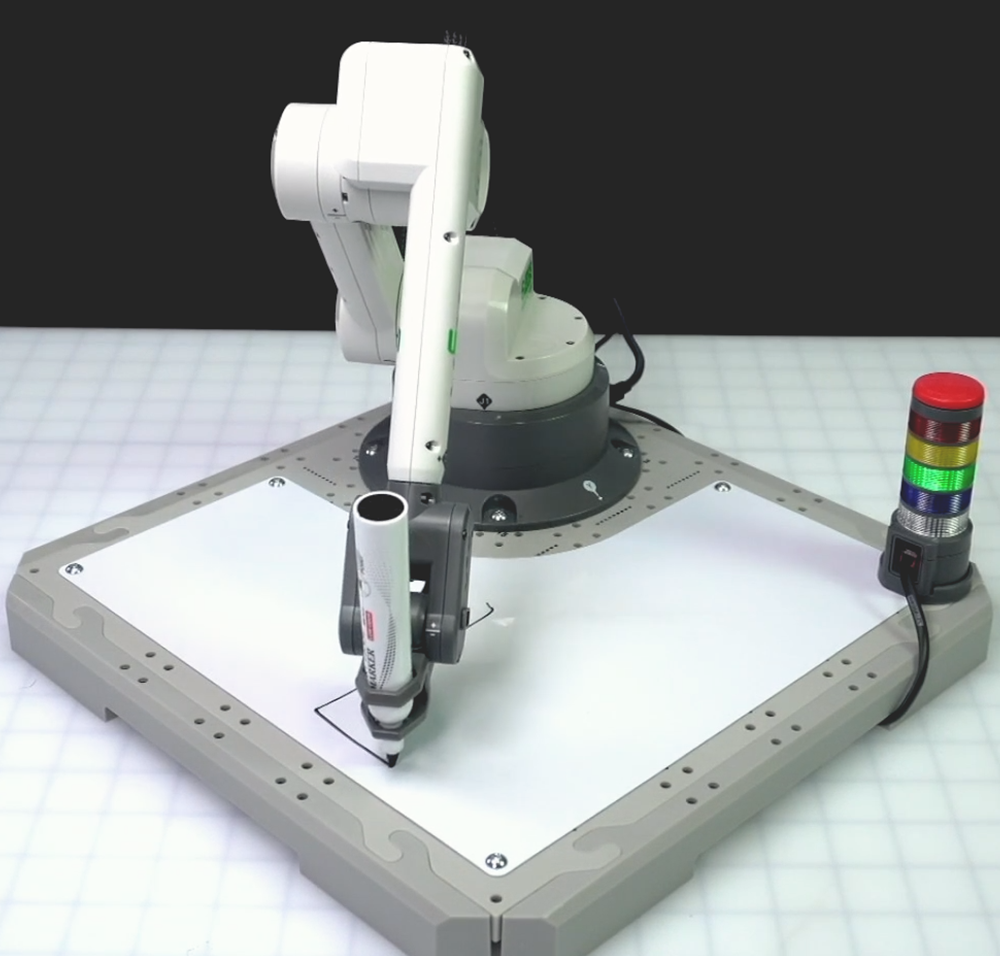
Löschen Sie das Whiteboard. Führen Sie das Projekt aus, um es zu testen.
Das Löschen des Whiteboards zwischen den einzelnen Durchläufen kann Ihnen helfen, klar zu sehen, was der Stift jedes Mal zeichnet, wenn Sie das Projekt testen.
Stoppen Sie das Projekt, wenn der 6-Achsen-Arm seine Bewegung beendet hat.

Fügen Sie dem Projekt einen weiteren Verschieben zum Positionieren des Blocks hinzu. Geben Sie die Koordinaten (100, 100, 0) in die Parameter des Blocks ein.
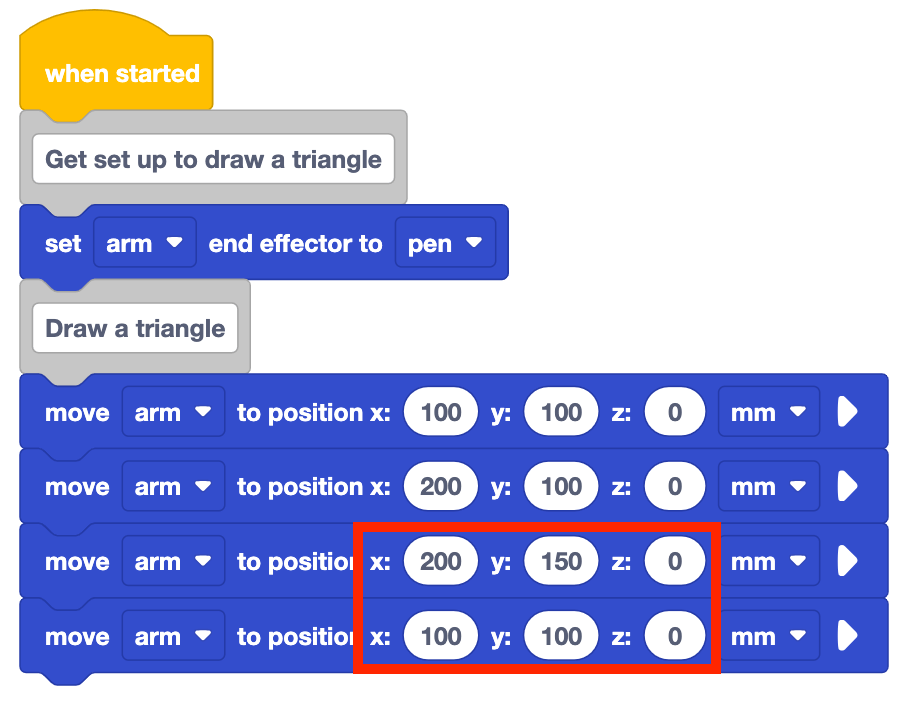
Beachten Sie, dass Sie sowohl die x- als auch die y-Koordinaten ändern, um die dritte Seite des Dreiecks zu bilden. Der 6-Achsen-Arm zeichnet eine diagonale Linie, die den dritten Punkt des Dreiecks zurück zum Startpunkt verbindet.
Ihr Projekt bewegt sich koordiniert entlang mehrerer Achsen, um die dritte Seite des Dreiecks erfolgreich zu zeichnen.
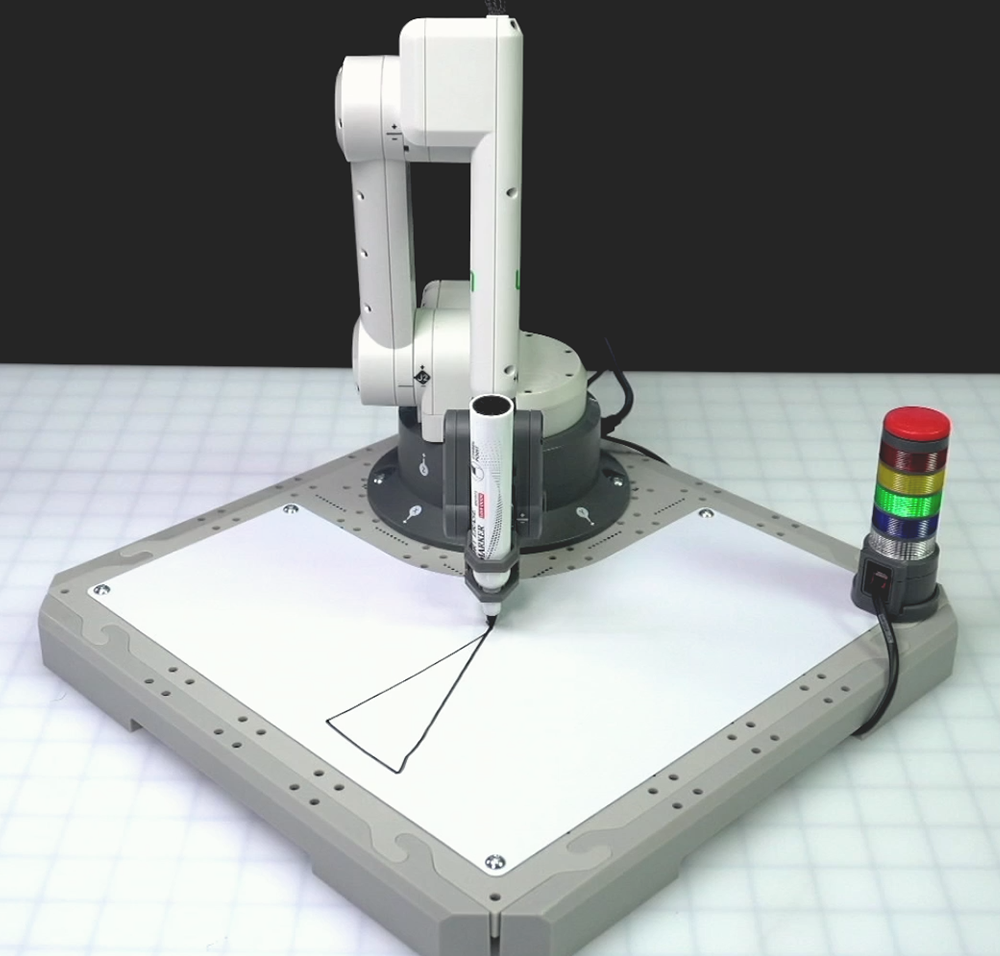
Löschen Sie das Whiteboard. Führen Sie das Projekt aus, um es zu testen.
Stoppen Sie das Projekt, wenn der 6-Achsen-Arm fertig ist.
Achten Sie darauf, Ihr Projekt umzubenennen und auf Ihrem Gerät zu speichern.
Aktivität
Nachdem Sie nun das Codieren des 6-Achsen-Arms geübt haben, um ein Dreieck mit dem Stift zu zeichnen, fügen Sie Ihrem Projekt hinzu, sodass der 6-Achsen-Arm ein zusätzliches Dreieck auf dem Whiteboard zeichnet.
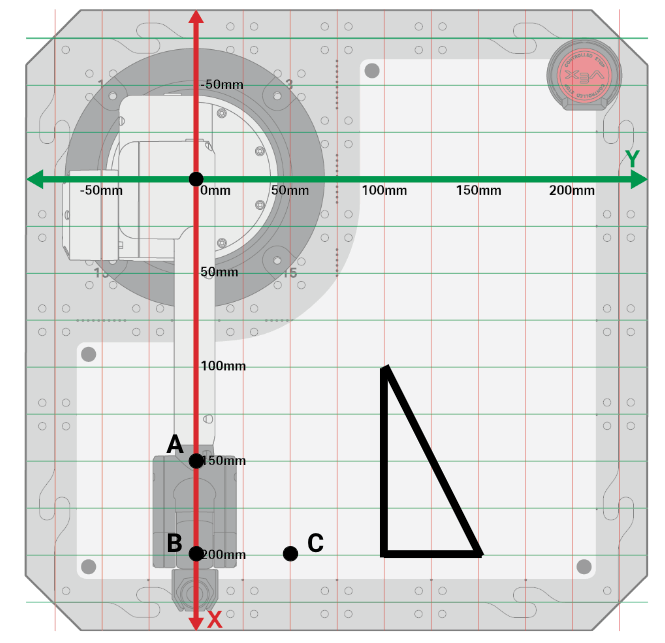
Ihr zweites Dreieck hat die folgenden Punkte.
- A (150, 0, 0)
- B (200, 0, 0)
- C (200, 50, 0)
Aktivität: Bauen Sie auf Ihrem Projekt auf, um den 6-Achsen-Arm ein zweites Dreieck auf dem Whiteboard zeichnen zu lassen. Verwenden Sie Kommentare, um dieses Projekt zu organisieren.
- Fügen Sie Ihrem Lektion 2-Projekt Kommentare hinzu, in denen Sie jedes Verhalten beschreiben, das der 6-Achsen-Arm vervollständigen soll, um Ihren Code zu organisieren.
- Fügen Sie Ihrem Projekt die begleitende Bewegung zu Positionierungsblöcken hinzu, damit der 6-Achsen-Arm das zweite Dreieck zeichnen kann.
- Führen Sie das Projekt aus, um es zu testen.
- Hast du ein zweites Dreieck auf das Whiteboard gezeichnet? Wenn nicht, ändern Sie Ihr Projekt weiter und testen Sie es, bis Sie erfolgreich sind.
- Nachdem Sie das Projekt abgeschlossen haben, benennen Sie es um und speichern Sie es auf Ihrem Gerät.
- Dokumentieren Sie Ihr Projekt, indem Sie es in Ihrem technischen Notizbuch aufzeichnen.
Zur Kenntnisnahme
Wenn Sie Ihr Projekt erstellen, um ein zweites Dreieck auf dem Whiteboard zu zeichnen, haben Sie möglicherweise eine unerwünschte Linie wie diese:
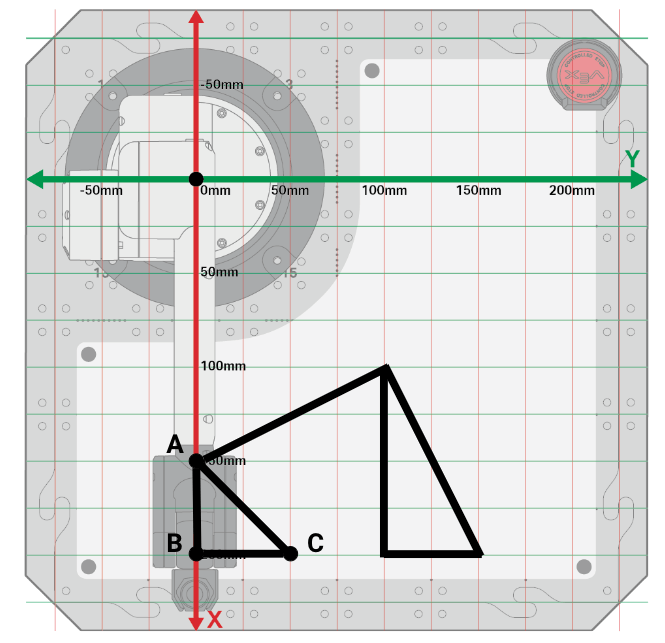
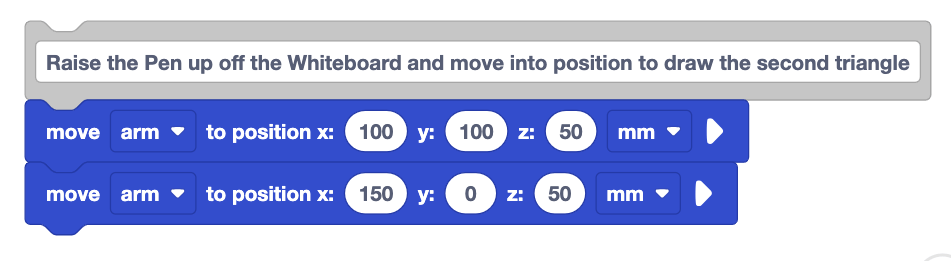
- Dies liegt daran, dass der Stift auf dem Whiteboard blieb, als Sie von einem Dreieck zum nächsten wechselten. Sie müssen Blöcke hinzufügen, um den 6-Achsen-Arm anzuheben, indem Sie ihn entlang der z-Achse bewegen. Dazu müssen Sie zwei Bewegungsblöcke verwenden, um Blöcke zu positionieren – einen, um den Arm anzuheben, und den nächsten, um ihn über den Anfang des zweiten Dreiecks zu bewegen.
Überprüfe dein Verständnis
Bevor Sie mit der nächsten Lektion fortfahren, stellen Sie sicher, dass Sie die Konzepte in dieser Lektion verstehen, indem Sie die Fragen im folgenden Dokument in Ihrem technischen Notizbuch beantworten.
Fragen zum Verständnis prüfen > (Google Doc / .docx / .pdf)
Wählen Sie Weiter > , um die Reflexion in der Mitte der Einheit abzuschließen.