
Lekce 2: Kreslení trojúhelníku
V předchozí lekci jste analyzovali projekt VEXcode, ve kterém 6osé robotické rameno nakreslilo trojúhelník. V této lekci se naučíte:
- Jak naprogramovat 6osé rameno pro nakreslení trojúhelníku z předchozí lekce.
- Jak přidat komentáře k projektu ve VEXcode.
- Jak naprogramovat 6osé rameno pro kreslení více trojúhelníků.
Na konci této lekce doplníte svůj projekt tak, aby 6osé rameno nakreslilo na tabuli druhý trojúhelník. Kreslení více trojúhelníků pomocí nástroje Držák pera zdůrazňuje, jak se 6osé rameno pohybuje ve více osách.

Nakreslete trojúhelník
Nyní se pustíme do projektu nakreslení trojúhelníku z 1. lekce. Rozdělíme projekt do jednotlivých bloků a prozkoumáme, jak naprogramovat 6osé rameno pro pohyb po více osách.
Postupujte podle kroků v tomto videu a otevřete projektNew Blocks. Ve videoklipu je v panelu nástrojů vybrán soubor Soubor a poté je vybrán soubor Nový blokový projekt. Objeví se dialogové okno se dvěma možnostmi, EXP Brain vlevo a Arm vpravo. Je vybrána možnost Arm a v pracovním prostoru se otevře nový projekt.
Postupujte podle kroků v tomto videu a přidejte do svého projektu blok Comment. Ve videoklipu je selektor Komentář vybrán nalevo od panelu nástrojů. Poté je v panelu nástrojů vybrán blok Comment , přetažen do pracovního prostoru a připojen k bloku When started.
Komentáře vysvětlují, k čemu je každá část projektu určena.
Jakmile začnete vytvářet složitější projekty s použitím více bloků, komentáře vám mohou pomoci sledovat, kde se v projektu nacházíte. To může také usnadnit řešení problémů, když se 6osé rameno nechová podle očekávání.
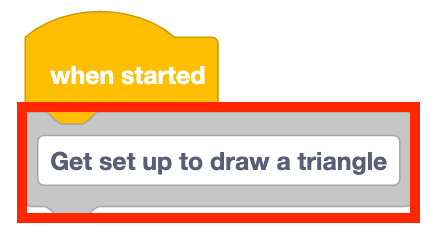
Do bloku komentářů napište „Připravte se na kreslení trojúhelníku“.
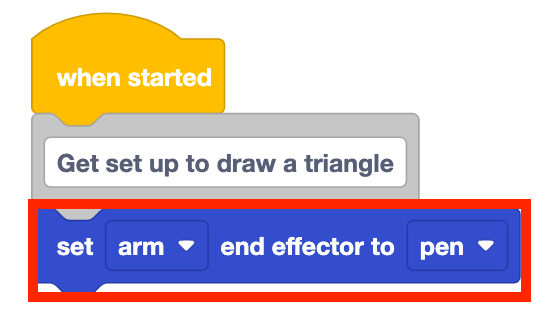
Přidejte do projektu blok Set end effector. Nastavte parametr na 'pero'.
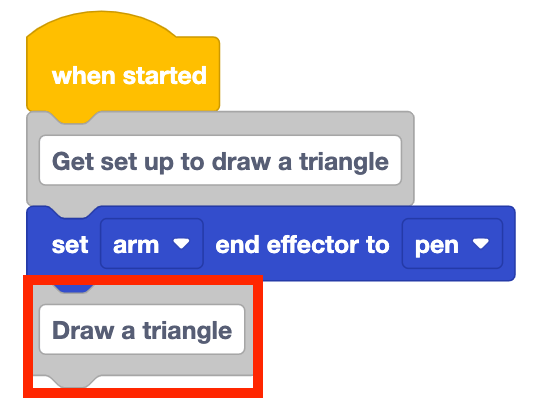
Přidejte do svého zásobníku další blok Comment. Do bloku komentářů napište „Nakresli trojúhelník“.
To ukáže, že bloky následující za komentářem budou mít 6osé rameno, které nakreslí trojúhelník.
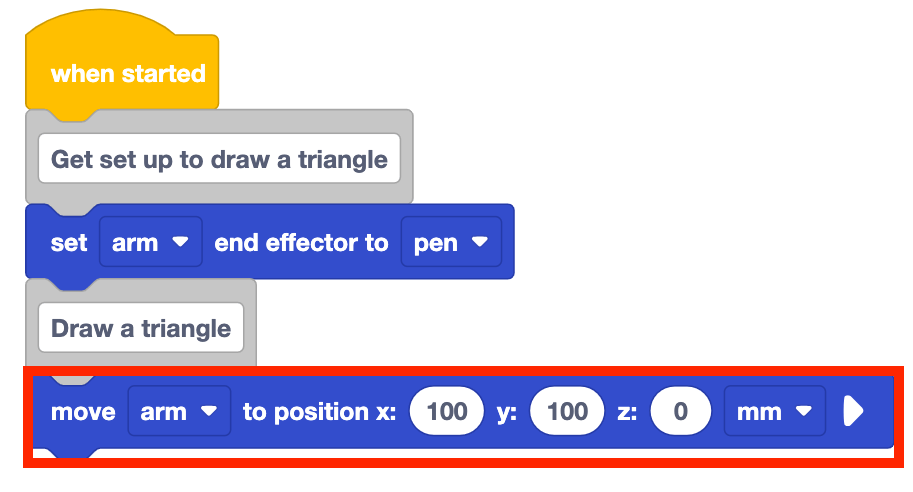
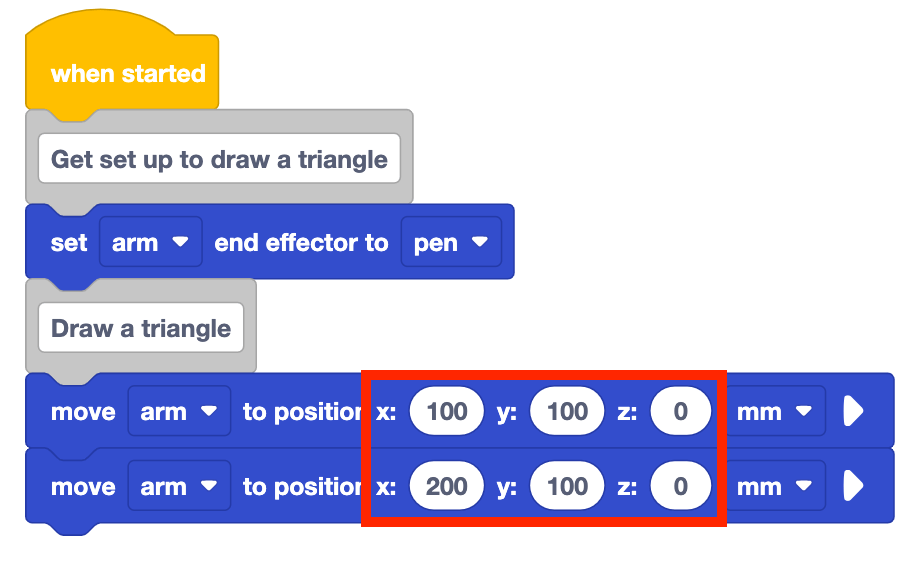
Přidejte do projektu blok Move to position . Zadejte souřadnice (100, 100, 0) do parametrů bloku.
Tato souřadnice posune 6osé rameno do prvního bodu v trojúhelníku.
Přidejte do projektu další blok Move to position. Zadejte souřadnice (200, 100, 0) do parametrů bloku.

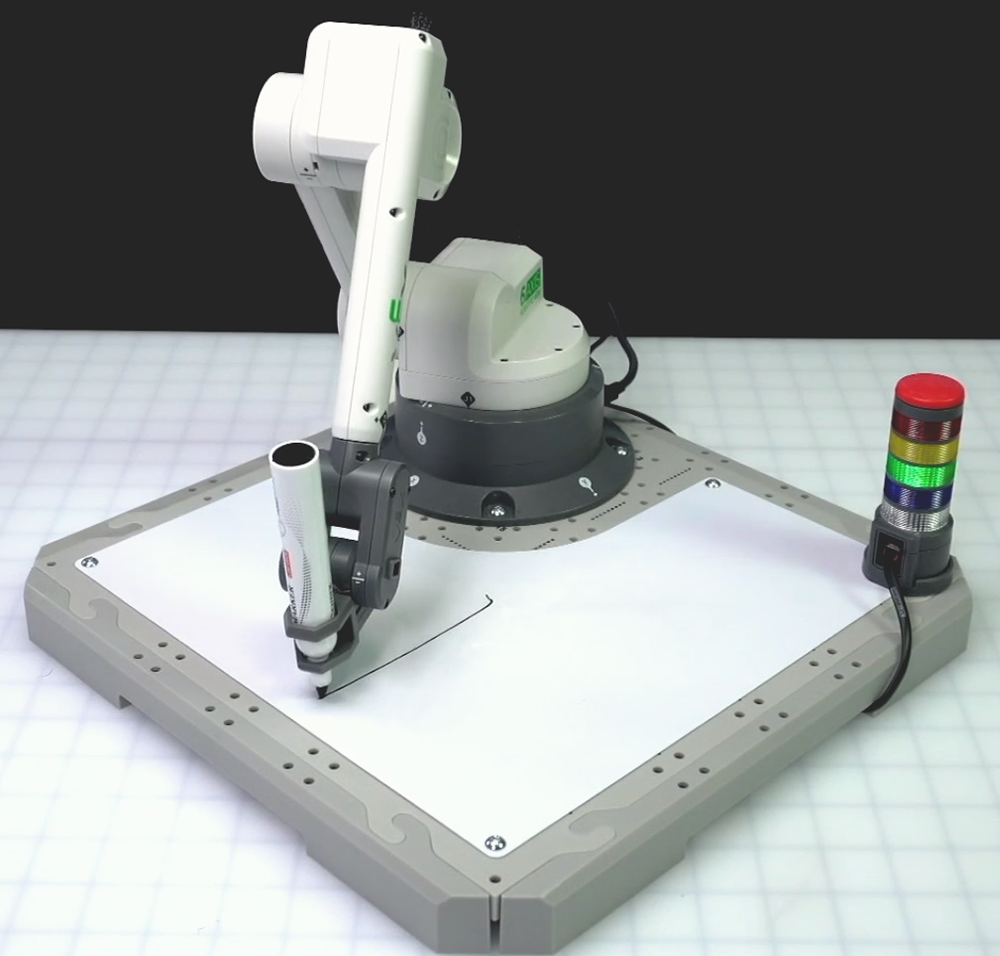
Všimněte si, že se souřadnice x změnila ze 100 mm na 200 mm. Tím se 6osé rameno posune podél osy x v kladném směru o 100 mm, čímž se dokončí první strana trojúhelníku.
Souřadnice y zůstává stejná, protože 6osé rameno se vůbec nepohnulo podél osy y. Souřadnice z zůstává stejná, nastavená na 0 mm, takže pero se dotýká tabule a kreslí čáru.
Ujistěte se, že je 6osé rameno připojeno k VEXcode. Spusťte projekt pro jeho otestování.
Zastavte projekt, jakmile se 6osé rameno dokončí.
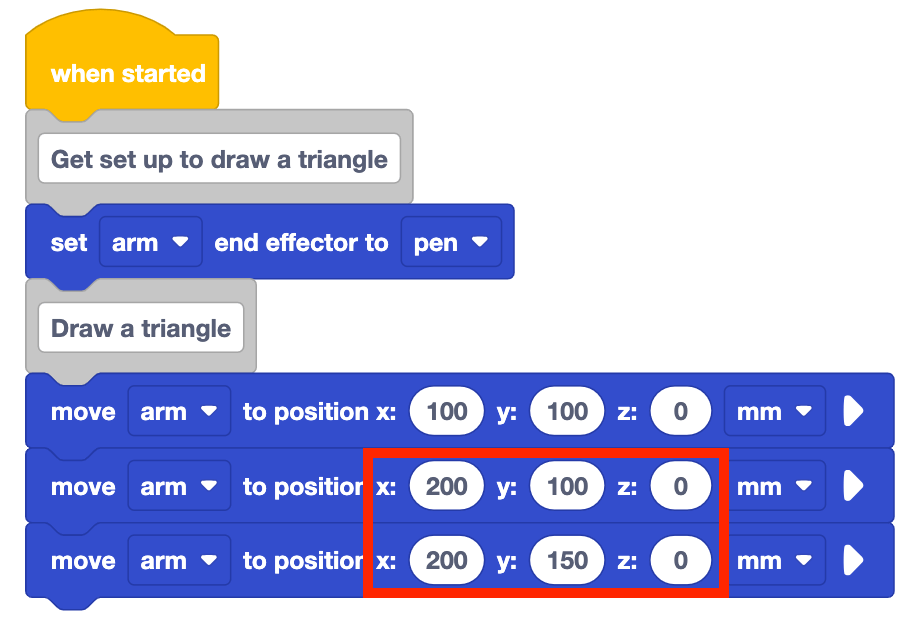
Přidejte do projektu další blok Move to position . Zadejte souřadnice (200, 150, 0) do parametrů bloku.

Tím se naprogramuje šestiosé rameno pro nakreslení druhé strany trojúhelníku.
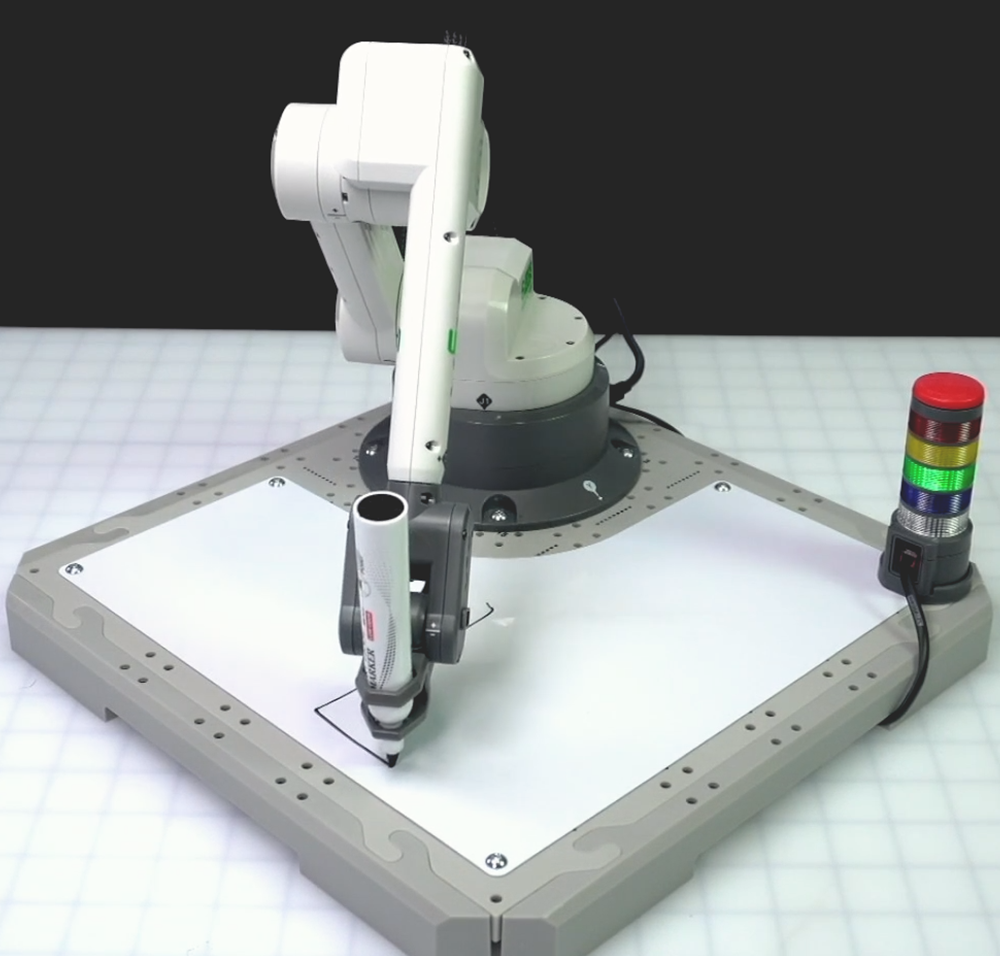
Všimněte si, že souřadnice x a z zůstávají stejné, ale souřadnice y se posune o 50 mm v kladném směru. Šestiosé rameno se potřebuje pohybovat pouze podél osy y, aby nakreslilo tuto stranu trojúhelníku.
Vymažte bílou tabuli. Spusťte projekt pro jeho otestování.
Mazání tabule mezi jednotlivými spuštěními vám může pomoci jasně vidět, co pero kreslí pokaždé, když projekt testujete.
Zastavte projekt, jakmile se 6osé rameno dokončí.
Přidejte do projektu další blok Move to position. Zadejte souřadnice (100, 100, 0) do parametrů bloku.

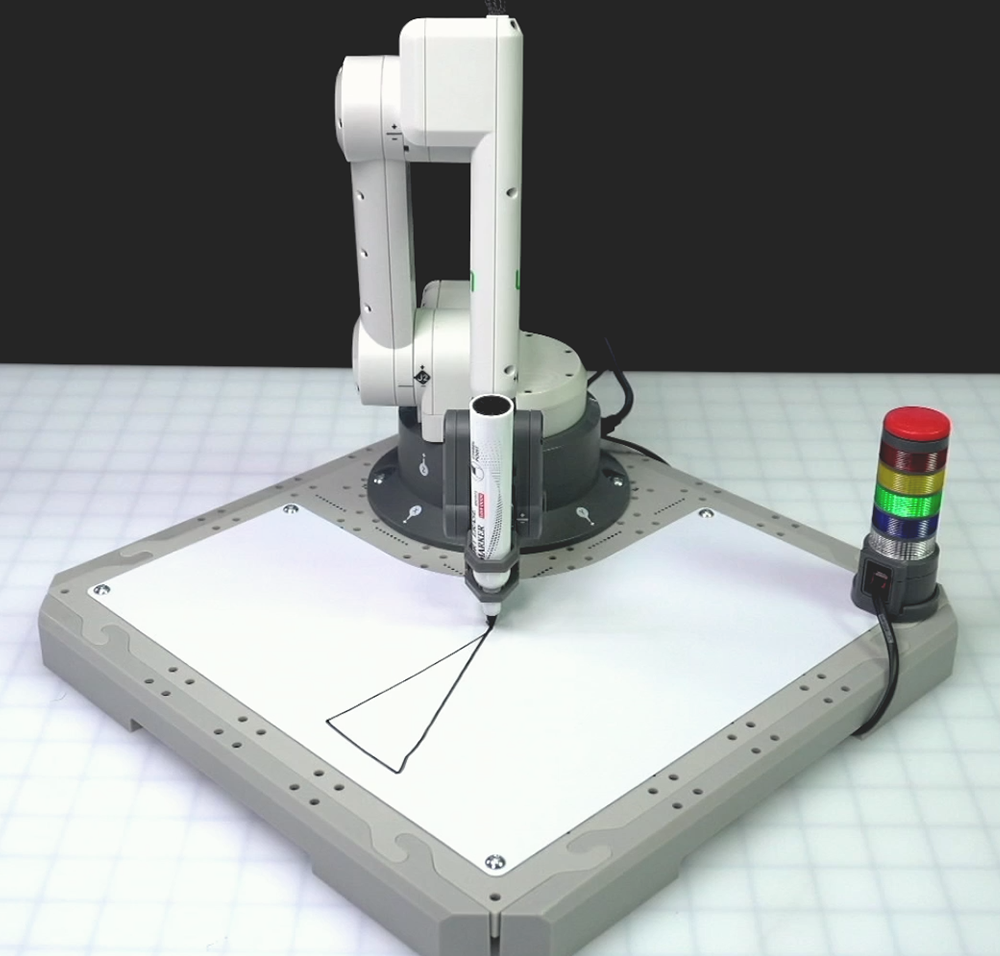
Všimněte si, že měníte souřadnice x i y, abyste vytvořili třetí stranu trojúhelníku. Šestiosé rameno nakreslí diagonální čáru spojující třetí bod trojúhelníku zpět s počátečním bodem.
Váš projekt se koordinovaně pohybuje podél více os, aby se úspěšně nakreslila třetí strana trojúhelníku.
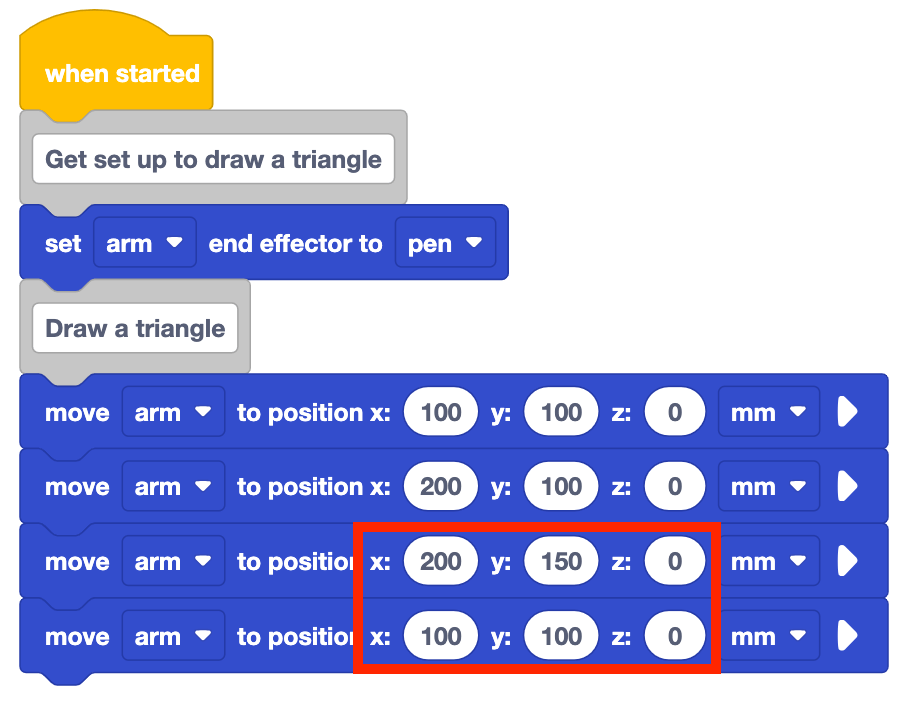
Vymažte bílou tabuli. Spusťte projekt pro jeho otestování.
Zastavte projekt, jakmile se 6osé rameno dokončí v pohybu.
Nezapomeňte projekt přejmenovat a uložit do zařízení.
Aktivita
Nyní, když jste si procvičili kódování 6osého ramene pro kreslení trojúhelníku perem, doplníte svůj projekt tak, aby 6osé rameno nakreslilo na tabuli další trojúhelník.
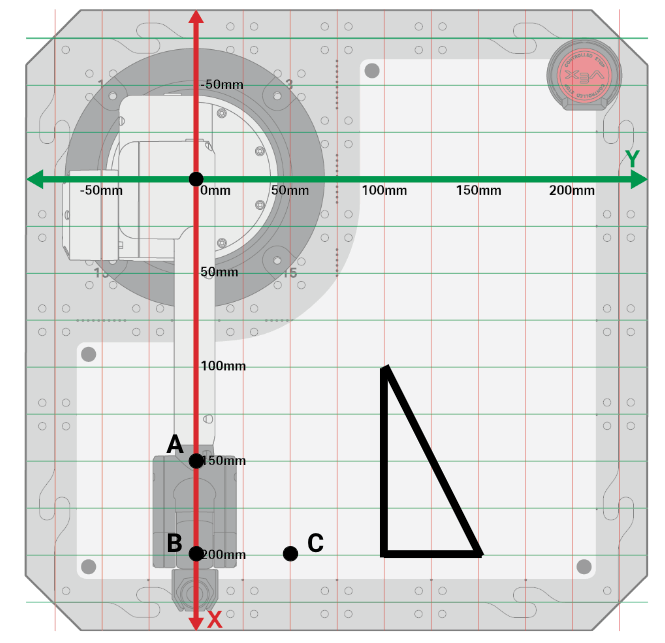
Váš druhý trojúhelník bude mít následující body.
- A (150, 0, 0)
- B (200, 0, 0)
- C (200, 50, 0)
Aktivita: Pokračujte ve svém projektu tak, aby 6osé rameno nakreslilo na tabuli druhý trojúhelník. Použijte komentáře k uspořádání tohoto projektu.
- Doplňte do svého projektu Lekce 2 komentáře popisující každé chování, které má 6osé rameno provést, abyste si uspořádali kód.
- Přidejte do projektu doprovodné bloky Move to position pro 6osé rameno, abyste nakreslili druhý trojúhelník.
- Spusťte projekt pro jeho otestování.
- Nakreslil jsi na tabuli druhý trojúhelník? Pokud ne, pokračujte v úpravách projektu a testujte ho, dokud nebudete úspěšní.
- Po dokončení projektu jej přejmenujte a uložte do zařízení.
- Zdokumentujte svůj projekt zaznamenáním do svého technického sešitu.
Pro vaši informaci
Při vytváření projektu, při kterém na tabuli nakreslíte druhý trojúhelník, se může stát, že se vám objeví nechtěná čára, například takto:
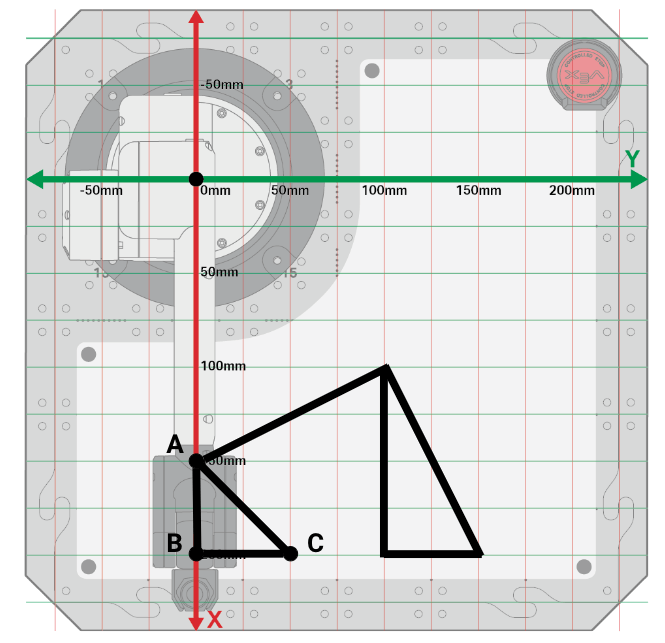
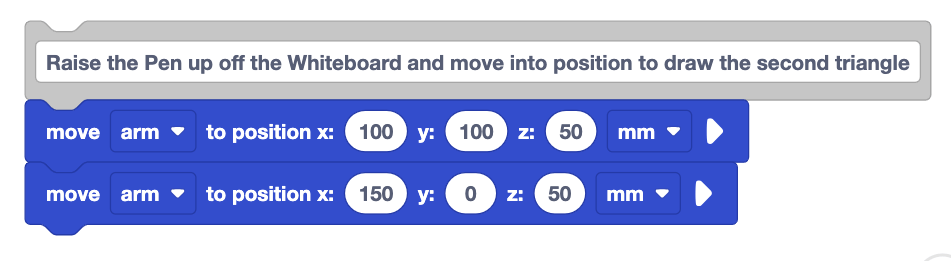
- Je to proto, že pero zůstalo na tabuli, když jste se přesunuli z jednoho trojúhelníku na druhý. Budete muset přidat bloky pro zvednutí 6osého ramene jeho pohybem podél osy z. K tomu budete muset použít dva blokyMove to position – jeden pro zvednutí ramene a druhý pro jeho přesun nad začátek druhého trojúhelníku.
Ověřte si své znalosti
Než přejdete k další lekci, ujistěte se, že rozumíte konceptům v této lekci, a to zodpovězením otázek v níže uvedeném dokumentu ve vašem technickém sešitě.
Otázky k prověření vašich znalostí > (dokument Google / .docx / .pdf)
VyberteDalší >pro dokončení odrazu uprostřed jednotky.