
Pelajaran 2: Menggambar Segitiga
Pada Pelajaran sebelumnya, Anda telah menganalisis sebuah proyek VEXcode di mana Lengan Robot 6-Axis menggambar sebuah segitiga. Dalam pelajaran ini, Anda akan mempelajari:
- Cara memprogram Lengan 6-Axis untuk menggambar segitiga dari Pelajaran sebelumnya.
- Cara menambahkan komentar ke proyek di VEXcode.
- Cara memprogram Lengan 6-Axis untuk menggambar beberapa segitiga.
Di akhir Pelajaran ini, Anda akan menambahkan sesuatu pada proyek Anda sehingga Lengan 6-Axis menggambar segitiga kedua di Papan Tulis. Menggambar beberapa segitiga menggunakan Pen Holder Tool menyoroti bagaimana Lengan 6-Axis bergerak dalam beberapa sumbu.

Gambar Segitiga
Sekarang kita akan mengerjakan proyek menggambar segitiga dari Pelajaran 1. Kita akan memecah proyek ini menjadi blok-blok individual dan mengeksplorasi cara memprogram Lengan 6-Axis agar dapat bergerak di sepanjang beberapa sumbu.
Ikuti langkah-langkah dalam video ini untuk membukaProyek Blok Baru. Dalam klip video, File dipilih di Toolbar, lalu New Block Project dipilih. Sebuah kotak dialog muncul dengan dua pilihan, EXP Brain di sebelah kiri, dan Arm di sebelah kanan. Opsi Arm dipilih, dan proyek baru terbuka di Ruang Kerja.
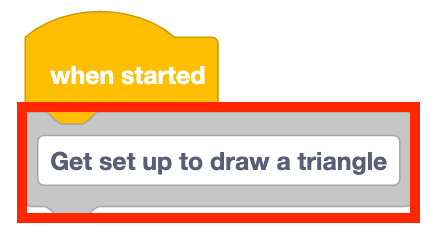
Ikuti langkah-langkah dalam video ini untuk menambahkan blok Komentar ke proyek Anda. Dalam klip video, pemilih Komentar dipilih di sebelah kiri Kotak Peralatan. Kemudian blok Komentar dipilih di Kotak Peralatan, dan diseret ke Ruang Kerja dan dilampirkan ke blok Saat dimulai.
Komentar menjelaskan tujuan dari setiap bagian proyek.
Saat Anda mulai membangun proyek yang lebih kompleks menggunakan lebih banyak blok, komentar dapat membantu Anda melacak posisi Anda dalam proyek tersebut. Hal ini juga dapat mempermudah pemecahan masalah ketika Lengan 6-Axis tidak berfungsi sebagaimana mestinya.
Ketik "Bersiap untuk menggambar segitiga" di blok Komentar.
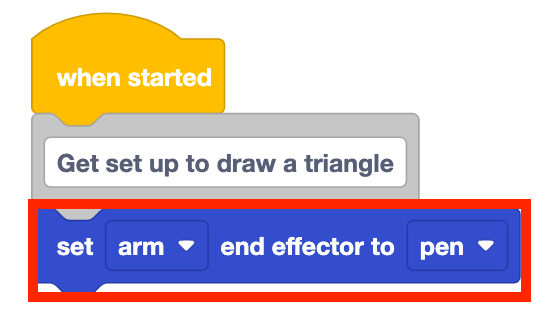
Tambahkan blok Set end effector ke proyek Anda. Atur parameter ke 'pena'.
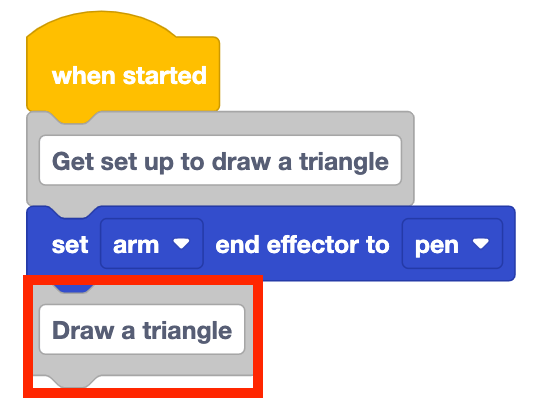
Tambahkan Komentar blok lagi ke tumpukan Anda. Ketik 'Gambar segitiga' di blok Komentar.
Ini akan menunjukkan bahwa blok-blok setelah komentar akan memiliki Lengan 6-Axis yang menggambar segitiga.
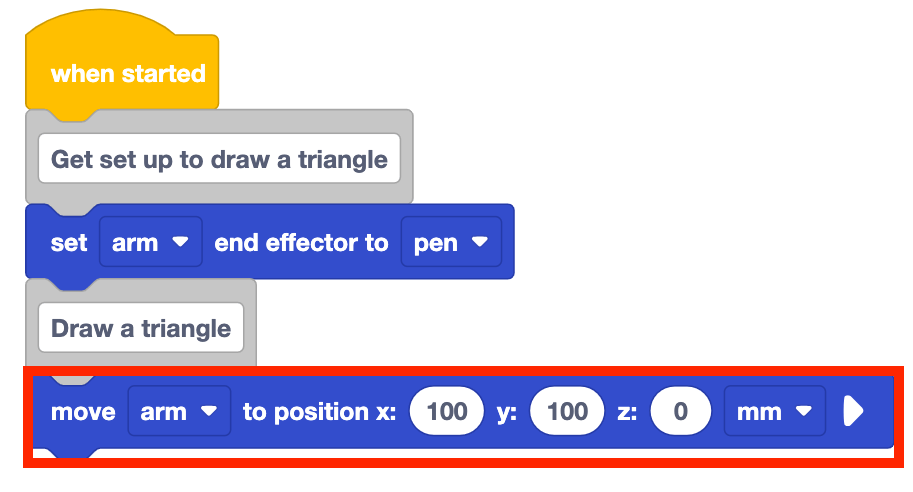
Tambahkan blok "Pindahkan ke posisi Move to position 1) ke proyek Anda. Masukkan koordinat (100, 100, 0) ke dalam parameter blok.
Koordinat ini akan menggerakkan Lengan 6-Axis ke titik pertama dalam segitiga.
Tambahkan blok Pindah ke posisi lainnya ke proyek. Masukkan koordinat (200, 100, 0) pada parameter blok.

Perhatikan bahwa koordinat x telah berubah dari 100mm menjadi 200mm. Ini menggerakkan Lengan 6-Axis sepanjang sumbu x ke arah positif sejauh 100 mm, sehingga menyelesaikan sisi pertama segitiga.
Koordinat y tetap sama, karena Lengan 6-Axis tidak bergerak sama sekali sepanjang sumbu y. Koordinat z juga tetap sama, diatur ke 0 mm, sehingga pena menyentuh papan tulis dan menggambar garis.
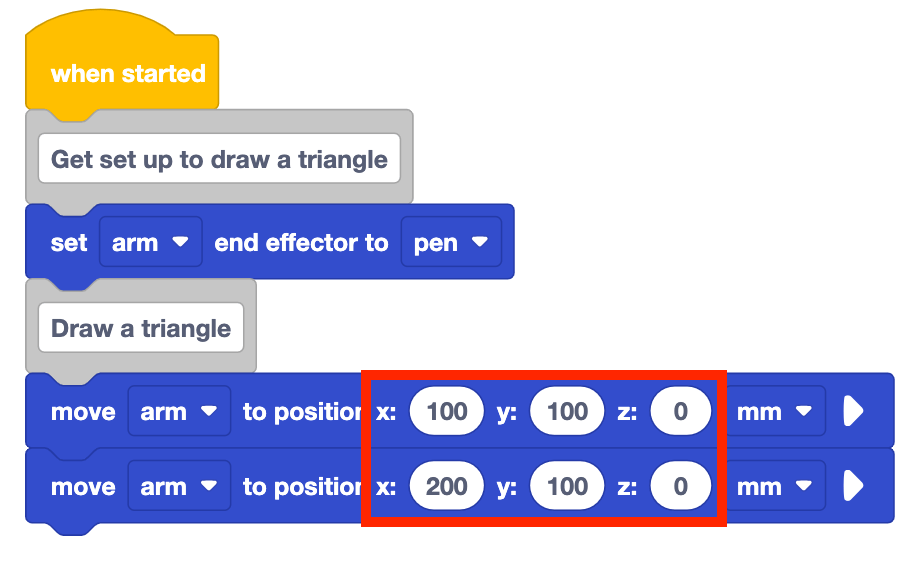
Pastikan Lengan 6-Axis terhubung ke VEXcode. Jalankan proyek untuk mengujinya.
Hentikan proyek ketika Lengan 6-Axis telah selesai bergerak.
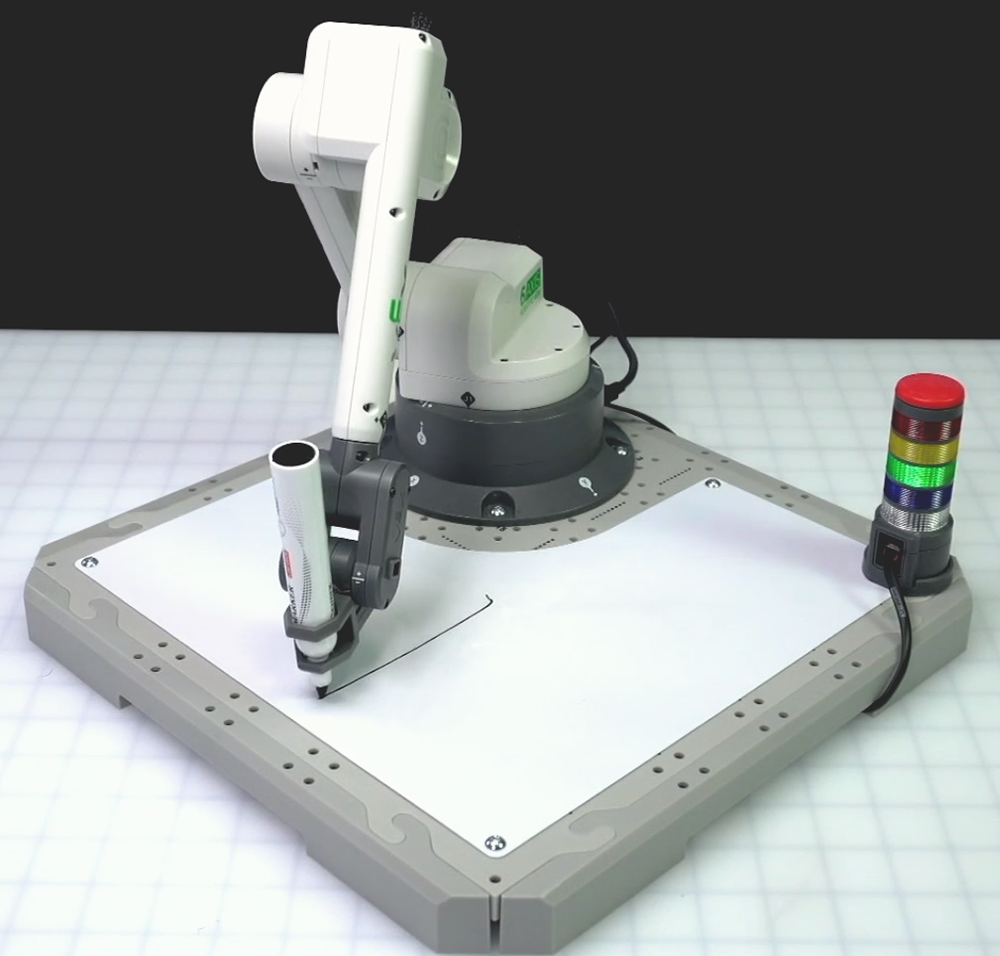
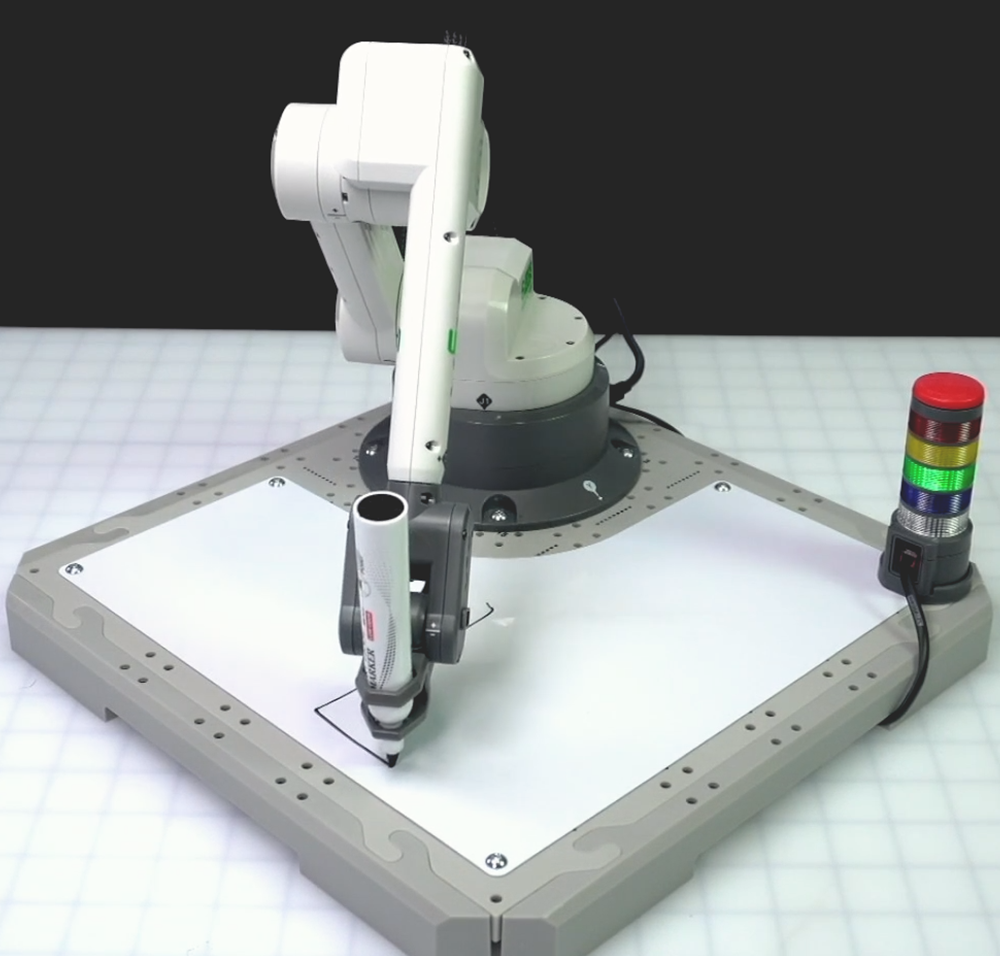
Tambahkan blok Pindah ke posisi lainnya ke proyek. Masukkan koordinat (200, 150, 0) ke dalam parameter blok.
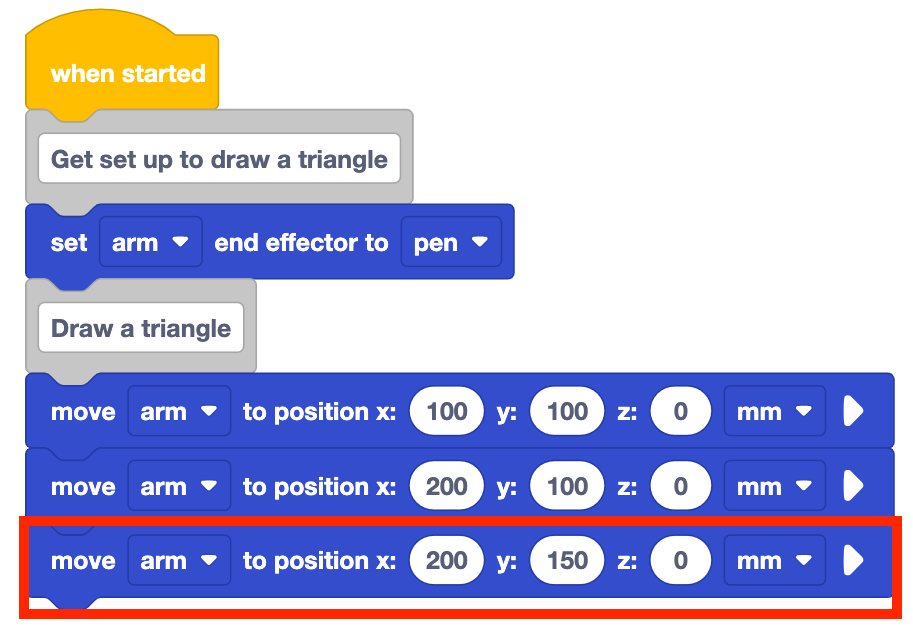
Ini akan memprogram Lengan 6-Axis untuk menggambar sisi kedua segitiga.
Perhatikan bahwa koordinat x dan koordinat z tetap sama, tetapi koordinat y bergeser 50 mm ke arah positif. Lengan 6-Axis hanya perlu bergerak sepanjang sumbu y untuk menggambar sisi segitiga ini.
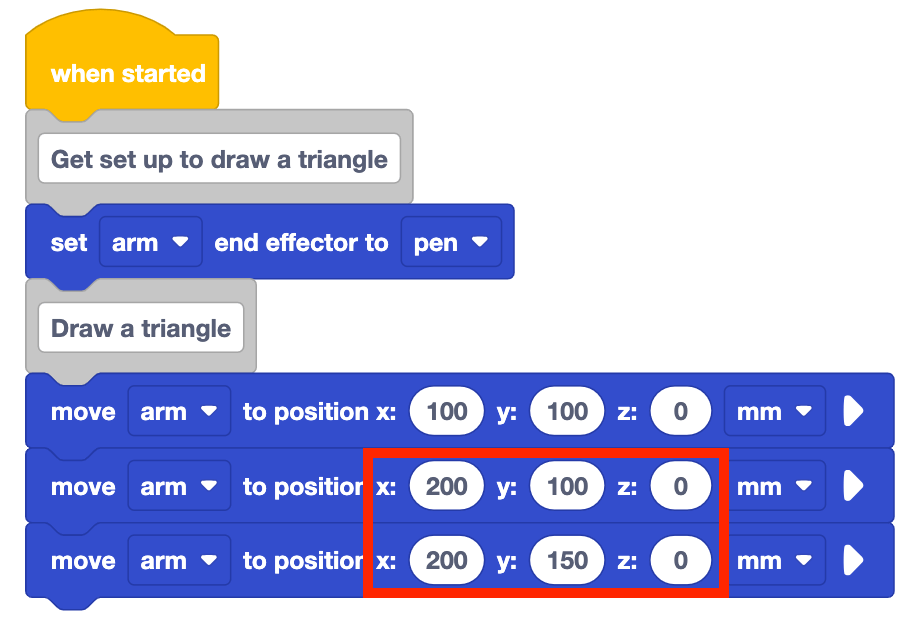
Hapus papan tulis. Jalankan proyek untuk mengujinya.
Menghapus papan tulis di antara setiap pengujian dapat membantu Anda melihat dengan jelas apa yang digambar oleh pena setiap kali Anda menguji proyek tersebut.
Hentikan proyek ketika Lengan 6-Axis telah selesai bergerak.
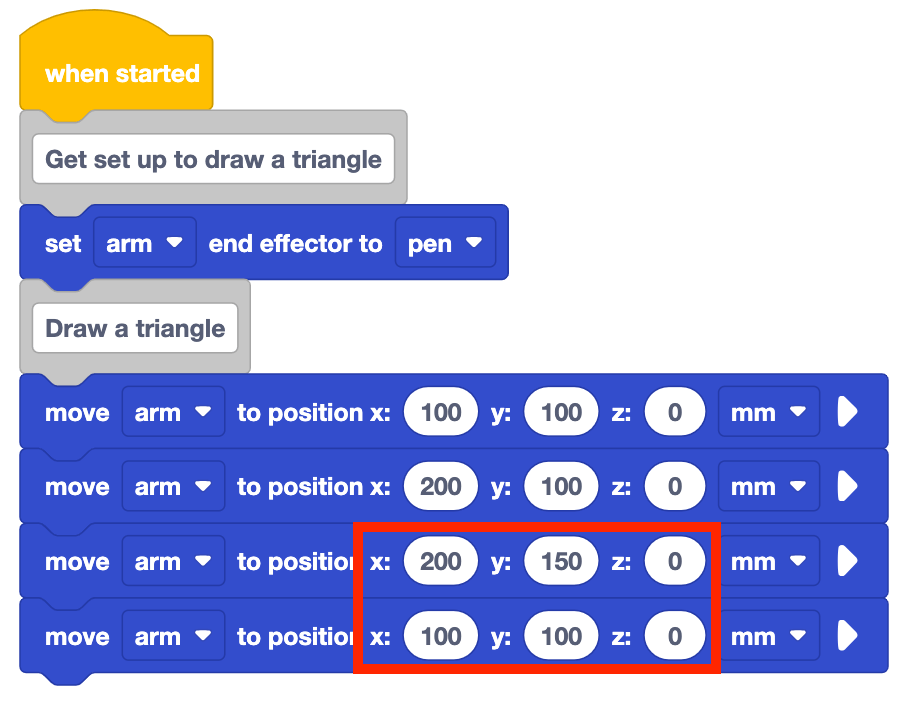
Tambahkan blok Pindah ke posisi lainnya ke proyek. Masukkan koordinat (100, 100, 0) ke dalam parameter blok.

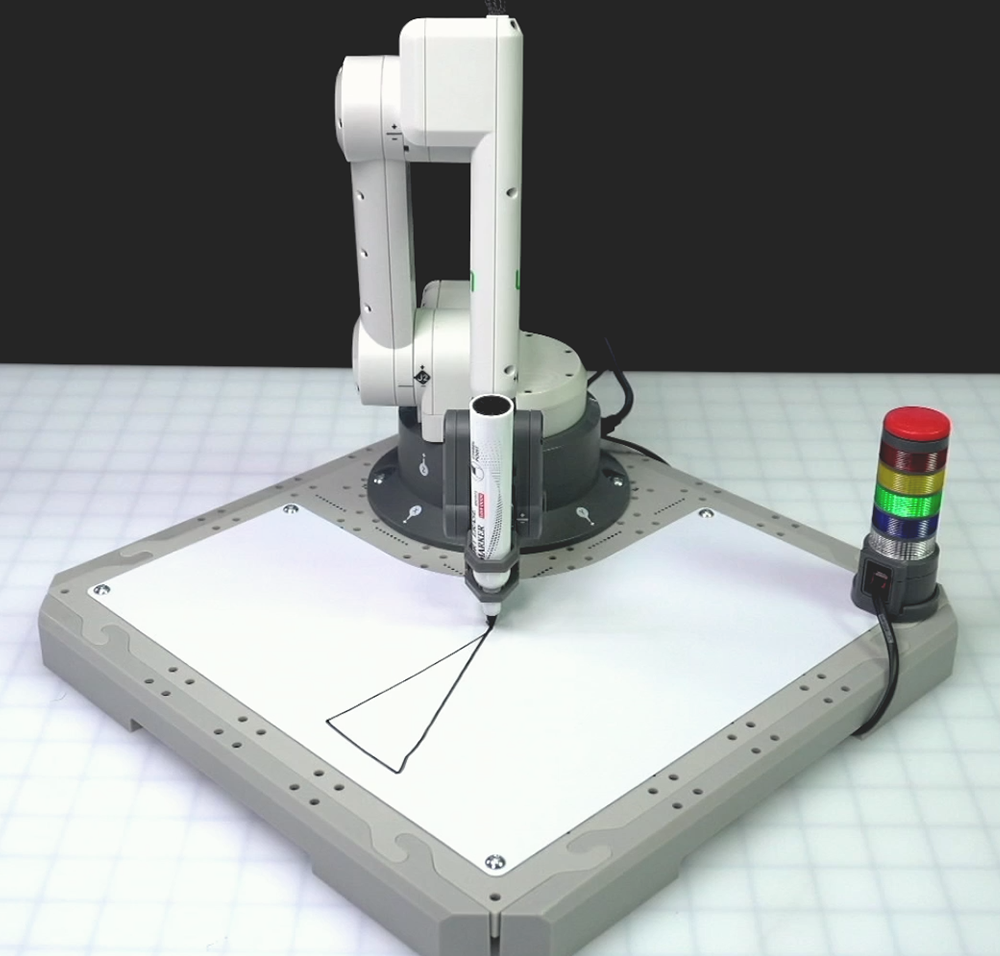
Perhatikan bahwa Anda mengubah koordinat x dan y untuk membuat sisi ketiga segitiga. Lengan 6-Axis akan menggambar garis diagonal yang menghubungkan titik ketiga segitiga kembali ke titik awal.
Proyek Anda bergerak di sepanjang beberapa sumbu secara terkoordinasi untuk menggambar sisi ketiga segitiga dengan sukses.
Hapus papan tulis. Jalankan proyek untuk mengujinya.
Hentikan proyek ketika Lengan 6-Axis selesai bergerak.
Pastikan untuk mengganti nama dan menyimpan proyek Anda ke perangkat Anda.
Aktivitas
Setelah Anda berlatih memprogram Lengan 6-Axis untuk menggambar segitiga dengan Pena, Anda akan menambahkan sesuatu ke proyek Anda sehingga Lengan 6-Axis menggambar segitiga tambahan di Papan Tulis.
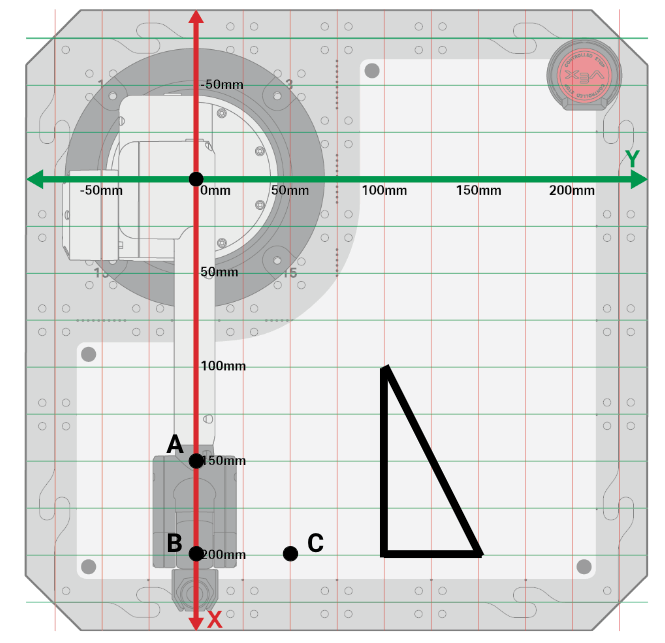
Segitiga kedua Anda akan memiliki titik-titik berikut.
- A (150, 0, 0)
- B (200, 0, 0)
- C (200, 50, 0)
Aktivitas: Lanjutkan proyek Anda dengan meminta Lengan 6-Axis untuk menggambar segitiga kedua di Papan Tulis. Gunakan kolom komentar untuk mengatur proyek ini.
- Tambahkan ke proyek Pelajaran 2 Anda dan buat komentar yang menjelaskan setiap perilaku yang Anda inginkan agar Lengan 6-Axis lakukan untuk mengatur kode Anda.
- Tambahkan blok Pindah ke posisi yang menyertainya ke proyek Anda agar Lengan 6-Axis dapat menggambar segitiga kedua.
- Jalankan proyek untuk mengujinya.
- Apakah kamu sudah menggambar segitiga kedua di papan tulis? Jika tidak, teruslah memodifikasi proyek Anda dan mengujinya hingga berhasil.
- Setelah Anda menyelesaikan proyek, ganti nama dan simpan proyek tersebut ke perangkat Anda.
- Dokumentasikan proyek Anda dengan mencatatnya di buku catatan teknik Anda.
Untuk Informasi Anda
Saat Anda mengerjakan proyek menggambar segitiga kedua di papan tulis, Anda mungkin menemukan garis yang tidak diinginkan, seperti ini:
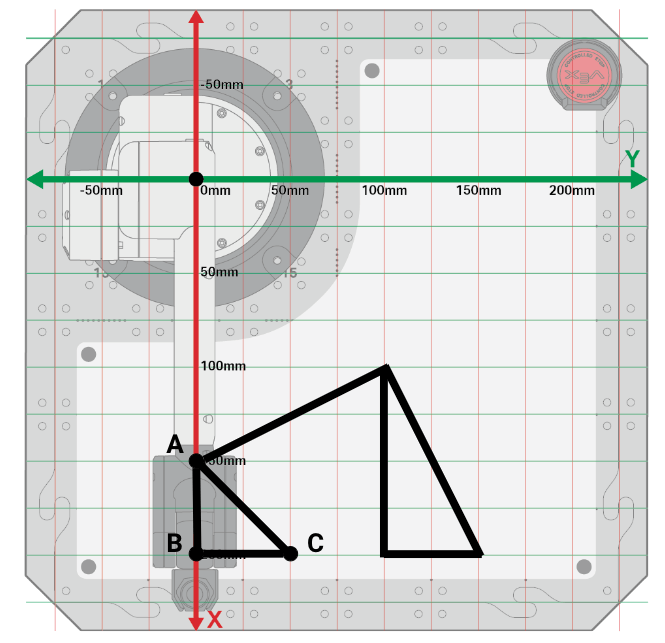
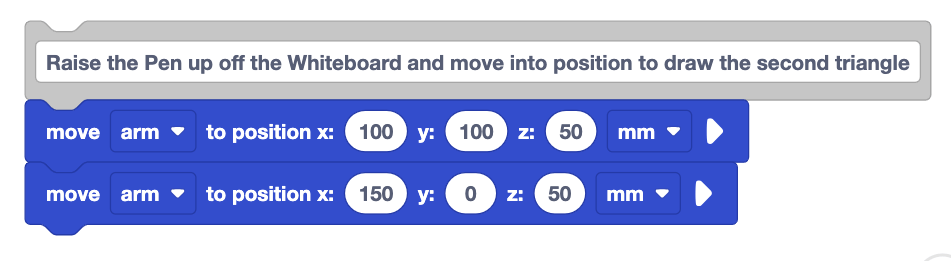
- Hal ini karena pena tetap berada di papan tulis saat Anda memindahkannya dari satu segitiga ke segitiga berikutnya. Anda perlu menambahkan balok untuk menaikkan Lengan 6-Axis dengan menggerakkannya sepanjang sumbu z. Untuk melakukan ini, Anda perlu menggunakan dua blokPindah ke posisi – satu untuk mengangkat lengan, dan yang berikutnya untuk memindahkannya ke atas awal segitiga kedua.
Periksa Pemahaman Anda
Sebelum melanjutkan ke Pelajaran berikutnya, pastikan Anda memahami konsep-konsep dalam Pelajaran ini dengan menjawab pertanyaan-pertanyaan dalam dokumen di bawah ini di buku catatan teknik Anda.
Periksa Pemahaman Anda pertanyaan > (Google Doc / .docx / .pdf)
PilihBerikutnya >untuk menyelesaikan Refleksi Pertengahan Unit.