
En la lección anterior, analizaste un proyecto VEXcode en el que el brazo robótico de 6 ejes dibujó un triángulo. En esta lección, aprenderás:
- Cómo codificar el brazo de 6 ejes para dibujar el triángulo de la lección anterior.
- Cómo añadir comentarios a un proyecto en VEXcode.
- Cómo codificar el brazo de 6 ejes para dibujar múltiples triángulos.
Al final de esta lección, añadirá a su proyecto para que el brazo de 6 ejes dibuje un segundo triángulo en la pizarra. Dibujar varios triángulos con la herramienta Portaplumas resalta cómo se mueve el brazo de 6 ejes en varios ejes.

Dibuja un triángulo
Ahora vamos a construir el proyecto para dibujar un triángulo de la Lección 1. Desglosaremos el proyecto en bloques individuales y exploraremos cómo codificar el brazo de 6 ejes para que se mueva a lo largo de múltiples ejes.
Abra un proyecto de nuevos bloques siguiendo los pasos de este vídeo.
Añade un bloque de comentarios a tu proyecto.
Los comentarios explican lo que se pretende que haga cada parte de un proyecto.
A medida que comienzas a construir proyectos más complejos utilizando más bloques, los comentarios pueden ayudarte a realizar un seguimiento de dónde te encuentras en un proyecto. Esto también puede facilitar la solución de problemas cuando el brazo de 6 ejes no se comporta según lo previsto.
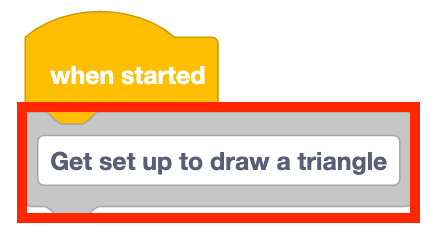
Escriba "Prepararse para dibujar un triángulo" en el bloque Comentario.
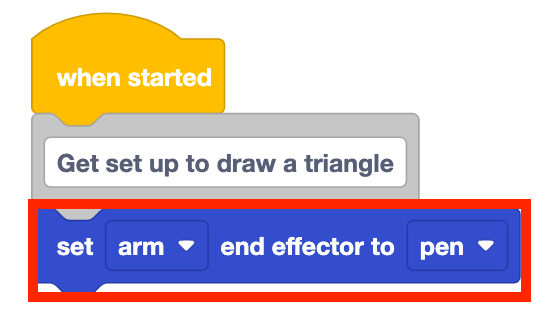
Añada un bloque Establecer efector final a su proyecto. Establezca el parámetro en 'pen'.
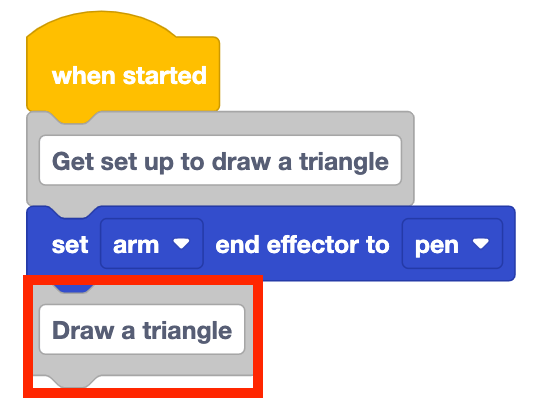
Añade otro bloque de comentarios a tu pila. Escriba 'Draw a triangle' en el bloque Comment.
Esto mostrará que los bloques que siguen al comentario harán que el brazo de 6 ejes dibuje el triángulo.
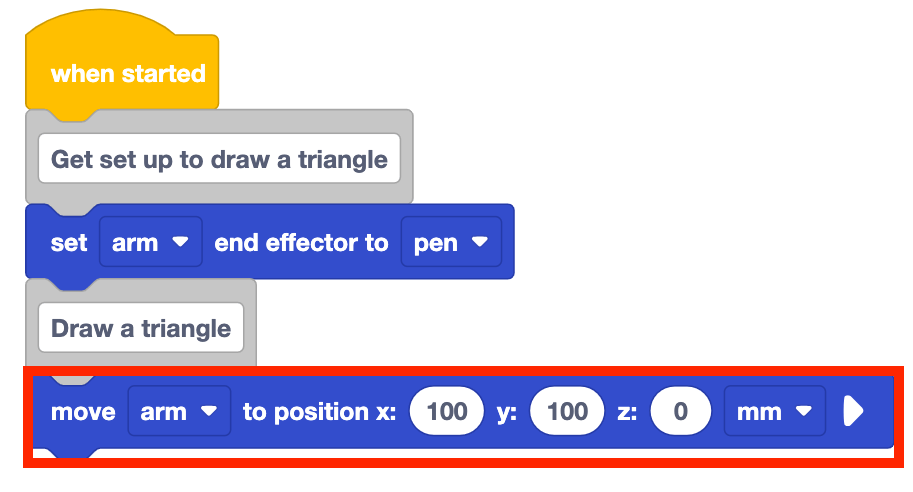
Añade un bloque Mover a posición a tu proyecto. Introduzca las coordenadas (100, 100, 0) en los parámetros del bloque.
Esta coordenada moverá el brazo de 6 ejes al primer punto del triángulo.

Añadir otro bloque Mover a posición al proyecto. Introduzca las coordenadas (200, 100, 0) en los parámetros del bloque.
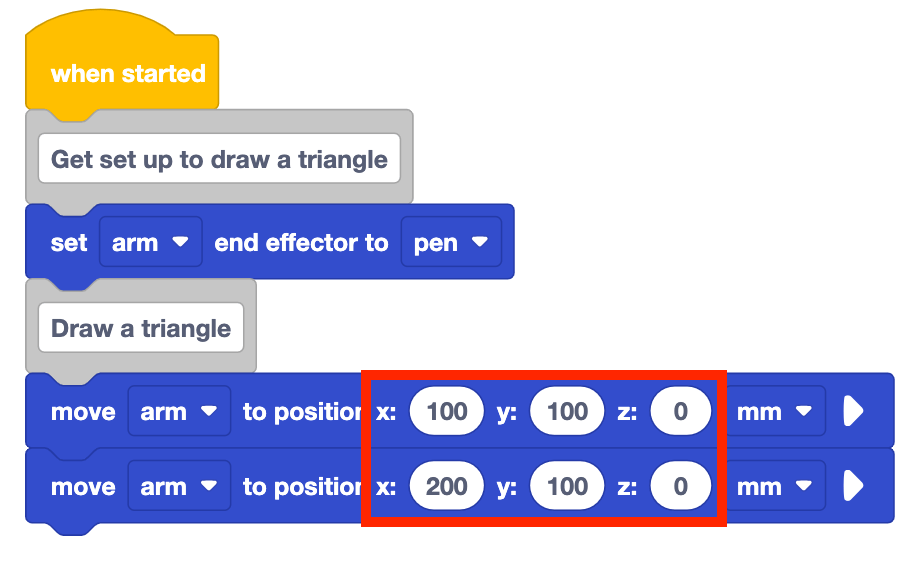
Observe que la coordenada x ha cambiado de 100 mm a 200 mm. Esto mueve el brazo de 6 ejes a lo largo del eje x en la dirección positiva durante 100 mm, completando el primer lado del triángulo.
La coordenada y sigue siendo la misma, ya que el brazo de 6 ejes no se ha movido en absoluto a lo largo del eje y. La coordenada z también sigue siendo la misma, establecida en 0 mm, por lo que el bolígrafo toca la pizarra y dibuja una línea.
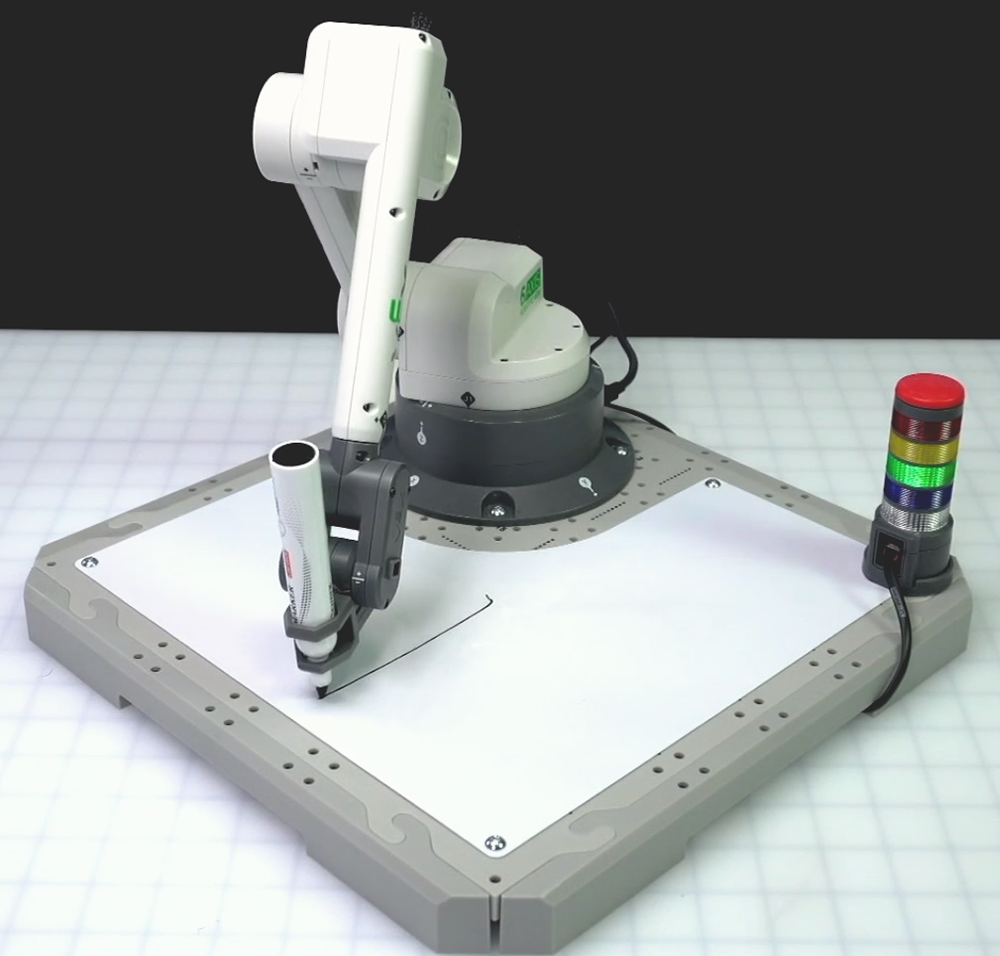
Asegúrese de que el brazo de 6 ejes esté conectado a VEXcode. Ejecuta el proyecto para probarlo.
Detenga el proyecto cuando el brazo de 6 ejes haya terminado de moverse.
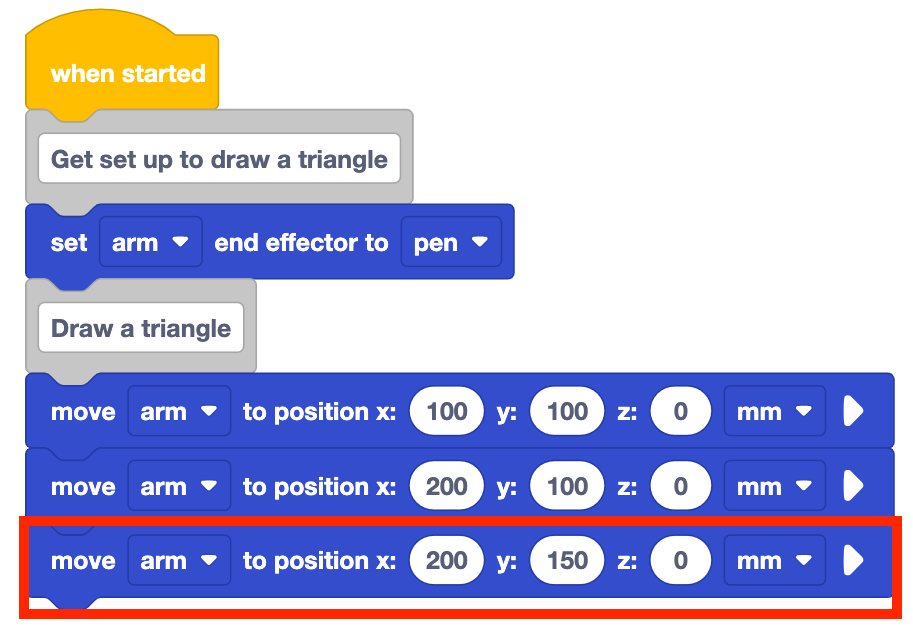
Añadir otro bloque Mover a posición al proyecto. Introduzca las coordenadas (200, 150, 0) en los parámetros del bloque.
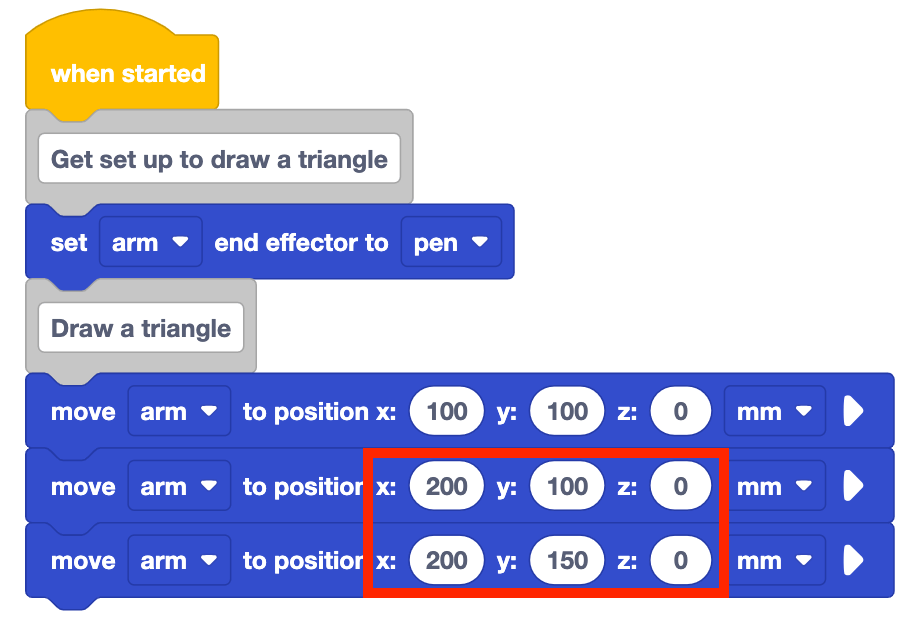
Esto codificará el brazo de 6 ejes para dibujar el segundo lado del triángulo.
Observe que la coordenada x y la coordenada z siguen siendo las mismas, pero la coordenada y se mueve 50 mm en la dirección positiva. El brazo de 6 ejes solo necesita desplazarse a lo largo del eje y para dibujar este lado del triángulo.
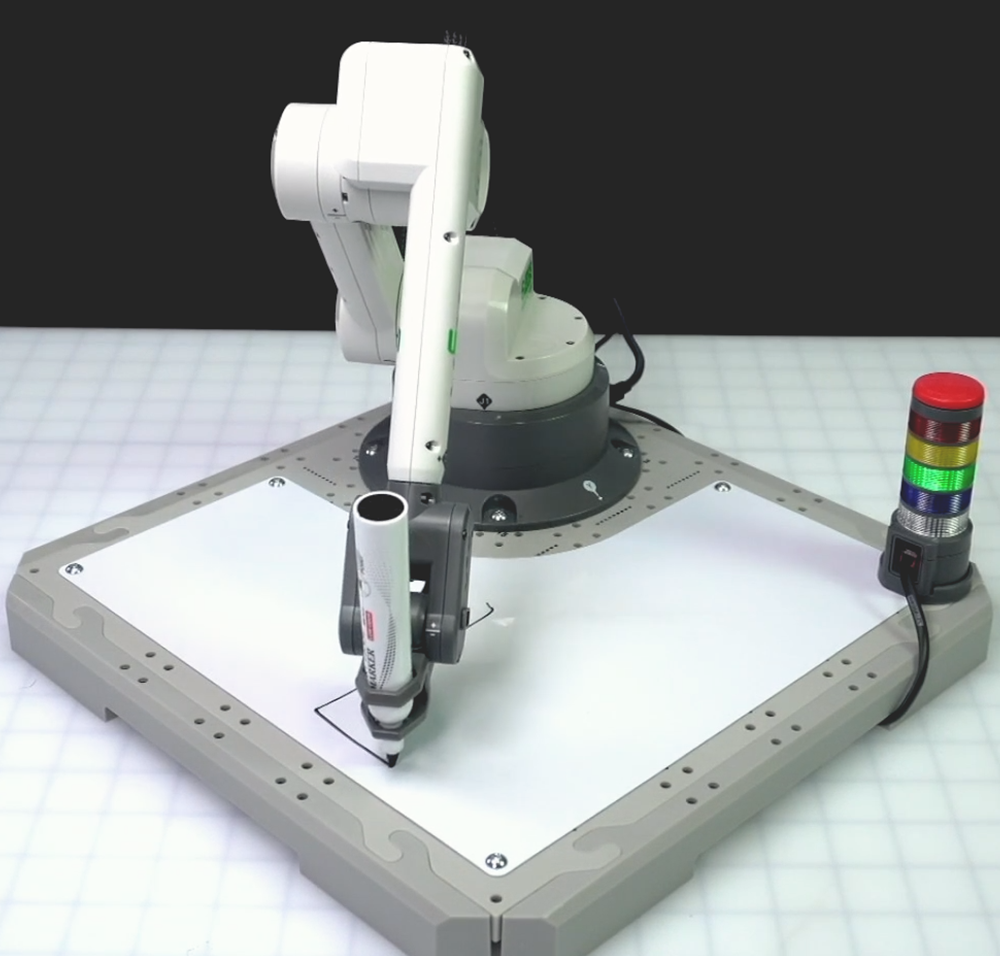
Borra la pizarra. Ejecuta el proyecto para probarlo.
Borrar la pizarra entre cada ejecución puede ayudarte a ver claramente lo que dibuja el bolígrafo cada vez que pruebas el proyecto.
Detenga el proyecto cuando el brazo de 6 ejes haya terminado de moverse.

Añadir otro bloque Mover a posición al proyecto. Introduzca las coordenadas (100, 100, 0) en los parámetros del bloque.
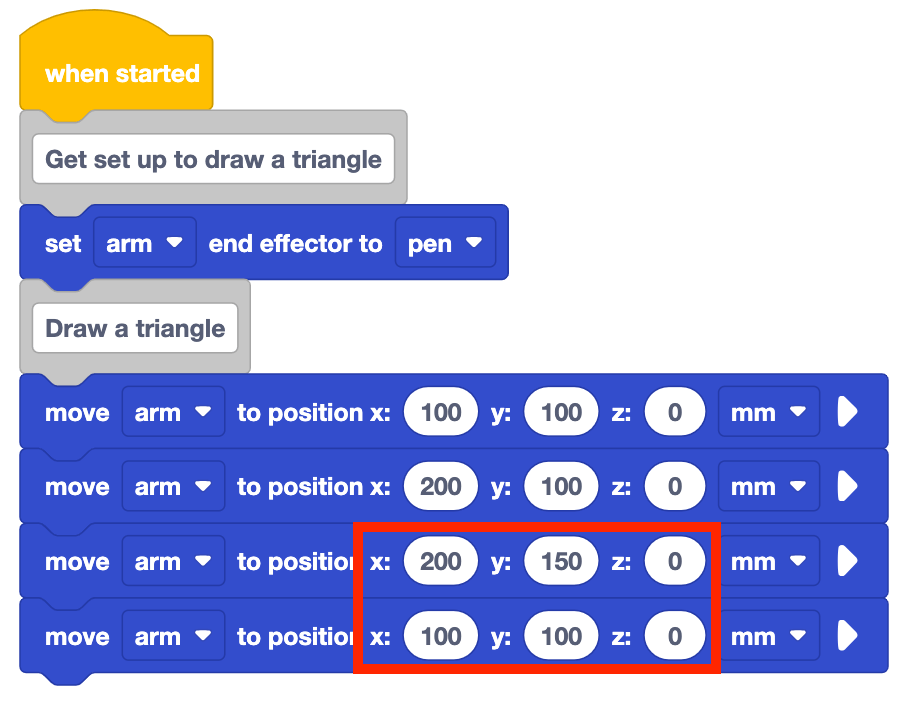
Observa que estás cambiando las coordenadas x e y para hacer el tercer lado del triángulo. El brazo de 6 ejes dibujará una línea diagonal que conecta el tercer punto del triángulo con el punto de partida.
Tu proyecto se mueve a lo largo de múltiples ejes de manera coordinada para dibujar el tercer lado del triángulo con éxito.
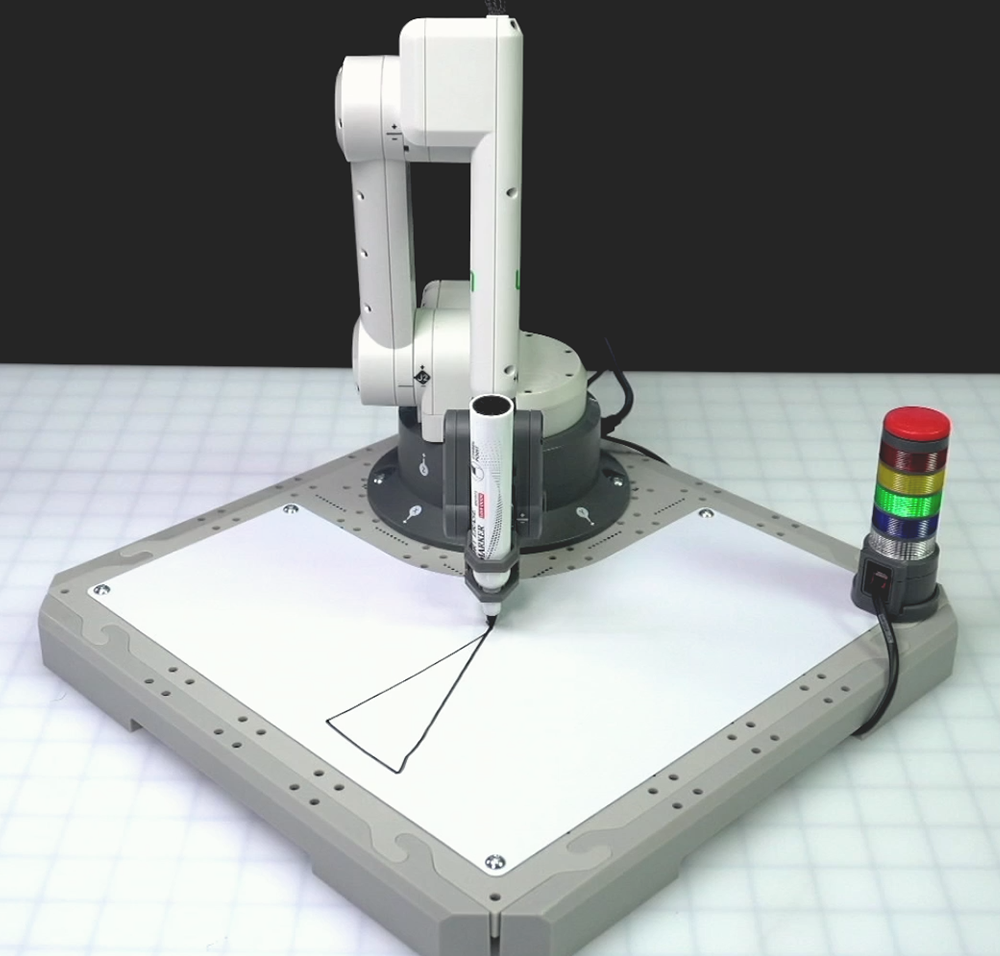
Borra la pizarra. Ejecuta el proyecto para probarlo.
Detenga el proyecto cuando el brazo de 6 ejes haya terminado de moverse.
Asegúrese de cambiar el nombre y guardar su proyecto en su dispositivo.
Actividad
Ahora que ha practicado la codificación del brazo de 6 ejes para dibujar un triángulo con la pluma, añadirá a su proyecto para que el brazo de 6 ejes dibuje un triángulo adicional en la pizarra.
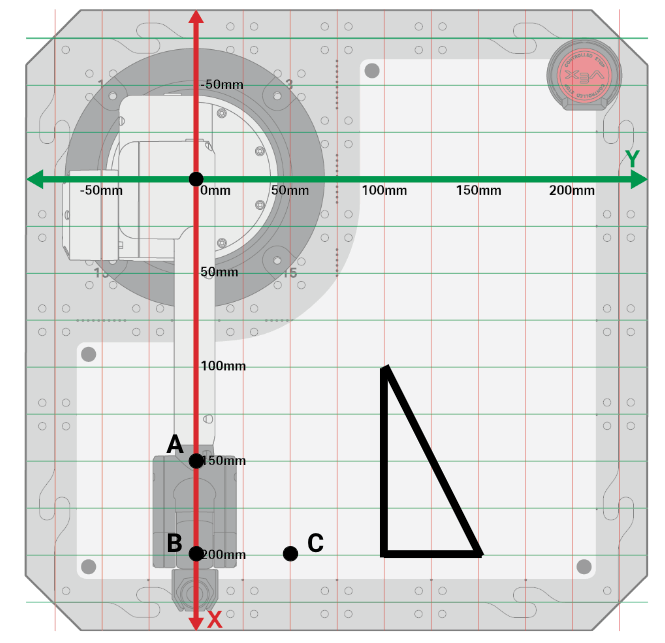
Tu segundo triángulo tendrá los siguientes puntos.
- A (150, 0, 0)
- B (200, 0, 0)
- C (200, 50, 0)
Actividad: Continúa con tu proyecto para que el brazo de 6 ejes dibuje un segundo triángulo en la pizarra. Utilice comentarios para organizar este proyecto.
- Agregue a su proyecto de la Lección 2 y cree comentarios que describan cada comportamiento que desea que complete el brazo de 6 ejes para organizar su código.
- Agregue bloques de Move to position acompañantes a su proyecto para que el brazo de 6 ejes dibuje el segundo triángulo.
- Ejecuta el proyecto para probarlo.
- ¿ Dibujó un segundo triángulo en la pizarra? Si no es así, continúe modificando su proyecto y pruébelo hasta que tenga éxito.
- Después de completar el proyecto, cambie el nombre y guarde el proyecto en su dispositivo.
- Documente su proyecto registrándolo en su cuaderno de ingeniería.
Para su información
A medida que construyes tu proyecto para dibujar un segundo triángulo en la pizarra, es posible que te encuentres con una línea no deseada, como esta:
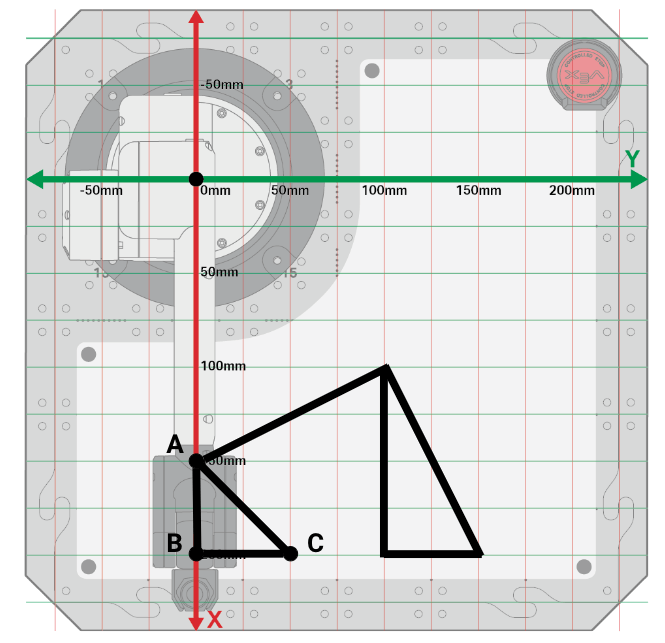
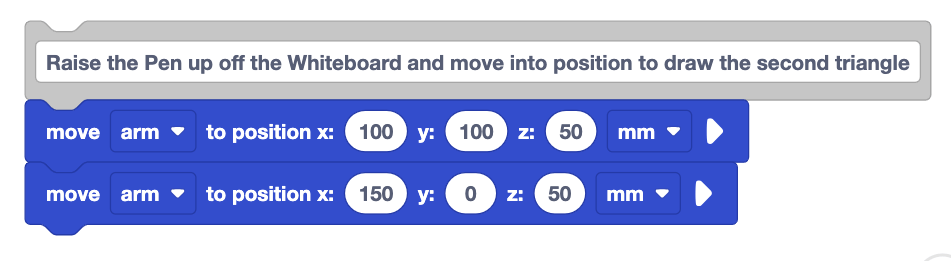
- Esto se debe a que el bolígrafo permaneció en la pizarra cuando se movió de un triángulo al siguiente. Deberá añadir bloques para elevar el brazo de 6 ejes moviéndolo a lo largo del eje z. Para hacer esto, deberá usar dos bloques de Mover a posición: uno para levantar el brazo y el siguiente para moverlo por encima del comienzo del segundo triángulo.
Compruebe su comprensión
Antes de pasar a la siguiente lección, asegúrate de comprender los conceptos de esta lección respondiendo las preguntas del siguiente documento en tu cuaderno de ingeniería.
Verifique sus preguntas de comprensión > (Google Doc / .docx / .pdf)
Seleccione Siguiente > para completar la Reflexión de la Unidad Media.