
പാഠം 2: ഒരു ത്രികോണം വരയ്ക്കൽ
മുൻ പാഠത്തിൽ, 6-ആക്സിസ് റോബോട്ടിക് ആം ഉപയോഗിച്ച് ഒരു ത്രികോണം വരയ്ക്കുന്ന ഒരു VEXcode പ്രോജക്റ്റ് നിങ്ങൾ വിശകലനം ചെയ്തു. ഈ പാഠത്തിൽ, നിങ്ങൾ പഠിക്കും:
- മുൻ പാഠത്തിൽ നിന്ന് ത്രികോണം വരയ്ക്കാൻ 6-ആക്സിസ് ആം എങ്ങനെ കോഡ് ചെയ്യാം.
- VEXcode-ൽ ഒരു പ്രോജക്റ്റിലേക്ക് അഭിപ്രായങ്ങൾ എങ്ങനെ ചേർക്കാം.
- ഒന്നിലധികം ത്രികോണങ്ങൾ വരയ്ക്കാൻ 6-ആക്സിസ് ആം എങ്ങനെ കോഡ് ചെയ്യാം.
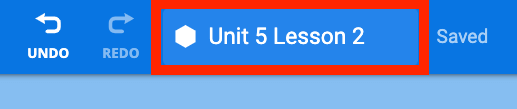
ഈ പാഠത്തിന്റെ അവസാനം, നിങ്ങളുടെ പ്രോജക്റ്റിലേക്ക് നിങ്ങൾ ചേർക്കേണ്ട കാര്യങ്ങൾ, വൈറ്റ്ബോർഡിൽ 6-ആക്സിസ് ഭുജം രണ്ടാമത്തെ ത്രികോണം വരയ്ക്കുന്ന തരത്തിലാണ്. പെൻ ഹോൾഡർ ടൂൾ ഉപയോഗിച്ച് ഒന്നിലധികം ത്രികോണങ്ങൾ വരയ്ക്കുന്നതിലൂടെ, 6-ആക്സിസ് ആർം ഒന്നിലധികം അക്ഷങ്ങളിൽ എങ്ങനെ നീങ്ങുന്നുവെന്ന് എടുത്തുകാണിക്കുന്നു.

ഒരു ത്രികോണം വരയ്ക്കുക
ഇനി നമ്മൾ പാഠം 1 ൽ നിന്ന് ഒരു ത്രികോണം വരയ്ക്കുന്നതിനുള്ള പ്രോജക്റ്റ് നിർമ്മിക്കാൻ പോകുന്നു. നമ്മൾ പ്രോജക്റ്റിനെ വ്യക്തിഗത ബ്ലോക്കുകളായി വിഭജിക്കുകയും ഒന്നിലധികം അക്ഷങ്ങളിലൂടെ നീങ്ങുന്നതിന് 6-ആക്സിസ് ആം എങ്ങനെ കോഡ് ചെയ്യാമെന്ന് പര്യവേക്ഷണം ചെയ്യുകയും ചെയ്യും.
പുതിയ ബ്ലോക്ക് പ്രോജക്റ്റ് തുറക്കാൻ ഈ വീഡിയോയിലെ ഘട്ടങ്ങൾ പാലിക്കുക. വീഡിയോ ക്ലിപ്പിൽ, ടൂൾബാറിൽ ഫയൽ തിരഞ്ഞെടുത്തിരിക്കുന്നു, തുടർന്ന് പുതിയ ബ്ലോക്ക് പ്രോജക്റ്റ് തിരഞ്ഞെടുത്തിരിക്കുന്നു. ഇടതുവശത്ത് EXP ബ്രെയിൻ, വലതുവശത്ത് ആം എന്നീ രണ്ട് ഓപ്ഷനുകളുള്ള ഒരു ഡയലോഗ് ബോക്സ് പോപ്പ് അപ്പ് ചെയ്യും. Arm ഓപ്ഷൻ തിരഞ്ഞെടുത്തു, വർക്ക്സ്പെയ്സിൽ ഒരു പുതിയ പ്രോജക്റ്റ് തുറക്കുന്നു.
നിങ്ങളുടെ പ്രോജക്റ്റിലേക്ക് കമന്റ് ബ്ലോക്ക് ചേർക്കാൻ ഈ വീഡിയോയിലെ ഘട്ടങ്ങൾ പാലിക്കുക. വീഡിയോ ക്ലിപ്പിൽ, ടൂൾബോക്സിന്റെ ഇടതുവശത്താണ് കമന്റ് സെലക്ടർ തിരഞ്ഞെടുത്തിരിക്കുന്നത്. തുടർന്ന് ടൂൾബോക്സിൽ ഒരു കമന്റ് ബ്ലോക്ക് തിരഞ്ഞെടുത്ത്, വർക്ക്സ്പെയ്സിലേക്ക് വലിച്ചിട്ട് When started ബ്ലോക്കിലേക്ക് അറ്റാച്ചുചെയ്യുന്നു.
ഒരു പ്രോജക്റ്റിന്റെ ഓരോ ഭാഗവും എന്തുചെയ്യാൻ ഉദ്ദേശിച്ചുള്ളതാണെന്ന് അഭിപ്രായങ്ങൾ വിശദീകരിക്കുന്നു.
കൂടുതൽ ബ്ലോക്കുകൾ ഉപയോഗിച്ച് കൂടുതൽ സങ്കീർണ്ണമായ പ്രോജക്ടുകൾ നിർമ്മിക്കാൻ തുടങ്ങുമ്പോൾ, ഒരു പ്രോജക്റ്റിൽ നിങ്ങൾ എവിടെയാണെന്ന് ട്രാക്ക് ചെയ്യാൻ അഭിപ്രായങ്ങൾ നിങ്ങളെ സഹായിക്കും. 6-ആക്സിസ് ആം ഉദ്ദേശിച്ച രീതിയിൽ പ്രവർത്തിക്കാത്തപ്പോൾ ട്രബിൾഷൂട്ട് ചെയ്യുന്നത് എളുപ്പമാക്കാനും ഇത് സഹായിക്കും.
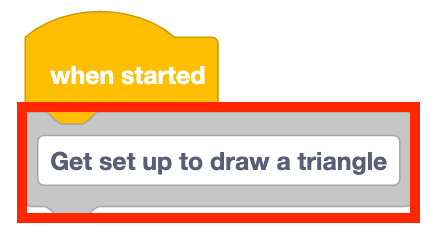
കമന്റ് ബ്ലോക്കിൽ "Get set up to draw a triangle" എന്ന് ടൈപ്പ് ചെയ്യുക.
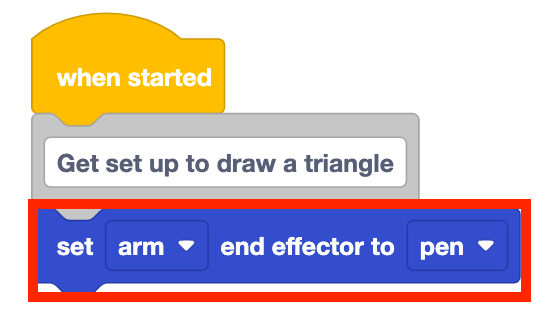
നിങ്ങളുടെ പ്രോജക്റ്റിലേക്ക് ഒരു സെറ്റ് എൻഡ് ഇഫക്റ്റർ ബ്ലോക്ക് ചേർക്കുക. പാരാമീറ്റർ 'pen' ആയി സജ്ജമാക്കുക.
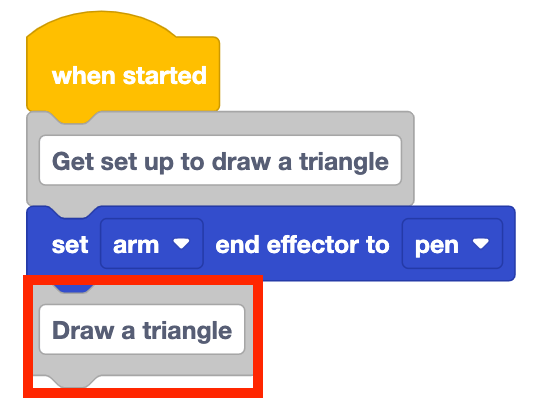
നിങ്ങളുടെ സ്റ്റാക്കിലേക്ക് മറ്റൊരു കമന്റ് ബ്ലോക്ക് ചേർക്കുക. കമന്റ് ബ്ലോക്കിൽ 'ഒരു ത്രികോണം വരയ്ക്കുക' എന്ന് ടൈപ്പ് ചെയ്യുക.
കമന്റിന് ശേഷമുള്ള ബ്ലോക്കുകളിൽ 6-ആക്സിസ് ആം ത്രികോണം വരയ്ക്കുമെന്ന് ഇത് കാണിക്കും.
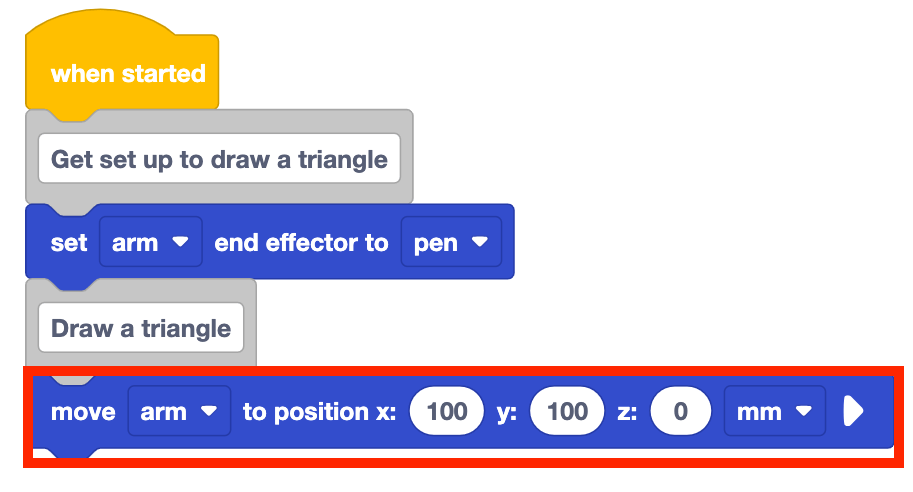
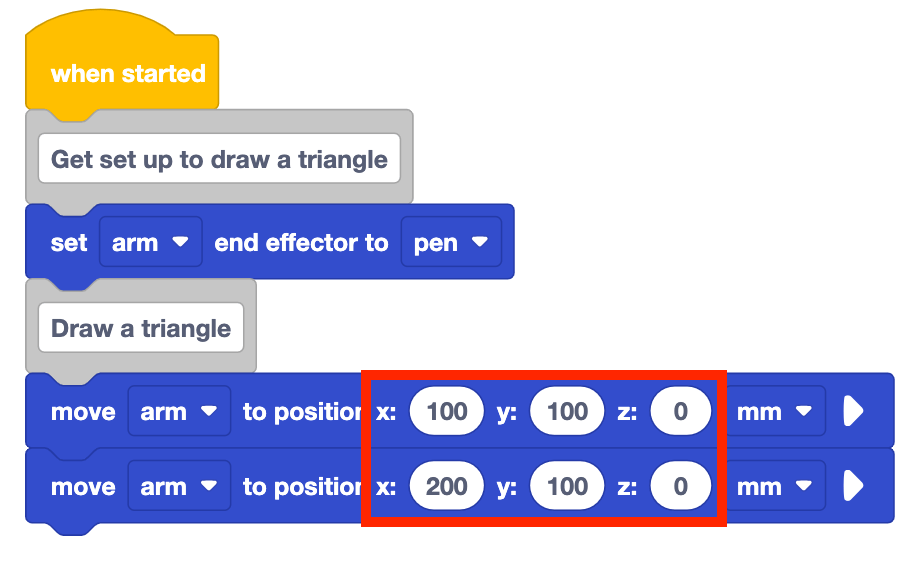
നിങ്ങളുടെ പ്രോജക്റ്റിൽ ബ്ലോക്ക് സ്ഥാപിക്കാൻ ഒരു മൂവ് ചേർക്കുക. ബ്ലോക്കിന്റെ പാരാമീറ്ററുകളിൽ കോർഡിനേറ്റുകൾ (100, 100, 0) നൽകുക.
ഈ കോർഡിനേറ്റ് 6-ആക്സിസ് ഭുജത്തെ ത്രികോണത്തിലെ ആദ്യ ബിന്ദുവിലേക്ക് നീക്കും.
പ്രോജക്റ്റിലേക്ക് ബ്ലോക്ക് സ്ഥാപിക്കാൻ മറ്റൊരു നീക്കുക. ബ്ലോക്കിന്റെ പാരാമീറ്ററുകളിൽ നിർദ്ദേശാങ്കങ്ങൾ (200, 100, 0) നൽകുക.

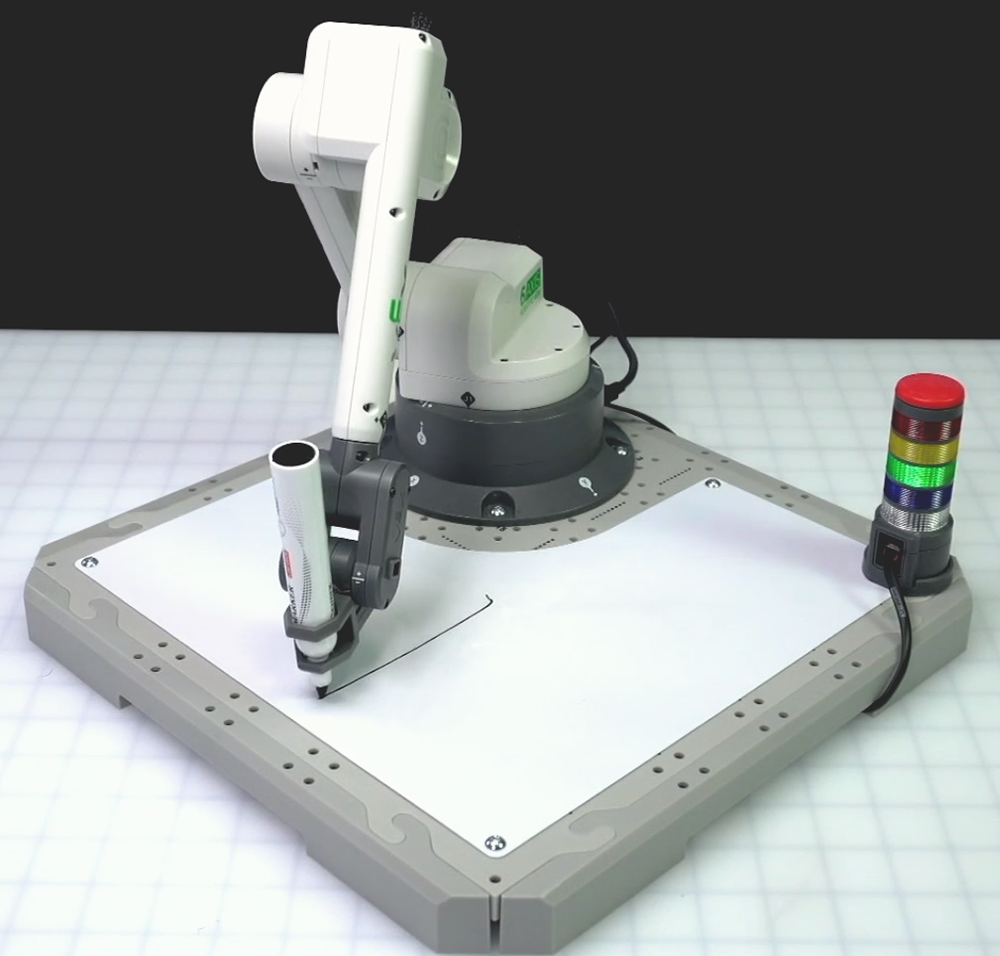
x-കോർഡിനേറ്റ് 100mm ൽ നിന്ന് 200mm ആയി മാറിയത് ശ്രദ്ധിക്കുക. ഇത് 6-ആക്സിസ് ഭുജത്തെ x-ആക്സിസിനൊപ്പം 100mm പോസിറ്റീവ് ദിശയിലേക്ക് നീക്കി, ത്രികോണത്തിന്റെ ആദ്യ വശം പൂർത്തിയാക്കുന്നു.
6-ആക്സിസ് ഭുജം y-ആക്സിസിനൊപ്പം ഒട്ടും നീങ്ങിയിട്ടില്ലാത്തതിനാൽ y-കോർഡിനേറ്റ് അതേപടി തുടരുന്നു. z- കോർഡിനേറ്റും അതേപടി തുടരുന്നു, 0mm ആയി സജ്ജീകരിച്ചിരിക്കുന്നു, അങ്ങനെ പേന വൈറ്റ്ബോർഡിൽ സ്പർശിക്കുകയും ഒരു രേഖ വരയ്ക്കുകയും ചെയ്യുന്നു.
6-ആക്സിസ് ആം VEXcode-ലേക്ക് ബന്ധിപ്പിച്ചിട്ടുണ്ടെന്ന് ഉറപ്പാക്കുക. അത് പരീക്ഷിക്കാൻ പ്രോജക്റ്റ് പ്രവർത്തിപ്പിക്കുക.
6-ആക്സിസ് ആം ചലിച്ചു കഴിയുമ്പോൾ പ്രോജക്റ്റ് നിർത്തുക.
പ്രോജക്റ്റിലേക്ക് ബ്ലോക്ക് സ്ഥാപിക്കാൻ മറ്റൊരു നീക്കുക. ബ്ലോക്കിന്റെ പാരാമീറ്ററുകളിൽ കോർഡിനേറ്റുകൾ (200, 150, 0) നൽകുക.
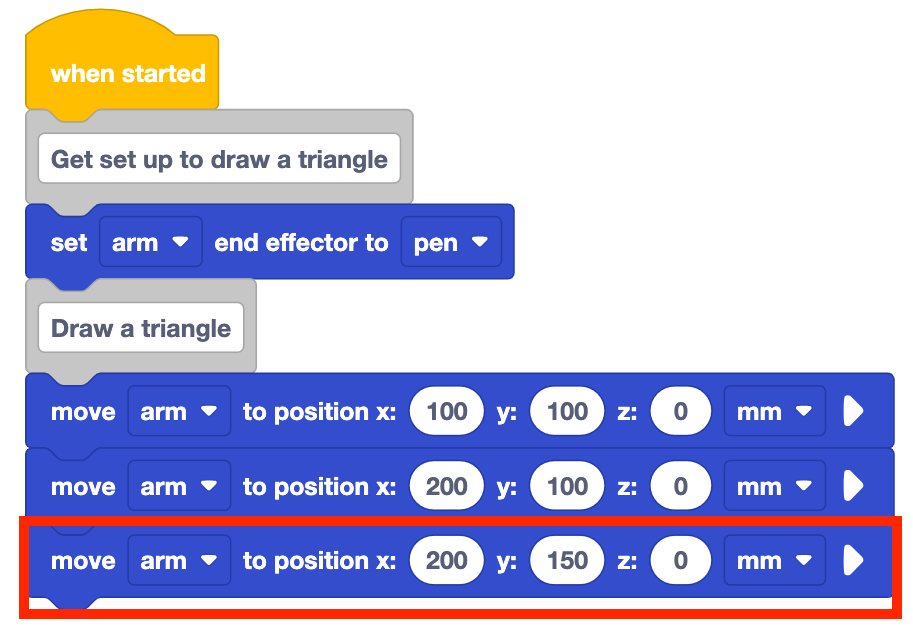
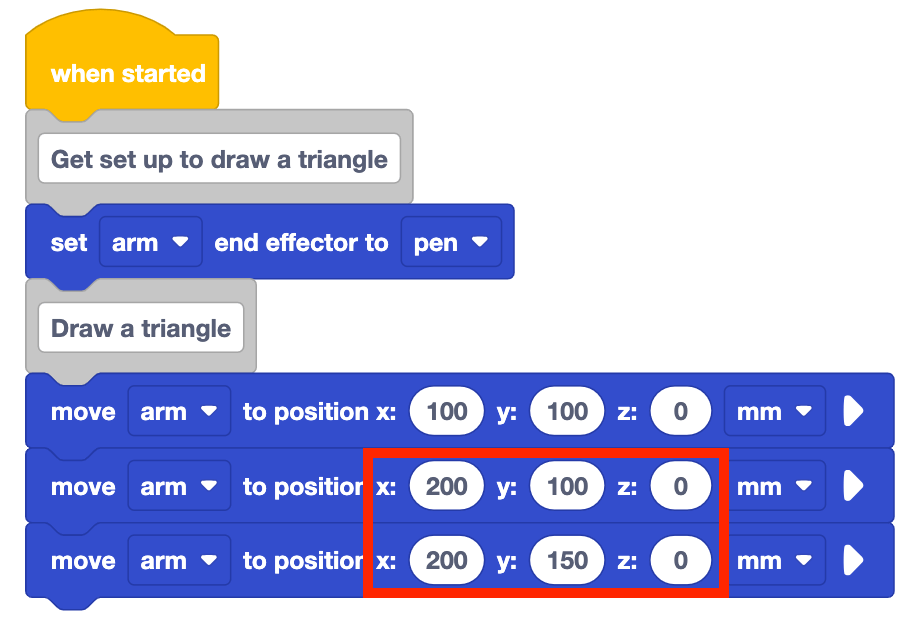
ഇത് ത്രികോണത്തിന്റെ രണ്ടാം വശം വരയ്ക്കുന്നതിന് 6-ആക്സിസ് ഭുജത്തെ കോഡ് ചെയ്യും.
x- കോർഡിനേറ്റും z- കോർഡിനേറ്റും ഒരുപോലെയാണെന്ന് ശ്രദ്ധിക്കുക, എന്നാൽ y- കോർഡിനേറ്റ് പോസിറ്റീവ് ദിശയിലേക്ക് 50mm നീങ്ങുന്നു. ത്രികോണത്തിന്റെ ഈ വശം വരയ്ക്കാൻ 6-ആക്സിസ് ഭുജം y-ആക്സിസിലൂടെ സഞ്ചരിച്ചാൽ മതി.
വൈറ്റ്ബോർഡ് മായ്ക്കുക. അത് പരീക്ഷിക്കാൻ പ്രോജക്റ്റ് പ്രവർത്തിപ്പിക്കുക.
ഓരോ ഓട്ടത്തിനിടയിലും വൈറ്റ്ബോർഡ് മായ്ക്കുന്നത്, ഓരോ തവണ പ്രോജക്റ്റ് പരീക്ഷിക്കുമ്പോഴും പേന എന്താണ് വരയ്ക്കുന്നതെന്ന് വ്യക്തമായി കാണാൻ നിങ്ങളെ സഹായിക്കും.
6-ആക്സിസ് ആം ചലിച്ചു കഴിയുമ്പോൾ പ്രോജക്റ്റ് നിർത്തുക.
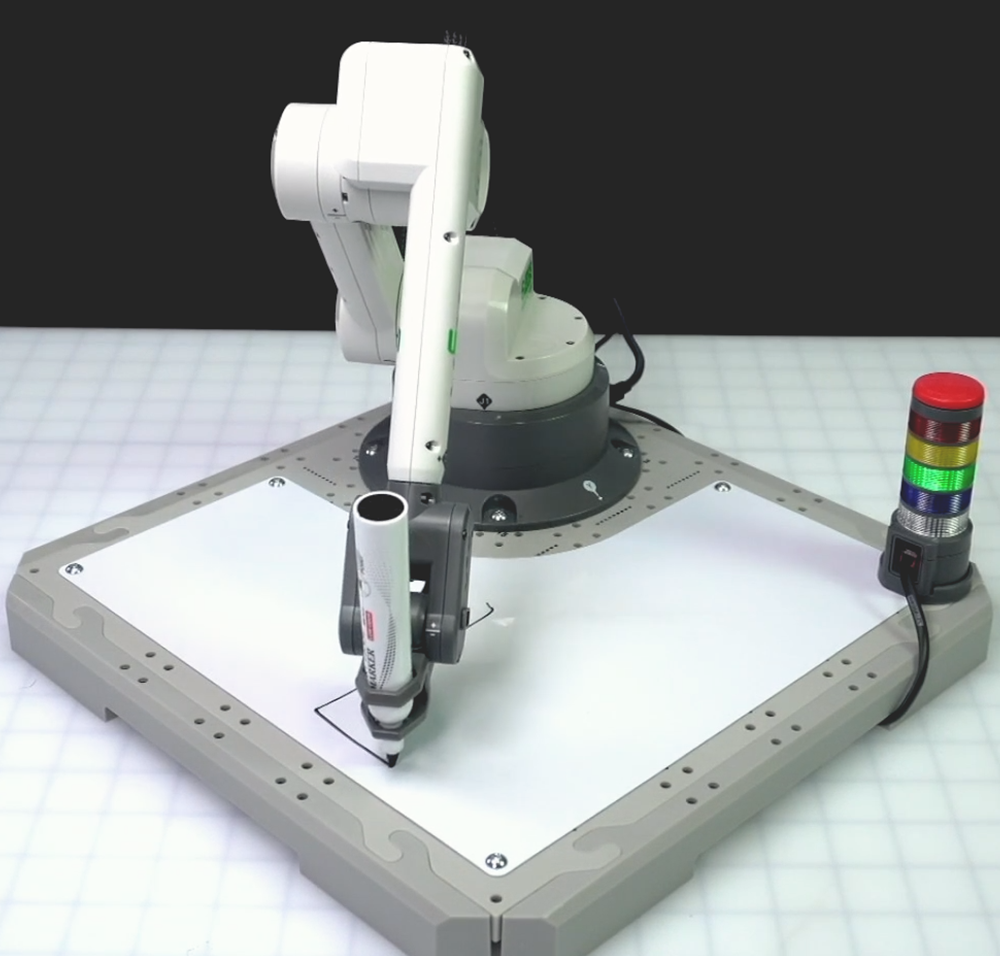
പ്രോജക്റ്റിലേക്ക് ബ്ലോക്ക് സ്ഥാപിക്കാൻ മറ്റൊരു നീക്കുക. ബ്ലോക്കിന്റെ പാരാമീറ്ററുകളിൽ കോർഡിനേറ്റുകൾ (100, 100, 0) നൽകുക.

ത്രികോണത്തിന്റെ മൂന്നാം വശം ഉണ്ടാക്കുന്നതിനായി നിങ്ങൾ x, y- നിർദ്ദേശാങ്കങ്ങൾ മാറ്റുന്നത് ശ്രദ്ധിക്കുക. ത്രികോണത്തിന്റെ മൂന്നാമത്തെ ബിന്ദുവിനെ ആരംഭ ബിന്ദുവിലേക്ക് ബന്ധിപ്പിക്കുന്ന ഒരു ഡയഗണൽ രേഖ 6-ആക്സിസ് ഭുജം വരയ്ക്കും.
ത്രികോണത്തിന്റെ മൂന്നാം വശം വിജയകരമായി വരയ്ക്കുന്നതിന് നിങ്ങളുടെ പ്രോജക്റ്റ് ഒന്നിലധികം അക്ഷങ്ങളിലൂടെ ഏകോപിപ്പിച്ച രീതിയിൽ നീങ്ങുന്നു.
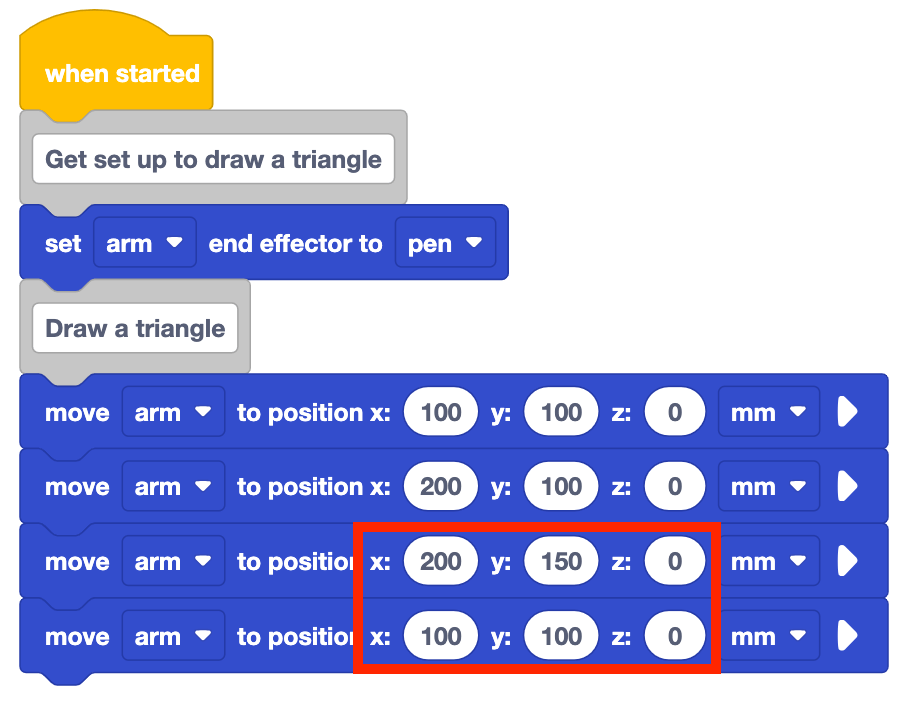
വൈറ്റ്ബോർഡ് മായ്ക്കുക. അത് പരീക്ഷിക്കാൻ പ്രോജക്റ്റ് പ്രവർത്തിപ്പിക്കുക.
6-ആക്സിസ് ആം ചലിച്ചു കഴിയുമ്പോൾ പ്രോജക്റ്റ് നിർത്തുക.
നിങ്ങളുടെ പ്രോജക്റ്റ് പുനർനാമകരണം ചെയ്ത് നിങ്ങളുടെ ഉപകരണത്തിൽ സംരക്ഷിക്കുന്നത് ഉറപ്പാക്കുക.
പ്രവർത്തനം
ഇപ്പോൾ നിങ്ങൾ പേന ഉപയോഗിച്ച് ഒരു ത്രികോണം വരയ്ക്കാൻ 6-ആക്സിസ് ആം കോഡ് ചെയ്യാൻ പരിശീലിച്ചു കഴിഞ്ഞു, നിങ്ങളുടെ പ്രോജക്റ്റിലേക്ക് കൂട്ടിച്ചേർക്കുക, അങ്ങനെ 6-ആക്സിസ് ആം വൈറ്റ്ബോർഡിൽ ഒരു അധിക ത്രികോണം വരയ്ക്കും.
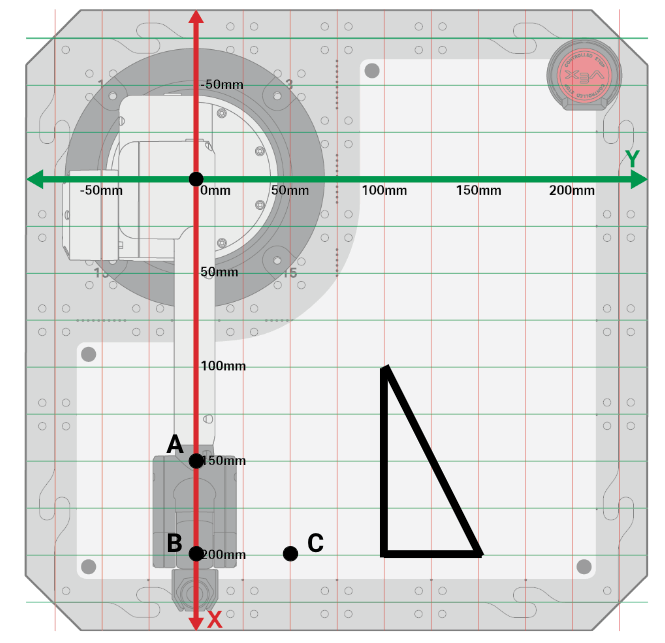
നിങ്ങളുടെ രണ്ടാമത്തെ ത്രികോണത്തിന് ഇനിപ്പറയുന്ന പോയിന്റുകൾ ഉണ്ടായിരിക്കും.
- എ (150, 0, 0)
- ബി (200, 0, 0)
- സി (200, 50, 0)
പ്രവർത്തനം: വൈറ്റ്ബോർഡിൽ 6-ആക്സിസ് ആം ഉപയോഗിച്ച് രണ്ടാമത്തെ ത്രികോണം വരയ്ക്കാൻ നിങ്ങളുടെ പ്രോജക്റ്റ് വികസിപ്പിക്കുക. ഈ പ്രോജക്റ്റ് സംഘടിപ്പിക്കാൻ അഭിപ്രായങ്ങൾ ഉപയോഗിക്കുക.
- നിങ്ങളുടെ പാഠം 2 പ്രോജക്റ്റിലേക്ക് ചേർത്ത്, നിങ്ങളുടെ കോഡ് ക്രമീകരിക്കുന്നതിന് 6-ആക്സിസ് ആം പൂർത്തിയാക്കാൻ ആഗ്രഹിക്കുന്ന ഓരോ പെരുമാറ്റവും വിവരിക്കുന്ന അഭിപ്രായങ്ങൾ സൃഷ്ടിക്കുക.
- രണ്ടാമത്തെ ത്രികോണം വരയ്ക്കുന്നതിന് 6-ആക്സിസ് ആം ഉപയോഗിക്കുന്നതിനായി നിങ്ങളുടെ പ്രോജക്റ്റിലേക്ക് ബ്ലോക്കുകളുടെ സ്ഥാനത്തേക്ക് അനുബന്ധ നീക്കുക.
- അത് പരീക്ഷിക്കാൻ പ്രോജക്റ്റ് പ്രവർത്തിപ്പിക്കുക.
- വൈറ്റ്ബോർഡിൽ രണ്ടാമതൊരു ത്രികോണം വരക്കാൻ നിങ്ങൾ പദ്ധതിയിട്ടിരുന്നോ? ഇല്ലെങ്കിൽ, നിങ്ങളുടെ പ്രോജക്റ്റ് പരിഷ്ക്കരിക്കുന്നത് തുടരുക, നിങ്ങൾ വിജയിക്കുന്നതുവരെ അത് പരീക്ഷിക്കുക.
- പ്രോജക്റ്റ് പൂർത്തിയാക്കിയ ശേഷം, അതിന്റെ പേര് മാറ്റി നിങ്ങളുടെ ഉപകരണത്തിൽ സേവ് ചെയ്യുക.
- നിങ്ങളുടെ എഞ്ചിനീയറിംഗ് നോട്ട്ബുക്കിൽ രേഖപ്പെടുത്തി നിങ്ങളുടെ പ്രോജക്റ്റ് രേഖപ്പെടുത്തുക.
നിങ്ങളുടെ അറിവിലേക്കായി
വൈറ്റ്ബോർഡിൽ രണ്ടാമത്തെ ത്രികോണം വരയ്ക്കാനുള്ള നിങ്ങളുടെ പ്രോജക്റ്റ് നിർമ്മിക്കുമ്പോൾ, നിങ്ങൾക്ക് ഇതുപോലുള്ള ഒരു അനാവശ്യ വര കണ്ടെത്താം:
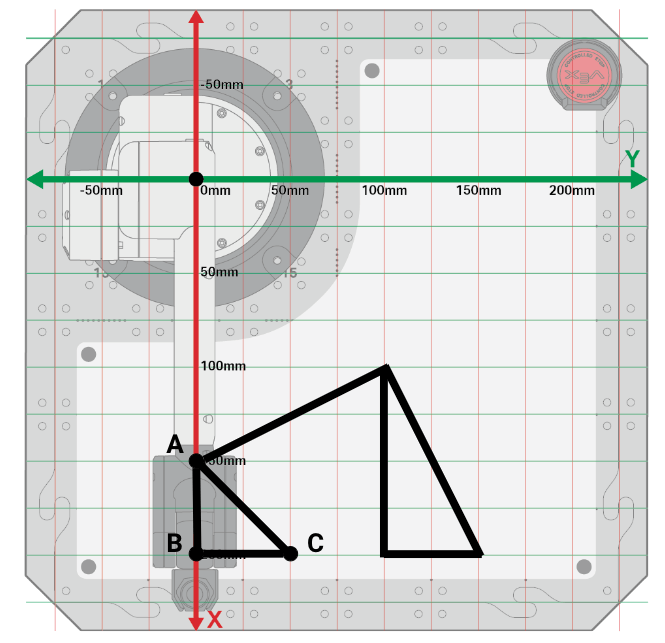
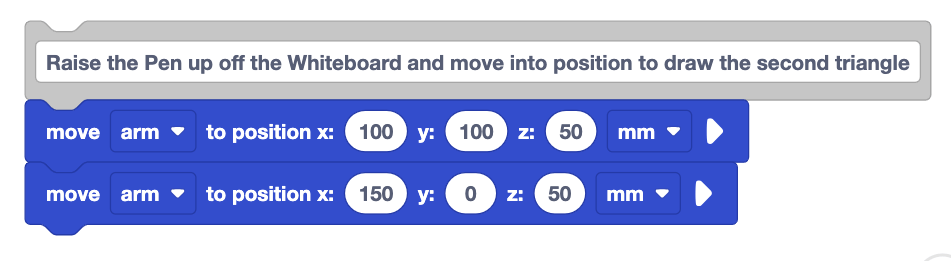
- കാരണം, ഒരു ത്രികോണത്തിൽ നിന്ന് അടുത്ത ത്രികോണത്തിലേക്ക് നീങ്ങുമ്പോൾ പേന വൈറ്റ്ബോർഡിൽ തന്നെ തുടർന്നു. 6-ആക്സിസ് ആം z-ആക്സിസിലൂടെ നീക്കി ഉയർത്താൻ നിങ്ങൾ ബ്ലോക്കുകൾ ചേർക്കേണ്ടതുണ്ട്. ഇത് ചെയ്യുന്നതിന്, നിങ്ങൾ ബ്ലോക്കുകളുടെ സ്ഥാനത്ത് രണ്ട്മൂവ് ഉപയോഗിക്കേണ്ടതുണ്ട് - ഒന്ന് കൈ ഉയർത്താൻ, അടുത്തത് രണ്ടാമത്തെ ത്രികോണത്തിന്റെ ആരംഭത്തിന് മുകളിലേക്ക് നീക്കാൻ.
നിങ്ങളുടെ ധാരണ പരിശോധിക്കുക
അടുത്ത പാഠത്തിലേക്ക് പോകുന്നതിനു മുമ്പ്, നിങ്ങളുടെ എഞ്ചിനീയറിംഗ് നോട്ട്ബുക്കിൽ താഴെയുള്ള ഡോക്യുമെന്റിലെ ചോദ്യങ്ങൾക്ക് ഉത്തരം നൽകി ഈ പാഠത്തിലെ ആശയങ്ങൾ മനസ്സിലാക്കിയിട്ടുണ്ടെന്ന് ഉറപ്പാക്കുക.
നിങ്ങളുടെ ധാരണാ ചോദ്യങ്ങൾ പരിശോധിക്കുക > (Google Doc / .docx / .pdf)
മിഡ്-യൂണിറ്റ് റിഫ്ലക്ഷൻ പൂർത്തിയാക്കാൻഅടുത്തത് >തിരഞ്ഞെടുക്കുക.