
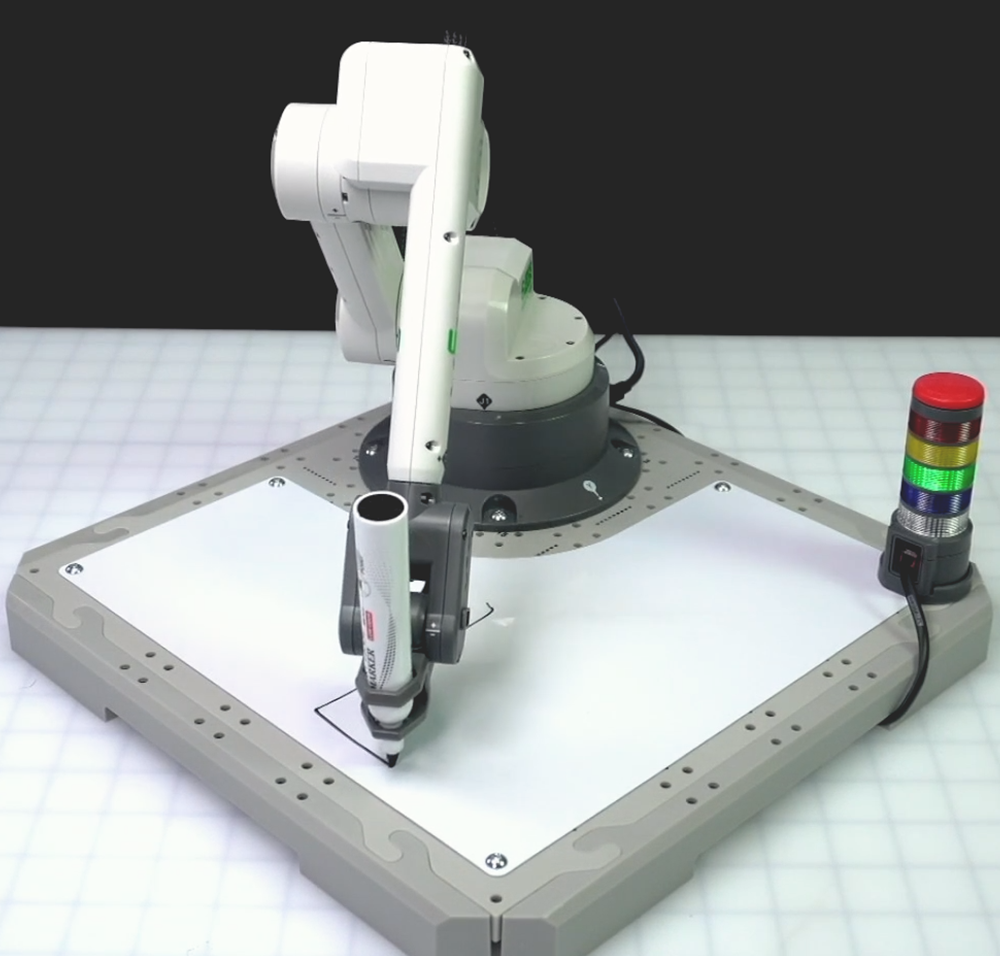
Bài 2: Vẽ hình tam giác
Trong Bài học trước, bạn đã phân tích một dự án VEXcode trong đó Cánh tay robot 6 trục vẽ một hình tam giác. Trong bài học này, bạn sẽ học:
- Cách mã hóa Cánh tay 6 trục để vẽ hình tam giác từ Bài học trước.
- Cách thêm bình luận vào dự án trong VEXcode.
- Cách mã hóa cánh tay 6 trục để vẽ nhiều hình tam giác.
Vào cuối Bài học này, bạn sẽ bổ sung vào dự án của mình để Cánh tay 6 trục vẽ một hình tam giác thứ hai trên Bảng trắng. Vẽ nhiều hình tam giác bằng Công cụ giữ bút sẽ làm nổi bật cách cánh tay 6 trục di chuyển theo nhiều trục.

Vẽ một hình tam giác
Bây giờ chúng ta sẽ xây dựng dự án để vẽ hình tam giác từ Bài 1. Chúng ta sẽ chia dự án thành các khối riêng lẻ và khám phá cách mã hóa Cánh tay 6 trục để di chuyển dọc theo nhiều trục.
Thực hiện theo các bước trong video này để mở Dự ánKhối mới. Trong đoạn video clip, Tệp được chọn trong Thanh công cụ, sau đó Dự án khối mới được chọn. Một hộp thoại sẽ hiện ra với hai tùy chọn: EXP Brain ở bên trái và Arm ở bên phải. Tùy chọn Arm được chọn và một dự án mới sẽ mở ra trong Không gian làm việc.
Làm theo các bước trong video này để thêm khối Bình luận vào dự án của bạn. Trong đoạn video clip, bộ chọn Bình luận được chọn ở bên trái Hộp công cụ. Sau đó, khối Bình luận được chọn trong Hộp công cụ, kéo vào Không gian làm việc và gắn vào khối Khi bắt đầu.
Bình luận giải thích mục đích của từng phần trong dự án.
Khi bạn bắt đầu xây dựng các dự án phức tạp hơn bằng cách sử dụng nhiều khối hơn, phần bình luận có thể giúp bạn theo dõi vị trí của mình trong dự án. Điều này cũng giúp khắc phục sự cố dễ dàng hơn khi Tay 6 trục không hoạt động như mong đợi.
Nhập "Chuẩn bị vẽ hình tam giác" vào khối Bình luận.
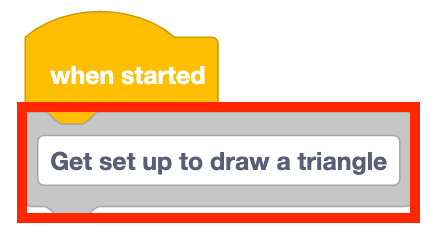
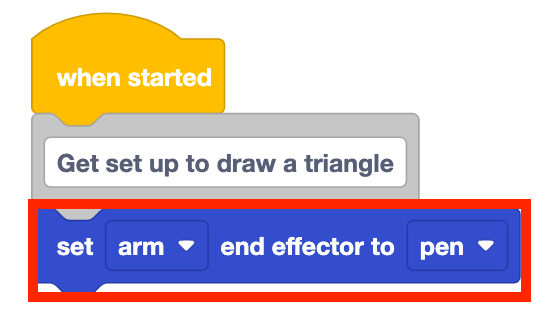
Thêm khối hiệu ứng đầu cuối Set vào dự án của bạn. Đặt tham số thành 'pen'.
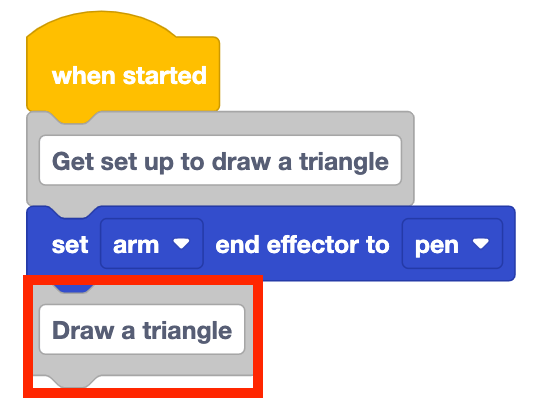
Thêm một khối Bình luận vào ngăn xếp của bạn. Nhập 'Vẽ hình tam giác' vào khối Bình luận.
Điều này sẽ cho thấy các khối theo sau bình luận sẽ có Cánh tay 6 trục vẽ hình tam giác.
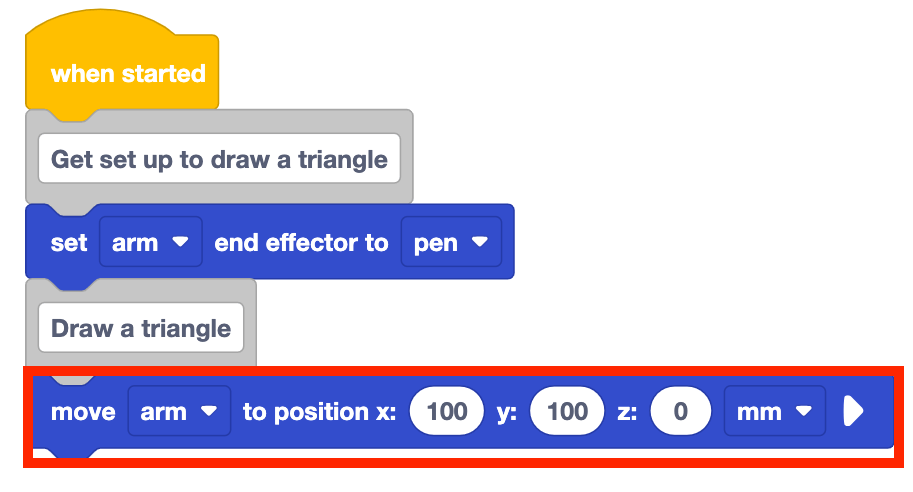
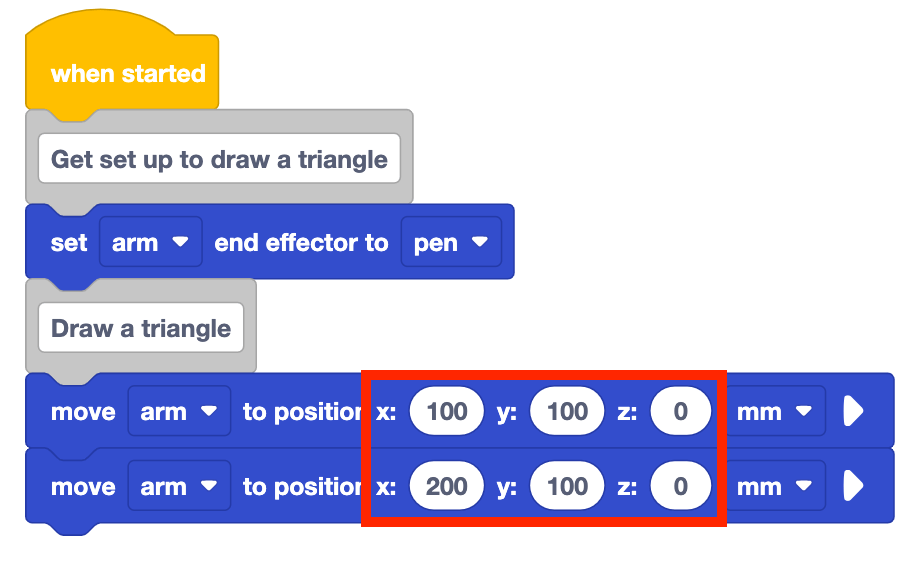
Thêm Di chuyển đến vị trí vào dự án của bạn. Nhập tọa độ (100, 100, 0) vào các tham số của khối.
Tọa độ này sẽ di chuyển Cánh tay 6 trục đến điểm đầu tiên trong tam giác.
Thêm một khối Di chuyển đến vị trí vào dự án. Nhập tọa độ (200, 100, 0) vào các tham số của khối.

Lưu ý rằng tọa độ x đã thay đổi từ 100mm thành 200mm. Thao tác này di chuyển Cánh tay 6 trục dọc theo trục x theo hướng dương 100mm, hoàn thành cạnh đầu tiên của tam giác.
Tọa độ y vẫn giữ nguyên vì Cánh tay 6 trục không hề di chuyển dọc theo trục y. Tọa độ z cũng giữ nguyên, được đặt thành 0mm, do đó Bút chạm vào Bảng trắng và vẽ một đường thẳng.
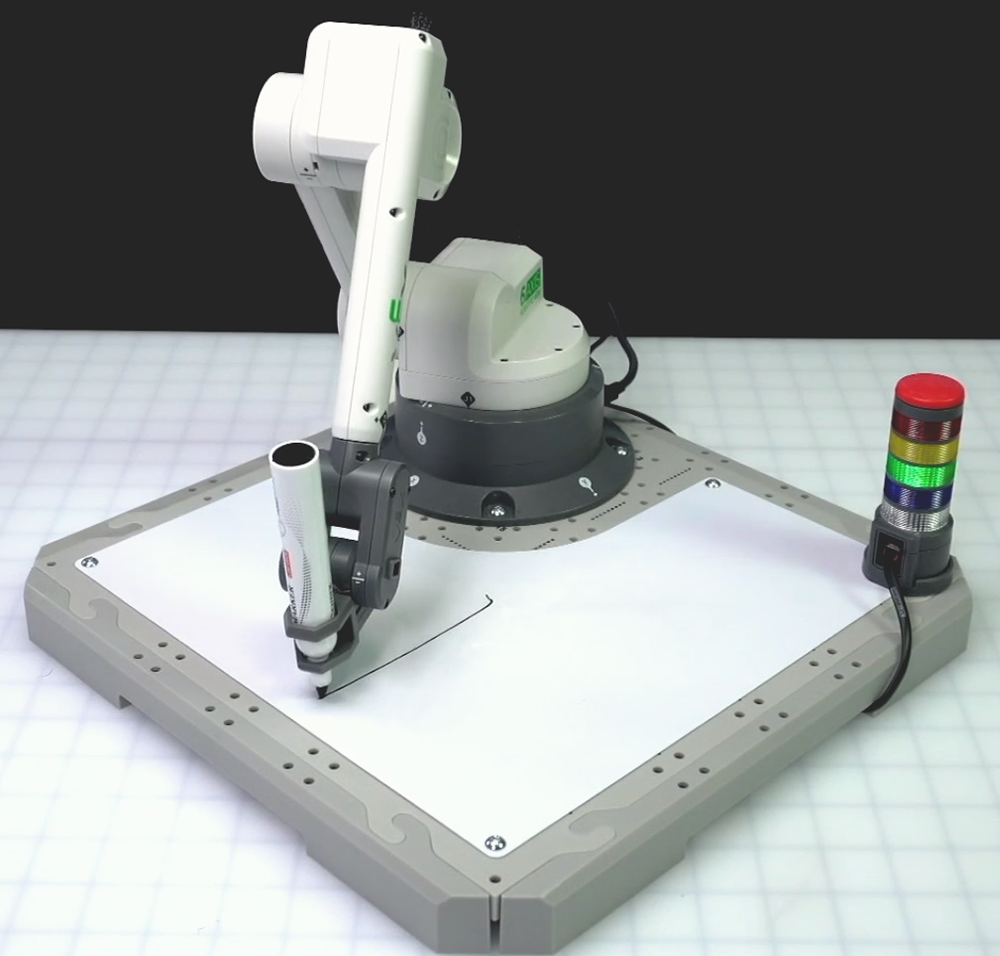
Đảm bảo rằng Tay 6 trục được kết nối với VEXcode. Chạy dự án để kiểm tra.
Dừng dự án khi Cánh tay 6 trục đã di chuyển xong.
Thêm một khối Di chuyển đến vị trí vào dự án. Nhập tọa độ (200, 150, 0) vào các tham số của khối.
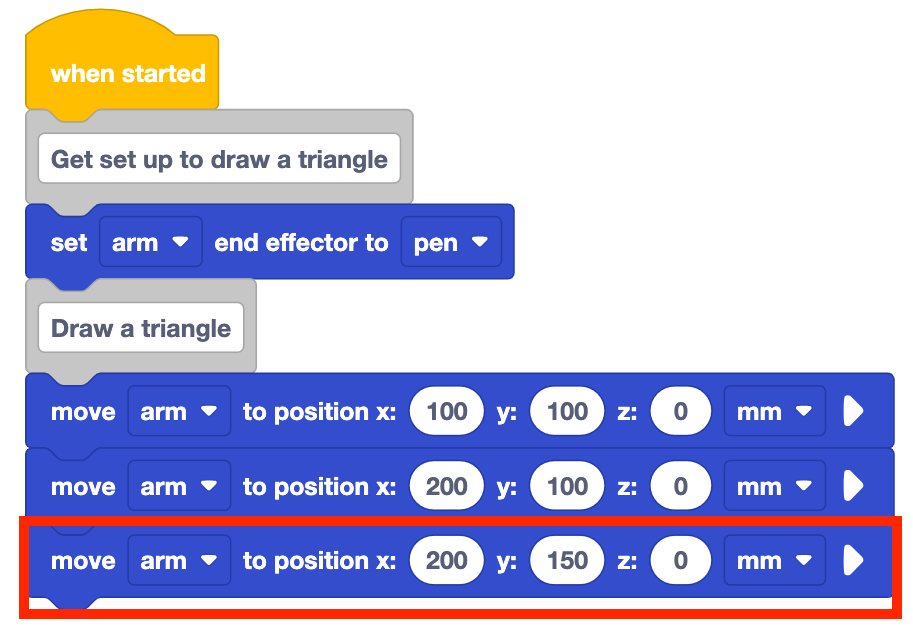
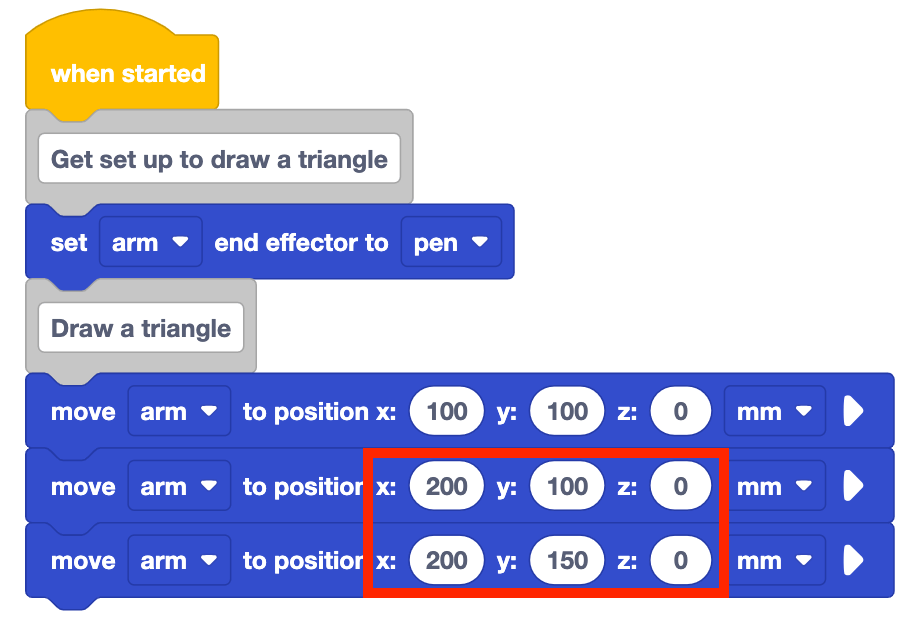
Thao tác này sẽ mã hóa Cánh tay 6 trục để vẽ cạnh thứ hai của tam giác.
Lưu ý rằng tọa độ x và tọa độ z vẫn giữ nguyên, nhưng tọa độ y di chuyển 50mm theo hướng dương. Cánh tay 6 trục chỉ cần di chuyển dọc theo trục y để vẽ cạnh này của tam giác.
Xóa bảng trắng. Chạy dự án để kiểm tra.
Xóa Bảng trắng giữa mỗi lần chạy có thể giúp bạn nhìn rõ hơn những gì Bút đang vẽ mỗi khi bạn kiểm tra dự án.
Dừng dự án khi Cánh tay 6 trục đã di chuyển xong.
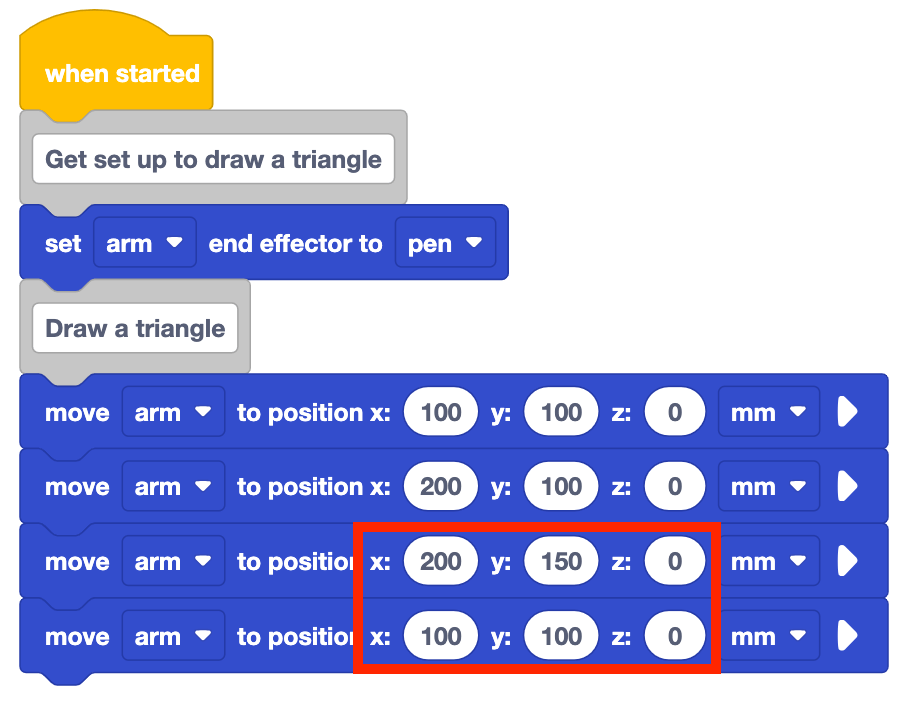
Thêm một khối Di chuyển đến vị trí vào dự án. Nhập tọa độ (100, 100, 0) vào các tham số của khối.

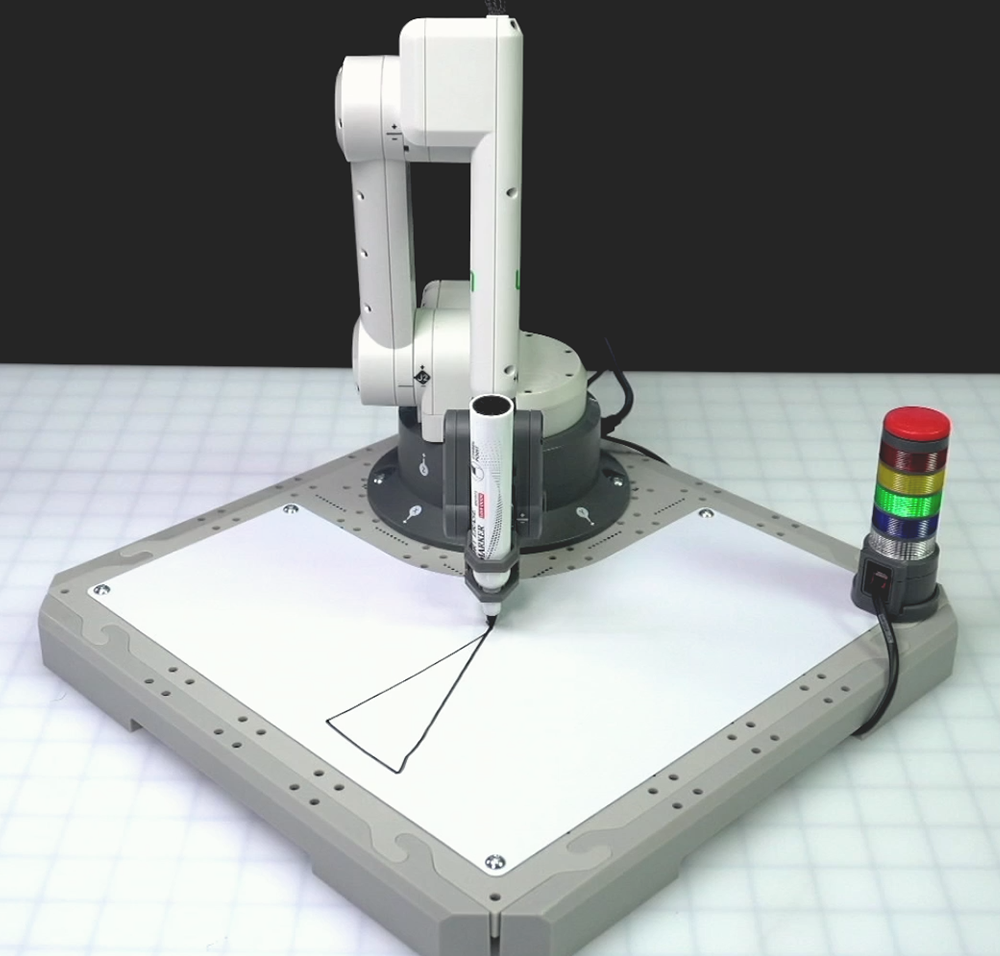
Lưu ý bạn đang thay đổi cả tọa độ x và y để tạo thành cạnh thứ ba của tam giác. Cánh tay 6 trục sẽ vẽ một đường chéo nối điểm thứ ba của tam giác trở lại điểm bắt đầu.
Dự án của bạn di chuyển dọc theo nhiều trục theo cách phối hợp để vẽ thành công cạnh thứ ba của hình tam giác.
Xóa bảng trắng. Chạy dự án để kiểm tra.
Dừng dự án khi cánh tay 6 trục di chuyển xong.
Hãy đổi tên và lưu dự án vào thiết bị của bạn.

Hoạt động
Bây giờ bạn đã thực hành mã hóa Cánh tay 6 trục để vẽ hình tam giác bằng Bút, bạn sẽ bổ sung vào dự án của mình để Cánh tay 6 trục vẽ thêm một hình tam giác trên Bảng trắng.
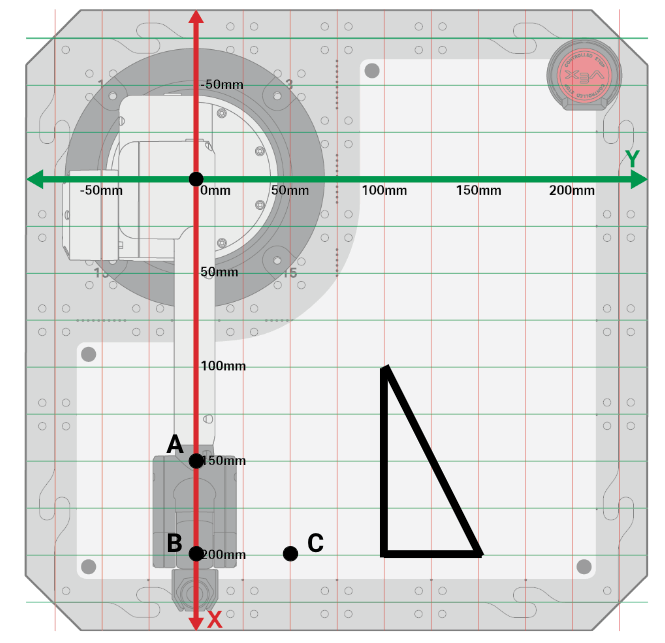
Hình tam giác thứ hai của bạn sẽ có các điểm sau.
- Một (150, 0, 0)
- B (200, 0, 0)
- C (200, 50, 0)
Hoạt động: Tiếp tục dự án của bạn để sử dụng Cánh tay 6 trục vẽ hình tam giác thứ hai trên Bảng trắng. Sử dụng bình luận để tổ chức dự án này.
- Thêm vào dự án Bài 2 của bạn và tạo các bình luận mô tả từng hành vi mà bạn muốn Cánh tay 6 trục thực hiện để sắp xếp mã của bạn.
- Thêm các khối Di chuyển đến vị trí đi kèm vào dự án của bạn để Cánh tay 6 trục vẽ hình tam giác thứ hai.
- Chạy dự án để kiểm tra.
- Bạn có vẽ hình tam giác thứ hai trên Bảng trắng không? Nếu không, hãy tiếp tục sửa đổi dự án của bạn và thử nghiệm cho đến khi thành công.
- Sau khi hoàn thành dự án, hãy đổi tên và lưu dự án vào thiết bị của bạn.
- Ghi lại dự án của bạn bằng cách ghi vào sổ tay kỹ thuật.
Để bạn biết
Khi bạn xây dựng dự án vẽ hình tam giác thứ hai trên Bảng trắng, bạn có thể thấy một đường thẳng không mong muốn như thế này:
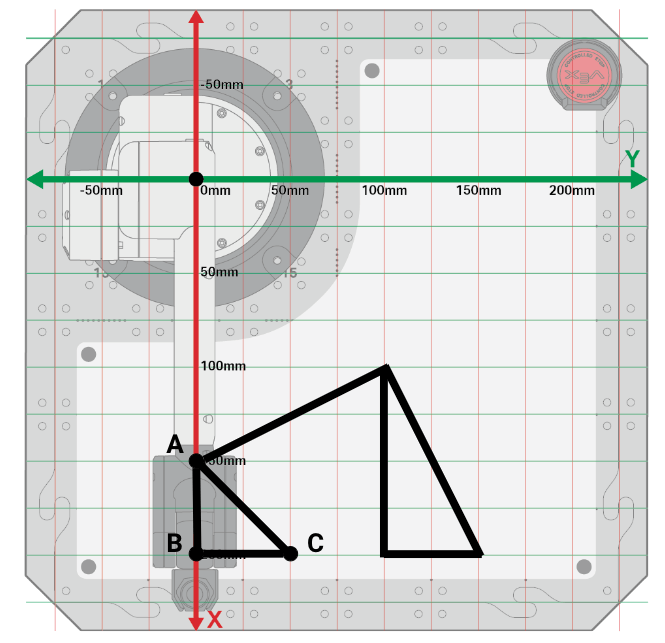
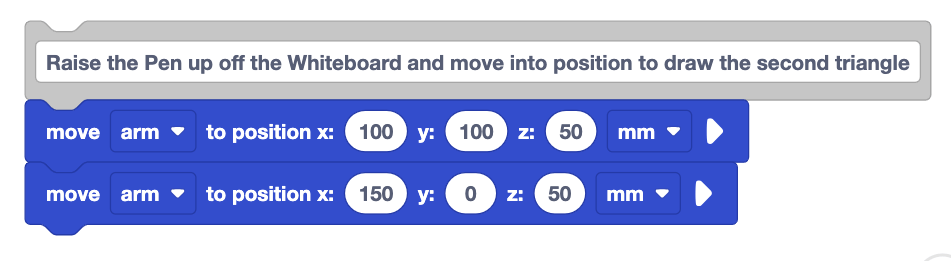
- Điều này là do Bút vẫn nằm trên Bảng trắng khi bạn di chuyển từ hình tam giác này sang hình tam giác khác. Bạn sẽ cần thêm các khối để nâng Cánh tay 6 trục bằng cách di chuyển nó dọc theo trục z. Để làm được điều này, bạn sẽ cần sử dụng hai khốiDi chuyển đến vị trí – một khối để nâng cánh tay lên và khối tiếp theo để di chuyển nó lên trên điểm bắt đầu của hình tam giác thứ hai.
Kiểm tra sự hiểu biết của bạn
Trước khi chuyển sang Bài học tiếp theo, hãy đảm bảo rằng bạn hiểu các khái niệm trong Bài học này bằng cách trả lời các câu hỏi trong tài liệu bên dưới trong sổ tay kỹ thuật của bạn.
Kiểm tra câu hỏi hiểu biết của bạn > (Google Doc / .docx / .pdf)
ChọnTiếp theo >để hoàn thành Phản ánh giữa bài.