
ในบทเรียนก่อนหน้านี้คุณได้วิเคราะห์โครงการ VEXcode ที่แขนหุ่นยนต์ 6 แกนวาดรูปสามเหลี่ยม ในบทเรียนนี้คุณจะได้เรียนรู้:
- วิธีการเขียนรหัสแขน 6 แกนเพื่อวาด สามเหลี่ยมจากบทเรียนก่อนหน้า
- วิธีเพิ่มความคิดเห็นในโปรเจกต์ใน VEXcode
- วิธีการเขียนรหัสแขน 6 แกนเพื่อวาดรูปสามเหลี่ยมหลายรูป
ในตอนท้ายของบทเรียนนี้ ท่านจะเพิ่มโปรเจกต์ของท่านเพื่อให้แขน 6 แกนวาดรูปสามเหลี่ยมที่สองบนไวท์บอร์ด การวาดรูปสามเหลี่ยมหลายรูปโดยใช้เครื่องมือจับปากกาจะเน้นให้เห็นว่าแขน 6 แกนเคลื่อนที่ในหลายแกนได้อย่างไร

วาดรูปสามเหลี่ยม
ตอนนี้เราจะสร้างโครงการวาดรูปสามเหลี่ยมจากบทเรียนที่ 1 เราจะแบ่งโปรเจกต์ออกเป็นแต่ละช่วงตึกและสำรวจวิธีเขียนรหัสแขน 6 แกนเพื่อเคลื่อนที่ไปตามหลายแกน
เปิดโปรเจกต์บล็อก ใหม่ โดยทำตามขั้นตอนในวิดีโอนี้
เพิ่ม บล็อก ความคิดเห็นในโปรเจกต์ของคุณ
ความคิดเห็นอธิบายว่าแต่ละส่วนของโครงการมีวัตถุประสงค์เพื่อทำอะไร
เมื่อคุณเริ่มสร้างโปรเจกต์ที่ซับซ้อนมากขึ้นโดยใช้บล็อกมากขึ้นความคิดเห็นจะช่วยให้คุณติดตามได้ว่าคุณอยู่ที่ไหนในโปรเจกต์ นอกจากนี้ยังช่วยให้แก้ไขปัญหาได้ง่ายขึ้นเมื่อแกนแขน 6 แกนไม่ทำงานตามที่ตั้งใจไว้
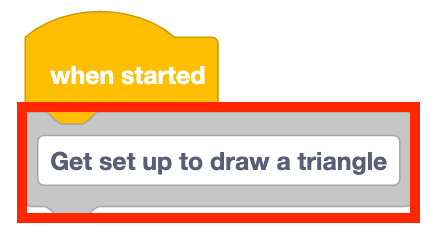
พิมพ์ "Get set up to draw a triangle" ใน บล็อก ความคิดเห็น
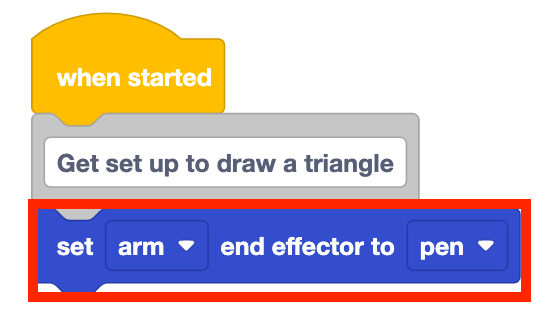
เพิ่มบล็อค Set end effector ในโปรเจกต์ของคุณ ตั้งค่าพารามิเตอร์เป็น 'PEN'
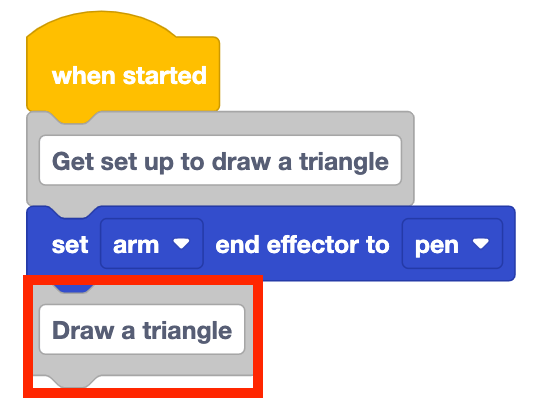
เพิ่ม บล็อก ความคิดเห็นอื่นลงในสแต็กของคุณ พิมพ์ 'วาดรูปสามเหลี่ยม' ใน บล็อก ความคิดเห็น
นี่จะแสดงให้เห็นว่าบล็อกต่อจากความคิดเห็นจะมีแขน 6 แกนวาดรูปสามเหลี่ยม
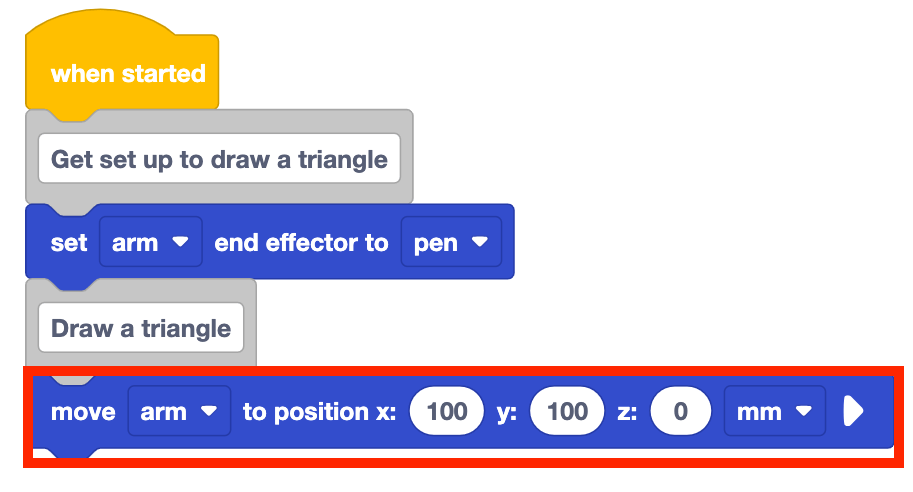
เพิ่มการ ย้ายไปยังบล็อคตำแหน่ง ในโปรเจกต์ของคุณ ป้อนพิกัด (100, 100, 0) ลงในพารามิเตอร์ของบล็อก
พิกัดนี้จะย้ายแขน 6 แกนไปยังจุดแรกในสามเหลี่ยม

เพิ่มการ ย้ายอีกครั้ง ไปยังบล็อคตำแหน่งในโครงการ ป้อนพิกัด (200, 100, 0) ในพารามิเตอร์ของบล็อก
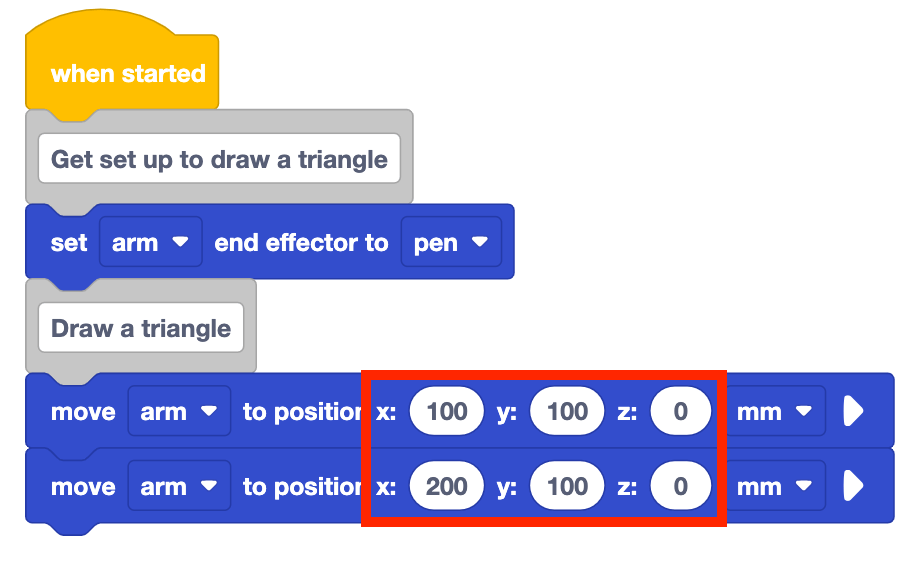
สังเกตว่าพิกัด x เปลี่ยนจาก 100 มม. เป็น 200 มม. สิ่งนี้จะย้ายแขน 6 แกนไปตามแกน x ในทิศทางบวกเป็นเวลา 100 มม. ทำให้ด้านแรกของสามเหลี่ยมสมบูรณ์
พิกัด y ยังคงเหมือนเดิมเนื่องจากแกนแขน 6 แกนไม่ได้เคลื่อนที่ไปตามแกน y เลย พิกัด z ยังคงเหมือนเดิมตั้งค่าเป็น 0 มม. ดังนั้นปากกาจึงแตะไวท์บอร์ดและลากเส้น
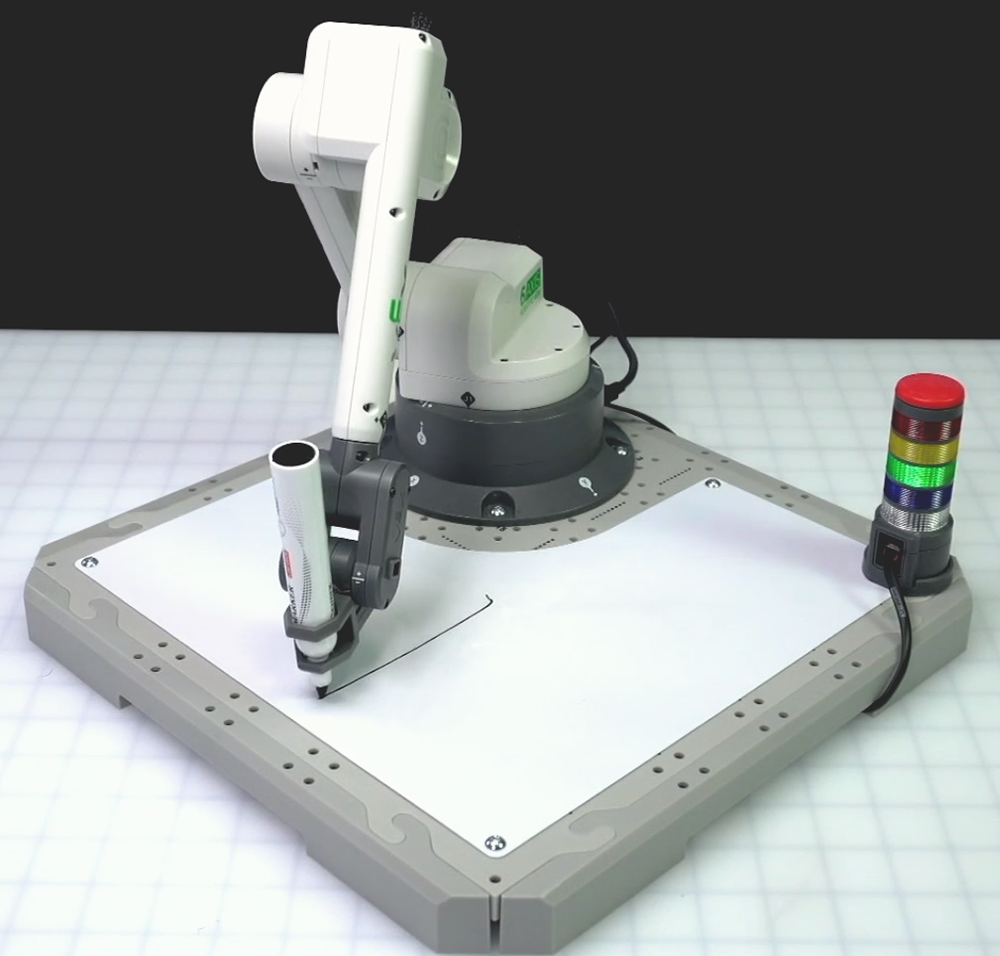
ตรวจสอบให้แน่ใจว่าแขน 6 แกนเชื่อมต่อกับ VEXcode แล้ว เรียกใช้โปรเจกต์เพื่อทดสอบ
หยุดโครงการเมื่อแขน 6 แกนเคลื่อนที่เสร็จแล้ว
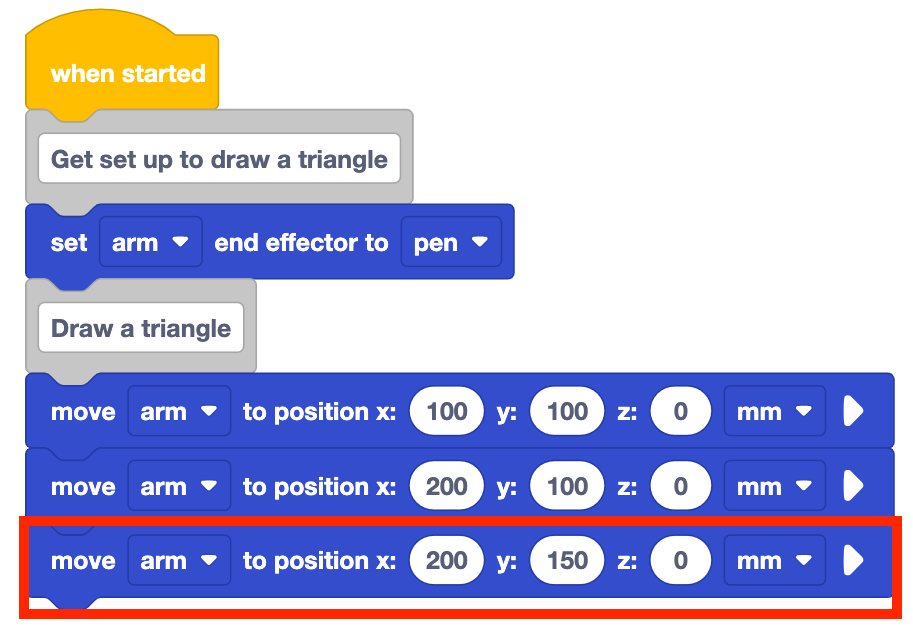
เพิ่มการ ย้ายอีกครั้ง ไปยังบล็อคตำแหน่งในโครงการ ป้อนพิกัด (200, 150, 0) ลงในพารามิเตอร์ของบล็อก
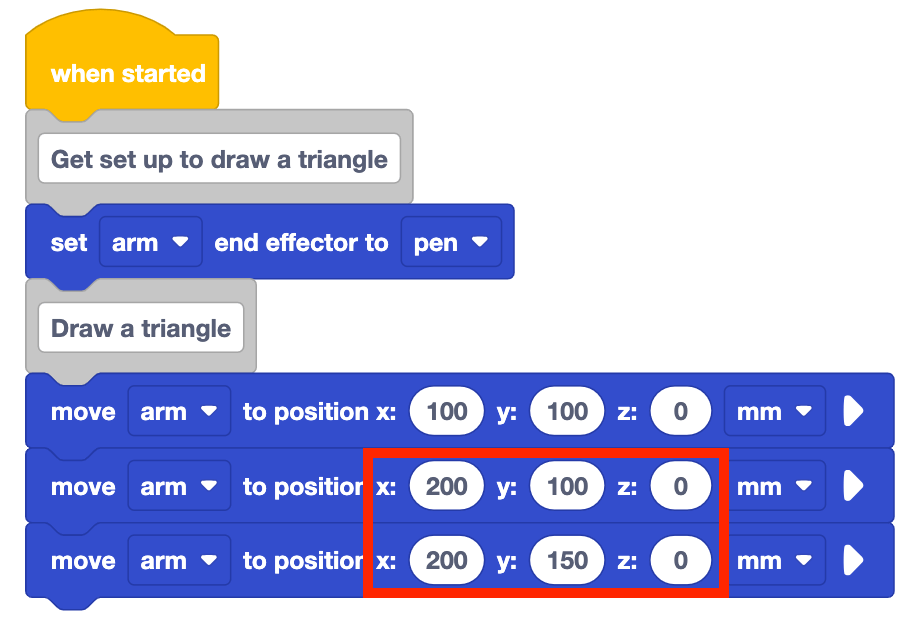
นี่จะเป็นการเขียนรหัสแขน 6 แกนเพื่อวาดด้านที่สองของสามเหลี่ยม
สังเกตว่าพิกัด x และพิกัด z ยังคงเหมือนเดิมแต่พิกัด y เคลื่อนที่ 50 มม. ไปในทิศทางบวก แขน 6 แกนจะต้องเดินทางไปตามแกน y เพื่อวาดด้านนี้ของสามเหลี่ยม
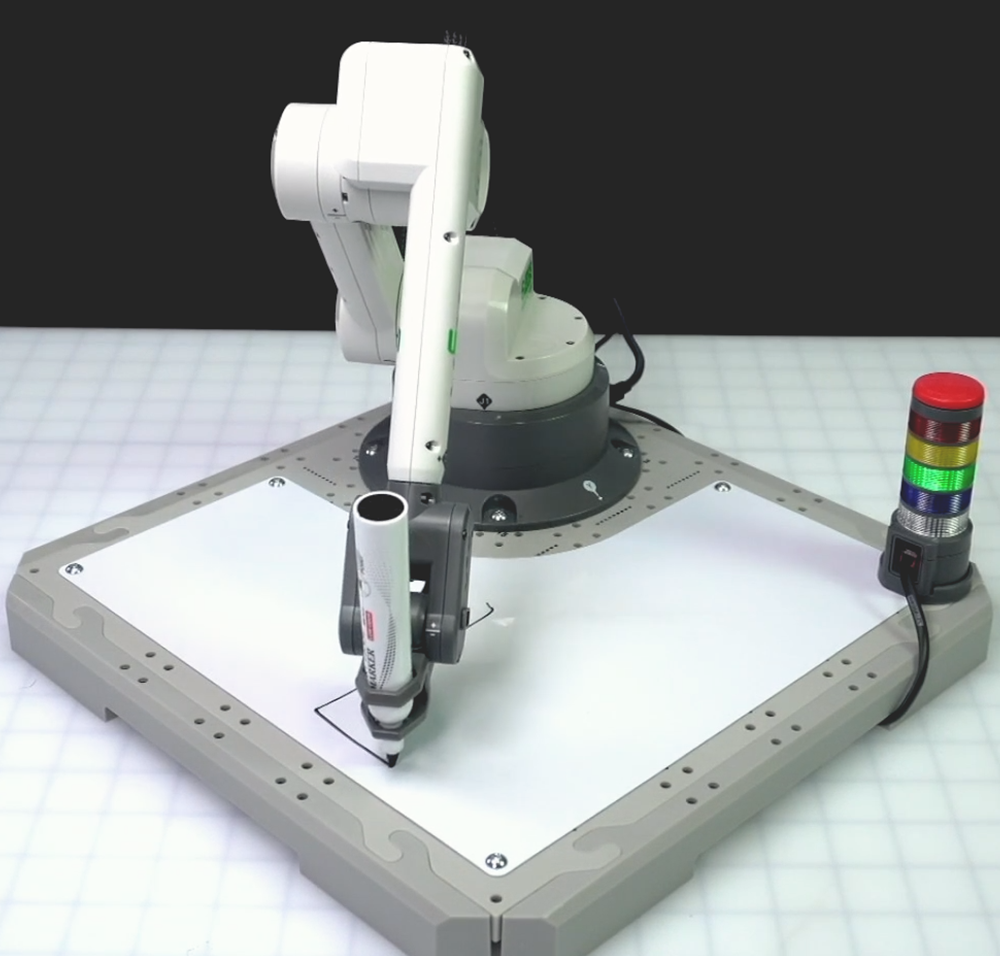
ลบไวท์บอร์ด เรียกใช้โปรเจกต์เพื่อทดสอบ
การลบกระดานไวท์บอร์ดระหว่างการวิ่งแต่ละครั้งสามารถช่วยให้คุณเห็นได้อย่างชัดเจนว่าปากกากำลังวาดอะไรในแต่ละครั้งที่คุณทดสอบโครงการ
หยุดโครงการเมื่อแขน 6 แกนเคลื่อนที่เสร็จแล้ว

เพิ่มการ ย้ายอีกครั้ง ไปยังบล็อคตำแหน่งในโครงการ ป้อนพิกัด (100, 100, 0) ลงในพารามิเตอร์ของบล็อก
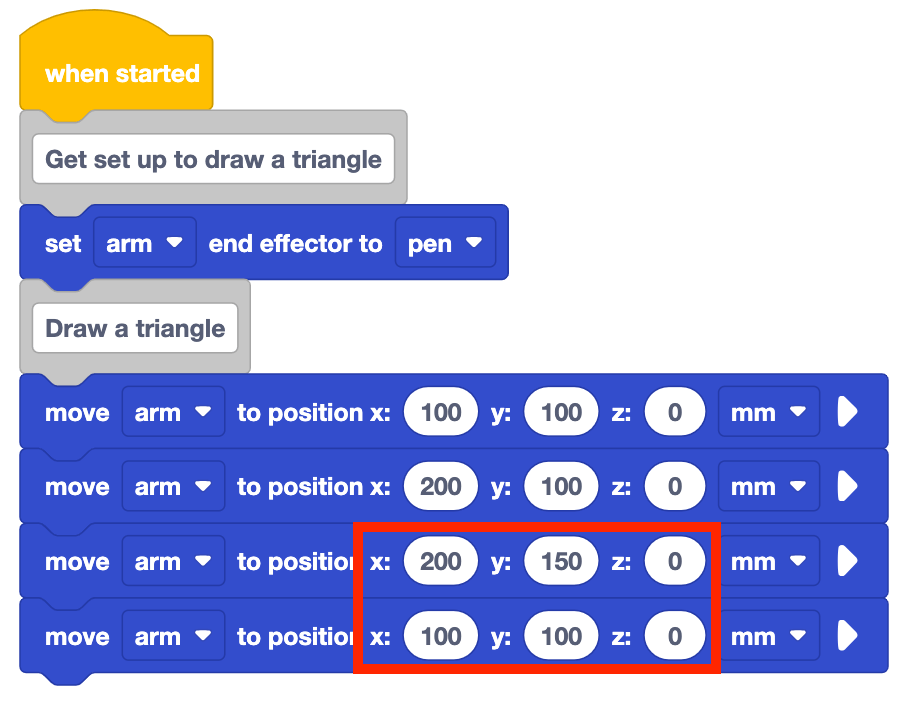
สังเกตว่าคุณกำลังเปลี่ยนทั้งพิกัด x และ y เพื่อสร้างด้านที่สามของสามเหลี่ยม แขน 6 แกนจะวาดเส้นทแยงมุมที่เชื่อมต่อจุดที่สามของสามเหลี่ยมกลับไปยังจุดเริ่มต้น
โปรเจกต์ของคุณเคลื่อนที่ไปตามแกนหลายแกนในลักษณะที่ประสานกันเพื่อวาดด้านที่สามของสามเหลี่ยมให้ประสบความสำเร็จ
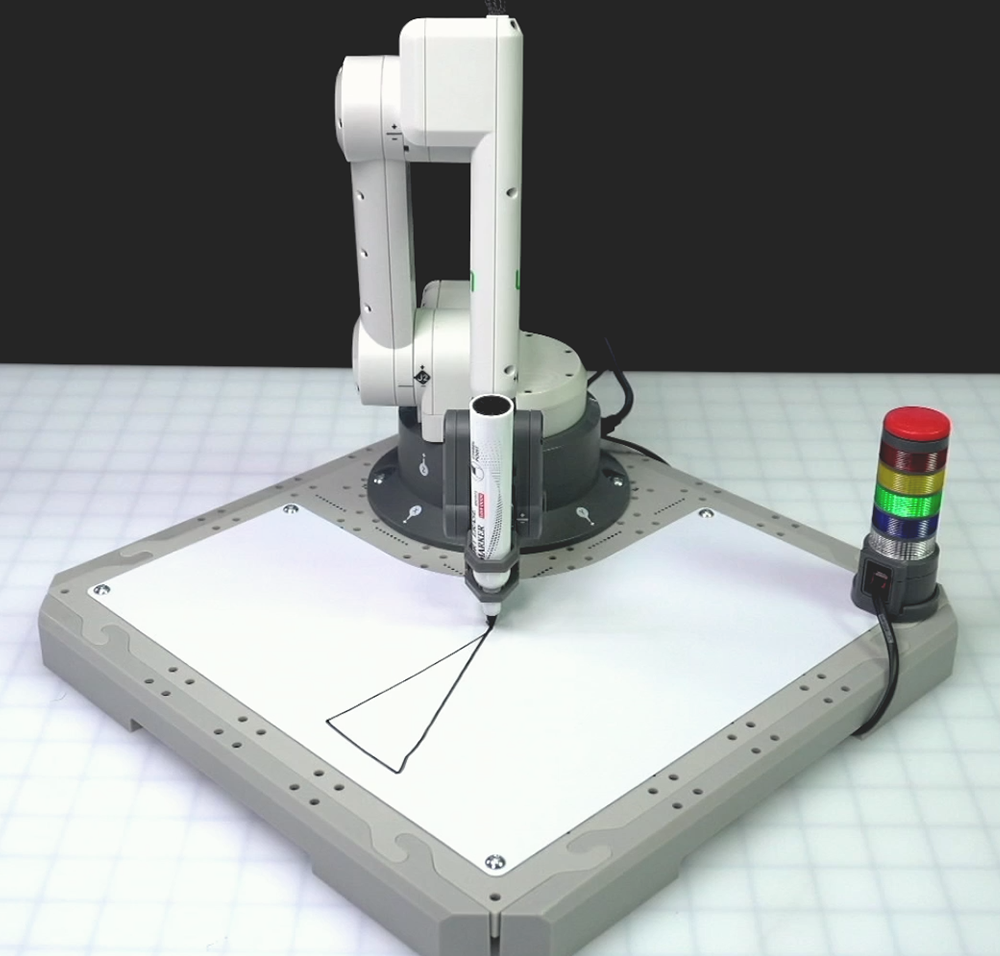
ลบไวท์บอร์ด เรียกใช้โปรเจกต์เพื่อทดสอบ
หยุดโครงการเมื่อแขน 6 แกนเคลื่อนที่เสร็จสิ้น
อย่าลืมเปลี่ยนชื่อและบันทึกโปรเจกต์ลงในอุปกรณ์ของคุณ
กิจกรรม
ตอนนี้คุณได้ฝึกเขียนโค้ดแขน 6 แกนเพื่อวาดสามเหลี่ยมด้วยปากกาแล้วคุณจะเพิ่มโปรเจกต์ของคุณเพื่อให้แขน 6 แกนวาดสามเหลี่ยมเพิ่มเติมบนไวท์บอร์ด
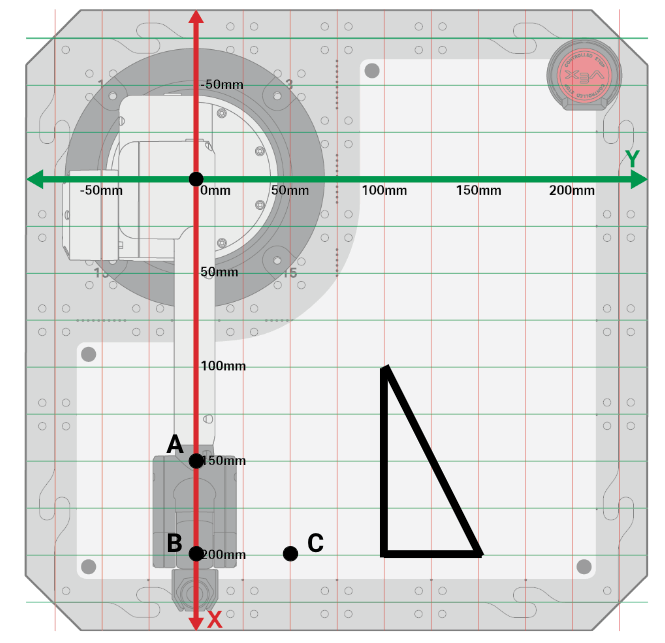
สามเหลี่ยมที่สองของคุณจะมีจุดต่อไปนี้
- A (150, 0, 0)
- B (200, 0, 0)
- C (200, 50, 0)
กิจกรรม: สร้างโปรเจกต์ของคุณ เพื่อให้แขน 6 แกนวาดสามเหลี่ยมที่สองบนไวท์บอร์ด ใช้ความคิดเห็นเพื่อจัดระเบียบโครงการนี้
- เพิ่มลงในโครงการบทเรียนที่ 2 ของท่านและสร้างความคิดเห็นที่อธิบายถึงพฤติกรรมแต่ละอย่างที่ท่านต้องการให้แขน 6 แกนทำ เพื่อจัดระเบียบรหัสของท่าน
- เพิ่ม Move ประกอบไปกับ บล็อกตำแหน่งใน โปรเจกต์ของคุณสำหรับแขน 6 แกนเพื่อวาดสามเหลี่ยมที่สอง
- เรียกใช้โปรเจกต์เพื่อทดสอบ
- คุณ วาดภาพสามเหลี่ยมที่สองบนไวท์บอร์ดหรือไม่? หากไม่ใช่ให้แก้ไขโครงการของคุณต่อไปและทดสอบจนกว่าคุณจะประสบความสำเร็จ
- หลังจากที่คุณ ทำโปรเจกต์เสร็จแล้วให้เปลี่ยนชื่อและบันทึกโปรเจกต์ลงในอุปกรณ์ของคุณ
- บันทึกโปรเจกต์ของคุณโดยบันทึกลงในสมุดบันทึกวิศวกรรมของคุณ
สำหรับข้อมูลของคุณ
ในขณะที่คุณสร้างโปรเจกต์ของคุณเพื่อวาดสามเหลี่ยมที่สองบนไวท์บอร์ดคุณอาจพบว่าตัวเองมีเส้นที่ไม่ต้องการเช่นนี้:
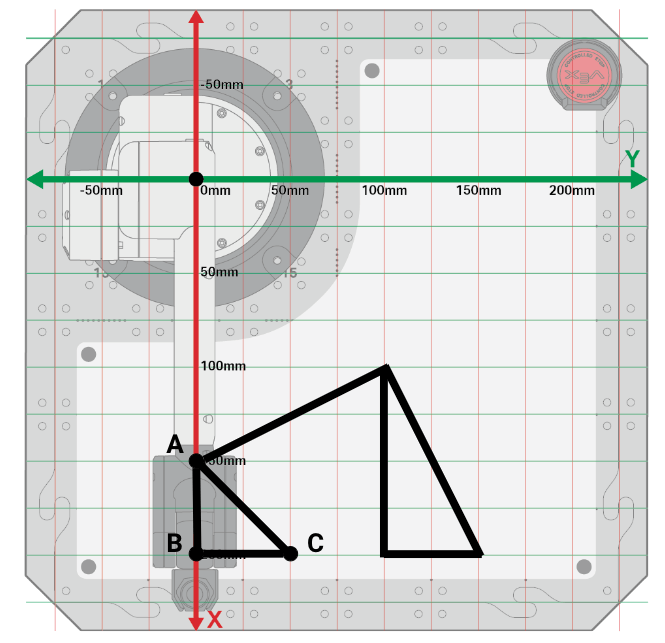
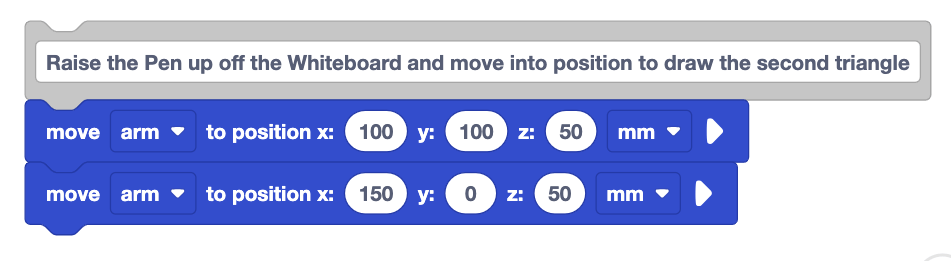
- นี่เป็นเพราะปากกายังคงอยู่บนไวท์บอร์ดเมื่อคุณย้ายจากสามเหลี่ยมหนึ่งไปยังอีกสามเหลี่ยมหนึ่ง คุณจะต้องเพิ่มบล็อกเพื่อยกแขน 6 แกนโดยเลื่อนไปตามแกน z ใน การทำเช่นนี้คุณจะต้องใช้การ ย้ายสองครั้งเพื่อวางตำแหน่ง บล็อก – หนึ่งครั้งเพื่อยกแขนและอีกครั้งเพื่อย้ายเหนือจุดเริ่มต้นของสามเหลี่ยมที่สอง
ตรวจสอบความเข้าใจของคุณ
ก่อนที่จะย้ายไปยังบทเรียนถัดไปตรวจสอบให้แน่ใจว่าท่านเข้าใจแนวคิดในบทเรียนนี้โดยตอบคำถามในเอกสารด้านล่างในสมุดบันทึกวิศวกรรมของท่าน
ตรวจสอบคำถามเกี่ยวกับความเข้าใจของ คุณ > ( Google Doc /.docx /.pdf)
เลือก ถัดไป > เพื่อทำการสะท้อนหน่วยกลางให้เสร็จสมบูรณ์