
Dans la leçon précédente, vous avez analysé un projet VEXcode dans lequel le bras robotique à 6 axes dessinait un triangle. Dans cette leçon, vous apprendrez :
- Comment coder le bras à 6 axes pour dessiner le triangle de la leçon précédente.
- Comment ajouter des commentaires à un projet dans VEXcode.
- Comment coder le bras à 6 axes pour dessiner plusieurs triangles.
À la fin de cette leçon, vous ajouterez à votre projet afin que le bras à 6 axes dessine un deuxième triangle sur le tableau blanc. Le dessin de plusieurs triangles à l'aide de l'outil Porte-stylo met en évidence la façon dont le bras à 6 axes se déplace dans plusieurs axes.

Dessiner un triangle
Nous allons maintenant construire le projet pour dessiner un triangle à partir de la leçon 1. Nous diviserons le projet en blocs individuels et explorerons comment coder le bras à 6 axes pour qu'il se déplace le long de plusieurs axes.
Ouvrez un projet New Blocks en suivant les étapes de cette vidéo.
Ajoutez un bloc de commentaires à votre projet.
Les commentaires expliquent ce que chaque partie d'un projet est destinée à faire.
Au fur et à mesure que vous commencez à construire des projets plus complexes en utilisant plus de blocs, les commentaires peuvent vous aider à garder une trace de votre position dans un projet. Cela peut également faciliter le dépannage lorsque le bras à 6 axes ne se comporte pas comme prévu.
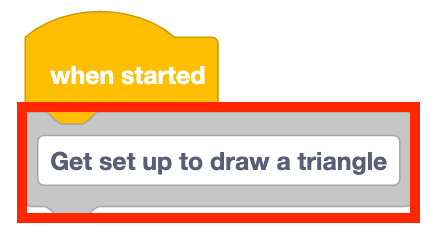
Tapez « Get set up to draw a triangle » dans le bloc Commentaire.
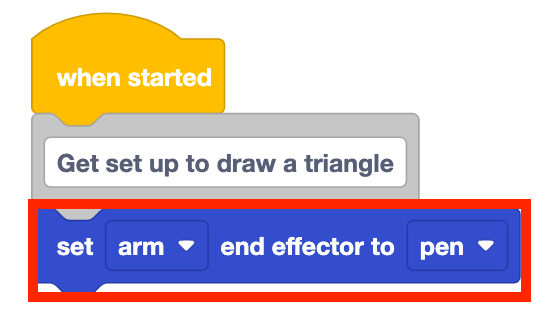
Ajoutez un bloc d'effecteur d'extrémité Set à votre projet. Réglez le paramètre sur « stylo ».
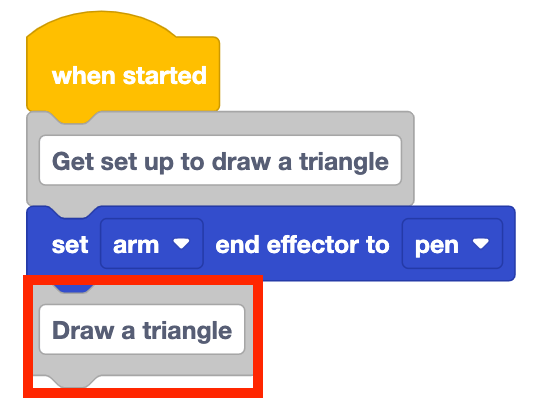
Ajoutez un autre bloc de commentaires à votre pile. Tapez « Dessiner un triangle » dans le bloc Commentaire.
Cela montrera que les blocs qui suivent le commentaire auront le bras à 6 axes qui dessine le triangle.
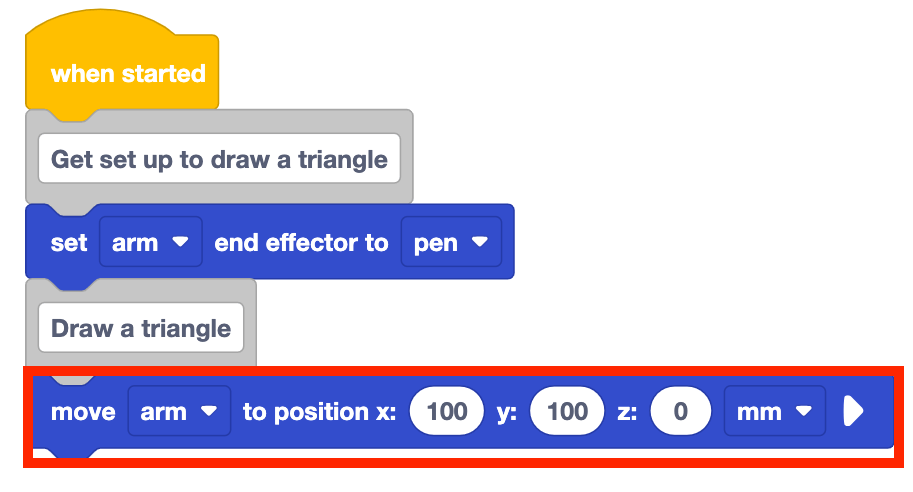
Ajoutez un bloc Déplacer vers la position à votre projet. Entrez les coordonnées (100, 100, 0) dans les paramètres du bloc.
Cette coordonnée déplacera le bras à 6 axes vers le premier point du triangle.

Ajoutez un autre bloc Déplacer pour positionner au projet. Entrez les coordonnées (200, 100, 0) dans les paramètres du bloc.
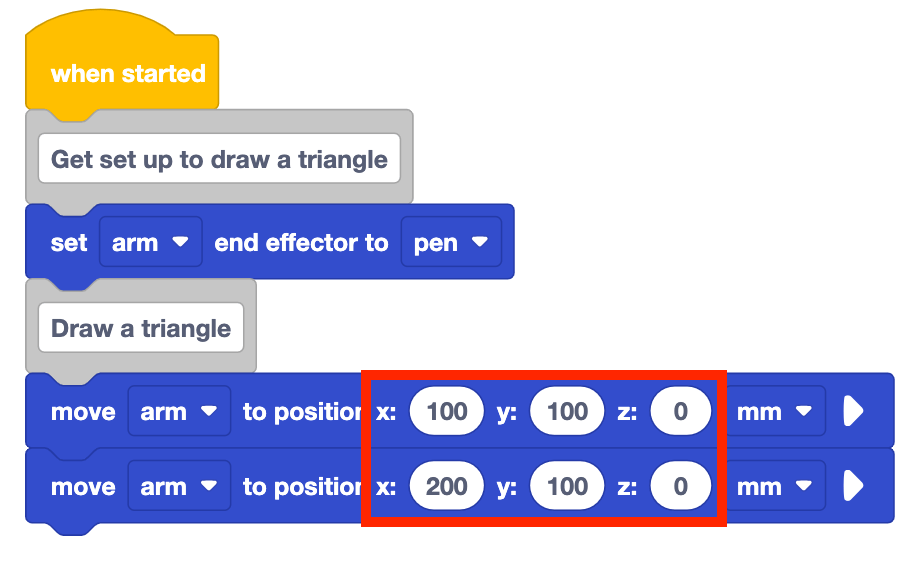
Notez que la coordonnée x est passée de 100 mm à 200 mm. Cela déplace le bras à 6 axes le long de l'axe des x dans la direction positive sur 100 mm, complétant le premier côté du triangle.
La coordonnée y reste la même, car le bras à 6 axes ne s'est pas déplacé du tout le long de l'axe y. La coordonnée z reste également la même, réglée sur 0 mm, de sorte que le stylo touche le tableau blanc et trace une ligne.
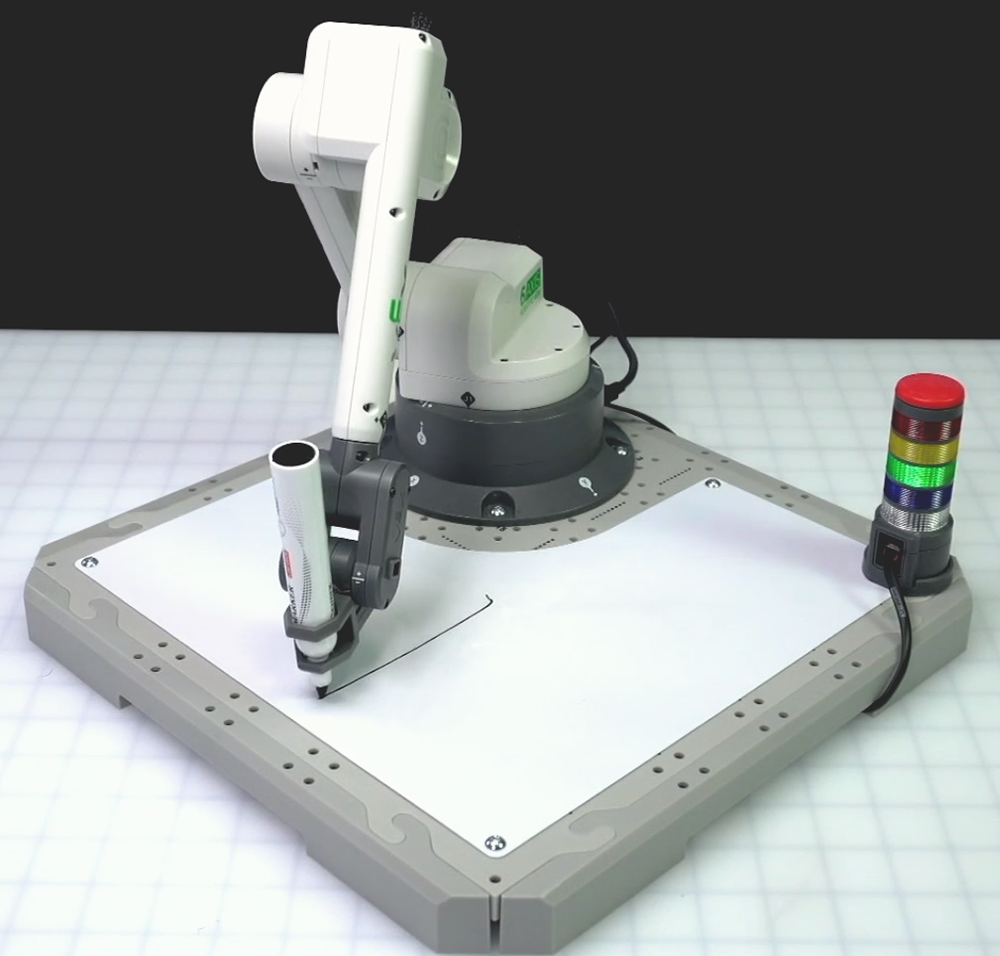
Assurez-vous que le bras à 6 axes est connecté à VEXcode. Exécutez le projet pour le tester.
Arrêtez le projet lorsque le bras à 6 axes a fini de bouger.
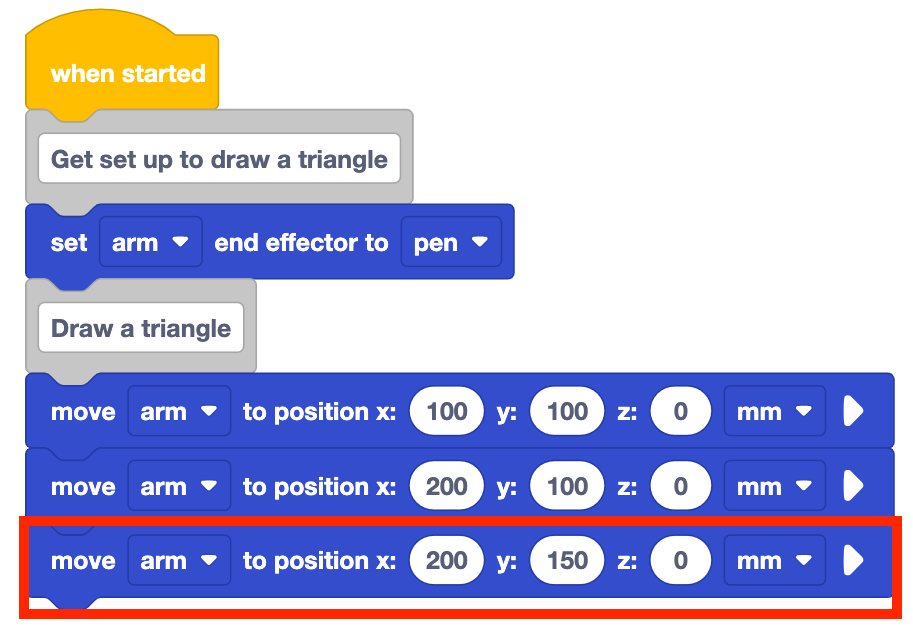
Ajoutez un autre bloc Déplacer pour positionner au projet. Entrez les coordonnées (200, 150, 0) dans les paramètres du bloc.
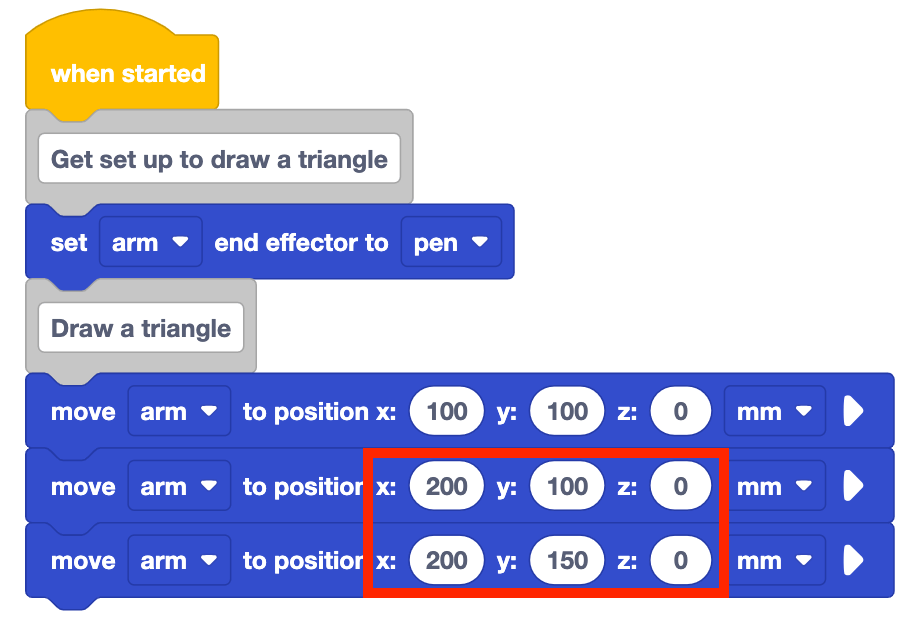
Cela codera le bras à 6 axes pour dessiner le deuxième côté du triangle.
Notez que la coordonnée x et la coordonnée z restent les mêmes, mais que la coordonnée y se déplace de 50 mm dans la direction positive. Le bras à 6 axes n'a besoin de se déplacer que le long de l'axe y pour dessiner ce côté du triangle.
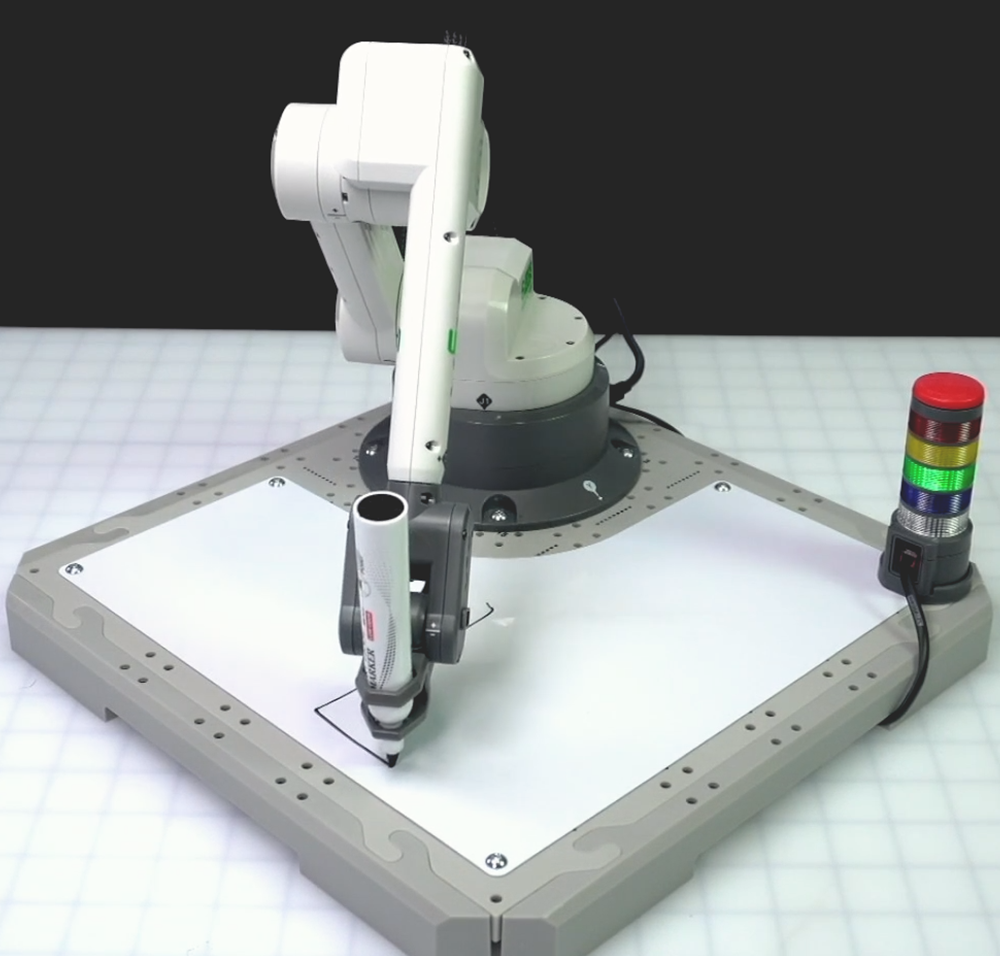
Effacez le tableau blanc. Exécutez le projet pour le tester.
Effacer le tableau blanc entre chaque exécution peut vous aider à voir clairement ce que le stylo dessine à chaque fois que vous testez le projet.
Arrêtez le projet lorsque le bras à 6 axes a fini de bouger.

Ajoutez un autre bloc Déplacer pour positionner au projet. Entrez les coordonnées (100, 100, 0) dans les paramètres du bloc.
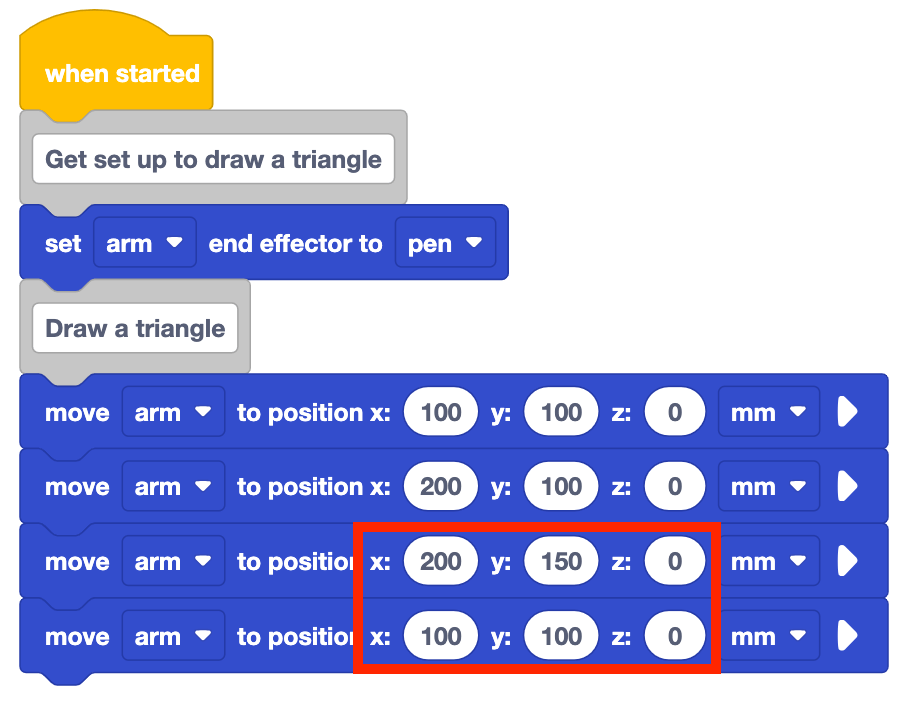
Notez que vous modifiez les coordonnées x et y pour former le troisième côté du triangle. Le bras à 6 axes tracera une ligne diagonale reliant le troisième point du triangle au point de départ.
Votre projet se déplace le long de plusieurs axes de manière coordonnée pour dessiner le troisième côté du triangle avec succès.
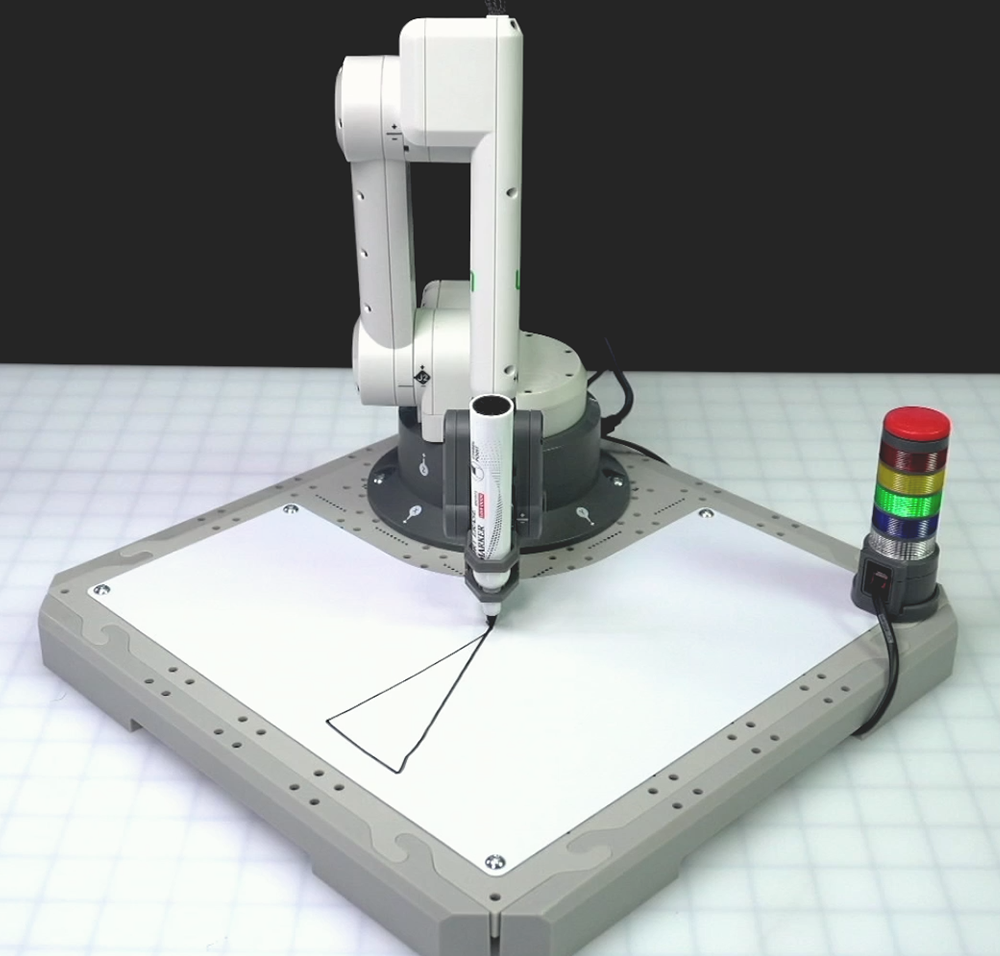
Effacez le tableau blanc. Exécutez le projet pour le tester.
Arrêtez le projet lorsque le bras à 6 axes a fini de bouger.
Assurez-vous de renommer et d'enregistrer votre projet sur votre appareil.
Activité
Maintenant que vous vous êtes entraîné à coder le bras à 6 axes pour dessiner un triangle avec le stylo, vous allez ajouter à votre projet afin que le bras à 6 axes dessine un triangle supplémentaire sur le tableau blanc.
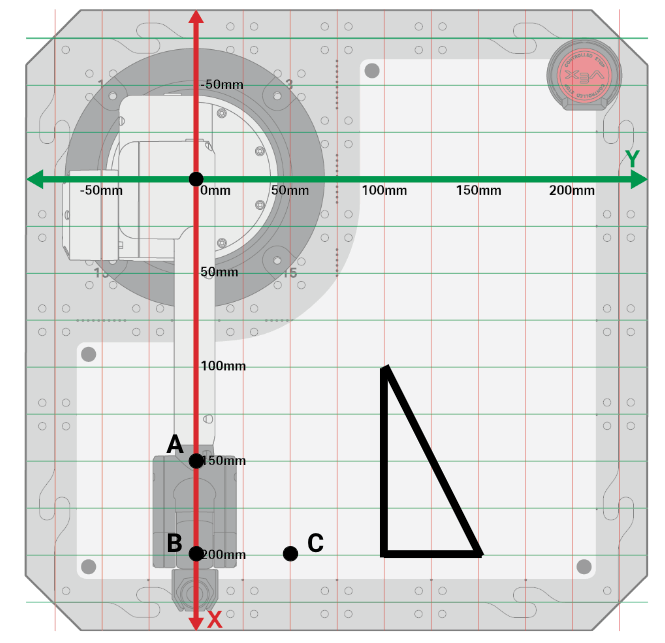
Votre deuxième triangle aura les points suivants.
- A (150, 0, 0)
- B (200, 0, 0)
- C (200, 50, 0)
Activité: Tirez parti de votre projet pour que le bras à 6 axes dessine un deuxième triangle sur le tableau blanc. Utilisez les commentaires pour organiser ce projet.
- Ajoutez à votre projet de leçon 2 et créez des commentaires décrivant chaque comportement que vous souhaitez que le bras à 6 axes complète pour organiser votre code.
- Ajoutez le mouvement d'accompagnement pour positionner les blocs à votre projet pour que le bras à 6 axes dessine le deuxième triangle.
- Exécutez le projet pour le tester.
- Avez-vous projeté de dessiner un deuxième triangle sur le tableau blanc ? Sinon, continuez à modifier votre projet et testez-le jusqu'à ce que vous réussissiez.
- Une fois le projet terminé, renommez-le et enregistrez-le sur votre appareil.
- Documentez votre projet en l'enregistrant dans votre cahier d'ingénierie.
Pour votre information
Lorsque vous construisez votre projet pour dessiner un deuxième triangle sur le tableau blanc, vous pouvez vous retrouver avec une ligne indésirable, comme ceci :
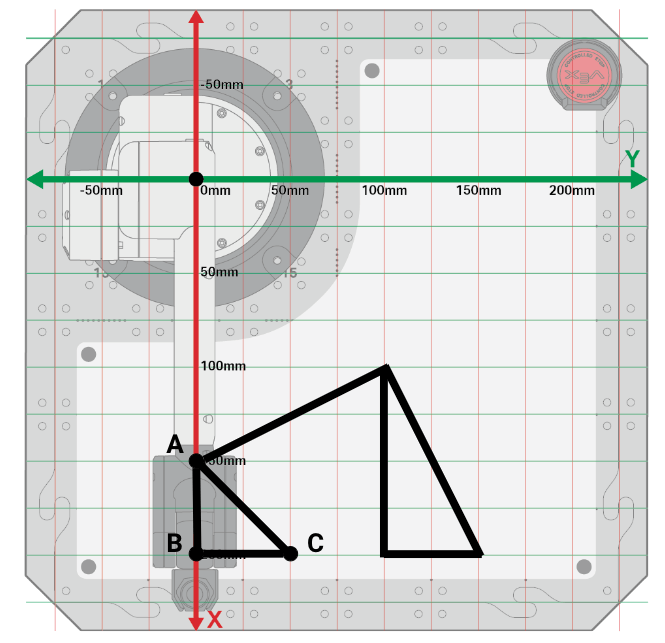
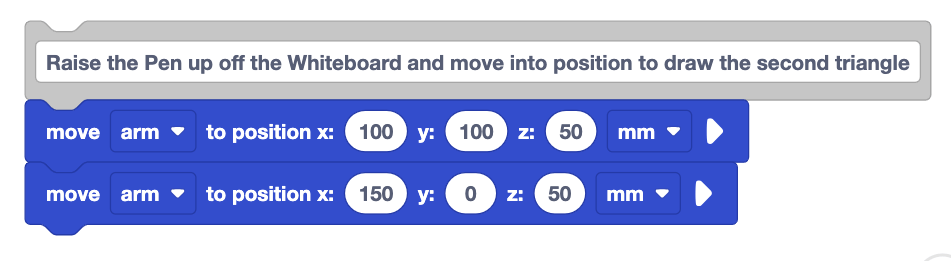
- En effet, le stylo est resté sur le tableau blanc lorsque vous êtes passé d'un triangle à l'autre. Vous devrez ajouter des blocs pour soulever le bras à 6 axes en le déplaçant le long de l'axe z. Pour ce faire, vous devrez utiliser deux Déplacer pour positionner les blocs – un pour lever le bras, et le suivant pour le déplacer au-dessus du début du deuxième triangle.
Vérifiez votre compréhension
Avant de passer à la leçon suivante, assurez-vous de comprendre les concepts de cette leçon en répondant aux questions du document ci-dessous dans votre cahier d'ingénierie.
Vérifiez votre compréhension des questions > (Google Doc / .docx / .pdf)
Sélectionnez Suivant > pour terminer la réflexion au milieu de l'unité.