
পাঠ ২: একটি ত্রিভুজ অঙ্কন
আগের পাঠে, আপনি একটি VEXcode প্রকল্প বিশ্লেষণ করেছিলেন যেখানে 6-অক্ষ রোবোটিক আর্ম একটি ত্রিভুজ আঁকছিল। এই পাঠে, আপনি শিখবেন:
- পূর্ববর্তী পাঠ থেকে ত্রিভুজটি আঁকতে 6-অক্ষ বাহু কীভাবে কোড করবেন।
- VEXcode-এ কোনও প্রকল্পে মন্তব্য কীভাবে যুক্ত করবেন।
- একাধিক ত্রিভুজ আঁকতে 6-অক্ষ বাহু কীভাবে কোড করবেন।
এই পাঠের শেষে, তুমি তোমার প্রকল্পে আরও কিছু যোগ করবে যাতে 6-অক্ষ বাহু হোয়াইটবোর্ডে দ্বিতীয় ত্রিভুজ আঁকে। পেন হোল্ডার টুল ব্যবহার করে একাধিক ত্রিভুজ অঙ্কন করলে দেখা যাবে কিভাবে 6-অক্ষ বাহু একাধিক অক্ষে চলাচল করে।

একটি ত্রিভুজ আঁকুন
এখন আমরা পাঠ ১ থেকে একটি ত্রিভুজ আঁকার প্রকল্প তৈরি করতে যাচ্ছি। আমরা প্রকল্পটিকে পৃথক ব্লকে বিভক্ত করব এবং একাধিক অক্ষ বরাবর সরানোর জন্য 6-অক্ষ আর্মকে কীভাবে কোড করা যায় তা অন্বেষণ করব।
নতুন ব্লক প্রকল্পখুলতে এই ভিডিওর ধাপগুলি অনুসরণ করুন। ভিডিও ক্লিপে, টুলবারে ফাইল নির্বাচন করা হয়েছে, এবং তারপর নতুন ব্লক প্রকল্প নির্বাচন করা হয়েছে। একটি ডায়ালগ বক্স পপ আপ হবে যেখানে দুটি বিকল্প থাকবে, বাম দিকে EXP Brain এবং ডানদিকে Arm। Arm বিকল্পটি নির্বাচন করা হয়েছে, এবং ওয়ার্কস্পেসে একটি নতুন প্রকল্প খোলে।
আপনার প্রকল্পে মন্তব্য ব্লক যোগ করতে এই ভিডিওর ধাপগুলি অনুসরণ করুন। ভিডিও ক্লিপে, টুলবক্সের বাম দিকে মন্তব্য নির্বাচকটি নির্বাচন করা হয়েছে। তারপর টুলবক্সে একটি মন্তব্য ব্লক নির্বাচন করা হয়, এবং ওয়ার্কস্পেসে টেনে নিয়ে When started ব্লকের সাথে সংযুক্ত করা হয়।
মন্তব্যগুলি ব্যাখ্যা করে যে একটি প্রকল্পের প্রতিটি অংশ কী করার উদ্দেশ্যে তৈরি।
আপনি যখন আরও ব্লক ব্যবহার করে আরও জটিল প্রকল্প তৈরি করতে শুরু করবেন, তখন মন্তব্যগুলি আপনাকে একটি প্রকল্পে আপনার অবস্থানের ট্র্যাক রাখতে সাহায্য করতে পারে। এটি 6-অ্যাক্সিস আর্ম যখন ইচ্ছামত আচরণ করছে না তখন সমস্যা সমাধান করাও সহজ করে তুলতে পারে।
মন্তব্য ব্লকে "Get set up to draw a triangle" টাইপ করুন।

আপনার প্রকল্পে একটি সেট এন্ড ইফেক্টর ব্লক যোগ করুন। প্যারামিটারটি 'পেন' তে সেট করুন।

আপনার স্ট্যাকে আরও একটি মন্তব্য ব্লক যোগ করুন। মন্তব্য ব্লকে 'একটি ত্রিভুজ আঁকুন' টাইপ করুন।
এটি দেখাবে যে মন্তব্যের পরে থাকা ব্লকগুলিতে 6-অক্ষ বাহু ত্রিভুজটি আঁকবে।

আপনার প্রকল্পে যোগ করুন অবস্থান ব্লকে সরান। ব্লকের প্যারামিটারে স্থানাঙ্ক (100, 100, 0) লিখুন।
এই স্থানাঙ্কটি 6-অক্ষ বাহুটিকে ত্রিভুজের প্রথম বিন্দুতে নিয়ে যাবে।

প্রকল্পের ব্লকে আরেকটি যোগ করুন। ব্লকের প্যারামিটারে স্থানাঙ্ক (200, 100, 0) লিখুন।

লক্ষ্য করুন যে x-স্থানাঙ্ক 100mm থেকে 200mm এ পরিবর্তিত হয়েছে। এটি 6-অক্ষ বাহুটিকে x-অক্ষ বরাবর 100 মিমি পর্যন্ত ধনাত্মক দিকে সরায়, ত্রিভুজের প্রথম বাহুটি সম্পূর্ণ করে।
y-স্থানাঙ্ক একই থাকে, কারণ 6-অক্ষ বাহুটি y-অক্ষ বরাবর মোটেও সরেনি। z-স্থানাঙ্কও একই থাকে, 0 মিমি তে সেট করা হয়, তাই পেনটি হোয়াইটবোর্ড স্পর্শ করে একটি রেখা আঁকে।

নিশ্চিত করুন যে 6-অক্ষ আর্মটি VEXcode এর সাথে সংযুক্ত আছে। এটি পরীক্ষা করার জন্য প্রকল্পটি চালান।
৬-অক্ষ আর্মটি সরানো শেষ হলে প্রকল্পটি বন্ধ করুন।
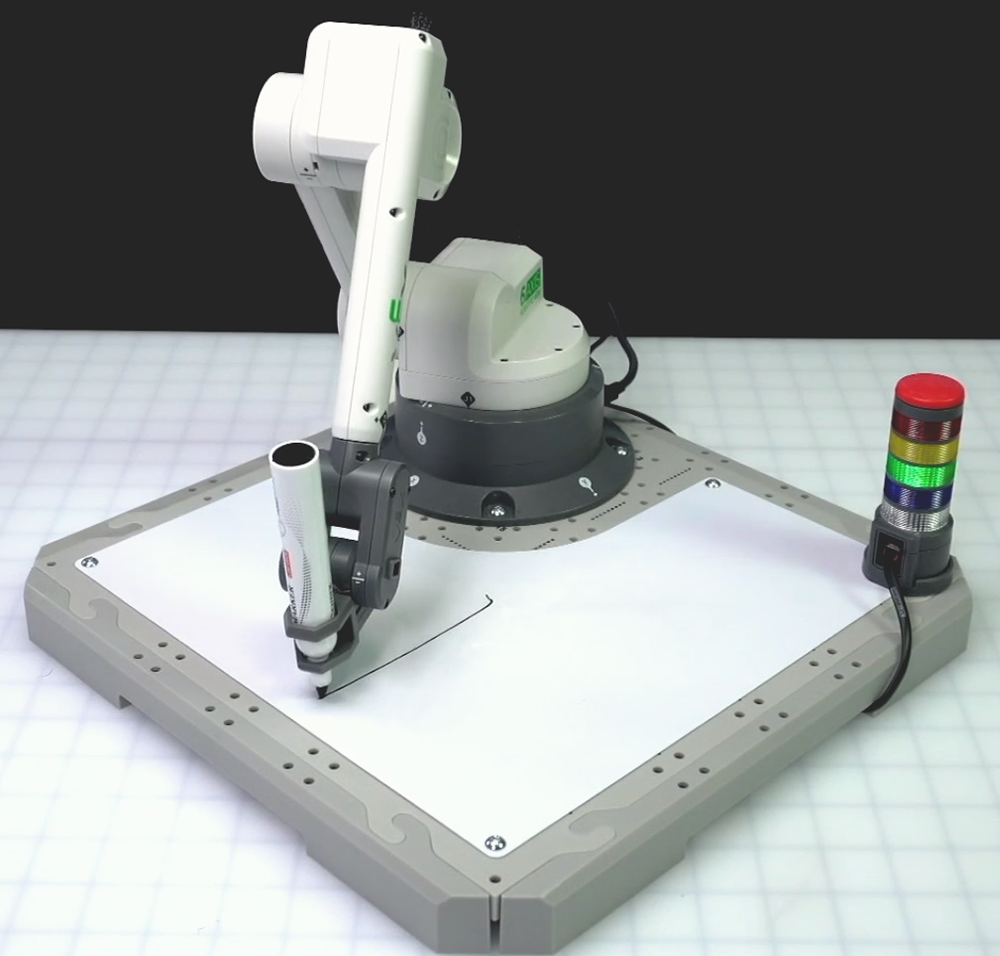
প্রকল্পের ব্লকে আরেকটি যোগ করুন। ব্লকের প্যারামিটারে স্থানাঙ্ক (200, 150, 0) লিখুন।

এটি ত্রিভুজের দ্বিতীয় বাহু আঁকতে 6-অক্ষ বাহুকে কোড করবে।
লক্ষ্য করুন যে x-স্থানাঙ্ক এবং z-স্থানাঙ্ক একই রয়ে গেছে, কিন্তু y-স্থানাঙ্ক ধনাত্মক দিকে 50 মিমি সরেছে। ত্রিভুজের এই বাহুটি আঁকতে 6-অক্ষ বাহুটিকে কেবল y-অক্ষ বরাবর ভ্রমণ করতে হবে।

হোয়াইটবোর্ড মুছে ফেলুন। এটি পরীক্ষা করার জন্য প্রকল্পটি চালান।
প্রতিটি রানের মাঝে হোয়াইটবোর্ড মুছে ফেললে আপনি যখনই প্রকল্পটি পরীক্ষা করবেন তখন কলমটি কী আঁকছে তা স্পষ্টভাবে দেখতে পাবেন।
৬-অক্ষ আর্মটি সরানো শেষ হলে প্রকল্পটি বন্ধ করুন।
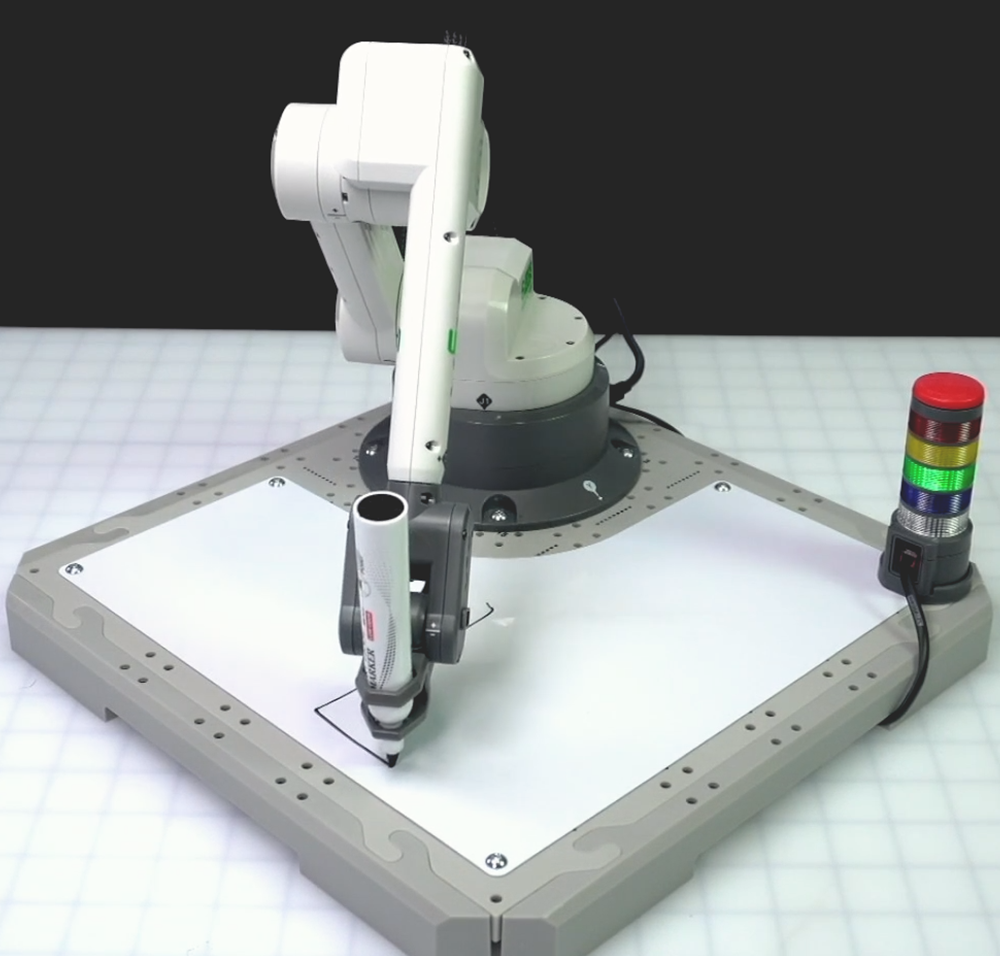
প্রকল্পের ব্লকে আরেকটি যোগ করুন। ব্লকের প্যারামিটারে স্থানাঙ্ক (100, 100, 0) লিখুন।

লক্ষ্য করুন, ত্রিভুজের তৃতীয় বাহু তৈরি করতে আপনি x এবং y-স্থানাঙ্ক উভয়ই পরিবর্তন করছেন। ৬-অক্ষ বাহুটি ত্রিভুজের তৃতীয় বিন্দুকে শুরু বিন্দুতে সংযুক্ত করে একটি তির্যক রেখা আঁকবে।
ত্রিভুজের তৃতীয় বাহুটি সফলভাবে আঁকতে আপনার প্রকল্পটি সমন্বিতভাবে একাধিক অক্ষ বরাবর এগিয়ে যাবে।

হোয়াইটবোর্ড মুছে ফেলুন। এটি পরীক্ষা করার জন্য প্রকল্পটি চালান।
৬-অক্ষ আর্মটি সরানো শেষ হলে প্রকল্পটি বন্ধ করুন।
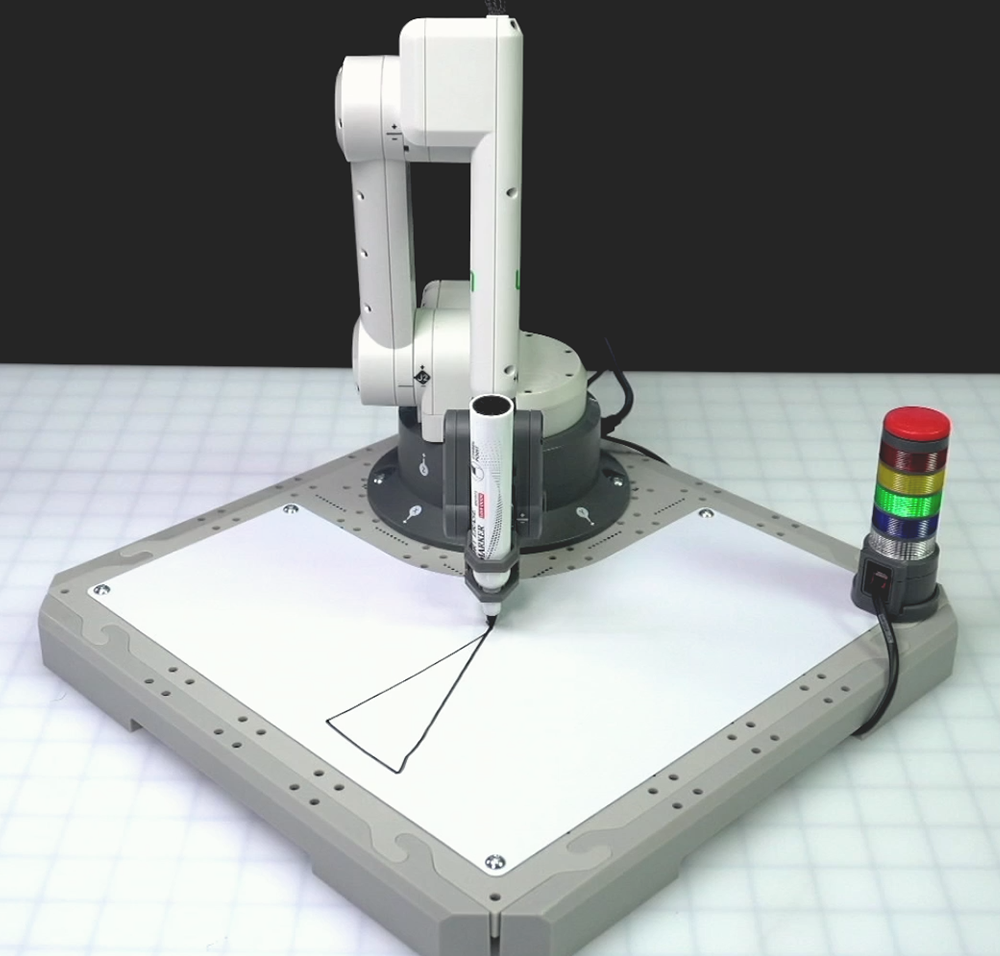
আপনার প্রকল্পটির নাম পরিবর্তন করে আপনার ডিভাইসে সংরক্ষণ করতে ভুলবেন না।

কার্যকলাপ
এখন যেহেতু আপনি পেন দিয়ে ত্রিভুজ আঁকতে 6-অক্ষ বাহু কোডিং অনুশীলন করেছেন, আপনি আপনার প্রকল্পে এটি যোগ করবেন যাতে 6-অক্ষ বাহু হোয়াইটবোর্ডে একটি অতিরিক্ত ত্রিভুজ আঁকে।

তোমার দ্বিতীয় ত্রিভুজটিতে নিম্নলিখিত বিন্দুগুলি থাকবে।
- ক (১৫০, ০, ০)
- খ (২০০, ০, ০)
- সি (২০০, ৫০, ০)
অ্যাক্টিভিটি: ৬-অক্ষ বাহু দিয়ে হোয়াইটবোর্ডে দ্বিতীয় ত্রিভুজ আঁকতে আপনার প্রকল্পটি আরও এগিয়ে নিন। এই প্রকল্পটি সংগঠিত করতে মন্তব্য ব্যবহার করুন।
- আপনার পাঠ ২ প্রকল্পে যোগ করুন এবং 6-অ্যাক্সিস আর্ম আপনার কোডটি সংগঠিত করার জন্য যে আচরণটি সম্পূর্ণ করতে চান তার প্রতিটি বর্ণনা করে মন্তব্য তৈরি করুন।
- সহগামী যোগ করুন। দ্বিতীয় ত্রিভুজটি আঁকতে 6-অক্ষ বাহুর জন্য আপনার প্রকল্পে ব্লকের অবস্থানে যান।
- এটি পরীক্ষা করার জন্য প্রকল্পটি চালান।
- তুমি কি হোয়াইটবোর্ডে দ্বিতীয় ত্রিভুজ আঁকতে চেয়েছিলে? যদি না হয়, তাহলে আপনার প্রকল্পটি পরিবর্তন করতে থাকুন এবং সফল না হওয়া পর্যন্ত এটি পরীক্ষা করুন।
- প্রকল্পটি সম্পন্ন করার পরে, প্রকল্পটির নাম পরিবর্তন করুন এবং আপনার ডিভাইসে সংরক্ষণ করুন।
- আপনার প্রজেক্টটি আপনার ইঞ্জিনিয়ারিং নোটবুকে লিপিবদ্ধ করে নথিভুক্ত করুন।
আপনার জ্ঞাতার্থে
হোয়াইটবোর্ডে দ্বিতীয় ত্রিভুজ আঁকার জন্য আপনার প্রকল্পটি তৈরি করার সময়, আপনি একটি অবাঞ্ছিত রেখা দেখতে পাবেন, যেমন:

- কারণ এক ত্রিভুজ থেকে অন্য ত্রিভুজে যাওয়ার সময় কলমটি হোয়াইটবোর্ডে থেকে যেত। ৬-অক্ষের বাহুটিকে z-অক্ষ বরাবর সরানোর মাধ্যমে উঁচু করার জন্য আপনাকে ব্লক যোগ করতে হবে। এটি করার জন্য, আপনাকে দুটিব্যবহার করতে হবে অবস্থান ব্লকে সরান - একটি বাহু উপরে তোলার জন্য, এবং পরেরটি দ্বিতীয় ত্রিভুজের শুরুর উপরে সরানোর জন্য।

তোমার বোধগম্যতা পরীক্ষা করো
পরবর্তী পাঠে যাওয়ার আগে, আপনার ইঞ্জিনিয়ারিং নোটবুকে নীচের নথিতে থাকা প্রশ্নগুলির উত্তর দিয়ে নিশ্চিত করুন যে আপনি এই পাঠের ধারণাগুলি বুঝতে পেরেছেন।
আপনার বোঝার প্রশ্নগুলি পরীক্ষা করুন > (Google Doc / .docx / .pdf)
মিড-ইউনিট প্রতিফলন সম্পূর্ণ করতেপরবর্তী >নির্বাচন করুন।