
Ders 2: Üçgen Çizimi
Önceki Derste, 6 Eksenli Robotik Kolun bir üçgen çizdiği bir VEXcode projesini analiz ettiniz. Bu Derste şunları öğreneceksiniz:
- Önceki derste üçgeni çizmek için 6 Eksenli Kolu nasıl kodlayacağınızı anlatacağız.
- VEXcode'da bir projeye yorum nasıl eklenir.
- Birden fazla üçgen çizmek için 6 Eksenli Kolu nasıl kodlayabiliriz.
Bu Dersin sonunda, 6 Eksenli Kolun Beyaz Tahtaya ikinci bir üçgen çizmesini sağlayacak şekilde projenize eklemeler yapacaksınız. Kalem Tutucu Aracı kullanılarak birden fazla üçgenin çizilmesi, 6 Eksenli Kolun birden fazla eksende nasıl hareket ettiğini vurgular.

Bir Üçgen Çiz
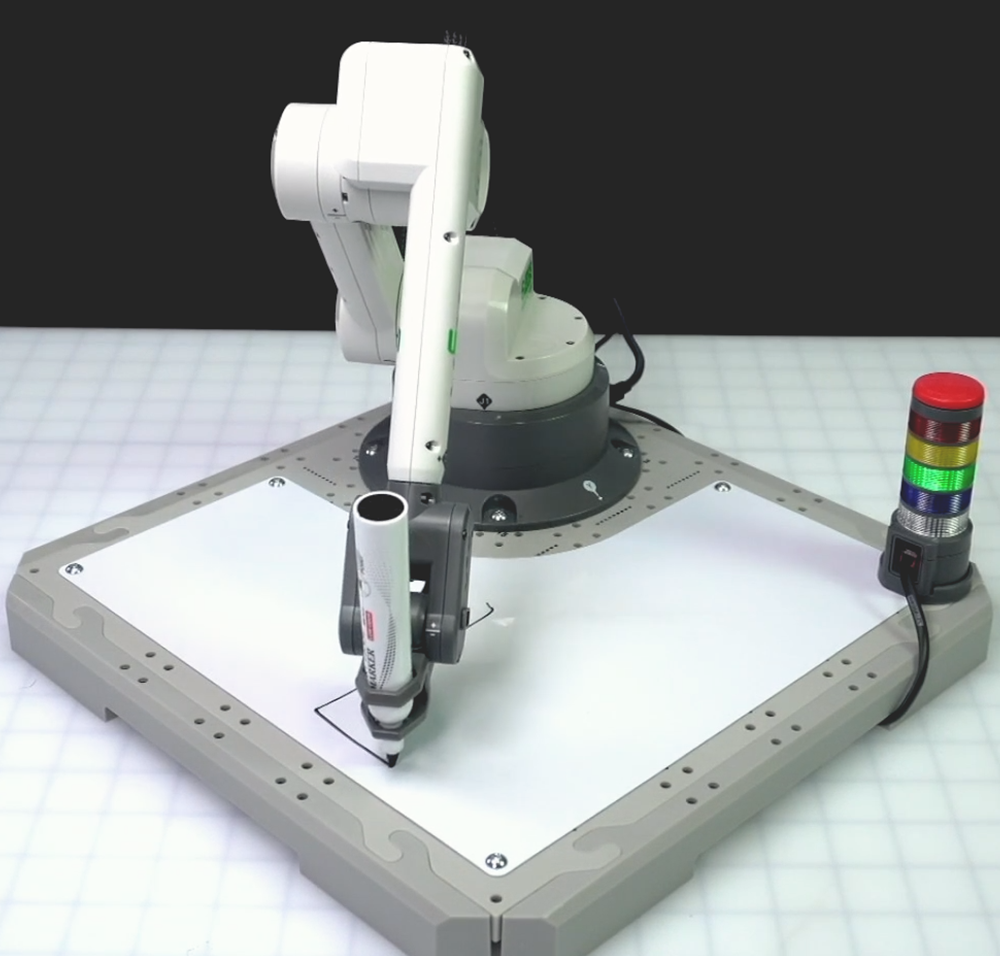
Şimdi 1. Ders'teki üçgen çizim projesini oluşturacağız. Projeyi ayrı bloklara böleceğiz ve 6 Eksenli Kolun birden fazla eksen boyunca hareket etmesini sağlayacak şekilde nasıl kodlanacağını inceleyeceğiz.
Bu videodaki adımları izleyerekYeni Blok Projesiaçın. Video klipte, Araç Çubuğu'nda Dosya seçili olup, ardından Yeni Blok Projesi seçilidir. Sol tarafta EXP Brain ve sağ tarafta Arm olmak üzere iki seçeneğin bulunduğu bir iletişim kutusu açılır. Arm seçeneği seçilir ve Çalışma Alanında yeni bir proje açılır.
Projenize Yorum bloğu eklemek için bu videodaki adımları izleyin. Video klipte Yorum seçicisi Araç Kutusu'nun solunda seçilmiştir. Daha sonra Araç Kutusu'nda Yorum bloğu seçilir ve Çalışma Alanı'na sürüklenerek Başladığında bloğuna eklenir.
Yorumlar, projenin her bir bölümünün ne amaçladığını açıklar.
Daha fazla blok kullanarak daha karmaşık projeler oluşturmaya başladığınızda, yorumlar projede nerede olduğunuzu takip etmenize yardımcı olabilir. Bu aynı zamanda 6 Eksenli Kolun amaçlandığı gibi davranmaması durumunda sorun gidermeyi de kolaylaştırabilir.
Yorum bloğuna "Üçgen çizmeye hazırlanın" yazın.
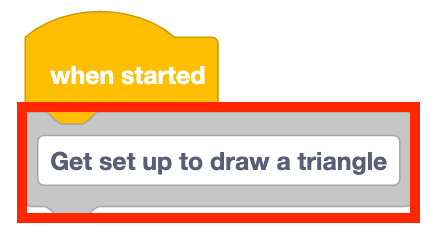
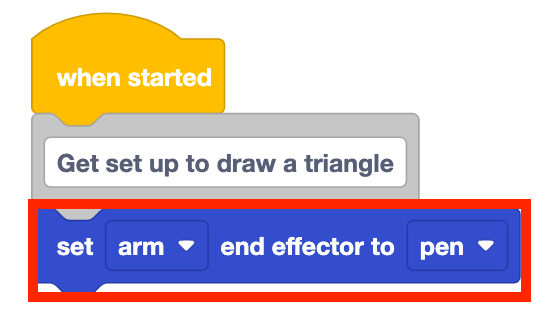
Projenize Set end effector bloğunu ekleyin. Parametreyi 'kalem' olarak ayarlayın.
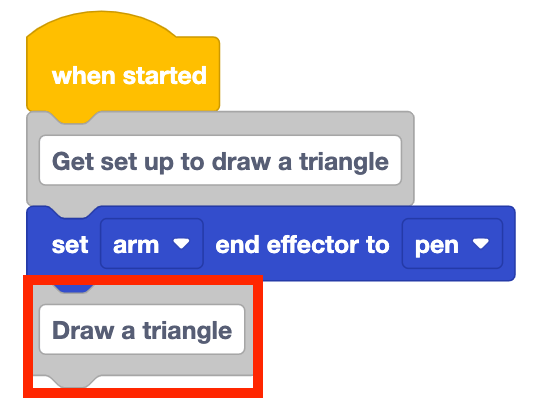
Yığınınıza Yorum blok daha ekleyin. Yorum bloğuna 'Bir üçgen çizin' yazın.
Bu, yorumun ardından gelen blokların 6-Eksenli Kol'un üçgeni çizeceğini gösterecektir.
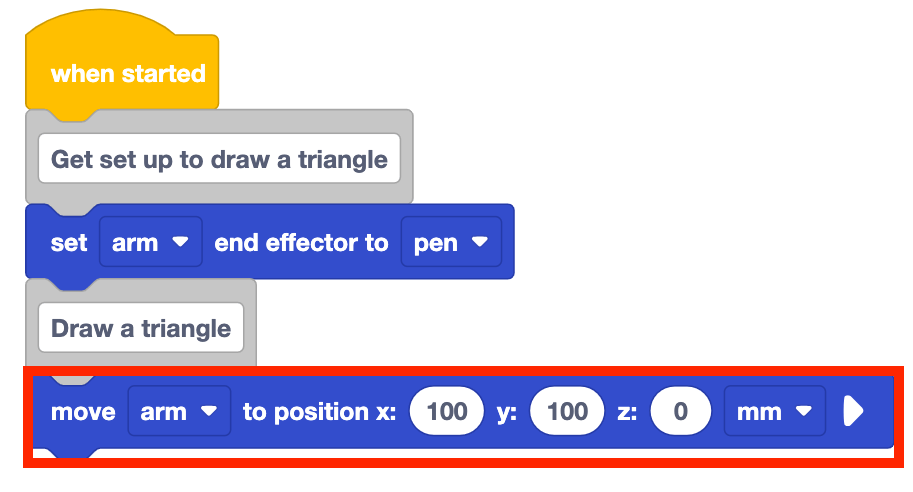
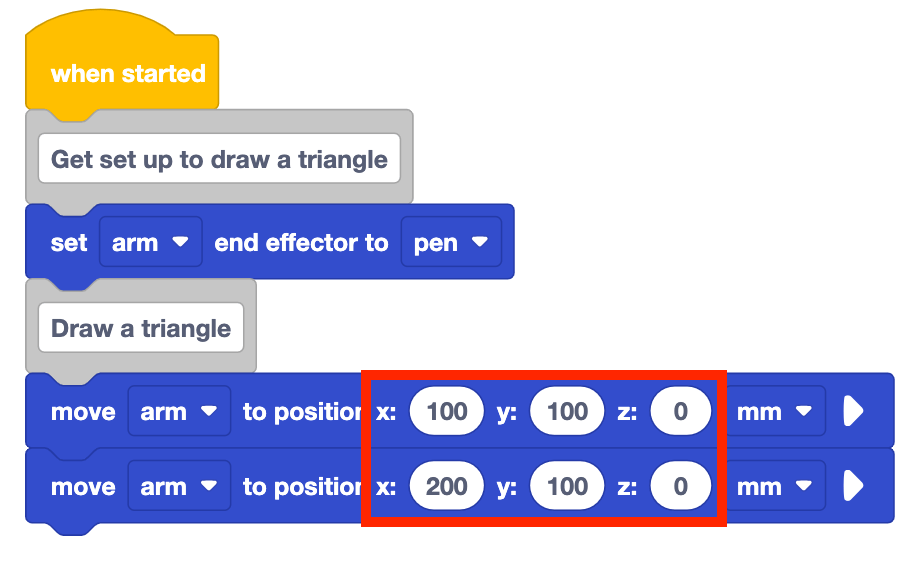
Projenize Move to position bloğunu ekleyin. Blok parametrelerine (100, 100, 0) koordinatlarını girin.
Bu koordinat 6 Eksenli Kolu üçgenin ilk noktasına taşıyacaktır.
daha ekle Projeye blok pozisyonuna geç. Blok parametrelerine koordinatları (200, 100, 0) girin.

X koordinatının 100mm'den 200mm'ye değiştiğine dikkat edin. Bu, 6 Eksenli Kolu x ekseni boyunca pozitif yönde 100 mm hareket ettirerek üçgenin ilk kenarını tamamlar.
6 Eksenli Kol y ekseni boyunca hiç hareket etmediğinden y koordinatı aynı kalır. Z koordinatı da aynı kalır, 0mm'ye ayarlanır, böylece Kalem Beyaz Tahtaya dokunur ve bir çizgi çizer.
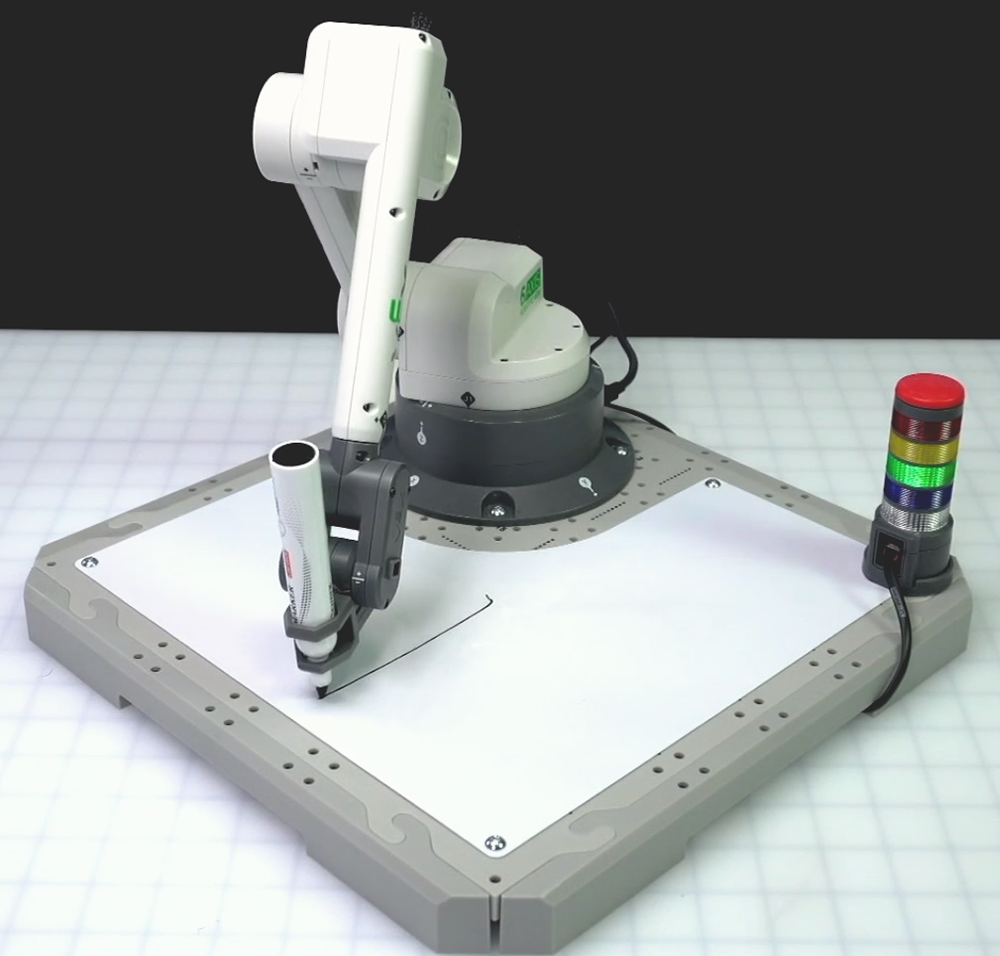
6-Eksen Kolunun VEXcode'a bağlı olduğundan emin olun. Projeyi test etmek için çalıştırın.
6 Eksenli Kol hareket etmeyi tamamladığında projeyi durdurun.
daha ekle Projeye blok pozisyonuna geç. Blok parametrelerine (200, 150, 0) koordinatlarını girin.
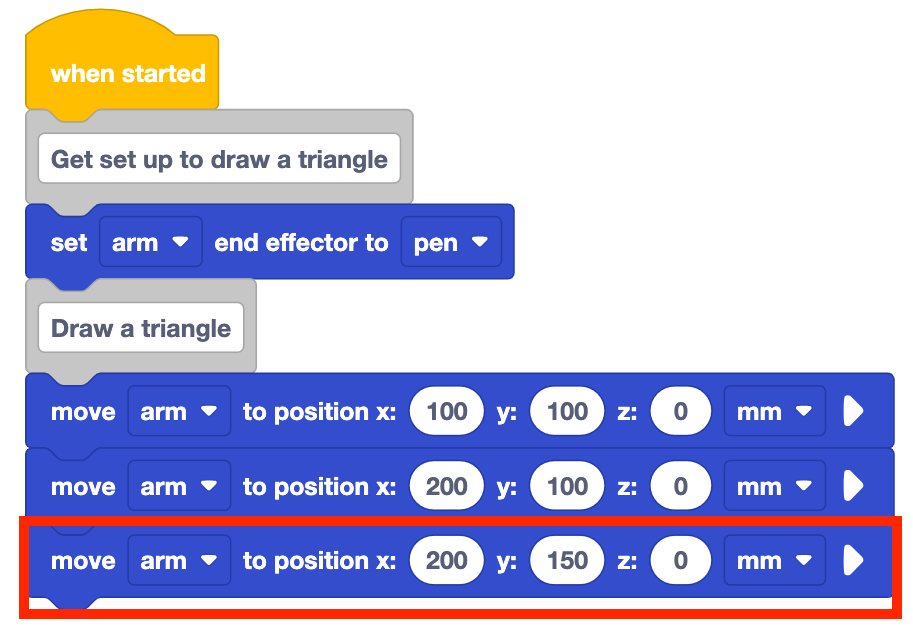
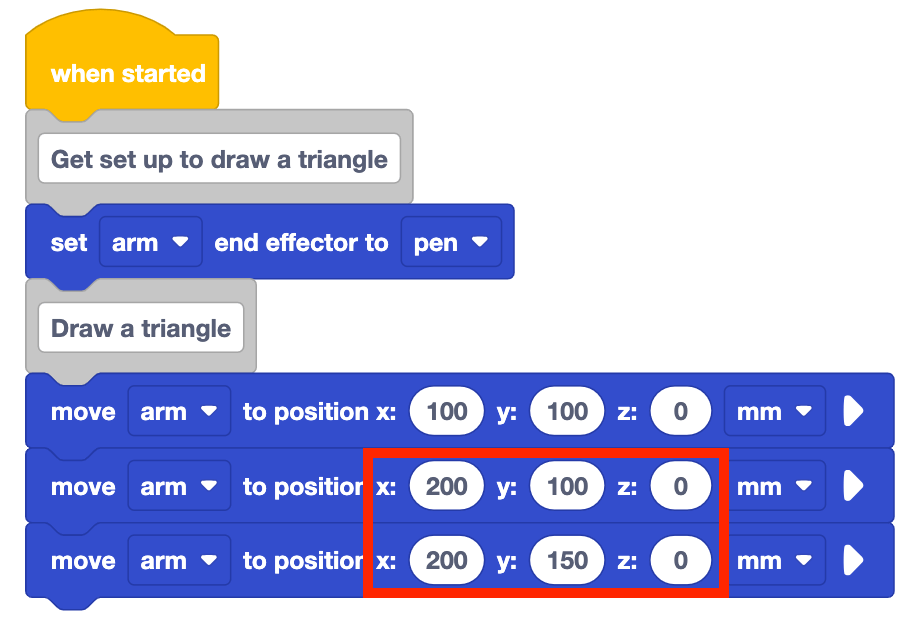
Bu, üçgenin ikinci kenarını çizmek için 6 Eksenli Kolu kodlayacaktır.
X koordinatının ve z koordinatının aynı kaldığını, ancak y koordinatının pozitif yönde 50 mm hareket ettiğini fark edin. 6 Eksenli Kolun üçgenin bu tarafını çizmek için sadece y ekseni boyunca hareket etmesi yeterlidir.
Beyaz Tahtayı Sil. Projeyi test etmek için çalıştırın.
Her çalışma arasında Beyaz Tahtayı silmek, projeyi her test ettiğinizde Kalemin ne çizdiğini net bir şekilde görmenize yardımcı olabilir.
6 Eksenli Kol hareket etmeyi tamamladığında projeyi durdurun.
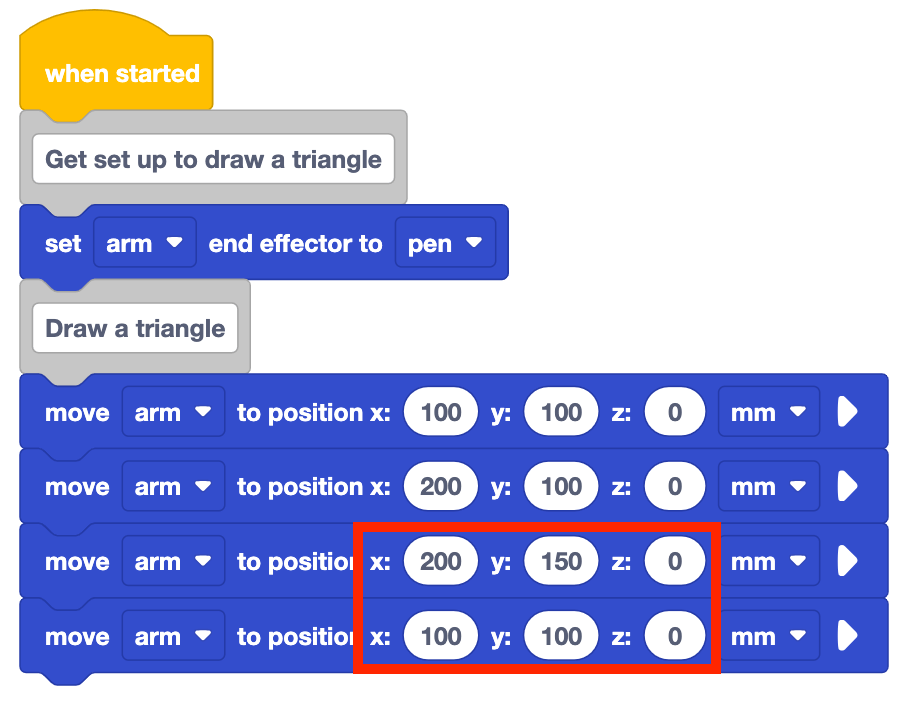
daha ekle Projeye blok pozisyonuna geç. Blok parametrelerine (100, 100, 0) koordinatlarını girin.

Üçgenin üçüncü kenarını oluşturmak için hem x hem de y koordinatlarını değiştirdiğinize dikkat edin. 6 Eksenli Kol, üçgenin üçüncü noktasını başlangıç noktasına bağlayan çapraz bir çizgi çizecektir.
Projeniz, üçgenin üçüncü kenarını başarılı bir şekilde çizmek için koordineli bir şekilde birden fazla eksen boyunca hareket eder.
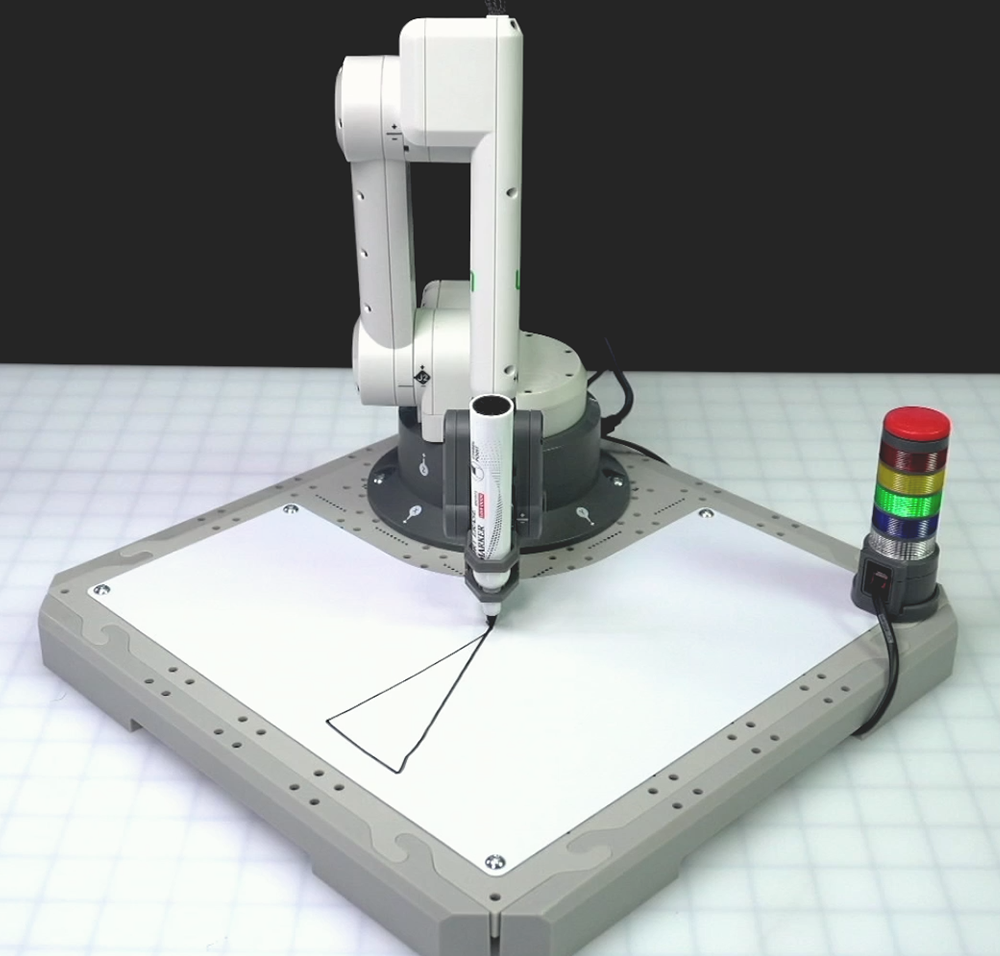
Beyaz Tahtayı Sil. Projeyi test etmek için çalıştırın.
6 Eksenli Kol hareket etmeyi tamamladığında projeyi durdurun.
Projenizi yeniden adlandırmayı ve cihazınıza kaydetmeyi unutmayın.

Etkinlik
Artık Kalemle üçgen çizecek şekilde 6 Eksenli Kolu kodlamayı uyguladığınıza göre, 6 Eksenli Kolun Beyaz Tahtaya ek bir üçgen çizmesi için projenize eklemeler yapacaksınız.
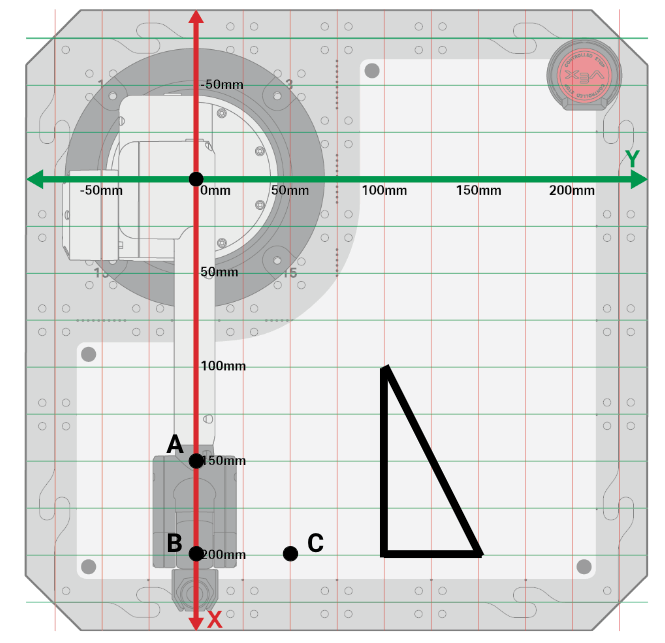
İkinci üçgeniniz aşağıdaki noktalara sahip olacak.
- Bir (150, 0, 0)
- B (200, 0, 0)
- C (200, 50, 0)
Etkinlik: Projenizi geliştirerek 6 Eksenli Kolun Beyaz Tahtaya ikinci bir üçgen çizmesini sağlayın. Bu projeyi organize etmek için yorumları kullanın.
- Ders 2 projenize ekleyin ve 6 Eksenli Kolun tamamlamasını istediğiniz her davranışı açıklayan yorumlar oluşturarak kodunuzu düzenleyin.
- İkinci üçgeni çizmek için 6 Eksenli Kol için projenize eşlik eden Move to position bloklarını ekleyin.
- Projeyi test etmek için çalıştırın.
- Beyaz tahtaya ikinci bir üçgen çizdin mi? Aksi takdirde projenizi değiştirmeye devam edin ve başarılı olana kadar test edin.
- Projenizi tamamladıktan sonra projeyi yeniden adlandırın ve cihazınıza kaydedin.
- Projenizi mühendislik defterinize kaydederek belgelendirin.
Bilginize
Beyaz Tahtaya ikinci bir üçgen çizmek için projenizi oluştururken, aşağıdaki gibi istenmeyen bir çizgiyle karşılaşabilirsiniz:
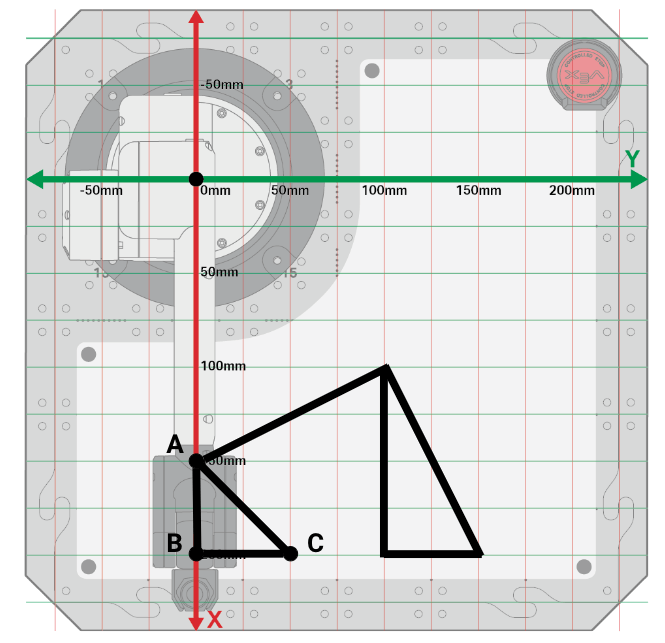
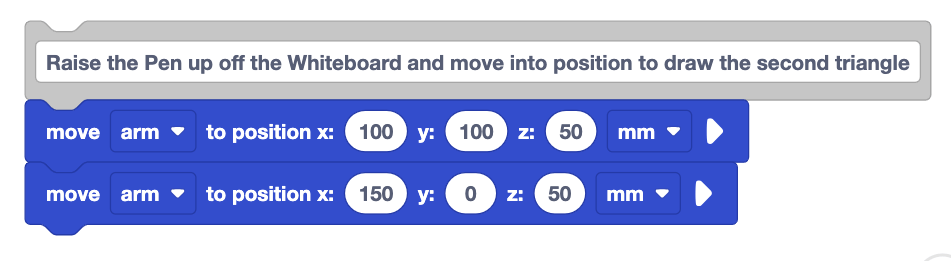
- Bunun nedeni, bir üçgenden diğerine geçtiğinizde Kalemin Beyaz Tahta üzerinde kalmasıdır. 6 Eksenli Kolu z ekseni boyunca hareket ettirerek yükseltmek için bloklar eklemeniz gerekecektir. Bunu yapmak için iki adetMove to position bloğu kullanmanız gerekecek; biri kolu kaldırmak için, diğeri ise kolu ikinci üçgenin başlangıcının üzerine taşımak için.
Anlayışınızı Kontrol Edin
Bir sonraki derse geçmeden önce, aşağıdaki belgede yer alan soruları mühendislik defterinize yanıtlayarak bu dersteki kavramları anladığınızdan emin olun.
Anladığınızı Kontrol Edin soruları > (Google Dokümanı / .docx / .pdf)
Orta Ünite Yansıtma'yı tamamlamak içinSonraki >seçin.