
पाठ 2: त्रिभुज बनाना
पिछले पाठ में, आपने एक VEXcode प्रोजेक्ट का विश्लेषण किया जिसमें 6-एक्सिस रोबोटिक आर्म ने एक त्रिभुज बनाया था। इस पाठ में आप सीखेंगे:
- पिछले पाठ में दिखाए गए त्रिभुज को बनाने के लिए 6-अक्षीय भुजा को कोड कैसे करें।
- VEXcode में किसी प्रोजेक्ट में कमेंट कैसे जोड़ें।
- छह अक्षीय भुजा को एकाधिक त्रिभुजों को चित्रित करने के लिए कैसे कोड करें।
इस पाठ के अंत में, आप अपने प्रोजेक्ट में यह जोड़ेंगे कि 6-अक्षीय भुजा व्हाइटबोर्ड पर एक दूसरा त्रिभुज बनाए। पेन होल्डर टूल का उपयोग करके कई त्रिभुजों को बनाने से यह स्पष्ट होता है कि 6-एक्सिस आर्म कई अक्षों में कैसे गति करता है।

त्रिभुज बनाइए
अब हम पाठ 1 से त्रिभुज बनाने का प्रोजेक्ट तैयार करने जा रहे हैं। हम परियोजना को अलग-अलग खंडों में विभाजित करेंगे और यह पता लगाएंगे कि 6-एक्सिस आर्म को कई अक्षों के साथ चलने के लिए कैसे कोड किया जाए।
इस वीडियो में दिए गए चरणों का पालन करकेन्यू ब्लॉक्स प्रोजेक्ट खोलें। वीडियो क्लिप में, टूलबार में फ़ाइल का चयन किया जाता है, और फिर नया ब्लॉक प्रोजेक्ट का चयन किया जाता है। एक डायलॉग बॉक्स खुलता है जिसमें दो विकल्प होते हैं, बाईं ओर EXP Brain और दाईं ओर Arm। आर्म विकल्प का चयन किया जाता है, और वर्कस्पेस में एक नया प्रोजेक्ट खुल जाता है।
अपने प्रोजेक्ट में Comment ब्लॉक जोड़ने के लिए इस वीडियो में दिए गए चरणों का पालन करें। वीडियो क्लिप में, टूलबॉक्स के बाईं ओर स्थित कमेंट सेलेक्टर को चुना गया है। फिर टूलबॉक्स में एक कमेंट ब्लॉक का चयन किया जाता है, और उसे वर्कस्पेस में खींचकर व्हेन स्टार्टेड ब्लॉक से जोड़ दिया जाता है।
टिप्पणियाँ बताती हैं कि परियोजना के प्रत्येक भाग का उद्देश्य क्या है।
जैसे-जैसे आप अधिक ब्लॉक का उपयोग करके अधिक जटिल प्रोजेक्ट बनाना शुरू करते हैं, टिप्पणियाँ आपको प्रोजेक्ट में अपनी स्थिति का ट्रैक रखने में मदद कर सकती हैं। इससे 6-एक्सिस आर्म के अपेक्षित रूप से काम न करने की स्थिति में समस्या का निवारण करना भी आसान हो जाता है।
Comment ब्लॉक में "Get set up to draw a triangle" टाइप करें।
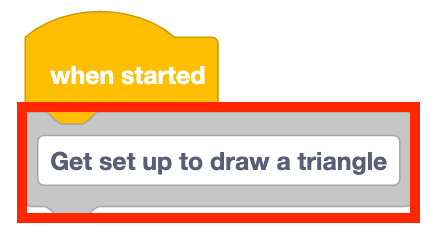
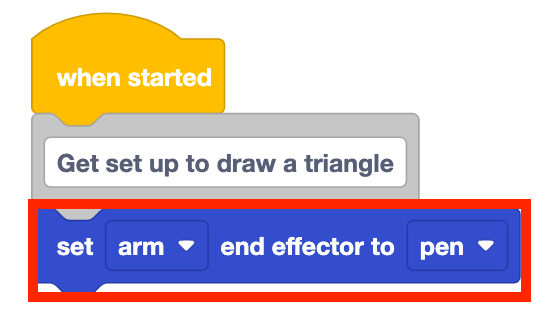
अपने प्रोजेक्ट में सेट एंड इफेक्टर ब्लॉक जोड़ें। पैरामीटर को 'पेन' पर सेट करें।
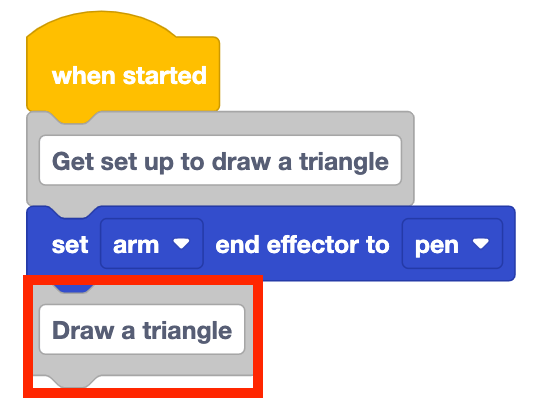
अपने स्टैक में एक और कमेंट ब्लॉक जोड़ें। Comment ब्लॉक में 'Draw a triangle' टाइप करें।
इससे यह पता चलेगा कि टिप्पणी के बाद वाले ब्लॉक में 6-अक्षीय भुजा त्रिभुज का चित्र बनाएगी।
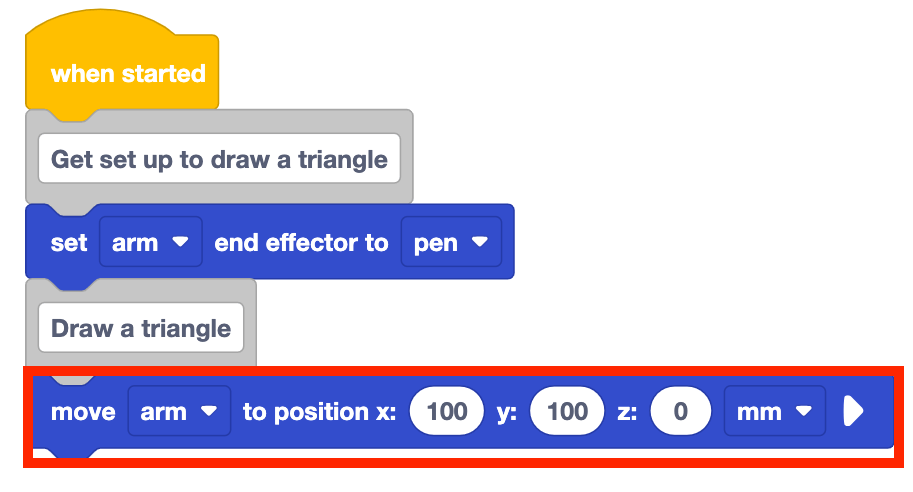
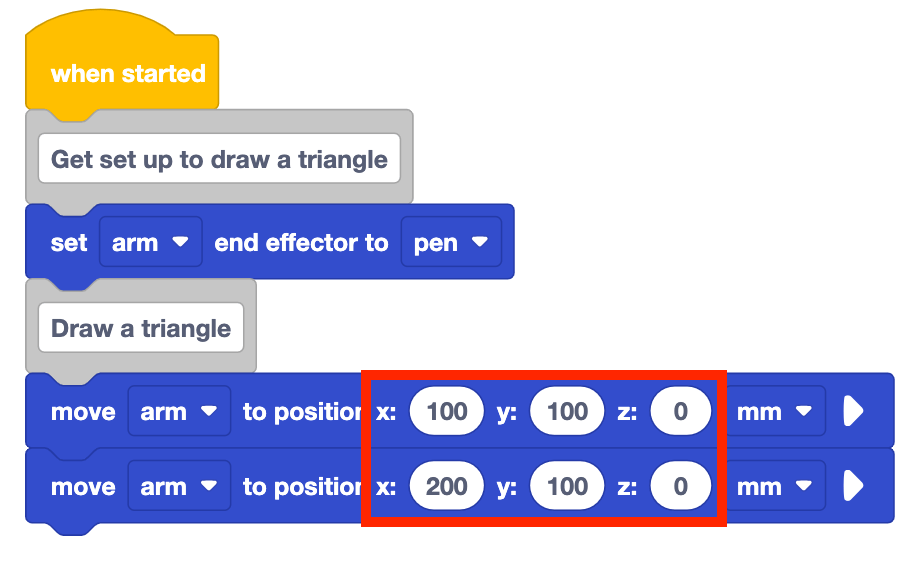
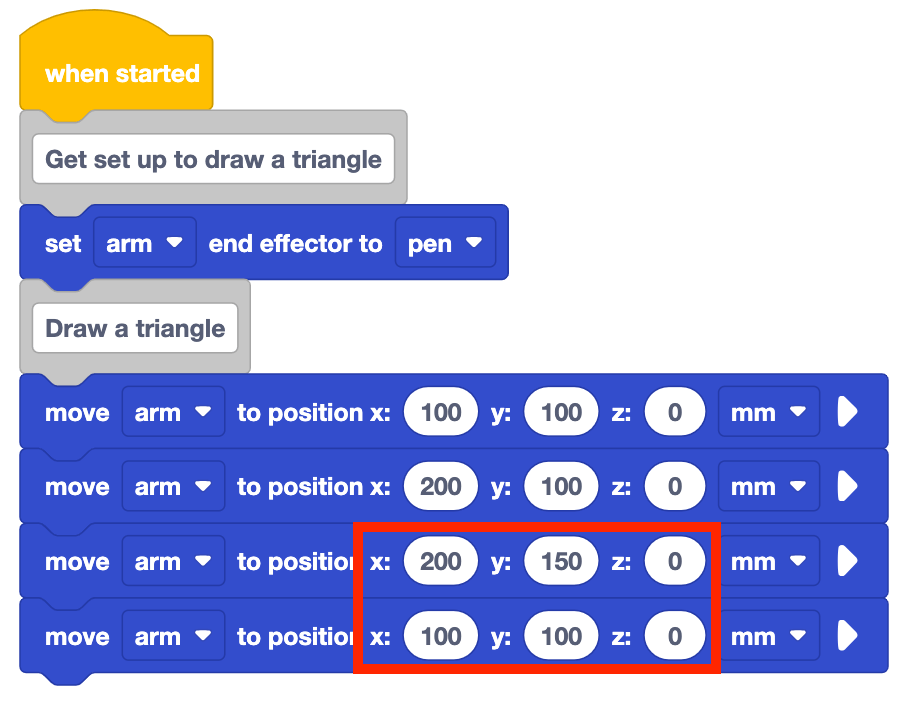
अपने प्रोजेक्ट में मूव टू पोजीशन ब्लॉक जोड़ें। ब्लॉक के पैरामीटर में निर्देशांक (100, 100, 0) दर्ज करें।
यह निर्देशांक 6-अक्षीय भुजा को त्रिभुज के पहले बिंदु पर ले जाएगा।
प्रोजेक्ट में एक और जोड़ें और इसे स्थिति पर ले जाएं। ब्लॉक के पैरामीटर में निर्देशांक (200, 100, 0) दर्ज करें।

ध्यान दें कि x-निर्देशांक 100 मिमी से बदलकर 200 मिमी हो गया है। इससे 6-अक्षीय भुजा x-अक्ष के अनुदिश धनात्मक दिशा में 100 मिमी तक आगे बढ़ती है, जिससे त्रिभुज की पहली भुजा पूरी हो जाती है।
y-निर्देशांक वही रहता है, क्योंकि 6-अक्षीय भुजा y-अक्ष के अनुदिश बिल्कुल भी नहीं हिली है। जेड-निर्देशांक भी वही रहता है, जो 0 मिमी पर सेट होता है, इसलिए पेन व्हाइटबोर्ड को छूता है और एक रेखा खींचता है।
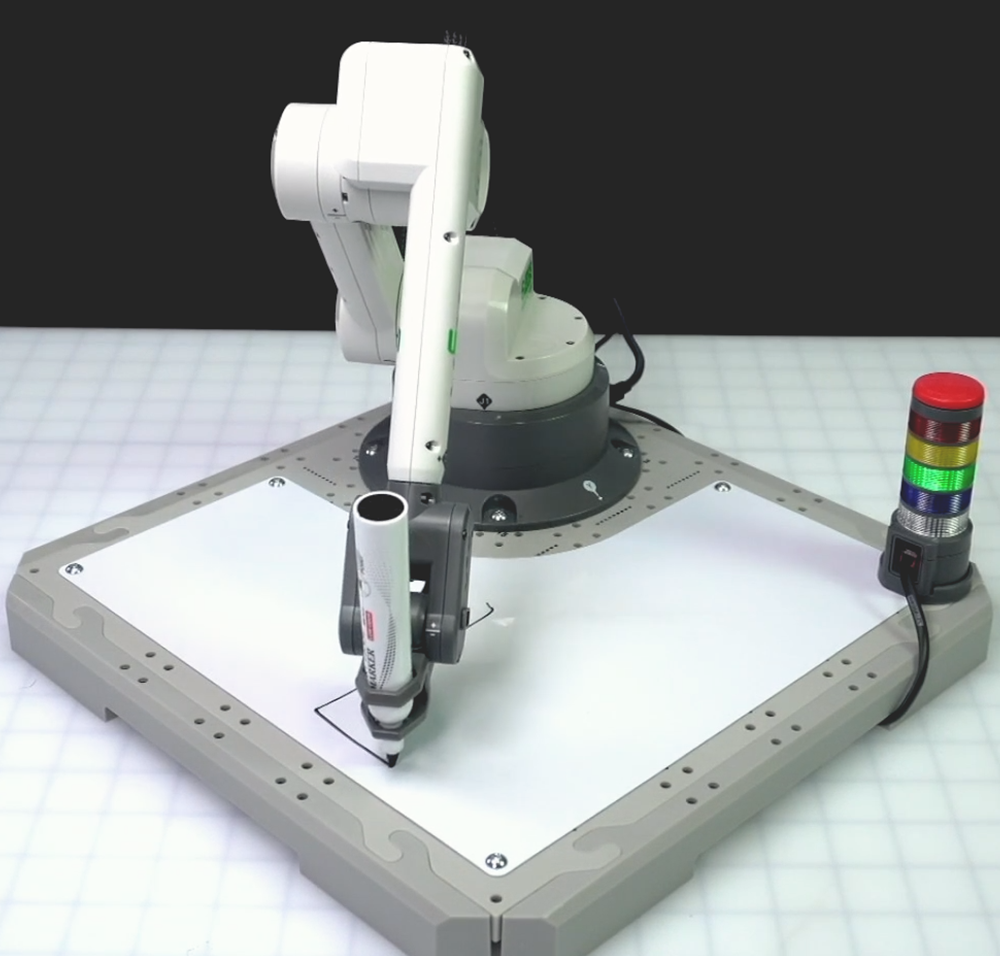
सुनिश्चित करें कि 6-एक्सिस आर्म VEXcode से जुड़ा हुआ है। प्रोजेक्ट को चलाकर उसका परीक्षण करें।
जब 6-एक्सिस आर्म की गति पूरी हो जाए तो प्रोजेक्ट को रोक दें।
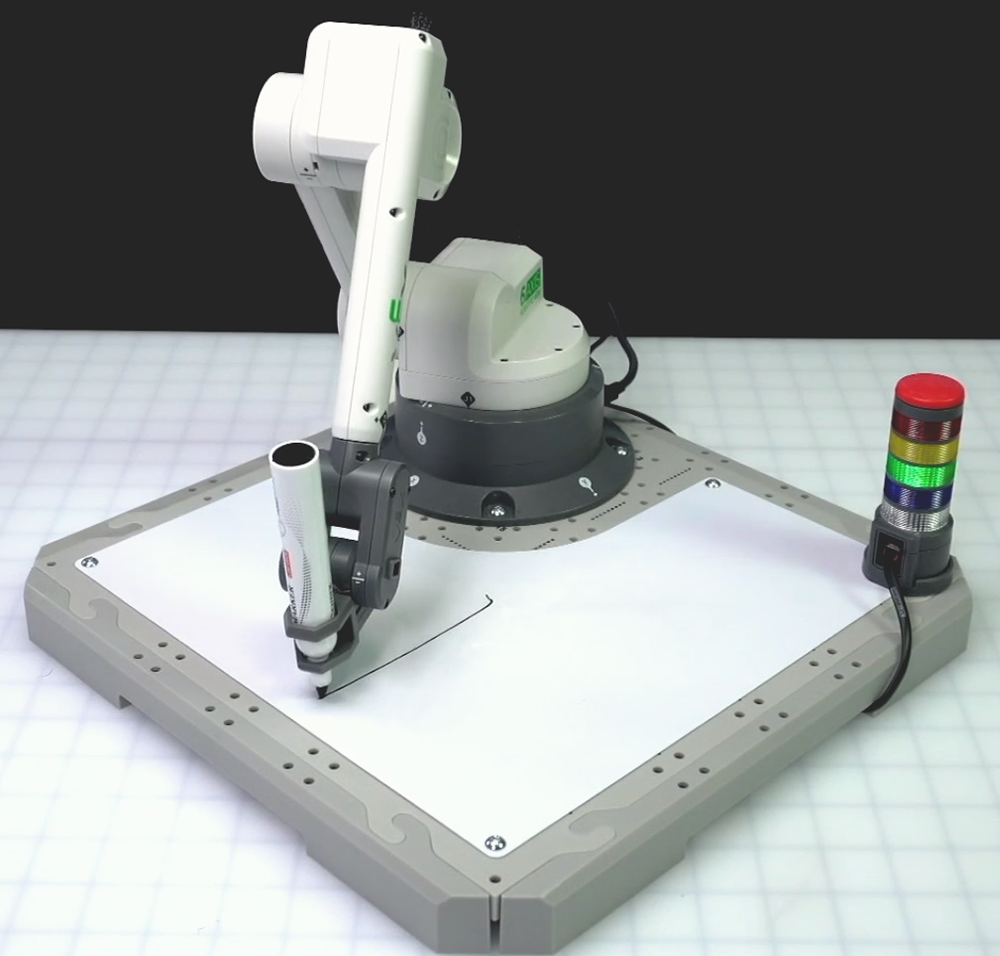
प्रोजेक्ट में एक और जोड़ें और इसे स्थिति पर ले जाएं। ब्लॉक के पैरामीटर में निर्देशांक (200, 150, 0) दर्ज करें।
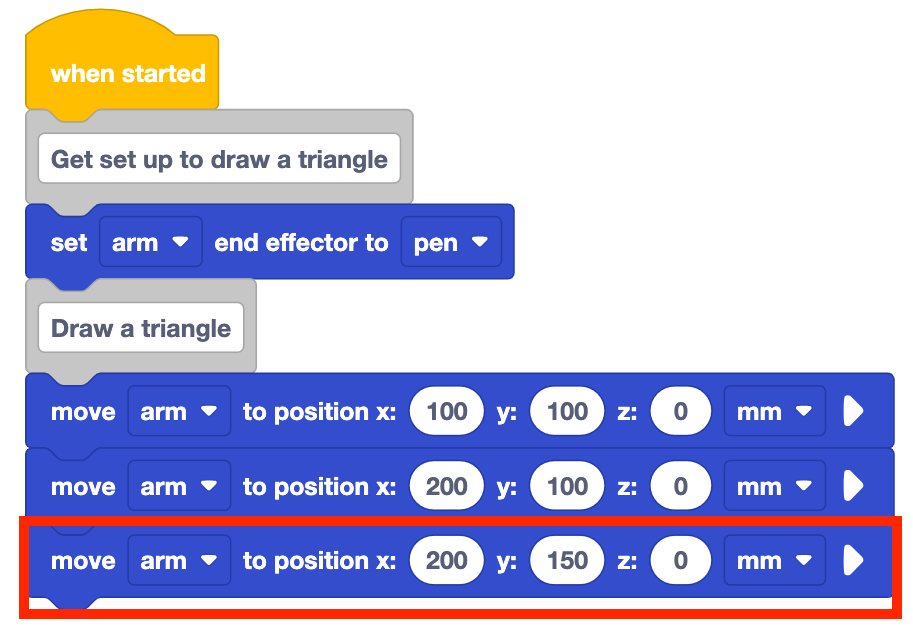
यह कोड 6-एक्सिस आर्म को त्रिभुज की दूसरी भुजा खींचने के लिए सेट करेगा।
ध्यान दें कि x-निर्देशांक और z-निर्देशांक समान रहते हैं, लेकिन y-निर्देशांक धनात्मक दिशा में 50 मिमी स्थानांतरित हो जाता है। त्रिभुज की इस भुजा को खींचने के लिए 6-अक्षीय भुजा को केवल y-अक्ष के अनुदिश ही यात्रा करने की आवश्यकता होती है।
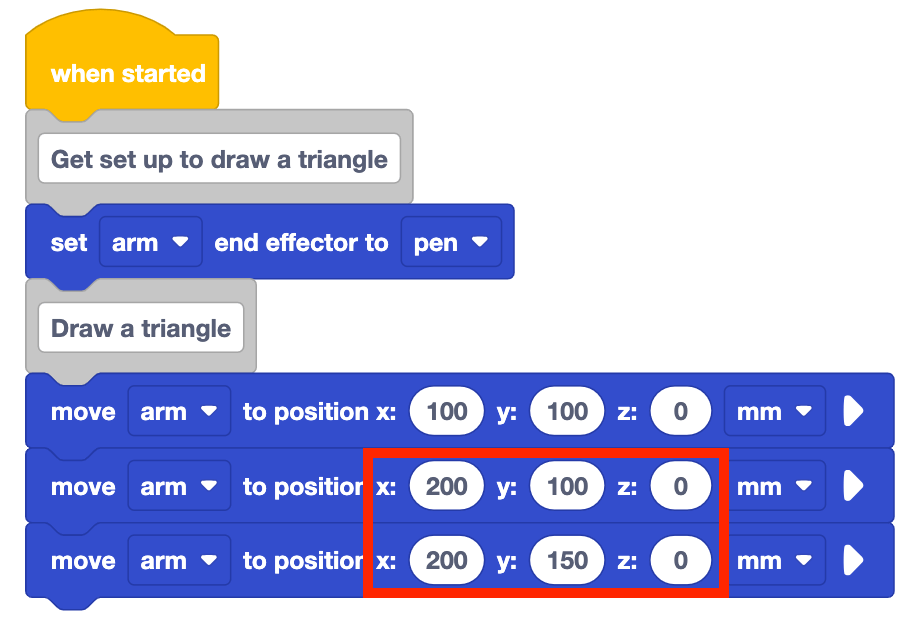
व्हाइटबोर्ड को मिटा दें। प्रोजेक्ट को चलाकर उसका परीक्षण करें।
प्रत्येक बार परीक्षण करने के बाद व्हाइटबोर्ड को मिटाने से आपको यह स्पष्ट रूप से देखने में मदद मिलेगी कि पेन हर बार प्रोजेक्ट का परीक्षण करते समय क्या बना रहा है।
जब 6-एक्सिस आर्म की गति पूरी हो जाए तो प्रोजेक्ट को रोक दें।
प्रोजेक्ट में एक और जोड़ें और इसे स्थिति पर ले जाएं। ब्लॉक के पैरामीटर में निर्देशांक (100, 100, 0) दर्ज करें।

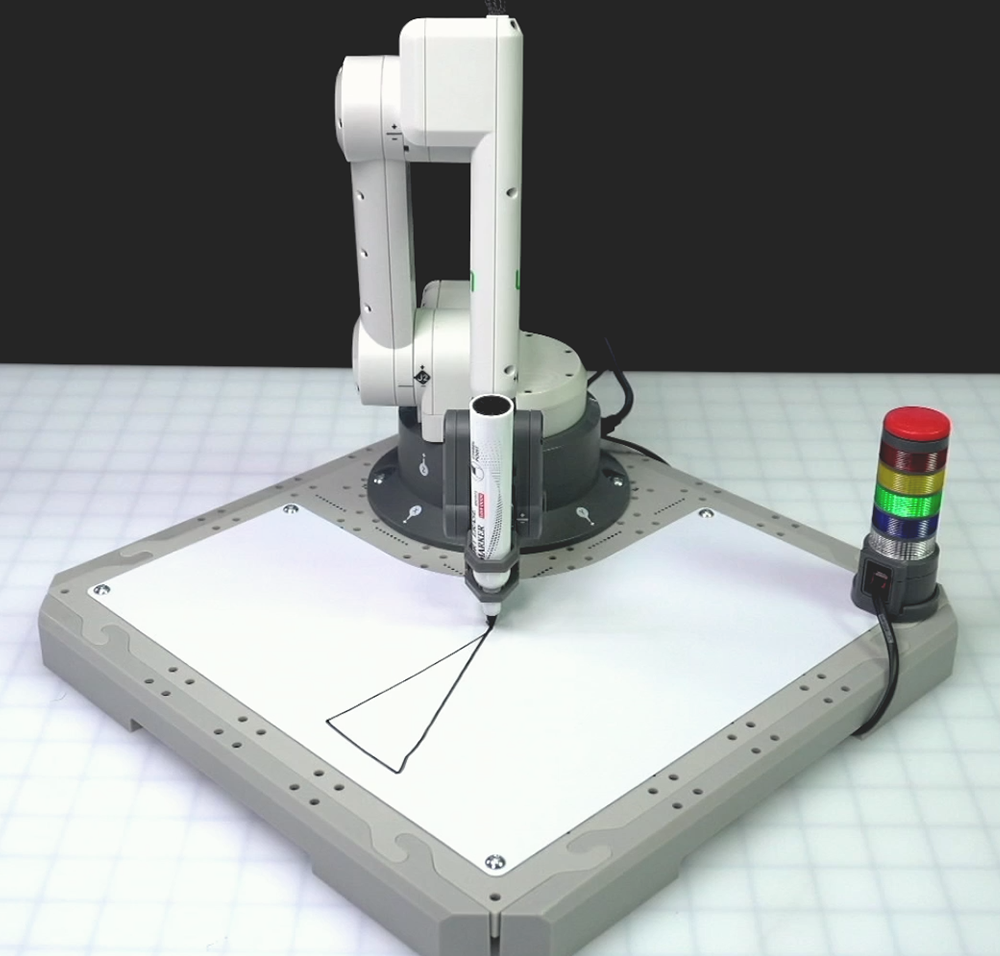
ध्यान दें कि त्रिभुज की तीसरी भुजा बनाने के लिए आप x और y दोनों निर्देशांकों को बदल रहे हैं। 6-अक्षीय भुजा त्रिभुज के तीसरे बिंदु को प्रारंभिक बिंदु से जोड़ने वाली एक विकर्ण रेखा खींचेगी।
आपकी परियोजना त्रिभुज की तीसरी भुजा को सफलतापूर्वक बनाने के लिए कई अक्षों पर समन्वित तरीके से आगे बढ़ती है।
व्हाइटबोर्ड को मिटा दें। प्रोजेक्ट को चलाकर उसका परीक्षण करें।
जब 6-एक्सिस आर्म की गति पूरी हो जाए तो प्रोजेक्ट को रोक दें।
अपने प्रोजेक्ट का नाम बदलकर उसे अपने डिवाइस में सेव करना न भूलें।
गतिविधि
अब जबकि आपने पेन से त्रिभुज बनाने के लिए 6-एक्सिस आर्म को कोड करने का अभ्यास कर लिया है, तो आप अपने प्रोजेक्ट में यह जोड़ेंगे कि 6-एक्सिस आर्म व्हाइटबोर्ड पर एक अतिरिक्त त्रिभुज बनाए।
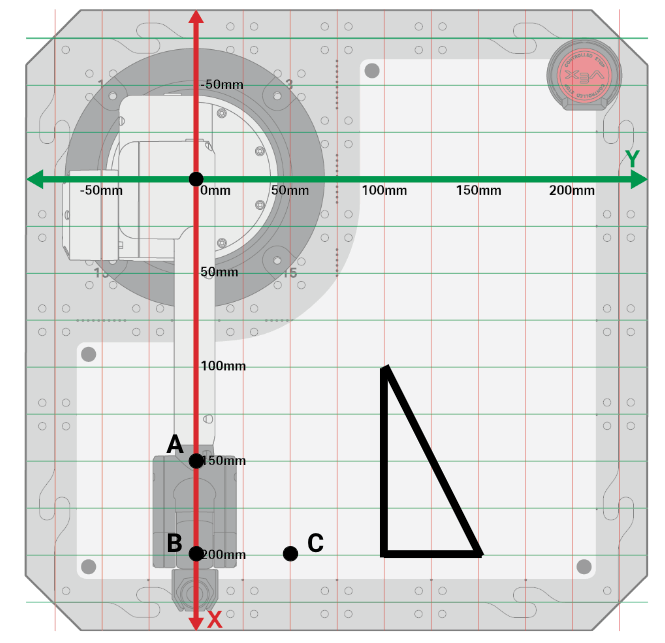
आपके दूसरे त्रिभुज में निम्नलिखित बिंदु होंगे।
- ए (150, 0, 0)
- बी (200, 0, 0)
- सी (200, 50, 0)
: अपने प्रोजेक्ट को आगे बढ़ाते हुए, 6-एक्सिस आर्म का उपयोग करके व्हाइटबोर्ड पर दूसरा त्रिभुज बनाएं। इस प्रोजेक्ट को व्यवस्थित करने के लिए टिप्पणियों का उपयोग करें।
- अपने लेसन 2 प्रोजेक्ट में और कोड जोड़ें और 6-एक्सिस आर्म द्वारा अपेक्षित प्रत्येक व्यवहार का वर्णन करने वाली टिप्पणियां बनाएं ताकि आपका कोड व्यवस्थित रहे।
- दूसरे त्रिभुज को बनाने के लिए 6-एक्सिस आर्म के लिए अपने प्रोजेक्ट में साथ में दिए गए मूव टू पोजीशन ब्लॉक जोड़ें।
- प्रोजेक्ट को चलाकर उसका परीक्षण करें।
- क्या आपने व्हाइटबोर्ड पर दूसरा त्रिभुज बनाया? यदि नहीं, तो अपने प्रोजेक्ट में संशोधन करते रहें और सफलता मिलने तक उसका परीक्षण करते रहें।
- प्रोजेक्ट पूरा करने के बाद, प्रोजेक्ट का नाम बदलें और उसे अपने डिवाइस में सेव करें।
- अपनी इंजीनियरिंग नोटबुक में अपने प्रोजेक्ट को रिकॉर्ड करके उसका दस्तावेजीकरण करें।
आपकी जानकारी के लिए
व्हाइटबोर्ड पर दूसरा त्रिभुज बनाने के लिए अपना प्रोजेक्ट बनाते समय, आपको एक अवांछित रेखा दिखाई दे सकती है, जैसे कि यह:
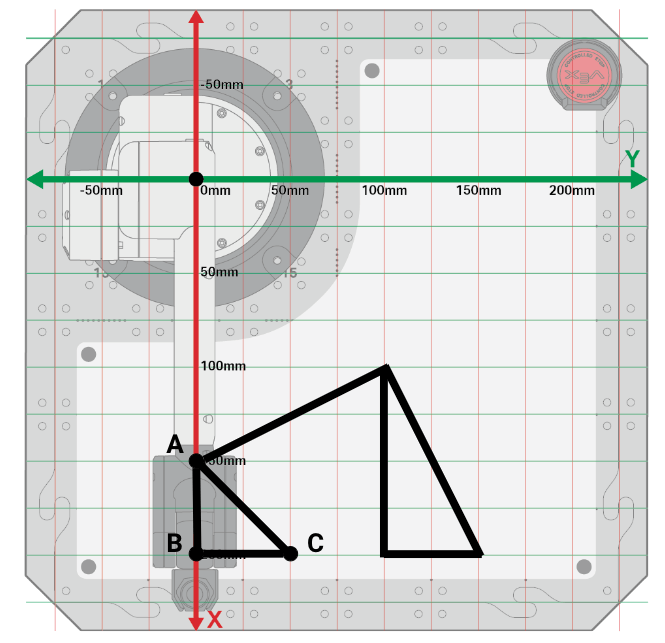
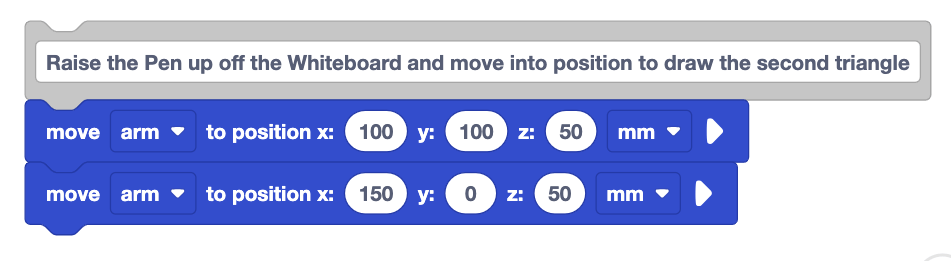
- ऐसा इसलिए हुआ क्योंकि जब आप एक त्रिभुज से दूसरे त्रिभुज पर गए तो पेन व्हाइटबोर्ड पर ही रह गया। आपको 6-एक्सिस आर्म को z-अक्ष के अनुदिश घुमाकर ऊपर उठाने के लिए ब्लॉक जोड़ने की आवश्यकता होगी। ऐसा करने के लिए, आपको दोमूव टू पोजीशन ब्लॉक का उपयोग करना होगा - एक हाथ को ऊपर उठाने के लिए, और दूसरा इसे दूसरे त्रिभुज की शुरुआत के ऊपर ले जाने के लिए।
अपनी समझ की जाँच करें
अगले पाठ पर जाने से पहले, यह सुनिश्चित कर लें कि आपने इस पाठ की अवधारणाओं को समझ लिया है। इसके लिए नीचे दिए गए दस्तावेज़ में दिए गए प्रश्नों के उत्तर अपनी इंजीनियरिंग नोटबुक में लिखें।
अपनी समझ की जाँच करें प्रश्न > (गूगल डॉक / .docx / .pdf)
मध्य-इकाई प्रतिबिंब को पूरा करने के लिएअगला >चुनें।