
Na lição anterior, você analisou um projeto VEXcode no qual o Braço Robótico de 6 Eixos desenhou um triângulo. Nesta lição, você aprenderá:
- Como codificar o Braço de 6 eixos para desenhar o triângulo da lição anterior.
- Como adicionar comentários a um projeto no VEXcode.
- Como codificar o Braço de 6 Eixos para desenhar vários triângulos.
No final desta lição, você adicionará ao seu projeto para que o Braço de 6 eixos desenhe um segundo triângulo no Quadro de comunicações. Desenhar vários triângulos usando a Ferramenta de Suporte de Caneta destaca como o Braço de 6 Eixos se move em vários eixos.

Desenhe um triângulo
Agora vamos construir o projeto para desenhar um triângulo a partir da Lição 1. Vamos dividir o projeto em blocos individuais e explorar como codificar o Braço de 6 Eixos para se mover ao longo de vários eixos.
Abra um Novo Projeto de Blocos seguindo os passos deste vídeo.
Adicione um bloco de comentários ao seu projeto.
Os comentários explicam o que cada parte de um projeto se destina a fazer.
À medida que você começa a construir projetos mais complexos usando mais blocos, os comentários podem ajudá-lo a acompanhar onde você está em um projeto. Isso também pode facilitar a solução de problemas quando o Braço de 6 Eixos não estiver se comportando como pretendido.
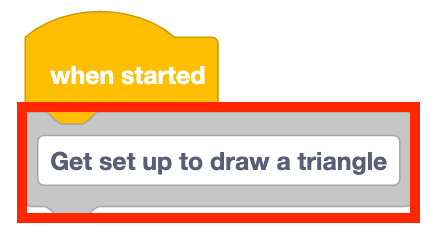
Digite "Configurar para desenhar um triângulo" no bloco Comentário.
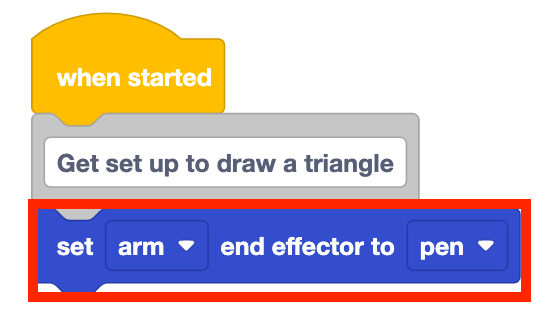
Adicione um bloco Definir efetor final ao seu projeto. Defina o parâmetro para 'caneta'.
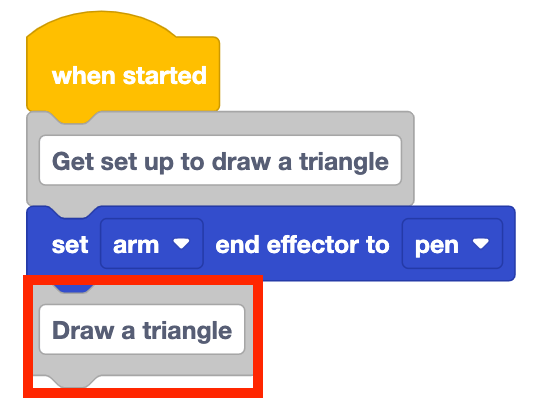
Adicione outro bloco de comentários à sua pilha.Digite 'Desenhar um triângulo' no bloco Comentário.
Isso mostrará que os blocos após o comentário terão o Braço de 6 eixos desenhando o triângulo.
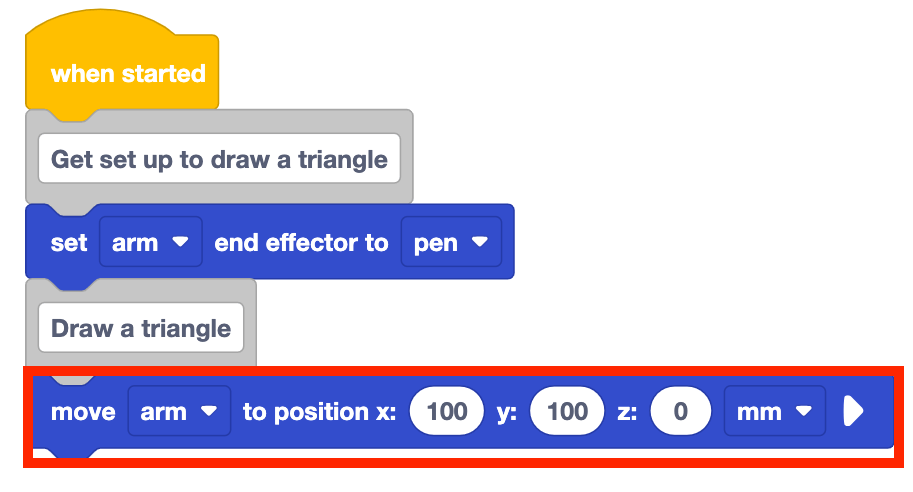
Adicione um bloco Mover para posição ao seu projeto. Insira as coordenadas (100, 100, 0) nos parâmetros do bloco.
Esta coordenada moverá o Braço de 6 eixos para o primeiro ponto do triângulo.

Adicione outro bloco Mover para posição ao projeto. Insira as coordenadas (200, 100, 0) nos parâmetros do bloco.
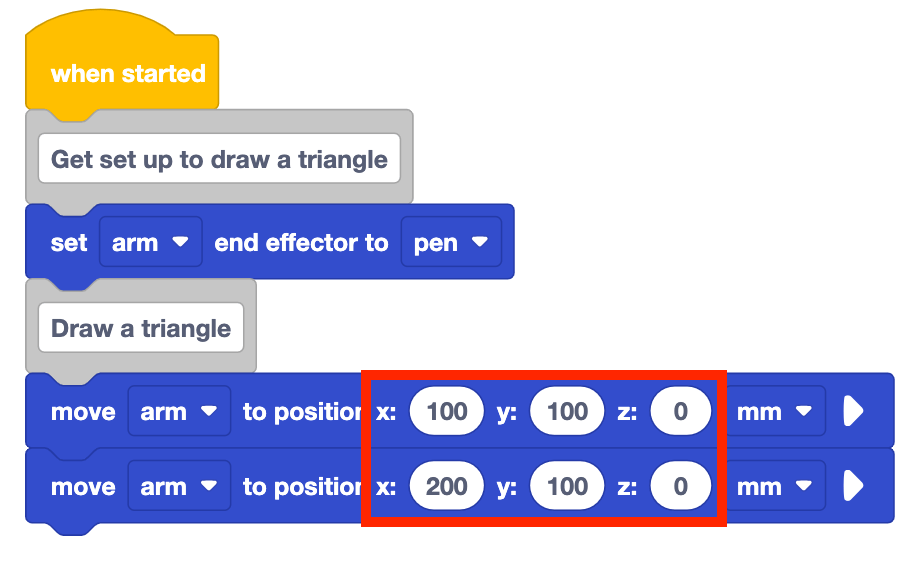
Observe que a coordenada x mudou de 100 mm para 200 mm. Isso move o braço de 6 eixos ao longo do eixo x na direção positiva para 100 mm, completando o primeiro lado do triângulo.
A coordenada y permanece a mesma, pois o braço de 6 eixos não se moveu ao longo do eixo y. A coordenada z também permanece a mesma, definida como 0 mm, então a caneta toca o quadro branco e desenha uma linha.
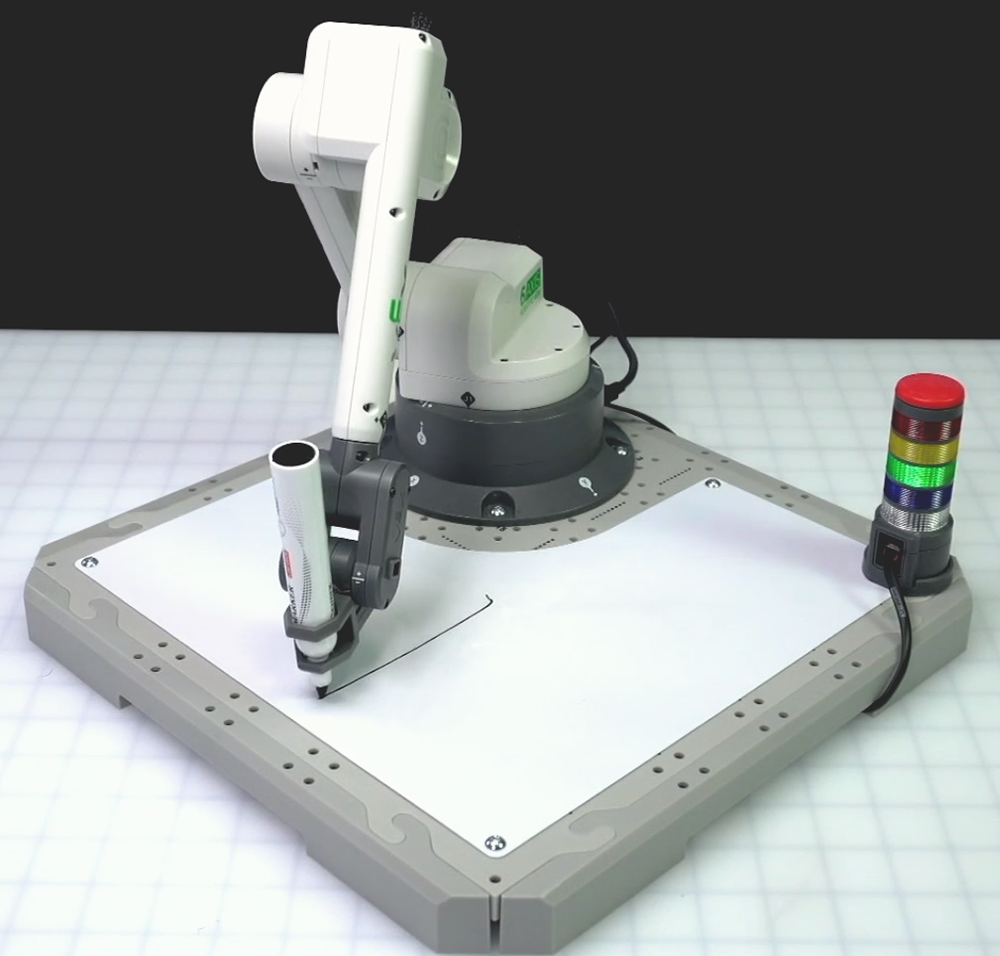
Certifique-se de que o braço de 6 eixos esteja conectado ao VEXcode. Execute o projeto para testá-lo.
Pare o projeto quando o braço de 6 eixos terminar de se mover.
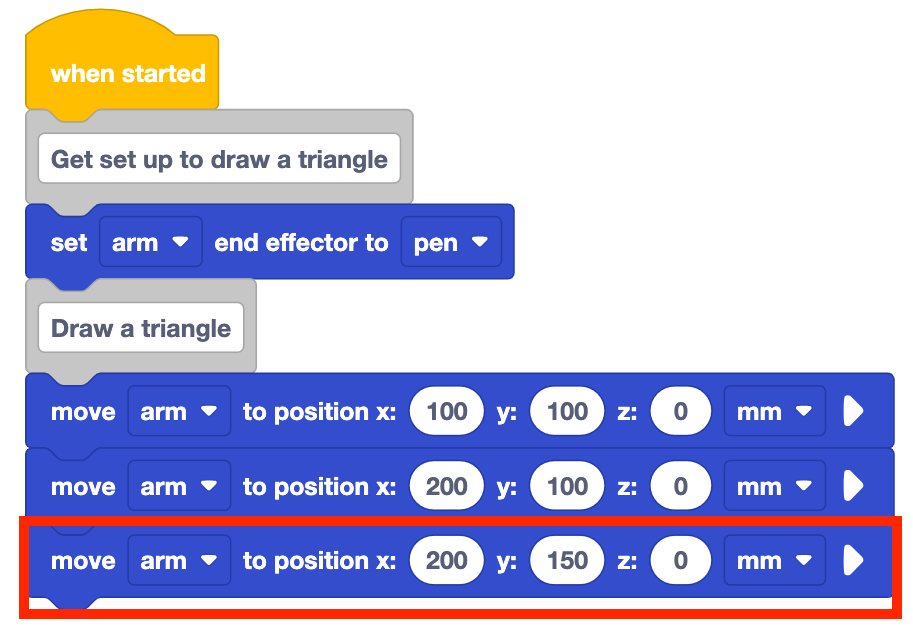
Adicione outro bloco Mover para posição ao projeto. Insira as coordenadas (200, 150, 0) nos parâmetros do bloco.
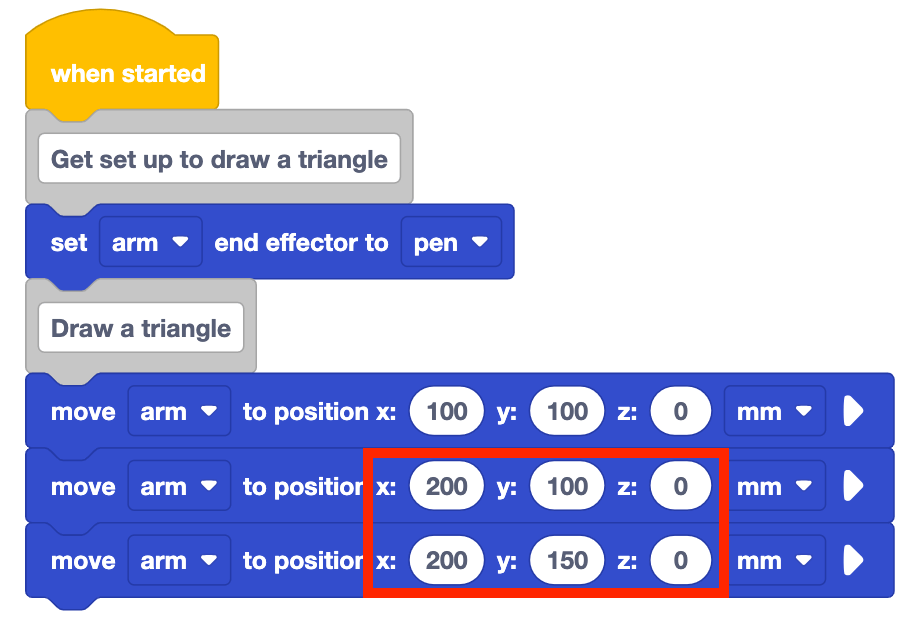
Isso codificará o Braço de 6 eixos para desenhar o segundo lado do triângulo.
Observe que a coordenada x e a coordenada z permanecem as mesmas, mas a coordenada y se move 50 mm na direção positiva. O Braço de 6 Eixos só precisa se deslocar ao longo do eixo y para desenhar este lado do triângulo.
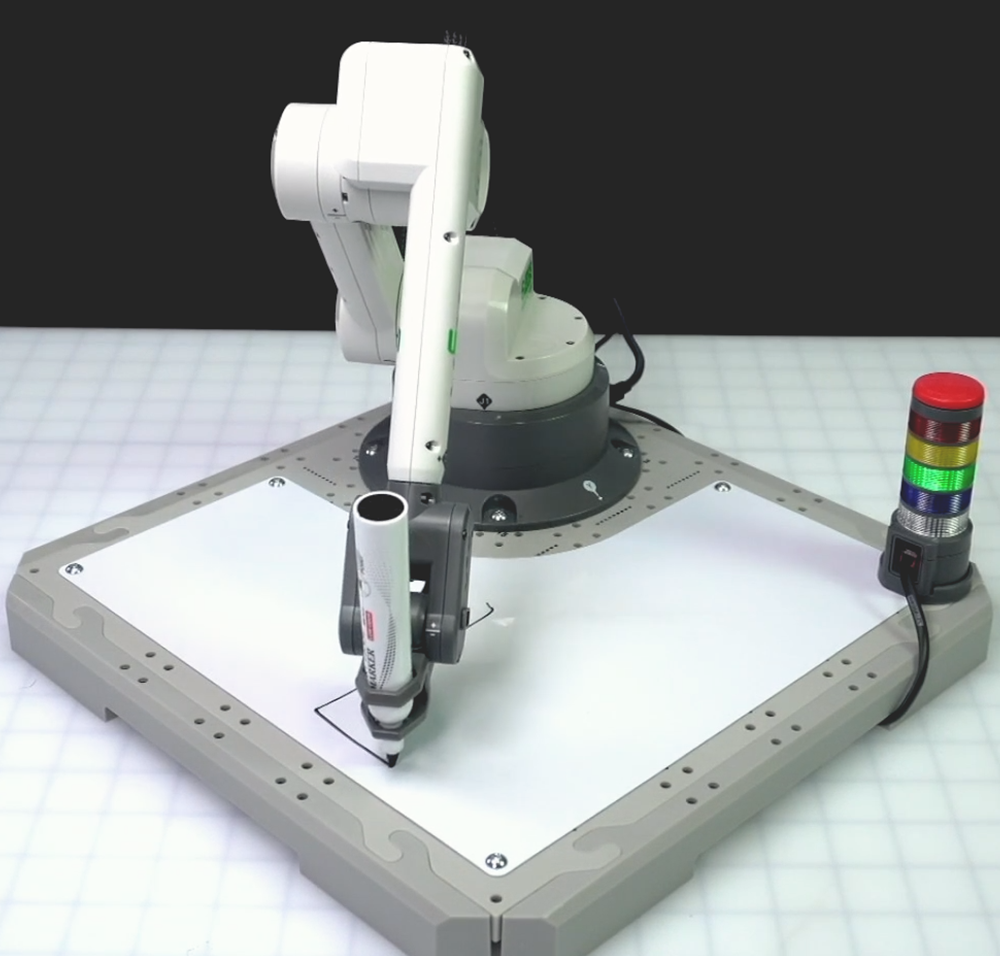
Apague o quadro branco. Execute o projeto para testá-lo.
Apagar o quadro branco entre cada execução pode ajudá-lo a ver claramente o que a caneta está desenhando cada vez que você testa o projeto.
Pare o projeto quando o braço de 6 eixos terminar de se mover.

Adicione outro bloco Mover para posição ao projeto. Insira as coordenadas (100, 100, 0) nos parâmetros do bloco.
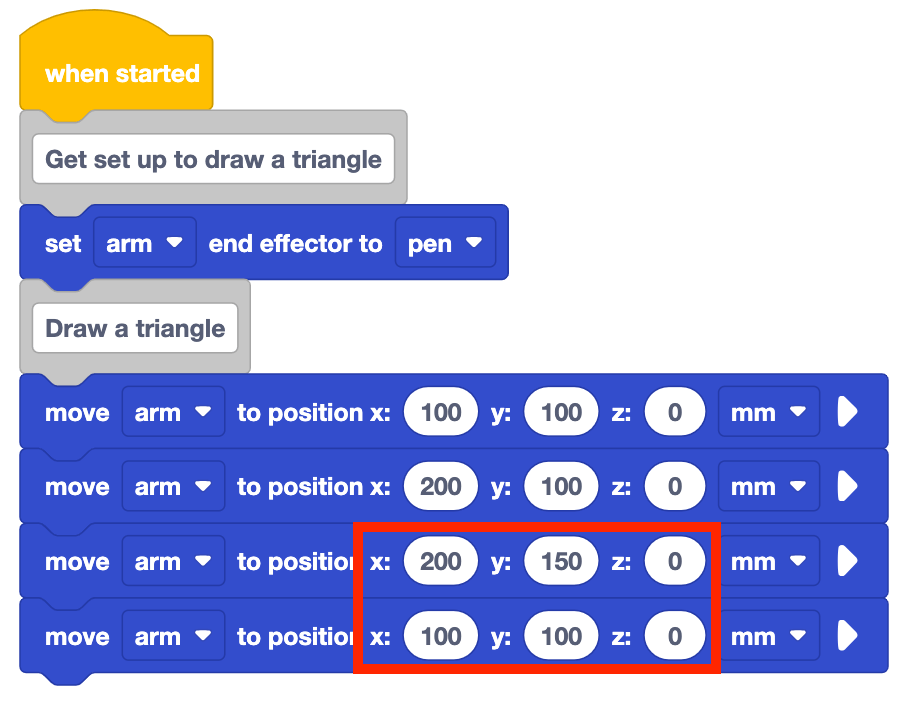
Observe que você está alterando as coordenadas x e y para formar o terceiro lado do triângulo. O Braço de 6 Eixos desenhará uma linha diagonal conectando o terceiro ponto do triângulo de volta ao ponto de partida.
Seu projeto se move ao longo de vários eixos de forma coordenada para desenhar o terceiro lado do triângulo com sucesso.
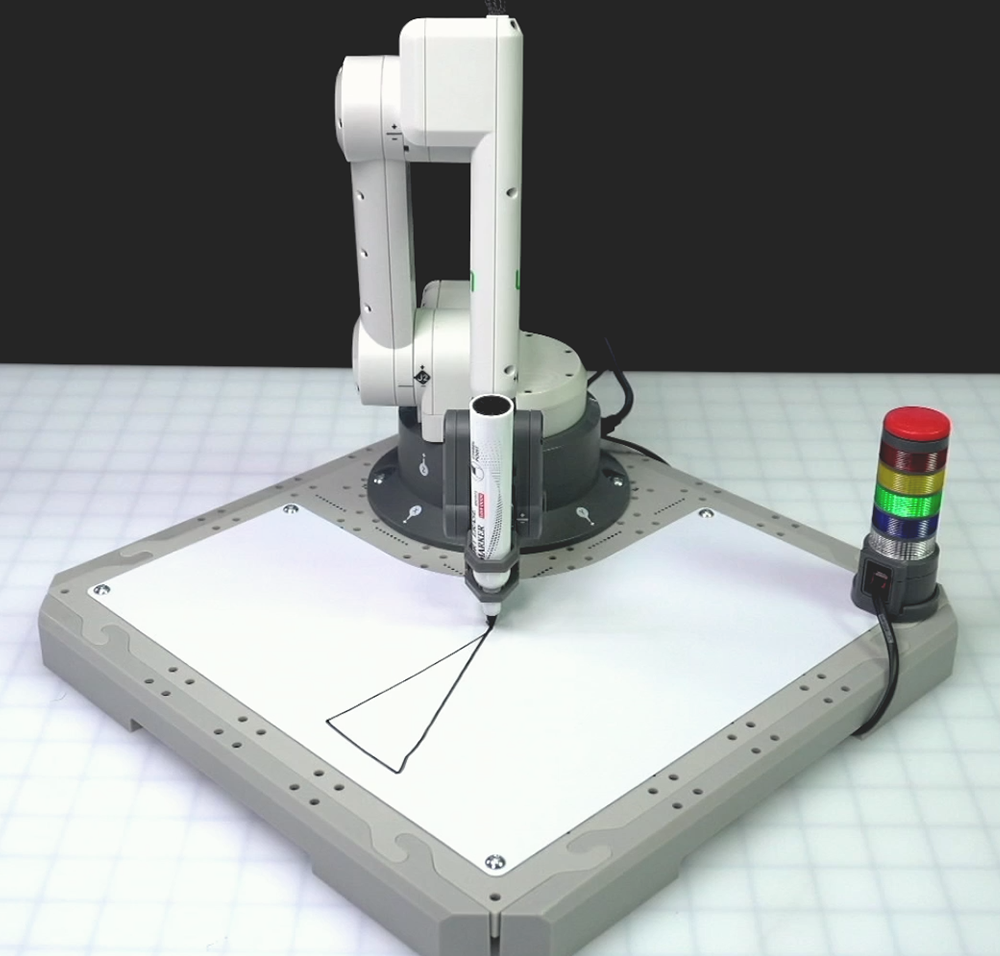
Apague o quadro branco. Execute o projeto para testá-lo.
Pare o projeto quando o braço de 6 eixos terminar de se mover.
Certifique-se de renomear e guardar o seu projeto no seu dispositivo.
Actividade
Agora que você praticou a codificação do Braço de 6 Eixos para desenhar um triângulo com a Caneta, você adicionará ao seu projeto para que o Braço de 6 Eixos desenhe um triângulo adicional no Quadro Branco.
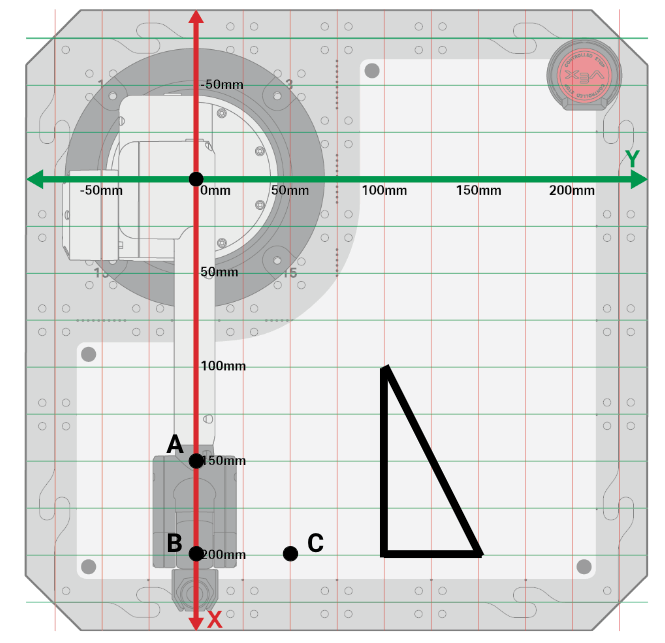
Seu segundo triângulo terá os seguintes pontos.
- A (150, 0, 0)
- B (200, 0, 0)
- C (200, 50, 0)
Atividade: Desenvolva o seu projeto para que o Braço de 6 Eixos desenhe um segundo triângulo no Quadro de Comunicações. Use comentários para organizar este projeto.
- Adicione ao seu projeto da Lição 2 e crie comentários descrevendo cada comportamento que deseja que o Braço de 6 Eixos conclua para organizar o seu código.
- Adicione o acompanhamento Mover para blocos de posição ao seu projeto para que o Braço de 6 Eixos desenhe o segundo triângulo.
- Execute o projeto para testá-lo.
- Projetou desenhar um segundo triângulo no Quadro Branco? Caso contrário, continue a modificar o seu projeto e a testá-lo até ser bem-sucedido.
- Depois de concluir o projeto, renomeie-o e guarde-o no seu dispositivo.
- Documente o seu projeto registando-o no seu caderno de engenharia.
Para sua informação
Ao construir seu projeto para desenhar um segundo triângulo no Quadro de Comunicações, você pode encontrar uma linha indesejada, assim:
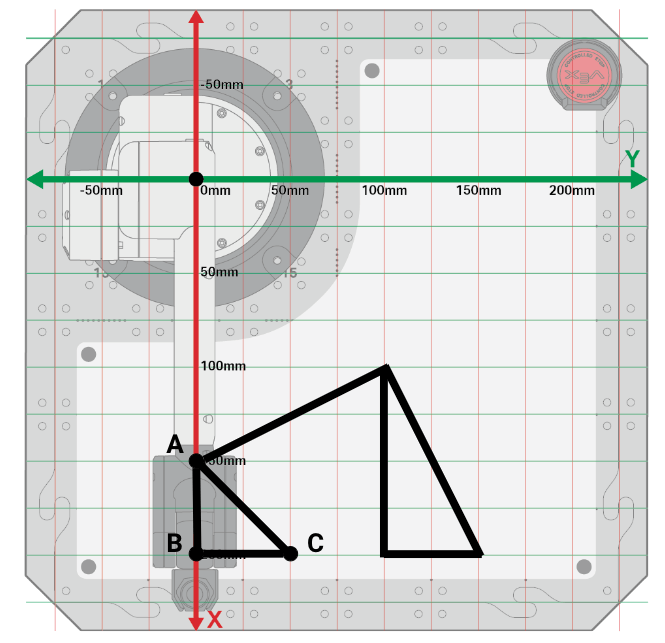
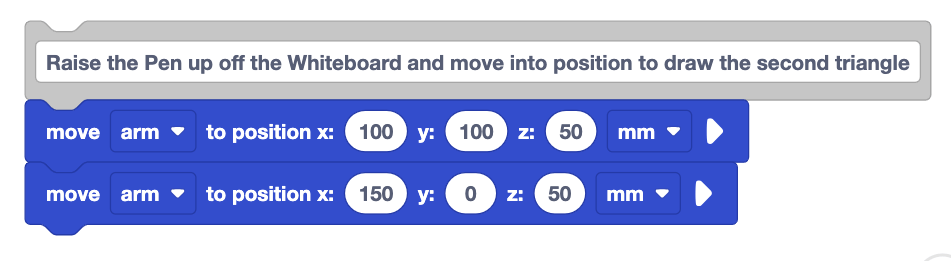
- Isso ocorre porque a Caneta permaneceu no Quadro Branco quando você se moveu de um triângulo para o outro. Você precisará adicionar blocos para elevar o braço de 6 eixos, movendo-o ao longo do eixo z. Para fazer isso, você precisará usar dois blocos Mover para posição – um para levantar o braço e o próximo para movê-lo acima do início do segundo triângulo.
Verifique a sua compreensão
Antes de passar para a próxima lição, certifique-se de entender os conceitos desta lição respondendo às perguntas do documento abaixo em seu caderno de engenharia.
Verifique as suas perguntas de compreensão > (Google Doc / .docx / .pdf)
Selecione Avançar > para concluir a Reflexão da Unidade Intermediária.