
في الدرس السابق، قمت بتقدير إحداثيات المواقع المختلفة على لوحة التعليم المهني والتقني. الآن سوف تجمع إحداثيات محددة (x، y، z) في VEXcode EXP.
في هذا الدرس، ستتعلم كيفية استخدام قلادة التدريس من أجل:
- تمكين الحركة اليدوية.
- اجمع إحداثيات (x, y, z).
في نهاية هذا الدرس، ستستخدم هذه المهارات في النشاط لتحريك ذراعك المكون من 6 محاور يدويًا للعثور على إحداثيات (x، y، z) لثلاثة مواقع تجانب.
استخدام قلادة التدريس لجمع الإحداثيات
قلادة Teach داخل VEXcode EXP هي واجهة تستخدم للتحكم في حركة ذراع 6 محاور دون الحاجة إلى الترميز. هذا الجهاز ضروري لكل من جمع المعلومات اللازمة لترميز ذراع 6 محاور بدقة وكذلك فهم حركاته.
تمكين الحركة اليدوية
الحركة اليدوية هي عندما تقوم بتحريك الذراع المكون من 6 محاور يدويًا.
هام: يجب تحريك الذراع سداسي المحاور يدويًا فقط بعد تمكين الحركة اليدوية في قلادة Teach داخل VEXcode EXP. قد تؤدي محاولة تحريك الذراع سداسي المحاور باليد دون تمكين الحركة اليدوية إلى إتلاف الذراع سداسي المحاور.
اتبع الخطوات أدناه لفتح قلادة Teach وتمكين الحركة اليدوية لذراعك المكون من 6 محاور.
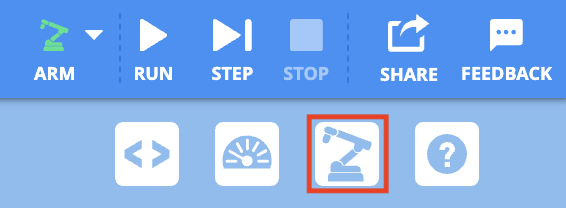
حدد أيقونة Teach Pendant لفتحه. تأكد من توصيل ذراع 6 محاور برمز VEX.
ملاحظة: ستتم مطالبتك بتوصيل ذراع 6 محاور من أجل استخدام قلادة Teach، إذا لم يكن ذراع 6 محاور متصلًا بالفعل.
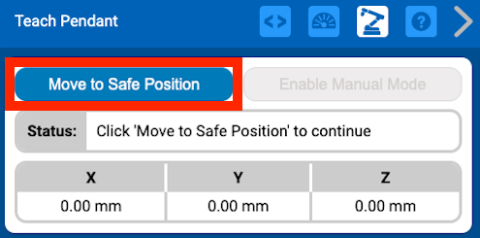
حدد الانتقال إلى الوضع الآمن لبدء استخدام قلادة التدريس.
يؤدي ذلك إلى تحريك الذراع سداسي المحاور إلى وضع "آمن" ثابت، عند حوالي (120، 0، 100). بمجرد التحديد، سيتم تمكين ميزات Teach Pendant.
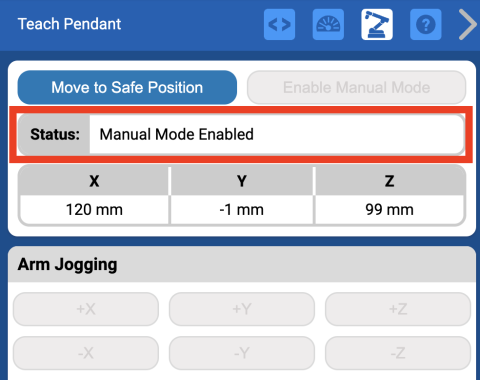
تمكين الحركة اليدوية عن طريق تحديد تمكين الوضع اليدوي.
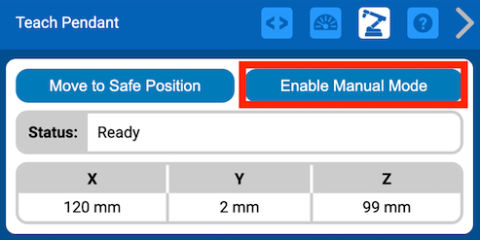
في الوضع اليدوي، سيعرض شريط الحالة لقلادة التدريس "تم تمكين الوضع اليدوي"، وسيتم تعطيل ميزة الركض.
جمع (x, y, z) الإحداثيات
بمجرد تمكين الحركة اليدوية، يمكن جمع إحداثيات (x، y، z) عن طريق تحريك ذراع 6 محاور فعليًا إلى الموقع المطلوب. اتبع الخطوات أدناه لجمع إحداثيات موقع البلاط 34.
حرك طرف الذراع سداسي المحاور ماديًا بحيث تلمس أداة التقاط المغناطيس موقع البلاط 34.
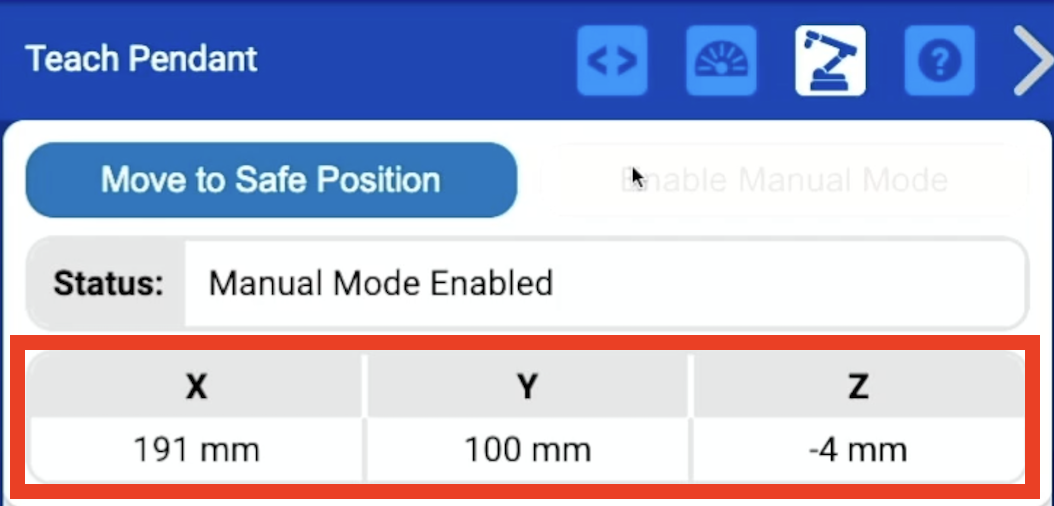
يتم عرض الإحداثيات (x، y، z) على لوحة معلومات Teach Pendant. هذه التحديثات في الوقت الفعلي أثناء تحرك ذراع 6 محاور (كما هو موضح في الفيديو أعلاه).
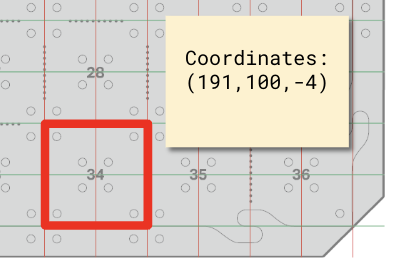
سجل إحداثيات (x, y, z) موقع البلاط 34 في دفتر الملاحظات الهندسي الخاص بك.
النشاط
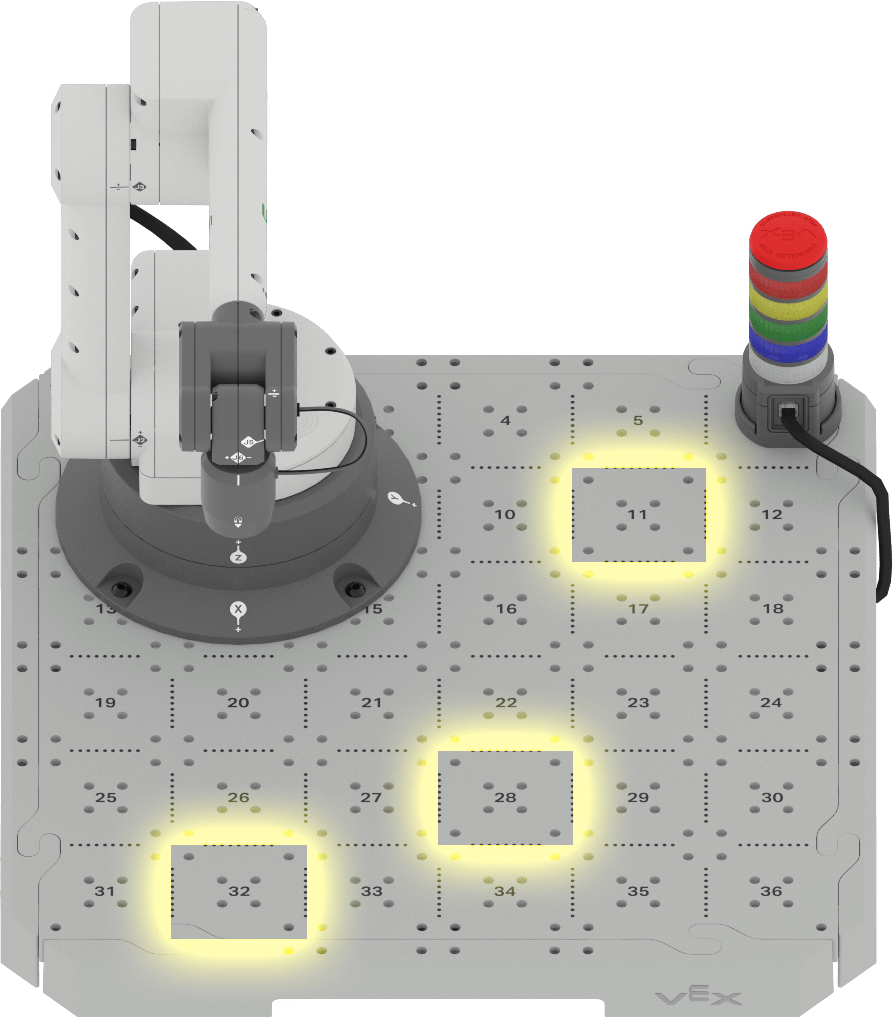
الآن بعد أن تعلمت كيفية تحريك ذراع 6 محاور يدويًا، ستتدرب على تسجيل إحداثيات مواقع البلاط المتعددة. ستقوم بجمع وتسجيل إحداثيات نفس مواقع البلاط التي قمت بتقديرها في الدرس السابق. تأكد من توفر هذه التقديرات عند إكمال هذا النشاط.
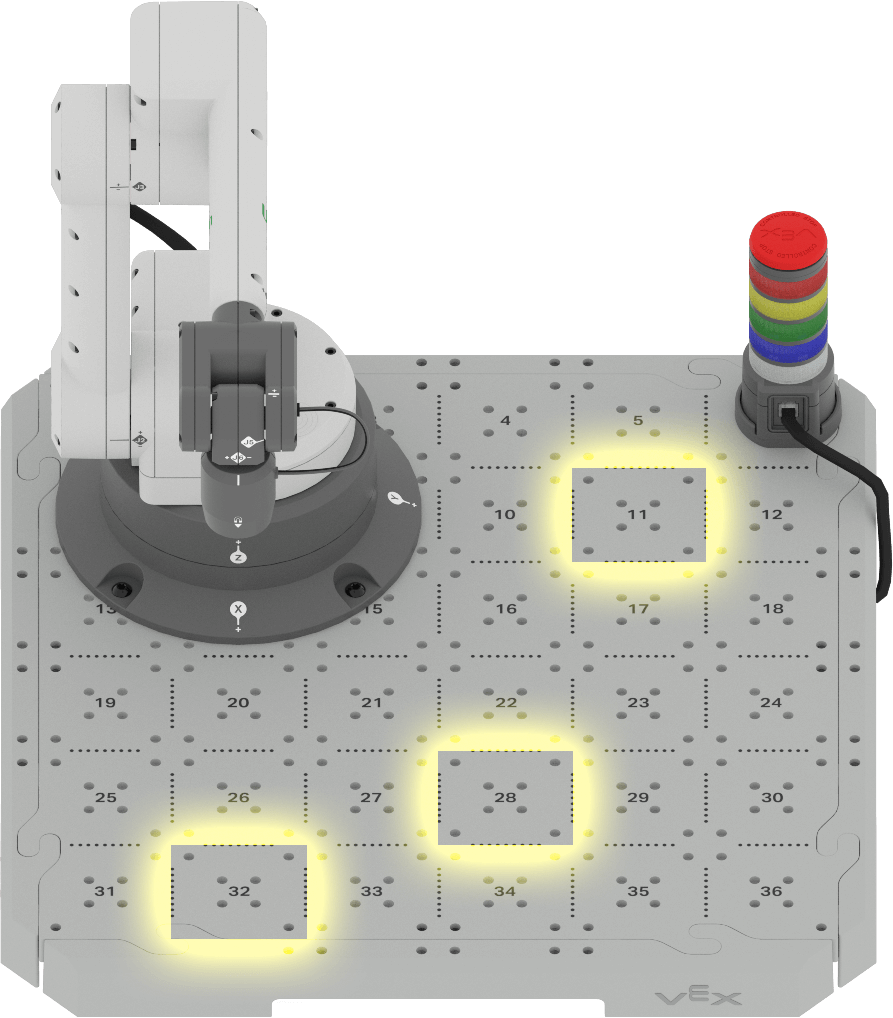
- حرك الذراع سداسي المحاور يدويًا وسجل إحداثيات (x، y، z) لمواقع البلاط التالية في دفترك
الهندسي:
- موقع البلاط 11
- موقع البلاط 32
- موقع البلاط 28
- قارن الإحداثيات التي تم جمعها بتقديراتك لنفس مواقع التجانب في الدرس السابق في دفتر الملاحظات الهندسي الخاص بك. ما مدى قرب تقديراتك ؟
تحقق من فهمك
قبل البدء في الدرس التالي، تأكد من فهمك للمفاهيم الواردة في هذا الدرس من خلال الإجابة على الأسئلة الواردة في المستند أدناه في دفترك الهندسي.
تحقق من فهمك للأسئلة > (Google Doc / .docx / .pdf)
حدد " التالي" > لدمج مهاراتك في نشاط "وضع كل شيء معًا".