
Bài 4: Hiểu về chuyển động thủ công của cánh tay robot
Trong Bài học trước, bạn đã ước tính tọa độ của các vị trí khác nhau trên Ô CTE. Bây giờ bạn sẽ thu thập các tọa độ cụ thể (x, y, z) trong VEXcode EXP.
Trong Bài học này, bạn sẽ học cách sử dụng Teach Pendant để:
- Cho phép di chuyển thủ công.
- Thu thập tọa độ (x, y, z).
Vào cuối Bài học này, bạn sẽ sử dụng các kỹ năng đó trong hoạt động để di chuyển Cánh tay 6 trục theo cách thủ công để tìm tọa độ (x, y, z) của ba vị trí Ô.
Sử dụng mặt dây chuyền dạy để thu thập tọa độ
Teach Pendant trong VEXcode EXP là giao diện được sử dụng để điều khiển chuyển động của Cánh tay 6 trục mà không cần phải lập trình. Thiết bị này rất cần thiết cho việc thu thập thông tin cần thiết để mã hóa chính xác Cánh tay 6 trục cũng như hiểu được chuyển động của nó.
Kích hoạt chuyển động thủ công
Chuyển động thủ công là khi bạn di chuyển Cánh tay 6 trục bằng tay.
Quan trọng: Chỉ nên di chuyển Cánh tay 6 trục bằng tay sau khi chuyển động thủ công đã được bật trong Teach Pendant trong VEXcode EXP. Cố gắng di chuyển Cánh tay 6 trục bằng tay mà không bật chuyển động thủ công có thể làm hỏng Cánh tay 6 trục.
Thực hiện theo các bước dưới đây để mở Mặt dây chuyền dạy học và kích hoạt chuyển động thủ công cho Cánh tay 6 trục của bạn.
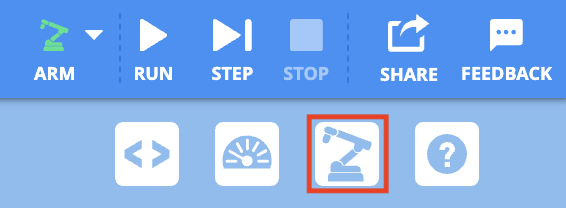
Chọn biểu tượng Teach Pendant để mở. Đảm bảo rằng Tay 6 trục được kết nối với VEXcode.
Lưu ý:Bạn sẽ được nhắc kết nối Tay 6 trục để sử dụng Mặt dây chuyền dạy học nếu Tay 6 trục chưa được kết nối.
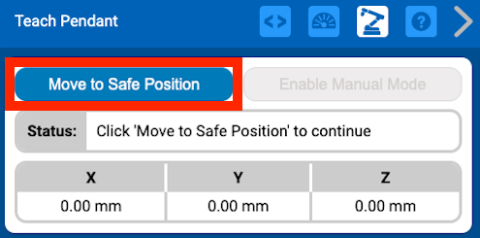
ChọnDi chuyển đến Vị trí an toànđể bắt đầu sử dụng Mặt dây chuyền dạy học.
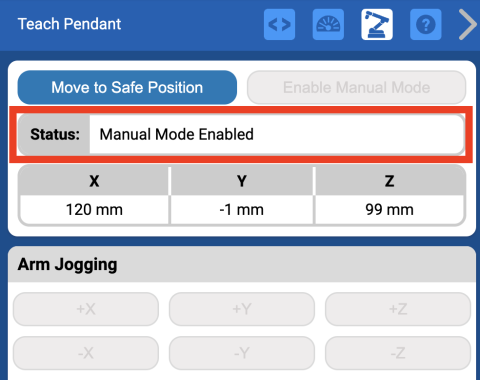
Thao tác này sẽ di chuyển Cánh tay 6 trục đến vị trí 'an toàn' nhất quán, ở mức xấp xỉ (120, 0, 100). Sau khi chọn, tính năng Teach Pendant sẽ được bật.
Bật chế độ chuyển động thủ công bằng cách chọn Bật chế độ thủ công.
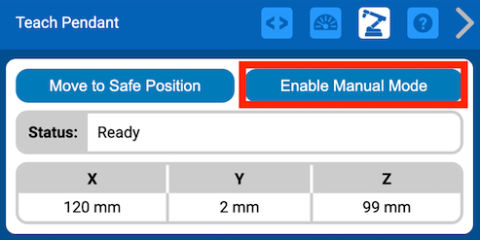
Ở Chế độ thủ công, thanh Trạng thái của Đèn dạy sẽ hiển thị 'Đã bật chế độ thủ công' và tính năng chạy bộ sẽ bị tắt.
Thu thập tọa độ (x, y, z)
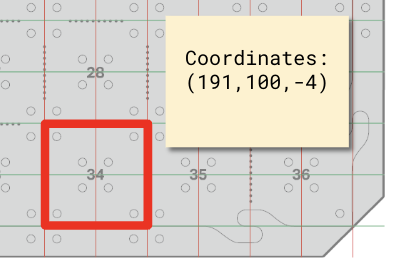
Khi chuyển động thủ công được bật, tọa độ (x, y, z) có thể được thu thập bằng cách di chuyển Cánh tay 6 trục đến vị trí mong muốn. Thực hiện theo các bước dưới đây để thu thập tọa độ của vị trí Tile 34.
Di chuyển phần cuối của Cánh tay 6 trục sao cho Công cụ nhặt nam châm chạm vào vị trí Gạch 34, như minh họa trong video này.
Tọa độ (x, y, z) được hiển thị trên Bảng điều khiển Teach Pendant. Những thông tin này được cập nhật theo thời gian thực khi cánh tay 6 trục di chuyển (như được hiển thị trong video ở trên).
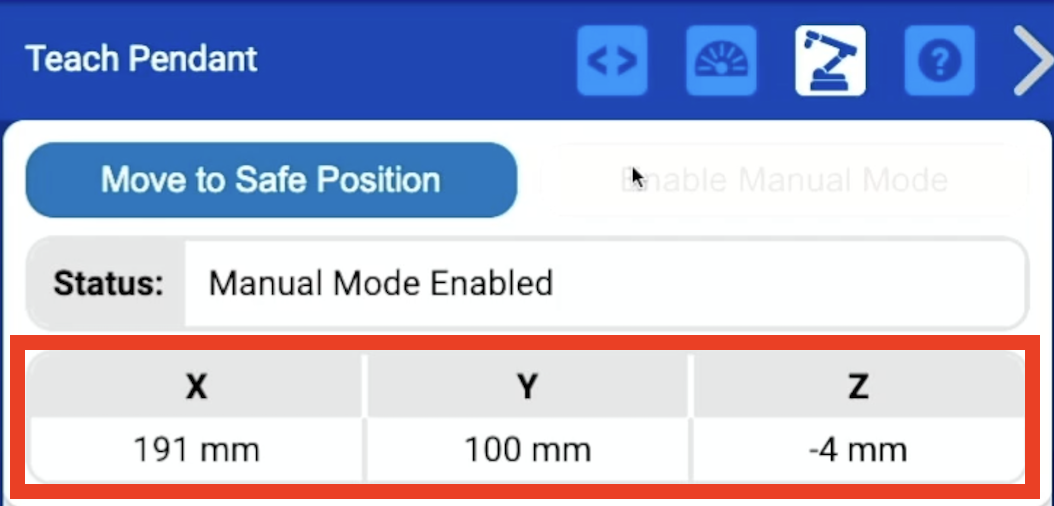
Ghi lại tọa độ (x, y, z) của vị trí Tile 34 vào sổ tay kỹ thuật của bạn.
Hoạt động
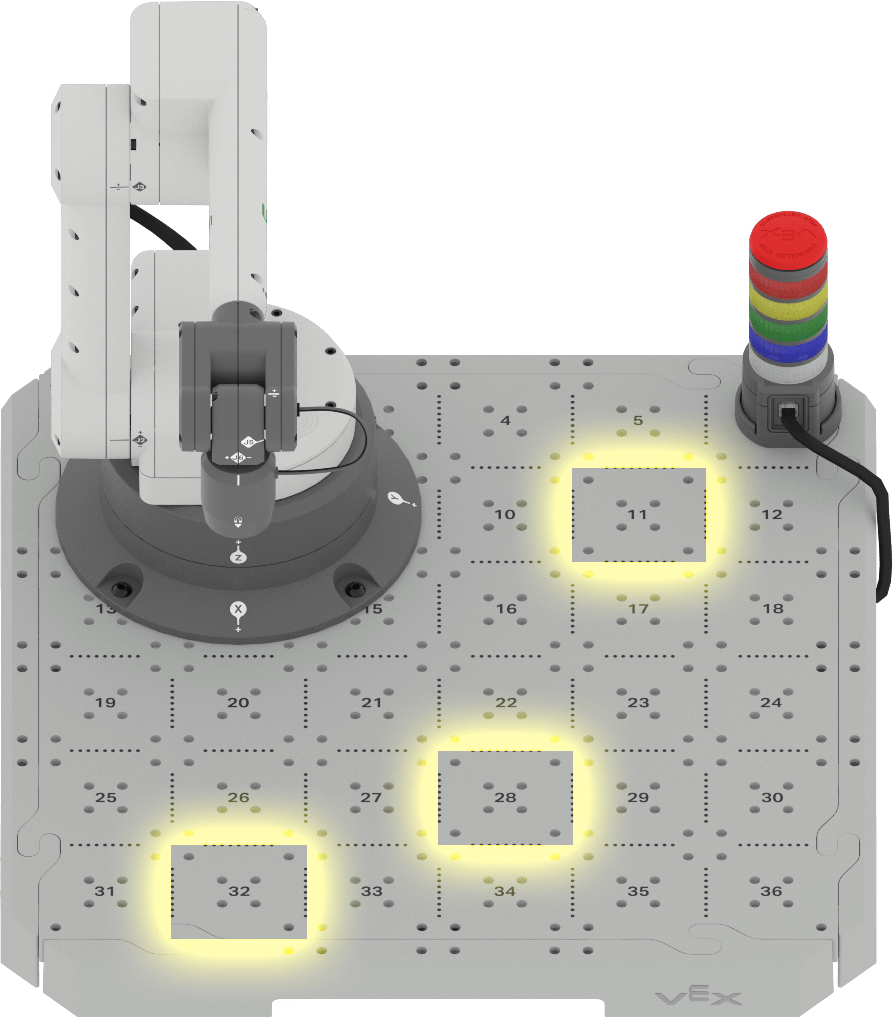
Bây giờ bạn đã học cách di chuyển thủ công Cánh tay 6 trục, bạn sẽ thực hành ghi lại tọa độ của nhiều vị trí Ô. Bạn sẽ thu thập và ghi lại tọa độ của cùng một vị trí Ngói mà bạn đã ước tính trong Bài học trước. Hãy đảm bảo bạn có sẵn những ước tính đó khi thực hiện hoạt động này.
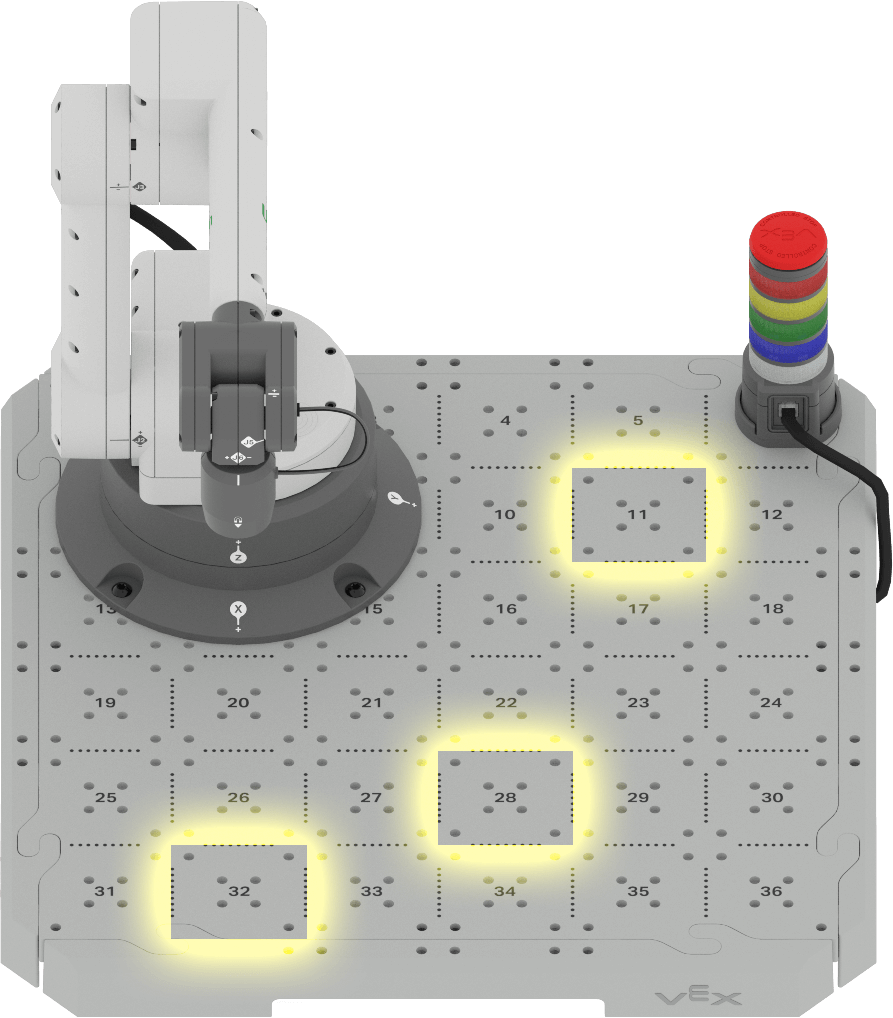
- Di chuyển thủ công Cánh tay 6 trục và ghi lại tọa độ (x, y, z) của các vị trí Gạch sau vào sổ tay kỹ thuật của bạn:
- Vị trí ô 11
- Vị trí ô 32
- Vị trí ô 28
- So sánh tọa độ bạn thu thập được với ước tính về cùng vị trí của các ô trong Bài học trước trong sổ tay kỹ thuật của bạn. Ước tính của bạn gần đúng đến mức nào?
Kiểm tra sự hiểu biết của bạn
Trước khi bắt đầu Bài học tiếp theo, hãy đảm bảo rằng bạn hiểu các khái niệm trong Bài học này bằng cách trả lời các câu hỏi trong tài liệu bên dưới trong sổ tay kỹ thuật của bạn.
Kiểm tra câu hỏi hiểu biết của bạn > (Google Doc / .docx / .pdf)
Chọn Tiếp theo > để kết hợp các kỹ năng của bạn trong hoạt động Tổng hợp tất cả.