
Nella lezione precedente hai stimato le coordinate di diverse posizioni sulla tessera CTE. Ora raccoglierai coordinate specifiche (x, y, z) in VEXcode EXP.
In questa lezione, imparerai come utilizzare il Teach Pendant per:
- Abilitare il movimento manuale.
- Raccogli (x, y, z) coordinate.
Alla fine di questa lezione, utilizzerai queste abilità nell'attività per spostare manualmente il tuo braccio a 6 assi per trovare le coordinate (x, y, z) di tre posizioni delle tessere.
Utilizzo del Teach Pendant per raccogliere le coordinate
Teach Pendant all'interno di VEXCODE EXP è un'interfaccia utilizzata per controllare il movimento del braccio a 6 assi senza la necessità di codifica. Questo dispositivo è essenziale sia per raccogliere le informazioni necessarie per codificare con precisione il braccio a 6 assi, sia per comprenderne i movimenti.
Abilita movimento manuale
Il movimento manuale è quando si sposta fisicamente il braccio a 6 assi a mano.
Importante: il braccio a 6 assi deve essere spostato manualmente solo dopo che il movimento manuale è stato abilitato nel Teach Pendant all'interno di VEXcode EXP. Il tentativo di spostare manualmente il braccio a 6 assi senza abilitare il movimento manuale può danneggiare il braccio a 6 assi.
Seguire i passaggi seguenti per aprire il Teach Pendant e abilitare il movimento manuale per il braccio a 6 assi.
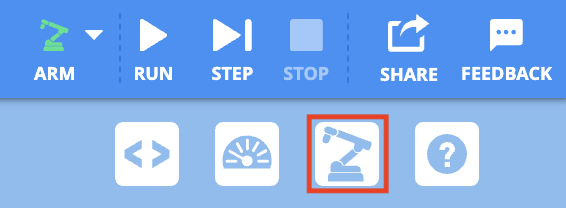
Seleziona l'icona Teach Pendant per aprirla. Assicurarsi che il braccio a 6 assi sia collegato a VEXcode.
Nota: verrà richiesto di collegare il braccio a 6 assi per utilizzare il Teach Pendant, se il braccio a 6 assi non è già collegato.
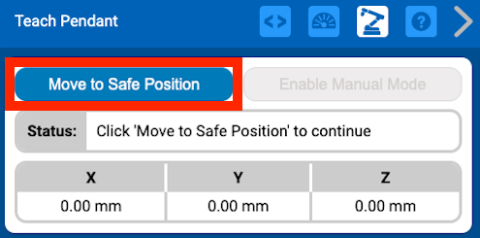
Seleziona Sposta in posizione sicura per iniziare a utilizzare il Teach Pendant.
Questo sposta il braccio a 6 assi in una posizione "sicura" coerente, a circa (120, 0, 100). Una volta selezionate, le funzioni Teach Pendant saranno abilitate.
Abilitare il movimento manuale selezionando Abilita modalità manuale.
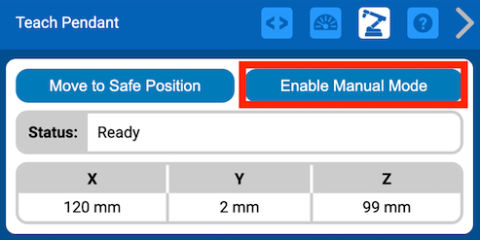
In modalità manuale, la barra di stato del Teach Pendant mostrerà "Modalità manuale abilitata" e la funzione di jogging sarà disabilitata.
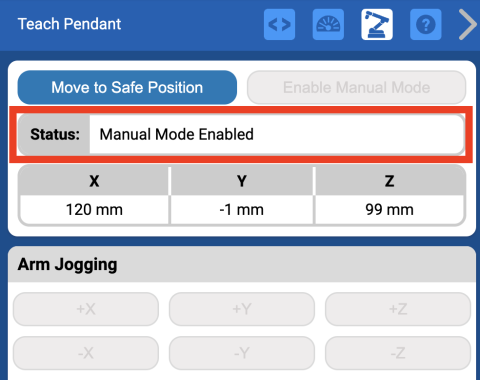
Raccogli (x, y, z) coordinate
Una volta abilitato il movimento manuale, è possibile raccogliere le coordinate (x, y, z) spostando fisicamente il braccio a 6 assi nella posizione desiderata. Segui i passaggi seguenti per raccogliere le coordinate della posizione della tessera 34.
Spostare fisicamente l'estremità del braccio a 6 assi in modo che lo strumento di raccolta del magnete tocchi la posizione delle piastrelle 34.
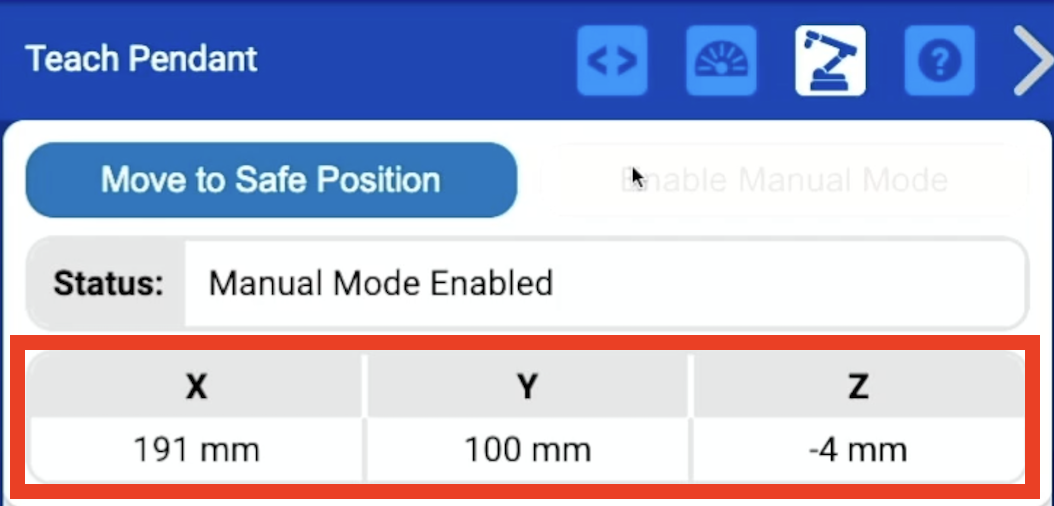
Le coordinate (x, y, z) sono mostrate sulla Dashboard del Teach Pendant. Questi si aggiornano in tempo reale quando il braccio a 6 assi si muove (come mostrato nel video sopra).
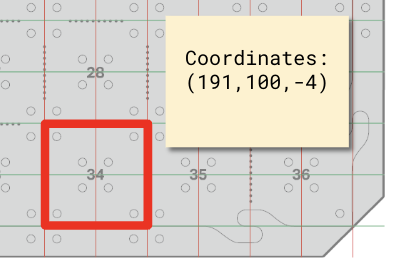
Registra le coordinate (x, y, z) della posizione 34 della piastrella nel tuo quaderno di ingegneria.
Attività
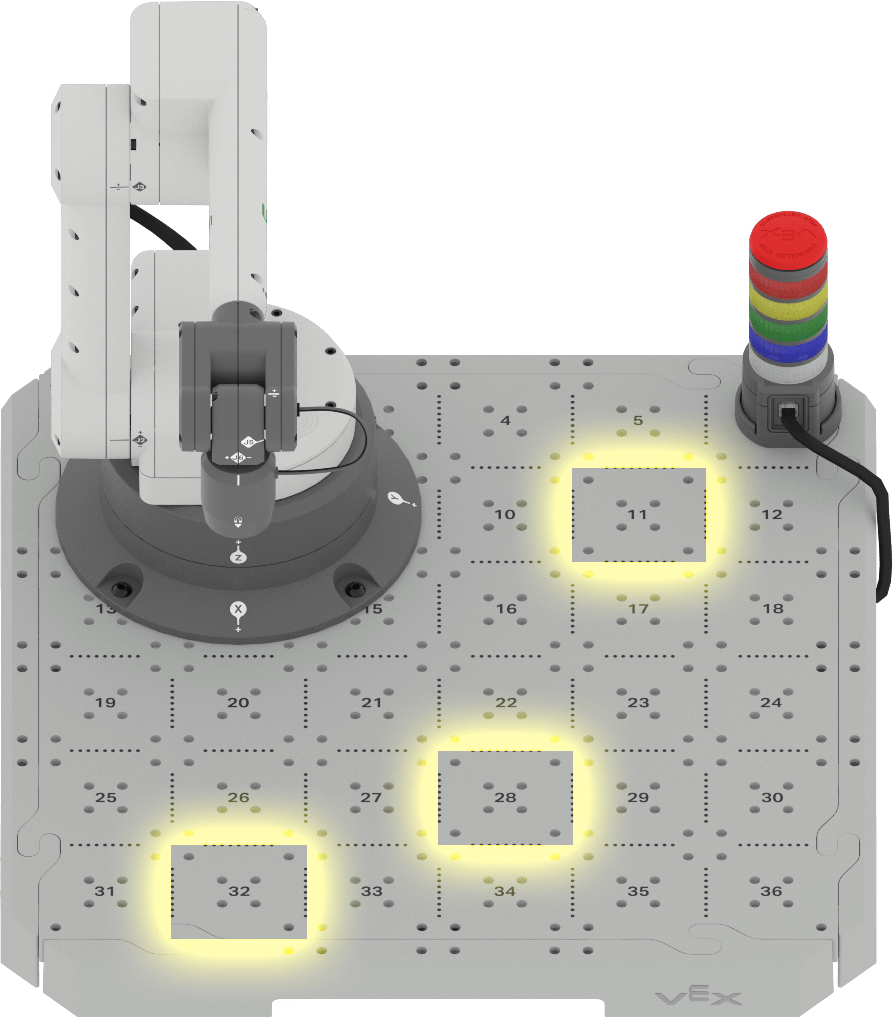
Ora che hai imparato a spostare manualmente il braccio a 6 assi, ti eserciterai a registrare le coordinate di più posizioni delle tessere. Raccoglierai e registrerai le coordinate delle stesse posizioni delle tessere che hai stimato nella lezione precedente. Assicurati di avere tali stime disponibili quando completi questa attività.
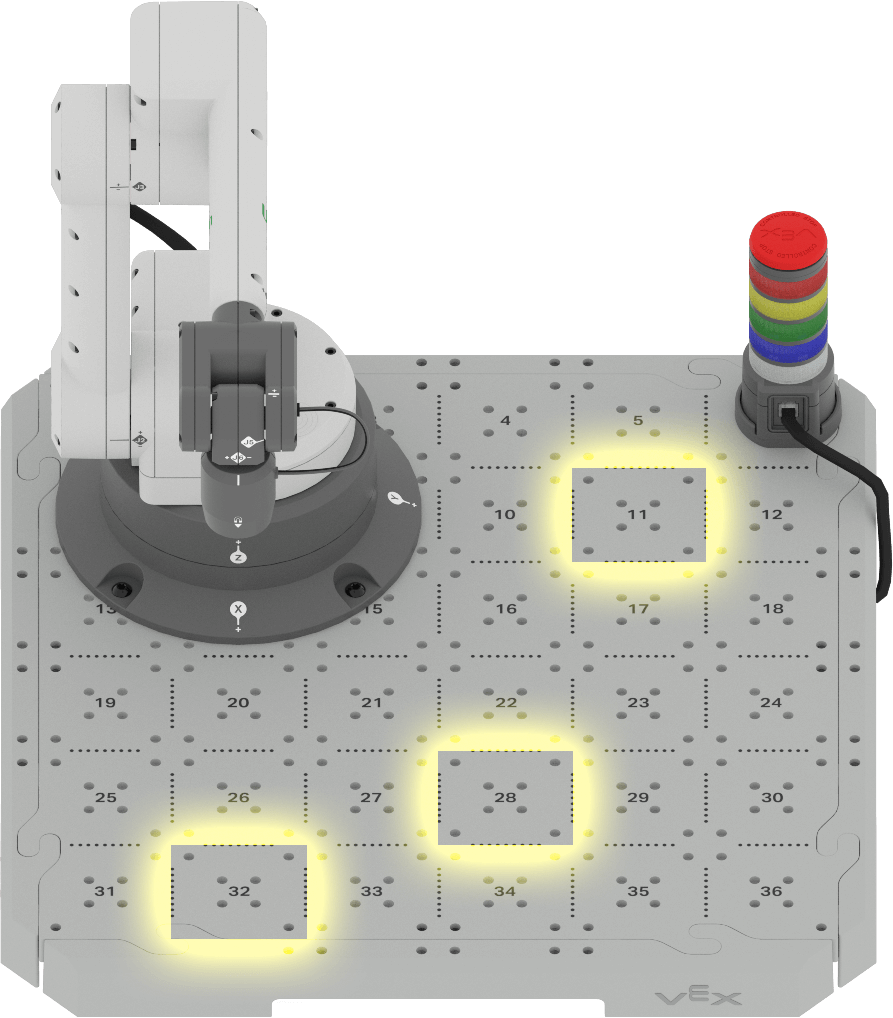
- Spostare manualmente il braccio a 6 assi e registrare le coordinate (x, y, z) delle
seguenti posizioni delle tessere nel quaderno di ingegneria:
- Posizione piastrelle 11
- Posizione piastrelle 32
- Posizione piastrelle 28
- Confronta le coordinate raccolte con le stime delle stesse posizioni delle piastrelle nella lezione precedente nel tuo quaderno di ingegneria. Quanto erano vicine le tue stime?
Verifica la tua comprensione
Prima di iniziare la lezione successiva, assicurati di comprendere i concetti di questa lezione rispondendo alle domande nel documento seguente nel tuo quaderno di ingegneria.
Domande sulla comprensione > (Google Doc / .docx / .pdf)
Seleziona Avanti > per combinare le tue abilità nell'attività Mettere tutto insieme.