
Leçon 3 : Mouvement autonome le long de l'axe X
Dans la leçon précédente, vous avez appris les principes fondamentaux de l’informatique, notamment ce qu’est un langage de programmation, ce qu’est le comportement d’un robot et comment modifier les comportements d’un robot. Vous avez ensuite appliqué ces compétences en identifiant les comportements du bras robotique à 6 axes.
Dans cette leçon, vous apprendrez à coder le bras à 6 axes pour qu'il se déplace le long de l'axe des x.
À la fin de cette leçon, vous coderez le bras à 6 axes pour qu'il se déplace le long de l'axe des x afin de trouver la valeur x minimale et maximale vers laquelle le bras à 6 axes peut se déplacer.
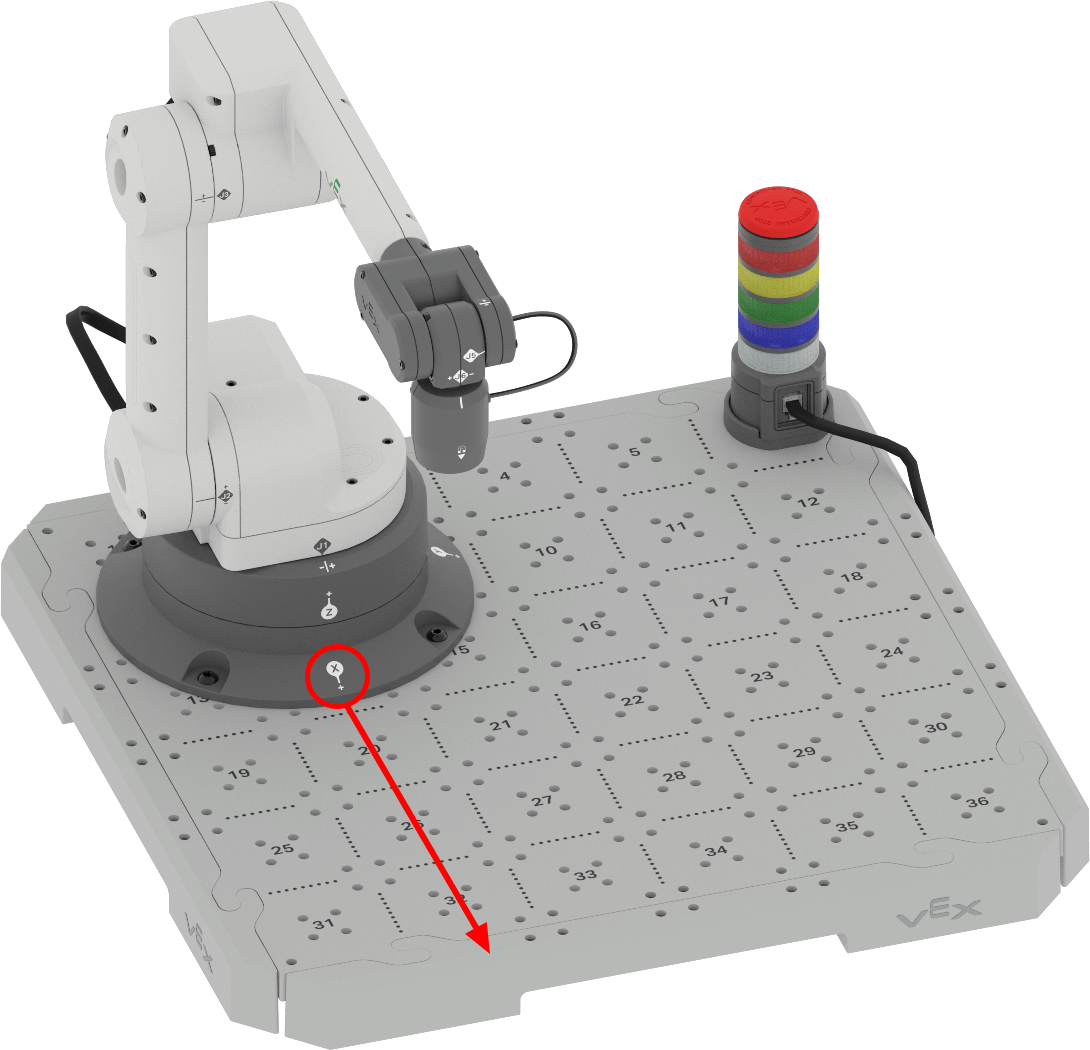
Codage du bras à 6 axes le long de l'axe X
Vous pouvez utiliser les informations sur les coordonnées et la façon dont le bras à 6 axes se déplace dans l'espace 3D pour coder le bras à 6 axes afin qu'il se déplace de manière autonome le long de l'axe des x. Suivez les étapes ci-dessous pour coder le bras à 6 axes pour qu'il se déplace le long de l'axe des x.
Dans VEXcode, ouvrez un projet New Blocks
Suivez les étapes de la vidéo pour ouvrir un nouveau projet.
Sélectionnez l'option Fichier dans la barre d'outils pour ouvrir le menu Fichier, puis sélectionnez Nouveau projet de blocs. Une fenêtre contextuelle apparaît avec l'option EXP Brain ou 6-Axis Arm. Sélectionnez Bras 6 axes. Le nouveau projet est alors ouvert.
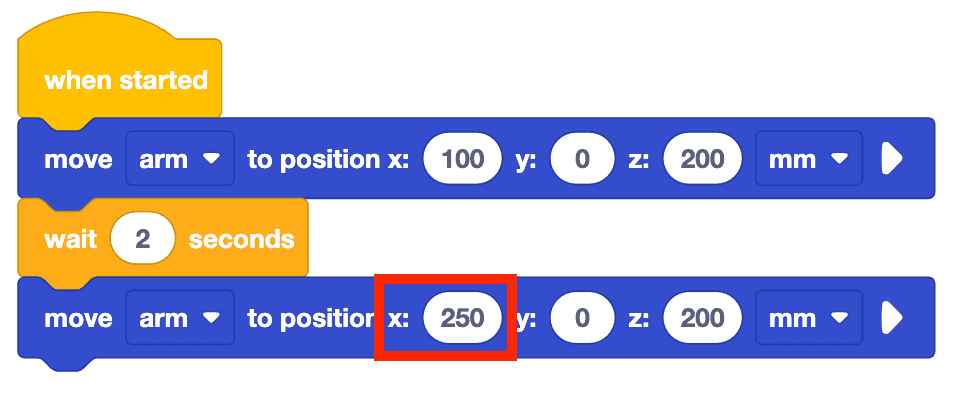
Recréez le projet présenté ici en faisant glisser des blocs dans l'espace de travail et en les attachant comme .
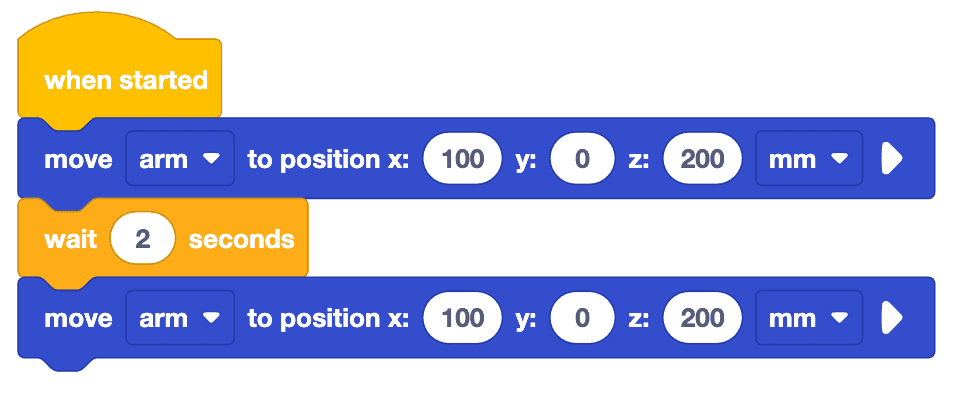
Ce projet utilise le bloc Déplacer vers la position pour déplacer l'extrémité du bras à 6 axes dans l'espace. Ce bloc contient des espaces pour les valeurs de coordonnées x, y et z à saisir. Ce bloc sera utilisé tout au long de cette leçon pour déplacer le bras à 6 axes vers une nouvelle coordonnée.
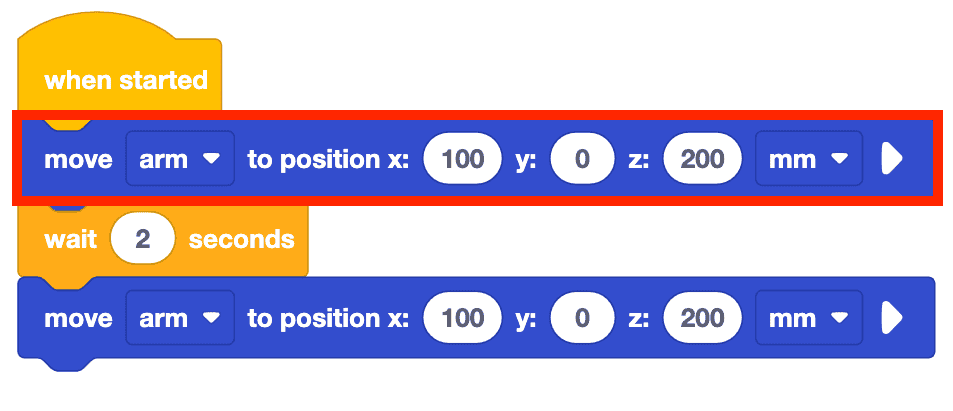
Notez que ce bloc inclut les valeurs de coordonnées complètes (100, 0, 200). Rappelons que le bras 6 axes nécessite une valeur pour chaque axe afin de se déplacer vers l'emplacement souhaité.
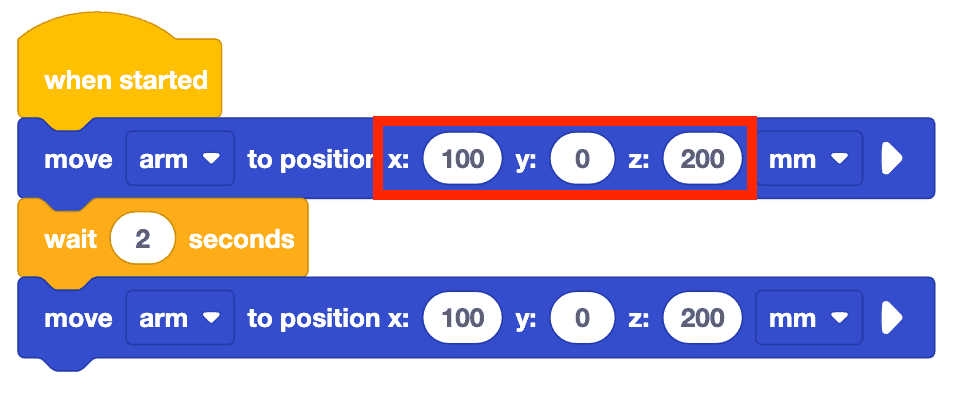
Modifiez la valeur x dans le deuxième Déplacez-vous vers la position du bloc de 100 mm à 250 mm.
À votre avis, que fera le bras à 6 axes ? Notez votre prédiction dans votre carnet d’ingénierie.
Remarque: Les valeurs y et z ne sont pas modifiées ici car l'objectif est de modifier et d'observer un axe à la fois. En conservant les valeurs y et z identiques mais en modifiant les valeurs x, nous pouvons voir comment le bras à 6 axes se déplacera le long de l'axe x.
Renommez le projet et enregistrez-le sur votre appareil.
Assurez-vous que le bras à 6 axes est connecté à VEXcode. Exécutez le projet.
Observez le bras à 6 axes lorsqu’il se déplace le long de l’axe des x. Notez que le bras à 6 axes commencera par se déplacer vers la position de sécurité (120, 0, 100), puis exécutera le projet.
Arrêtez le projet une fois que le bras à 6 axes a cessé de bouger.
Notez vos observations dans votre carnet d’ingénierie. Comment le bras à 6 axes s'est-il déplacé dans ce projet ? Est-ce similaire ou différent de votre prédiction ? Pourquoi?
Notez que lorsque la valeur x est modifiée, le bras à 6 axes se rétracte et s'étend le long de l'axe x. Dans cette animation, le bras à 6 axes s'étend vers l'avant, loin de la base, et vers l'arrière, le long de l'axe des x.
Parcourir le projet étape par étape
Maintenant que vous avez exécuté le projet avec le bouton « RUN », vous pouvez également exécuter le projet en utilisant le bouton « STEP ». La fonction Étape exécute un projet un bloc à la fois. Cela peut vous permettre de voir clairement comment chaque bloc du projet correspond à un comportement de robot. Suivez les étapes ci-dessous pour parcourir le projet.
Appuyez sur le bouton STEP.
Le bras à 6 axes se déplacera vers la position de sécurité, puis le premier bloc de la pile connecté au bloc Lors du démarrage sera mis en surbrillance. Dans ce projet, le bloc Déplacer vers la position sera mis en surbrillance, mais ne sera pas exécuté tant que le bouton ÉTAPE ne sera pas appuyé une deuxième fois, comme indiqué dans cette vidéo.
Appuyez une deuxième fois sur le bouton STEP pour exécuter le bloc Move to position.
Une fois le bloc exécuté, la surbrillance se déplacera vers le bloc suivant de la pile, le bloc Wait , comme indiqué dans cette vidéo.
12. La progression dans un projet suit un processus : un bloc est d’abord mis en surbrillance, puis il est exécuté. Continuez à sélectionner le bouton ÉTAPE pour exécuter les blocs restants du projet un par un, comme indiqué dans la vidéo ci-dessous. Cela peut être très utile lorsque vous essayez de résoudre un problème dans un projet, car vous pouvez visualiser plus clairement les comportements individuels des robots. Regardez la vidéo ci-dessous pour voir le reste du projet exécuté avec la fonction Step.
Activité
Maintenant que vous avez appris à coder le bras à 6 axes pour qu'il se déplace le long de l'axe des x, vous allez pratiquer ces compétences. Dans cette activité, vous coderez le bras à 6 axes pour qu'il se déplace le long de l'axe des x afin de trouver les valeurs x minimales et maximales vers lesquelles le bras à 6 axes peut se déplacer.
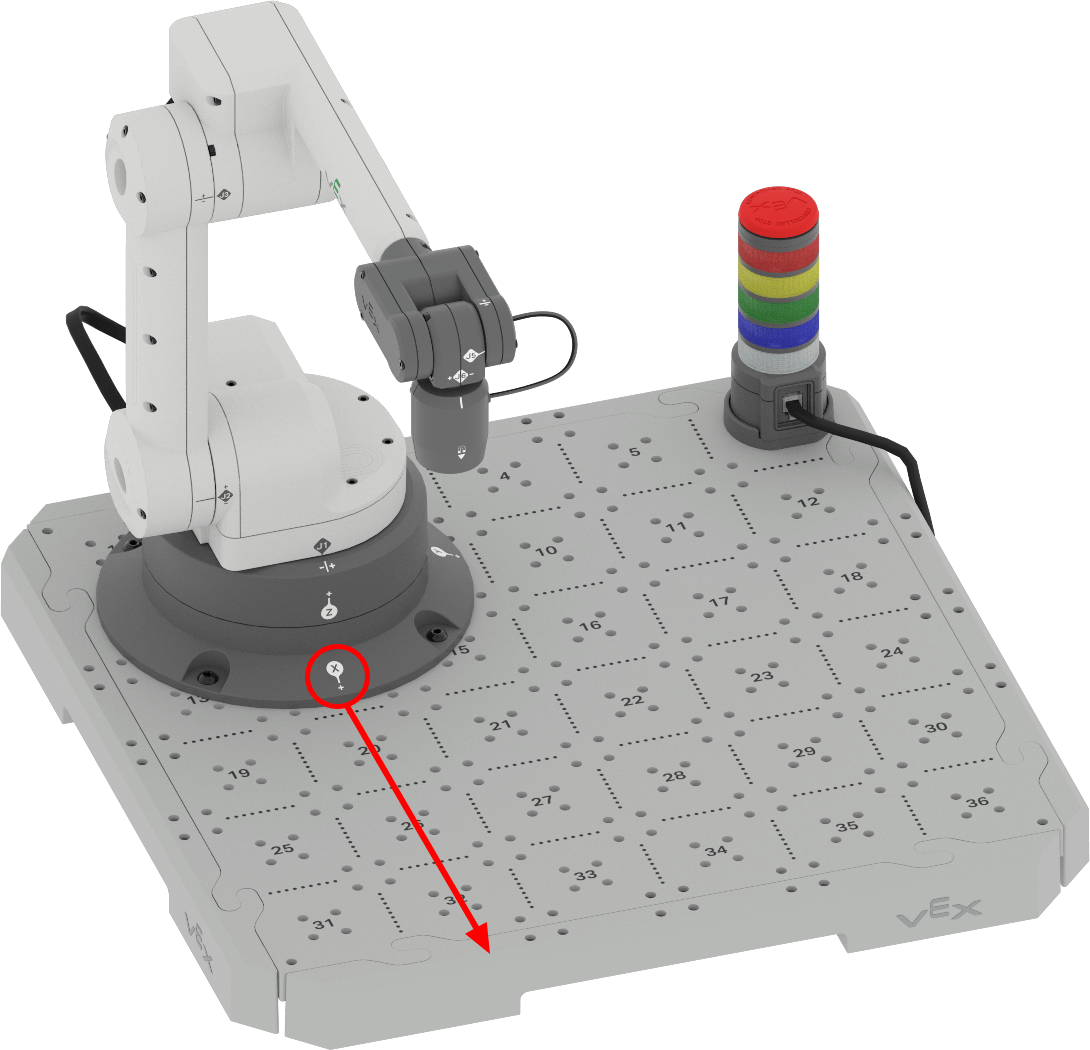
- Faites une prédiction pour les valeurs x minimales et maximales vers lesquelles le bras à 6 axes peut se déplacer. Notez les valeurs prédites dans votre cahier d’ingénierie.
- En utilisant le même projet ci-dessus, remplacez les valeurs x dans les blocs Déplacez-vous vers la position par vos valeurs prédites.
- Exécutez votre projet pour tester vos prédictions. Assurez-vous que votre bras 6 axes est connecté à VEXcode.
- Continuez à prédire et à tester différentes valeurs x. Assurez-vous d’enregistrer vos prédictions et vos résultats dans votre carnet d’ingénierie lorsque vous testez vos projets. Quelles valeurs minimales et maximales trouvez vous ?
- Comparez vos résultats aux valeurs des autres groupes. Sont-ils similaires ou différents ? Quel groupe a les valeurs les plus grandes et les plus petites ? Testez ces valeurs et ajustez vos résultats si nécessaire.
Vérifiez votre compréhension
Avant de commencer la leçon suivante, assurez-vous de bien comprendre les concepts de cette leçon en répondant aux questions du document ci-dessous dans votre cahier d' .
Questions pour vérifier votre compréhension > (Google Doc / .docx / .pdf)
Sélectionnez Suivant > pour terminer la réflexion de mi-unité.