
Jouer
Partie 1 – Étape par étape
- InstruireDites aux élèves qu'ils seront mis au défi de créer un projet pour la base de code afin de collecter et d'enterrer deux échantillons. Rappelez aux élèves que la base de code ne peut transporter qu'un seul échantillon à la fois. Ils devront donc coder le robot pour qu'il puisse sortir et collecter un échantillon et revenir à la base deux fois. Étant donné que les étudiants peuvent choisir deux échantillons quelconques et n’importe quel chemin qui accomplit la tâche, leurs projets seront tous différents. Vous trouverez ci-dessous une vidéo d'un exemple de solution.
Fichier vidéo
- Demandez aux élèves d’utiliser les blocs qu’ils ont appris précédemment dans le laboratoire 1 pour construire leurs projets. Identifiez avec les élèves les étapes que la base de code doit suivre pour collecter et enterrer chaque échantillon. These steps are also listed in the Diaporama d'images de l'atelier 2 (Google / .pptx / .pdf) for students to reference while they build their projects.
- Conduisez jusqu'à un lieu d'échantillonnage.
- Le capteur de pare-chocs à LED s'allume en rouge pendant 3 secondes pour indiquer qu'un échantillon est en cours de collecte.
- Le capteur de pare-chocs à LED s'éteint après 3 secondes pour indiquer que l'échantillon a été collecté.
- Retour à la base.
- Le capteur de pare-chocs à LED s'allume en rouge pendant 3 secondes pour indiquer qu'un échantillon est en train d'être enterré.
- Le capteur de pare-chocs à LED s'éteint après 3 secondes pour indiquer que l'échantillon a été enterré.
-
Montrez aux élèves où placer leurs robots sur le terrain. Les étudiants doivent toujours commencer par le « X », mais ils peuvent orienter la base de code de la manière qui convient le mieux à leur projet. Certains étudiants peuvent choisir de naviguer d’abord vers le cercle bleu et d’orienter la base de code pour faire face à cet emplacement lors du placement du robot sur le terrain.
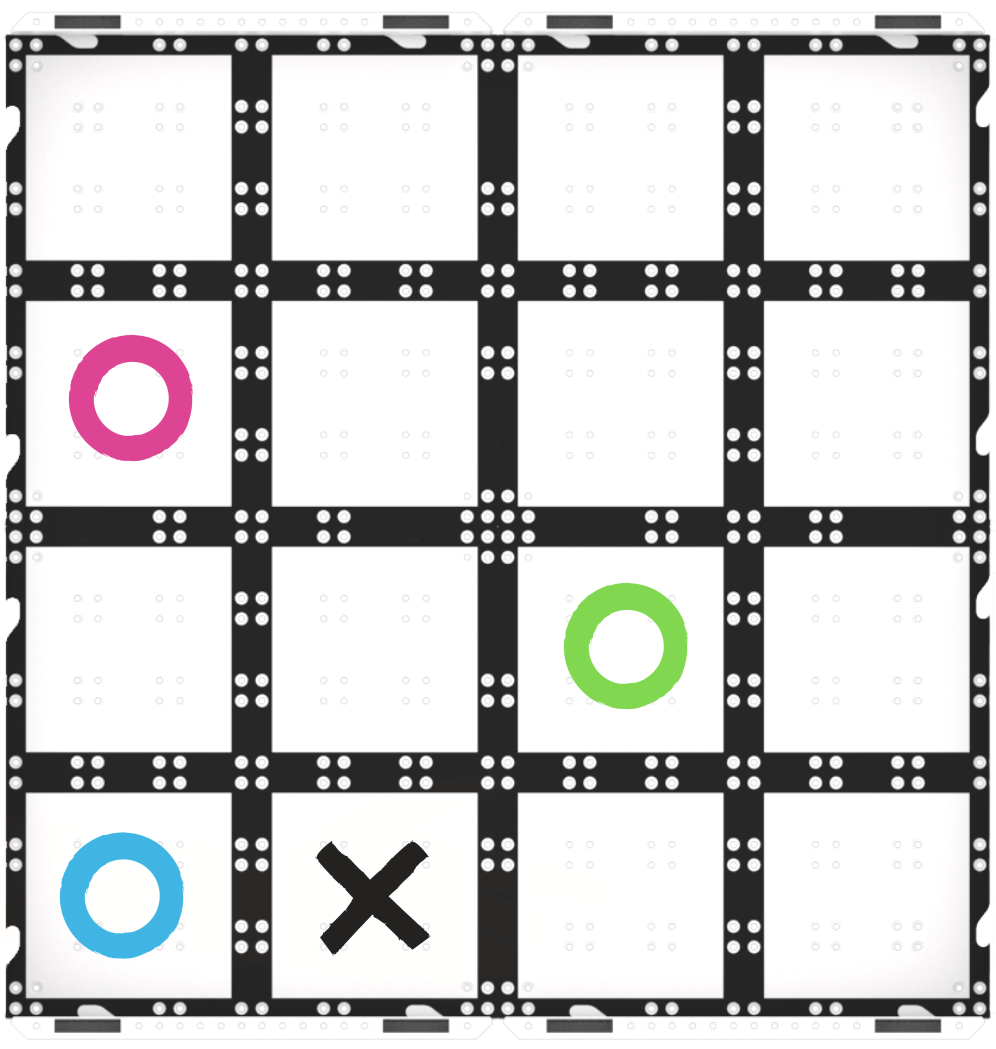
Configuration du champ
- Demandez aux élèves d’utiliser les blocs qu’ils ont appris précédemment dans le laboratoire 1 pour construire leurs projets. Identifiez avec les élèves les étapes que la base de code doit suivre pour collecter et enterrer chaque échantillon. These steps are also listed in the Diaporama d'images de l'atelier 2 (Google / .pptx / .pdf) for students to reference while they build their projects.
- ModèleModèle permettant aux étudiants de configurer et de connecter leur base de code à leur appareil dans VEXcode GO.
- Commencez par montrer aux élèves comment connecter le cerveau de leur base de code à leur appareil dans VEXcode GO. Parce que les étapes de connexion varient selon les appareils, see the Connecting articles of the VEXcode GO VEX Library pour les étapes spécifiques pour connecter le VEX GO Brain à votre ordinateur ou tablette.
- Ils devront également configurer VEXcode GO pour la base de code. If necessary, model the steps from the Configure a Code Base VEX Library article and ensure students can see the Drivetrain blocks in the Toolbox.
Modèle permettant aux étudiants de nommer, d'enregistrer et de tester leurs projets dans VEXcode GO.
- Une fois que les élèves ont construit leur projet, demandez-leur de nommer leur projet Collect and Bury 2et de l'enregistrer sur leur appareil. See the Open and Save section of the VEXcode GO VEX Library for device-specific steps to save a VEXcode GO project.
- Vous pouvez modéliser en utilisant la solution Engage comme stratégie pour commencer à coder le projet. Si vous utilisez le projet Engage comme base, demandez-leur de recréer ce code ci-dessous dans VEXcode GO et de tester le projet pour voir quels blocs doivent être ajoutés pour collecter et enterrer le deuxième échantillon.
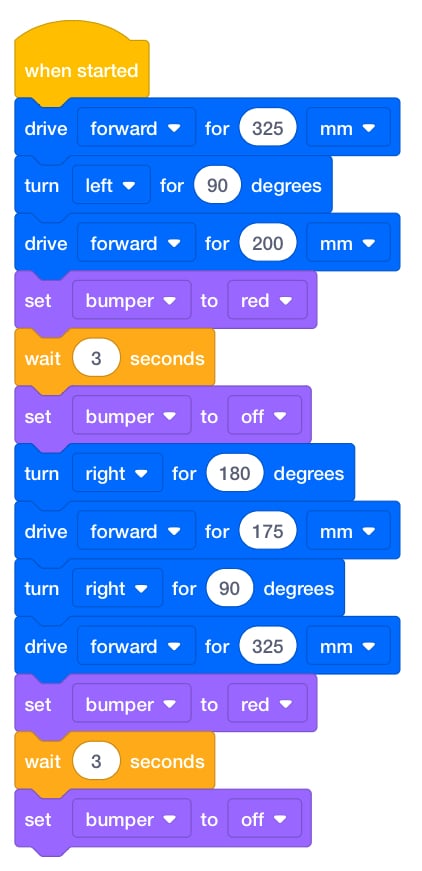
Projet Engage - Une fois les bases de code placées sur le terrain, demandez aux élèves de sélectionner « Démarrer » dans VEXcode GO pour tester leurs projets.
Sélectionnez Démarrer pour tester le projet - Lorsque la base de code atteint chaque emplacement d'échantillon, les élèves doivent placer leur « échantillon » sur le dessus du robot lorsque le capteur de pare-chocs LED s'allume en rouge. Une fois le robot revenu à la base, les élèves doivent retirer l'échantillon du haut de la base de code (lorsque le capteur de pare-chocs LED s'allume à nouveau en rouge) pour indiquer que l'échantillon a été enterré.
-
Une fois le projet terminé, les étudiants doivent sélectionner le bouton « Arrêter » dans la barre d’outils.

Sélectionner Arrêter - Voici une seule solution possible pour collecter et enterrer deux échantillons. Vous pouvez l'utiliser comme référence lors de la modélisation ou de la facilitation de la construction d'un projet visant à collecter deux échantillons avec vos élèves.
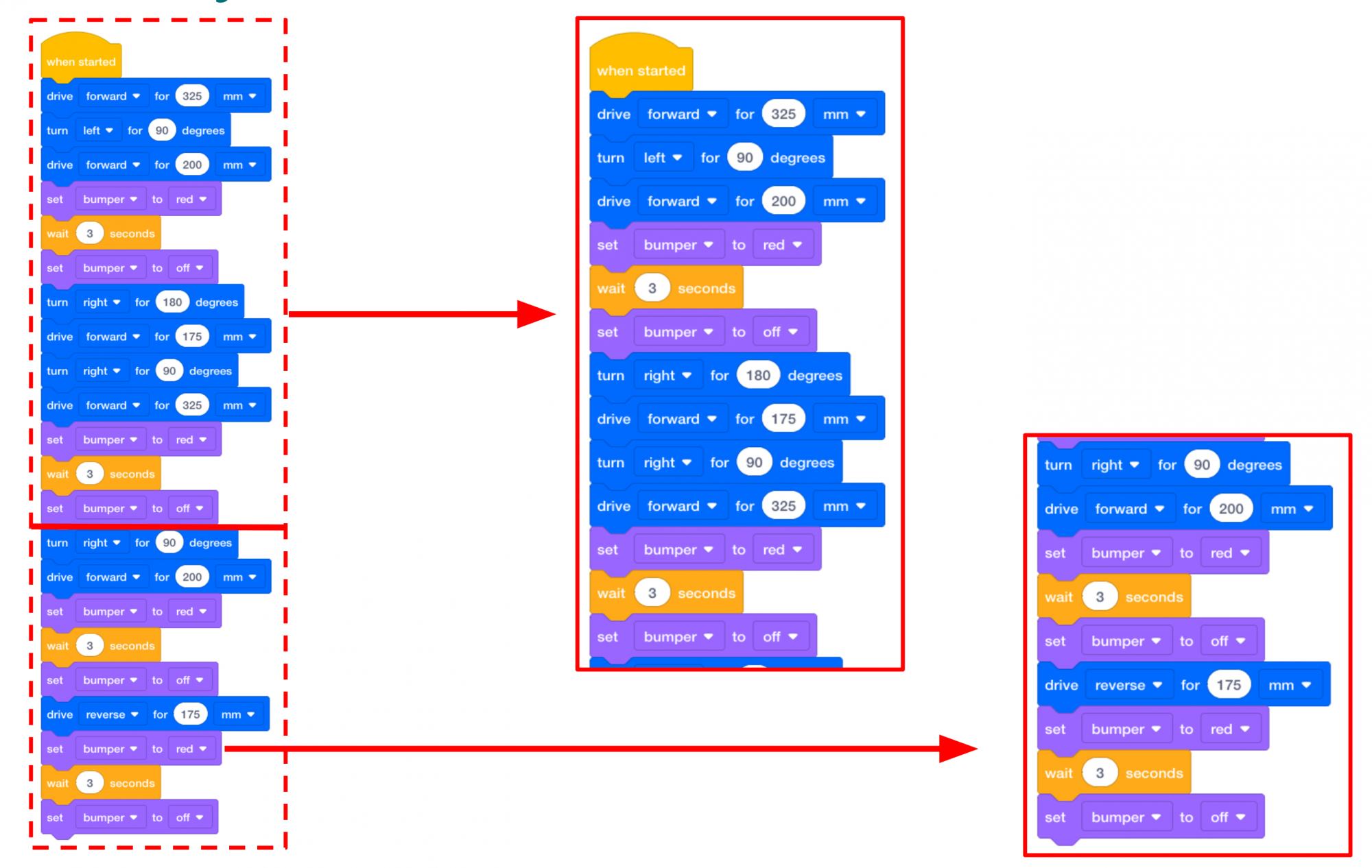
Solution possible pour la partie 1 du jeu Pour les groupes qui terminent leur projet plus tôt que prévu, mettez-les au défi de modifier le chemin de la base de code pour collecter les deux mêmes échantillons. Combien de chemins différents peuvent-ils coder pour collecter et enterrer les deux échantillons ?
- FaciliterFaciliter une conversation avec les élèves pendant qu'ils créent et testent leurs projets. Il est fort probable que les groupes n’aient pas un projet correct du premier coup. Demandez-leur de modifier et de tester à nouveau leurs projets VEXcode GO jusqu'à ce que la base de code soit en mesure de collecter et d'enterrer deux échantillons.
- Quels sont les deux échantillons que vous prévoyez de collecter ? Dans quel ordre ?
- Comment la base de code doit-elle se déplacer pour accéder au premier échantillon ? Le deuxième ?
- Si vous modifiez un bloc [Tourner pour] de 90 degrés à 180 degrés, comment la base de code se déplacerait-elle ? Peux-tu me montrer avec tes mains ?
- RappelRappelez aux élèves de vérifier l’ordre (ou la séquence) des blocs et les paramètres sur lesquels chaque bloc est défini. La base de code a-t-elle tourné à droite au lieu de tourner à gauche ? L’échantillon était-il plus éloigné ? Comment pouvez-vous modifier le paramètre dans le bloc [Drive for] pour trouver la bonne distance à parcourir par la base de code ?
Expliquez aux élèves comment résoudre chaque problème en faisant le tour de la classe. Il s’agira d’un processus itératif, alors rappelez aux élèves que les scientifiques qui codent les rovers de Mars doivent également essayer plusieurs fois pour que le rover se déplace comme ils le souhaitent.
- DemanderDemandez aux élèves quels sont les autres endroits où des rovers pourraient être envoyés pour aider les scientifiques à étudier une zone. Un rover serait-il utile sur la Lune ? À l'intérieur d'un volcan ? Sous l'eau ? Pourquoi ou pourquoi pas ?
Pause à mi-jeu & Discussion de groupe
Dès que chaque groupe a créé un projet de collecte et d'enfouissement de deux échantillons, réunissez-vous pour une brève conversation.
- Comment votre groupe a-t-il travaillé ensemble pour construire le projet ?
- En utilisant des gestes et des mots, pouvez-vous me dire comment votre base de code s'est déplacée pour collecter et enterrer le premier échantillon ?
- Vers quel échantillon votre groupe a-t-il choisi de naviguer ensuite ? Comment le Code Base a-t-il réussi à collecter et à enterrer le deuxième échantillon ?
Partie 2 – Étape par étape
- InstruireDites aux élèves qu'ils seront mis au défi d'ajouter à leur projet Play Part 1 la collecte et l'enfouissement d'un total de trois échantillons. Rappelez aux élèves que la base de code ne peut transporter qu'un seul échantillon à la fois. Ils devront donc coder leur robot pour qu'il puisse sortir et collecter un échantillon et revenir à la base trois fois. Étant donné que les élèves peuvent choisir de collecter les échantillons dans n’importe quel ordre, leurs projets seront tous différents. Vous trouverez ci-dessous une animation qui montre une solution possible à ce défi.
Fichier vidéo
- ModèleModèle permettant aux élèves de savoir comment s'appuyer sur leur projet pour collecter un troisième échantillon. Vos élèves pourront peut-être relever le défi par eux-mêmes. Cependant, pour les élèves plus jeunes, vous souhaiterez peut-être construire le projet ensemble en classe. Si vous construisez le projet ensemble, vous pouvez suivre les étapes ci-dessous.
- If students need to open their Collect and Bury 2 projects from Play Part 1, model the device-specific steps to open a project, as shown in the VEX Library articles in the Open and Save section.
- Les élèves peuvent commencer à ajouter des blocs au bas du projet pour collecter et enterrer le troisième échantillon. Rappelez aux élèves les étapes que la base de code doit suivre pour collecter et enterrer chaque échantillon.
- These steps are also listed in the Diaporama d'images de l'atelier 2 (Google / .pptx / .pdf) for students to reference while they build their projects.
- Conduisez jusqu'à un lieu d'échantillonnage.
- Le capteur de pare-chocs à LED s'allume en rouge pendant 3 secondes pour indiquer qu'un échantillon est en cours de collecte.
- Le capteur de pare-chocs à LED s'éteint après 3 secondes pour indiquer que l'échantillon a été collecté.
- Retour à la base.
- Le capteur de pare-chocs à LED s'allume en rouge pendant 3 secondes pour indiquer qu'un échantillon est en train d'être enterré.
- Le capteur de pare-chocs à LED s'éteint après 3 secondes pour indiquer que l'échantillon a été enterré.
- Une fois que les élèves ont construit leur projet, demandez-leur de nommer leur projet Collect and Bury 3 et de l'enregistrer sur leur appareil. See the Open and Save section of the VEXcode GO VEX Library for device-specific steps to save a VEXcode GO project.
- Modèle pour les étudiants où placer leurs bases de code sur le terrain. Les étudiants doivent toujours commencer par le « X », mais ils peuvent orienter la base de code de la manière qui convient le mieux à leur projet. Certains étudiants peuvent choisir de naviguer d’abord vers le cercle bleu et d’orienter la base de code pour faire face à cet emplacement lors du placement du robot sur le terrain.
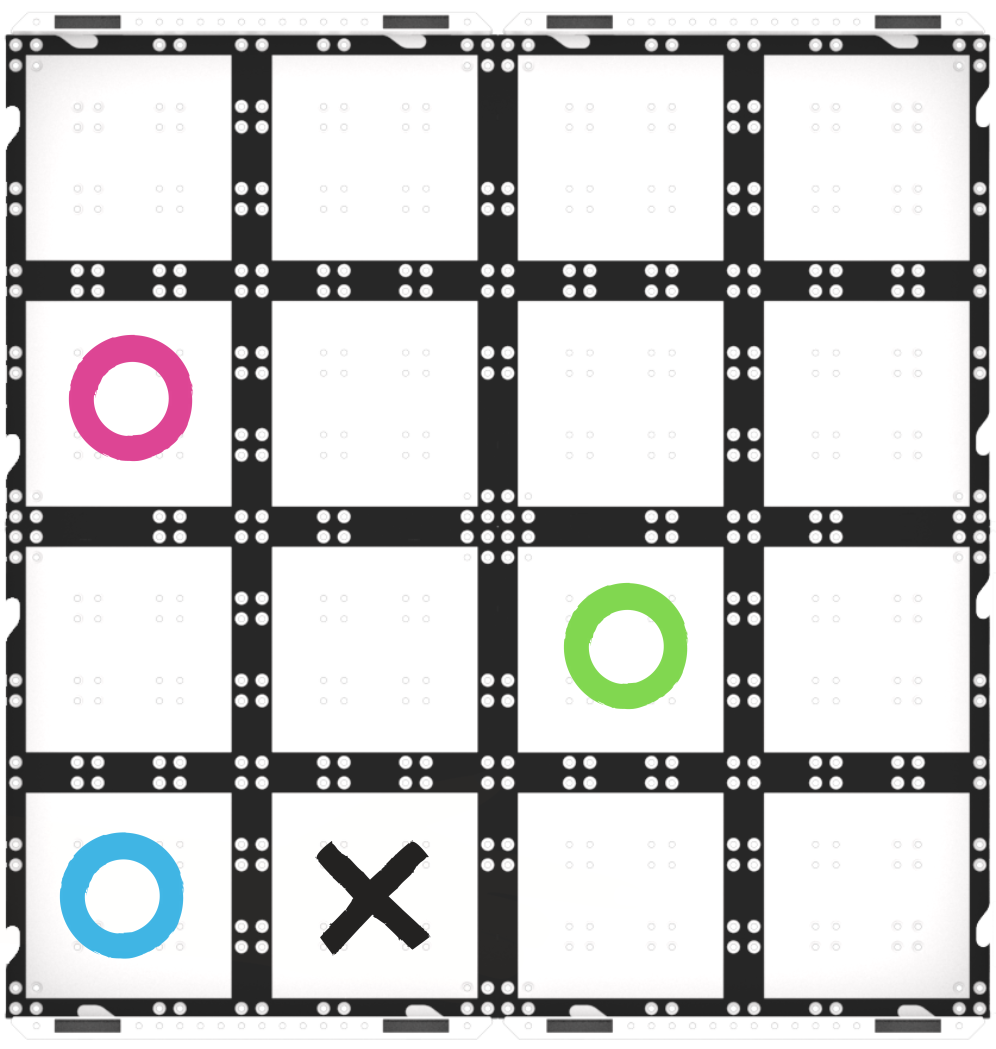
Configuration du champ - Une fois la base de code placée sur le terrain, demandez aux élèves de sélectionner Démarrer dans VEXcode GO pour tester leurs projets.
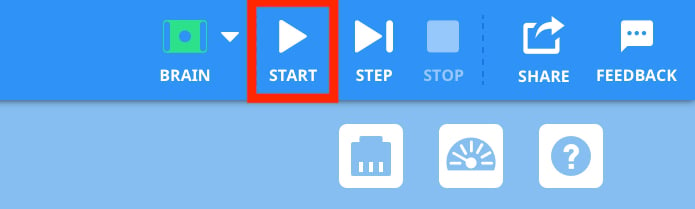
Sélectionnez Démarrer pour tester le projet - Lorsque la base de code atteint chaque emplacement d'échantillon, les élèves doivent placer leur « échantillon » sur le dessus du robot. Une fois la base de code revenue à la base, les élèves doivent retirer l'échantillon du haut du robot pour indiquer que l'échantillon a été enterré.
- Une fois le projet terminé, rappelez aux élèves de sélectionner le bouton « Arrêter » dans la barre d’outils.
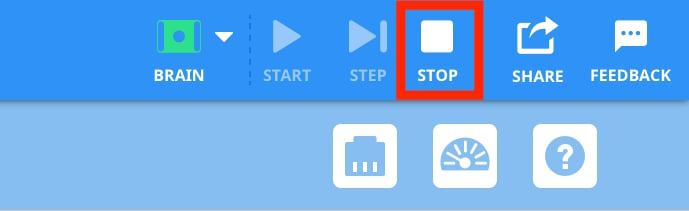
Sélectionner Arrêter - Voici une des solutions possibles pour la collecte et l'enfouissement de trois échantillons.

Solution possible pour la partie 1 du jeu - Pour les groupes qui terminent leur projet plus tôt que prévu, mettez-les au défi de modifier le chemin de la base de code pour collecter les échantillons dans un ordre différent. Comment ce nouveau projet se compare-t-il à leur code original ? Qu'est-ce qui est similaire ou différent ?
- FaciliterFacilitez une conversation avec les élèves pendant qu'ils travaillent pour relever le défi.
- Comment la base de code doit-elle se déplacer pour collecter et enterrer le troisième échantillon ? Montre-moi avec tes mains.
- La création du code pour collecter le troisième échantillon est-elle plus facile ou plus difficile que la collecte des deux premiers échantillons ? Pourquoi?
Review the Using the VEX GO Sensors and the Coding with the VEX GO LED Bumper articles for additional information on the LED Bumper.
- RappelerRappelez aux élèves qu’ils peuvent avoir besoin de partager le terrain avec d’autres groupes. Après avoir testé leurs projets, ils devront retirer leur robot du terrain pour que d'autres étudiants puissent le tester.
- Les groupes devront tester leur code plusieurs fois pour créer un projet réussi. Rappelez-leur de vérifier l'ordre de leurs blocs et les paramètres de chaque bloc pour s'assurer que la base de code roule et tourne sur la bonne distance et que le pare-chocs LED brille pendant la durée correcte.
-
Vous rencontrez un problème avec la prise de tour ? Donnez à chaque groupe des petits drapeaux de couleur ou des morceaux de papier de couleur à garder à leur bureau avec leur ordinateur. Pendant qu'ils codent, ils devraient mettre un drapeau jaune. Lorsqu'ils sont prêts à passer le test, ils peuvent hisser leur drapeau vert. Lorsque vous voyez des groupes lever leurs drapeaux verts, attribuez-leur des champs à tester. Lorsqu'ils pensent que leur projet est terminé et correct, ils peuvent mettre un drapeau avec une étoile dessus !
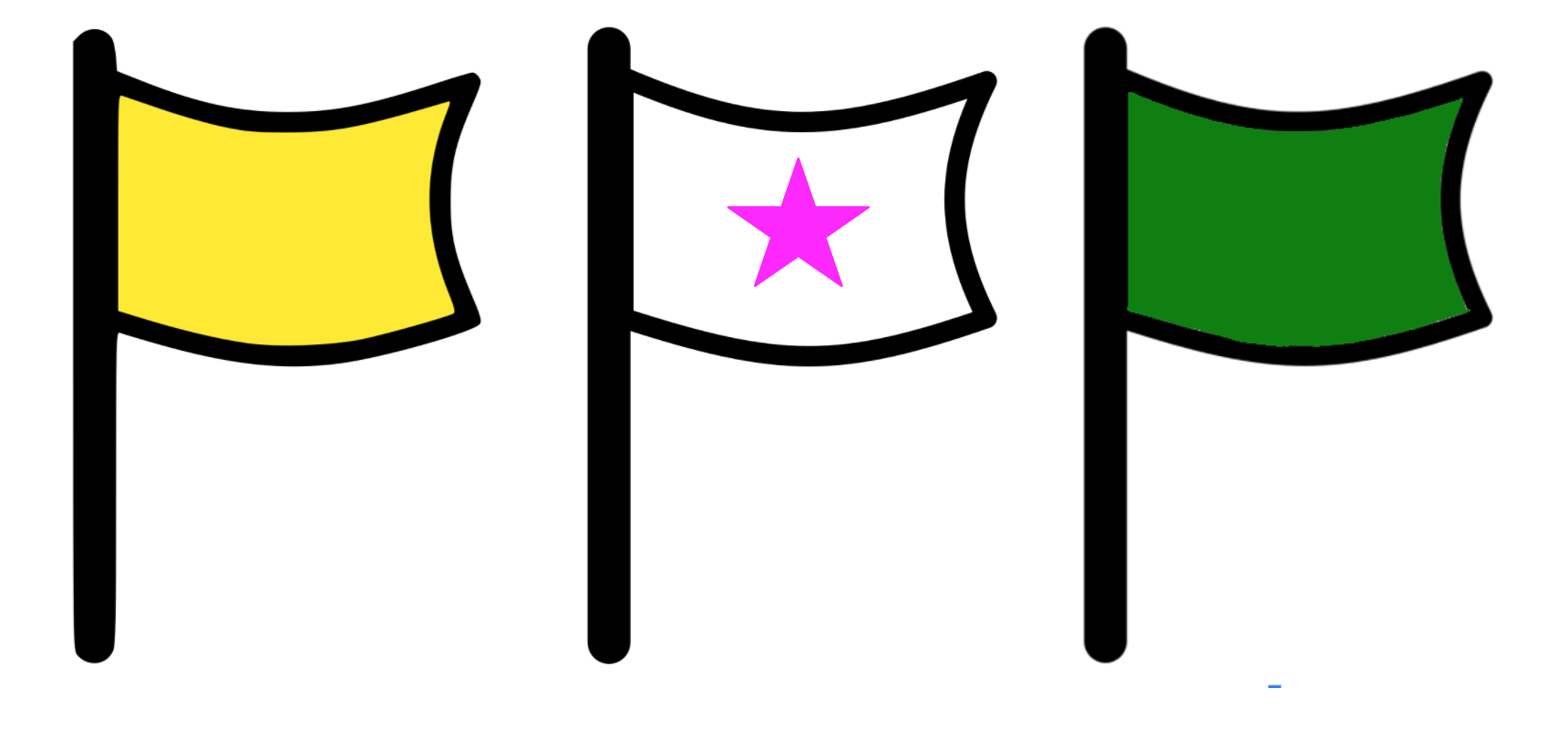
Prêt pour les tests !
- DemanderDemandez aux élèves de vous parler des rovers martiens afin de relier leurs projets à des rovers réels. De quels outils pensent-ils que disposent les rovers pour leur permettre d’enterrer des échantillons ? Comment pensent-ils que les futurs rovers pourront trouver et découvrir les échantillons enfouis par ce rover ?