
Pelajaran 4: Memindahkan Cakram Biru
Pindahkan Satu Cakram dari Setiap Warna
Pada Pelajaran 3, Anda membuat proyek agar Robot VR mengambil dan menjatuhkan masing-masing dari tiga cakram biru ke dalam gawang biru di Disk Mover Playground.
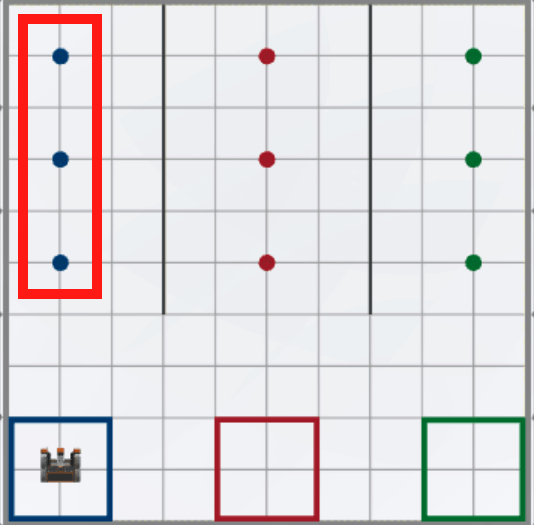
Dalam pelajaran ini, Anda akan membuat proyek untuk mengambil dan memindahkan satu keping cakram dari setiap warna ke sasaran berwarna yang sesuai di Disk Mover Playground!
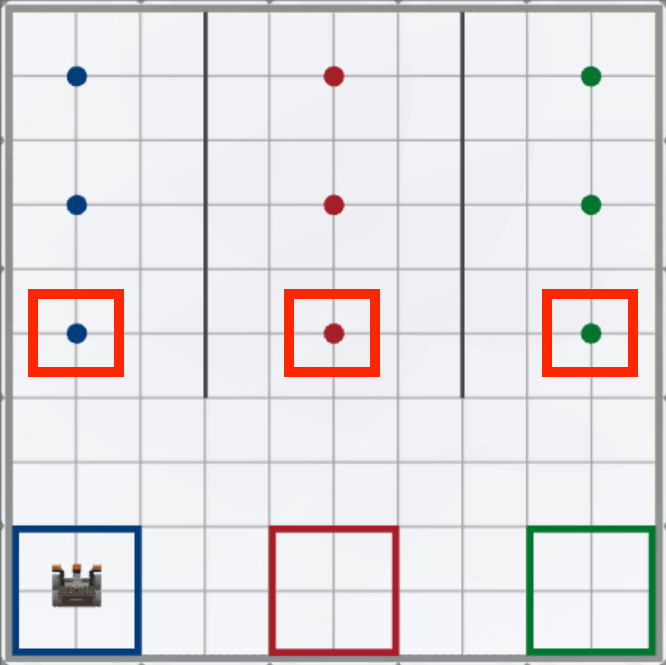
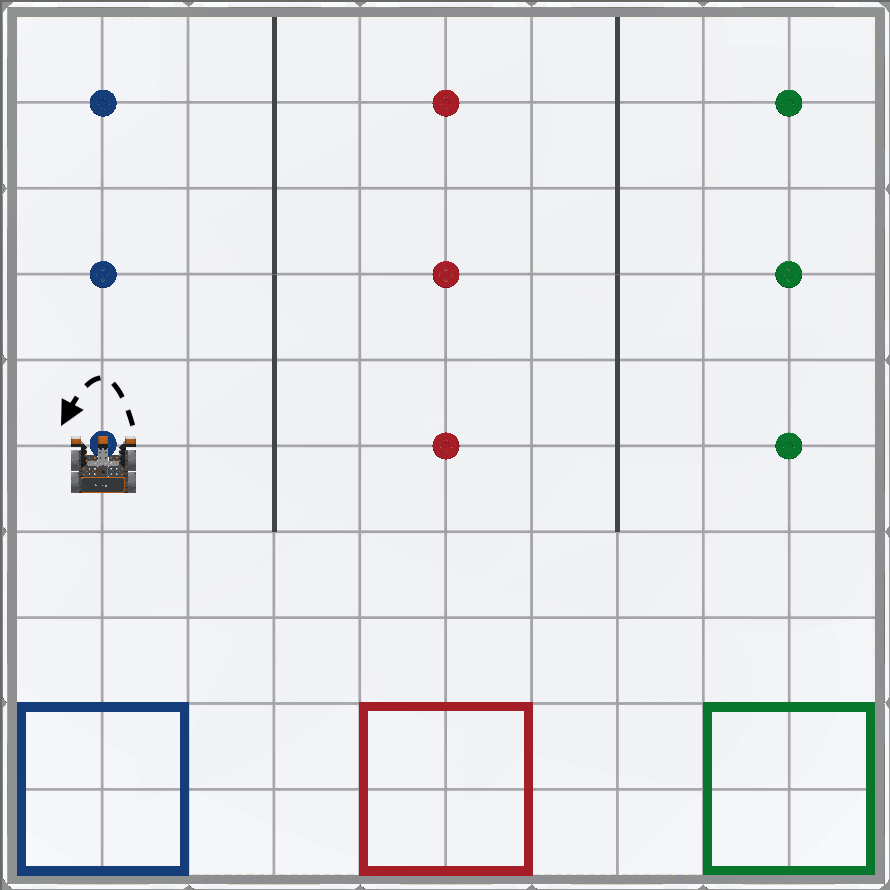
- Robot VR perlu mengulangi perilaku mengemudi ke cakram, mengambilnya, berbalik, dan kemudian mengemudi kembali ke tujuan berwarna satu kali untuk setiap warna. Agar Robot VR dapat mengulangi tindakan mengambil dan menjatuhkan satu cakram dari setiap warna, Robot VR perlu melakukan perilaku berikut sebanyak tiga kali:
-
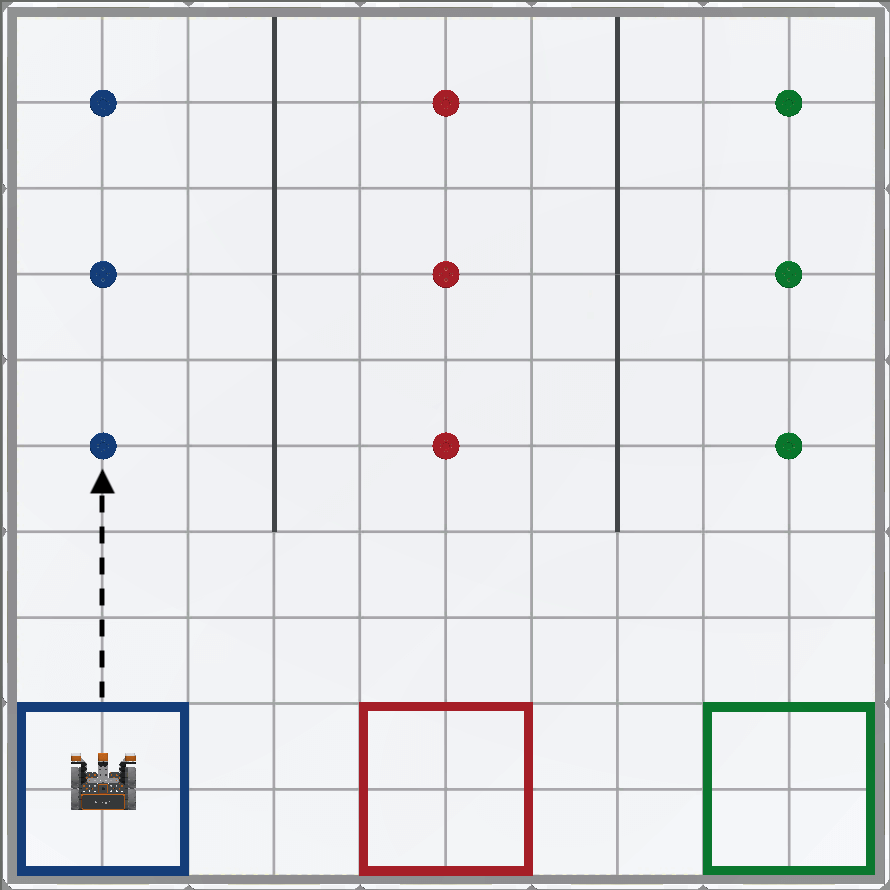
Pertama, majulah ke cakram biru pertama menggunakan Sensor Mata Bawah (Down Eye Sensor).
-
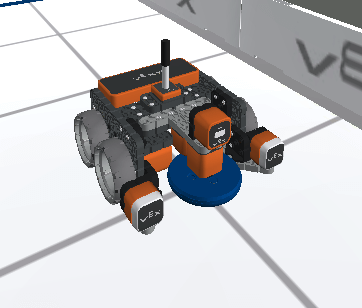
Kemudian, ambil cakram biru pertama.
-
Selanjutnya, berbaliklah.
-
Kemudian, kembali ke gawang menggunakan Sensor Jarak dan jatuhkan cakram.

-
-
Mulai proyek baru di VEXcode VR dan beri nama proyek tersebut Unit8Lesson4.

-
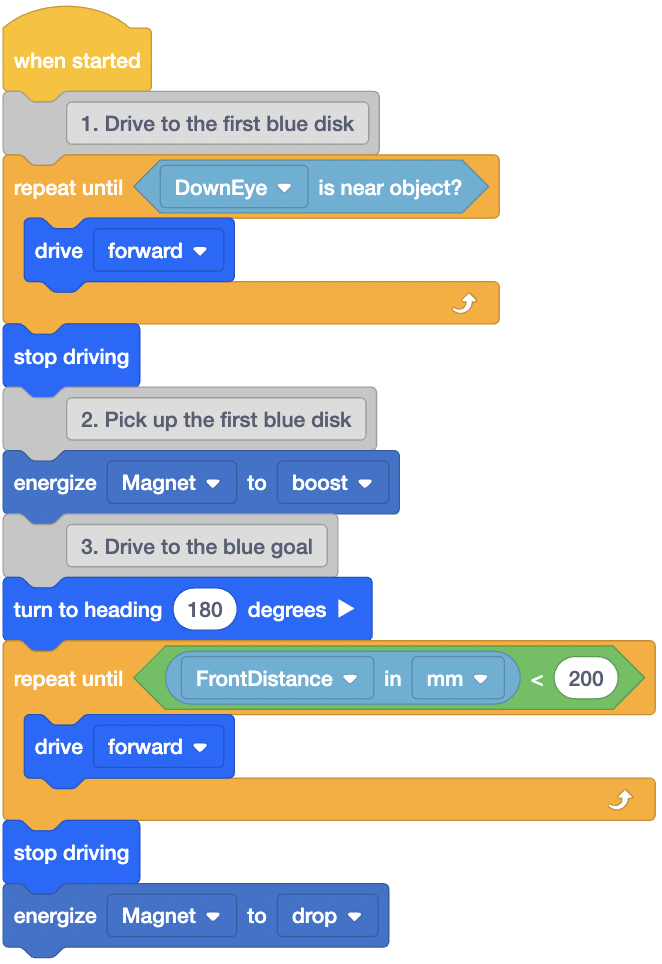
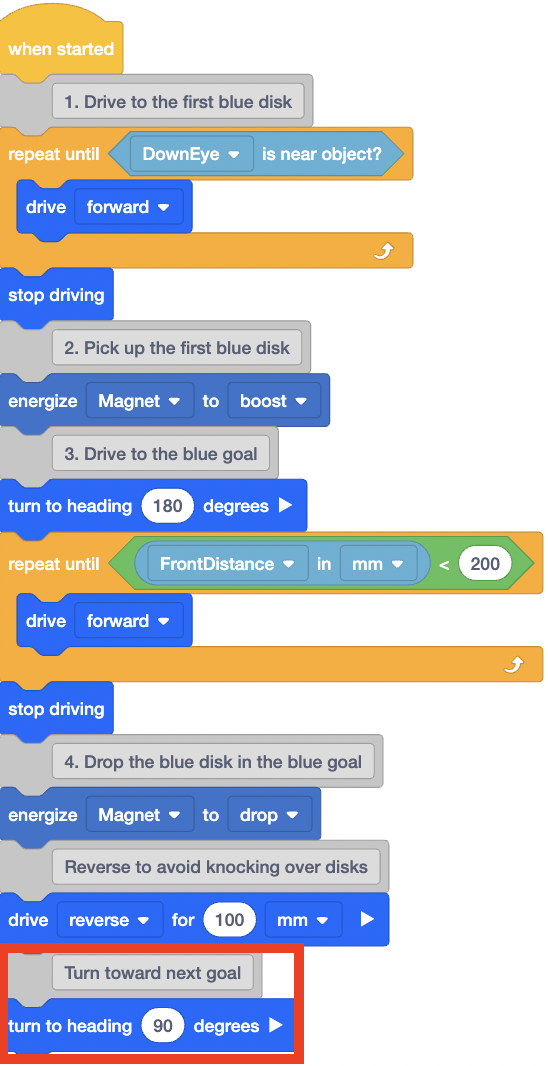
Buatlah kode berikut yang menginstruksikan Robot VR untuk menyelesaikan keempat perilaku yang tercantum di atas.
- Buka Disk Mover Playground dan jalankan proyeknya.
-
Saat proyek ini dijalankan, Robot VR akan mengemudi dan mengambil cakram biru pertama, berbalik, mengemudi ke tujuan biru, dan menjatuhkan cakram tersebut.

-
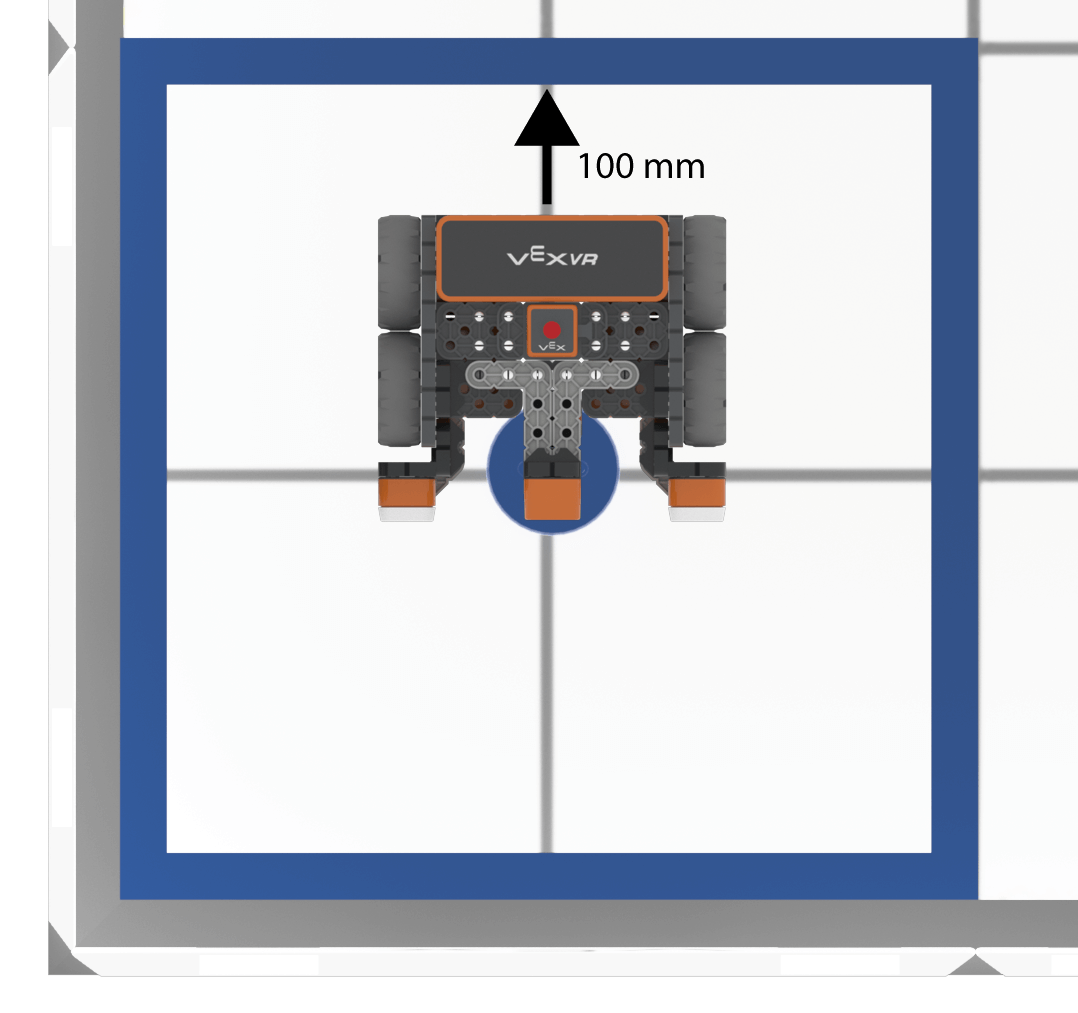
Untuk mengumpulkan cakram berwarna berikutnya, Robot VR perlu bergerak menuju tujuan berwarna selanjutnya. Namun, untuk mencegah tabrakan dengan cakram biru, Robot VR sekarang perlu menyingkir dari jalur cakram tersebut. Untuk melakukan ini, Robot VR perlu berbalik arah sejauh 100 milimeter (mm), atau setengah dari panjang kotak grid di Playground.
-
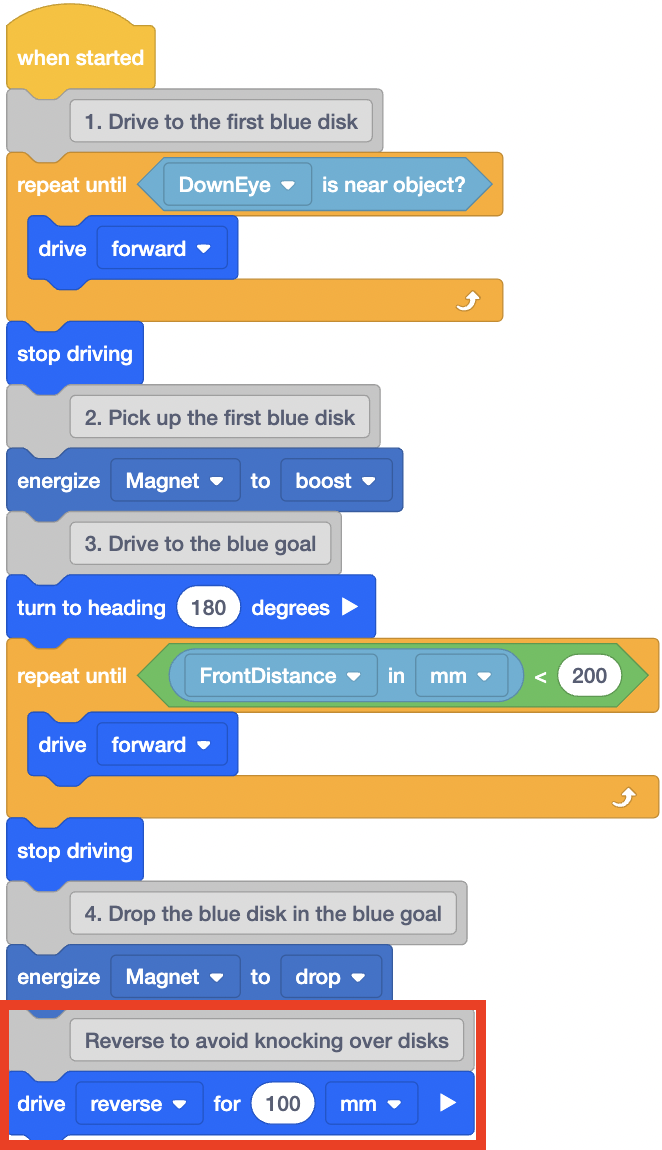
Tambahkan blok [Drive for] ke kode dan atur parameternya menjadi “reverse” untuk 100 milimeter (mm).
-
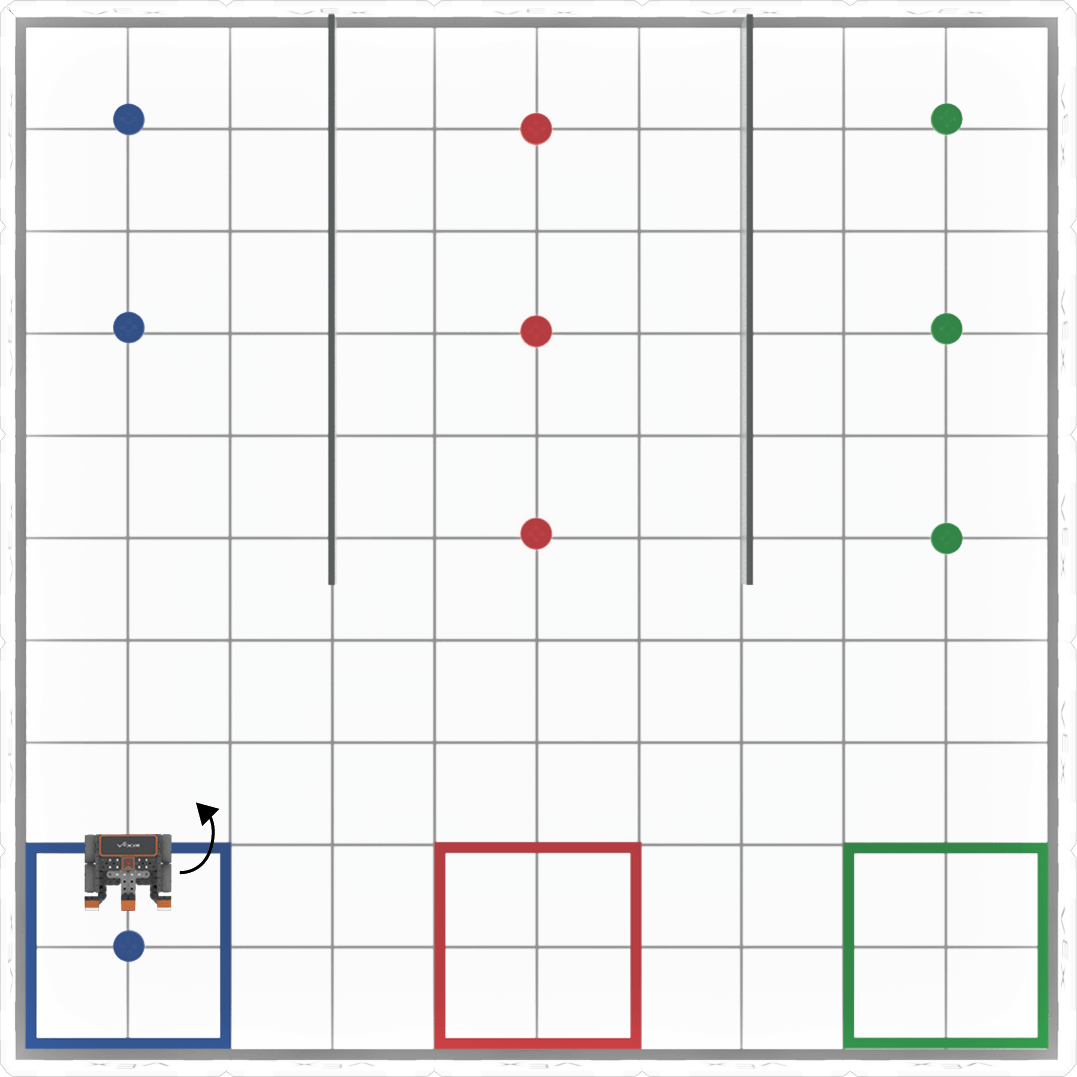
Robot VR sekarang perlu berbelok ke kiri untuk menghadap ke sasaran berwarna berikutnya.
-
Tambahkan blok [Turn to heading] ke kode dan atur parameternya menjadi 90 derajat agar Robot VR menghadap ke tujuan berikutnya.
Pilih tombol Berikutnya untuk melanjutkan ke bagian selanjutnya dari Pelajaran ini.