
Pelajaran 4: Memindahkan Cakram Merah dan Hijau
-
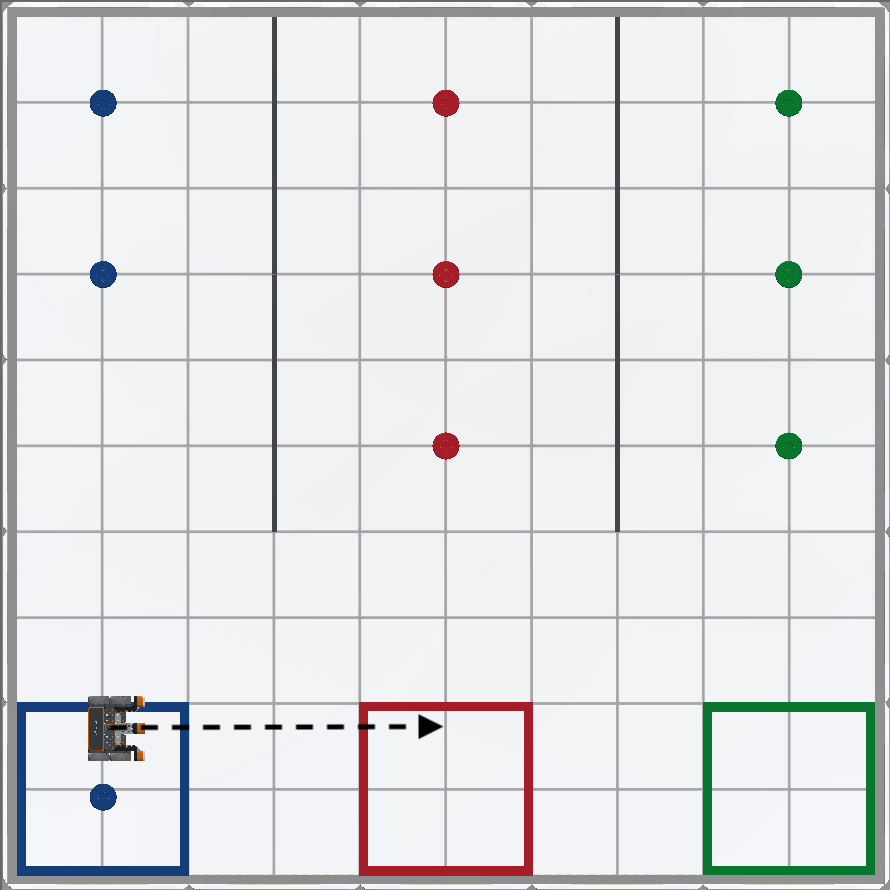
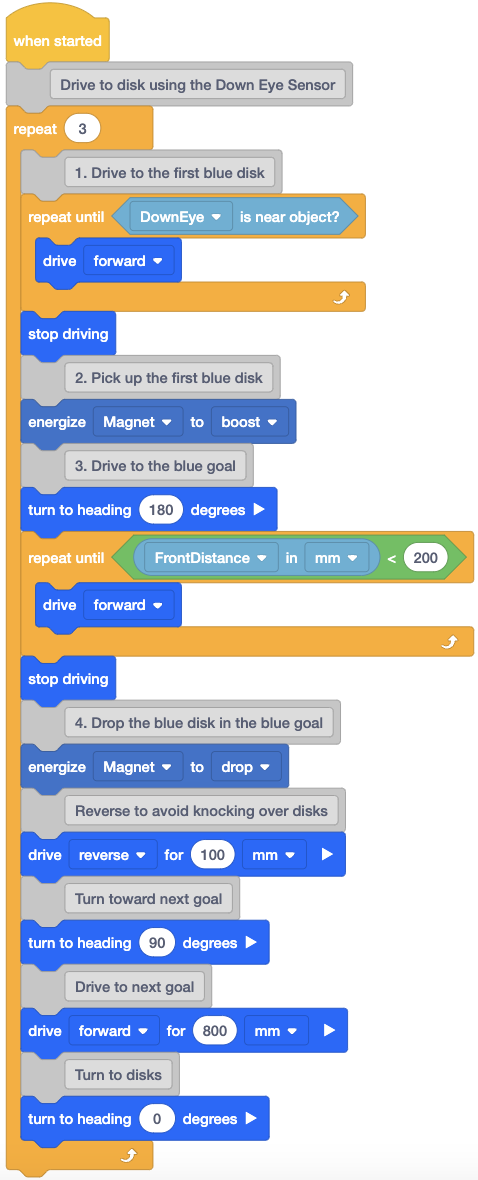
Selanjutnya, Robot VR perlu bergerak maju menuju tujuan berwarna berikutnya. Perhatikan bahwa Robot VR harus bergerak maju sejauh empat kotak grid, atau 800 milimeter (mm) untuk mencapai pusat tujuan berwarna berikutnya.
-
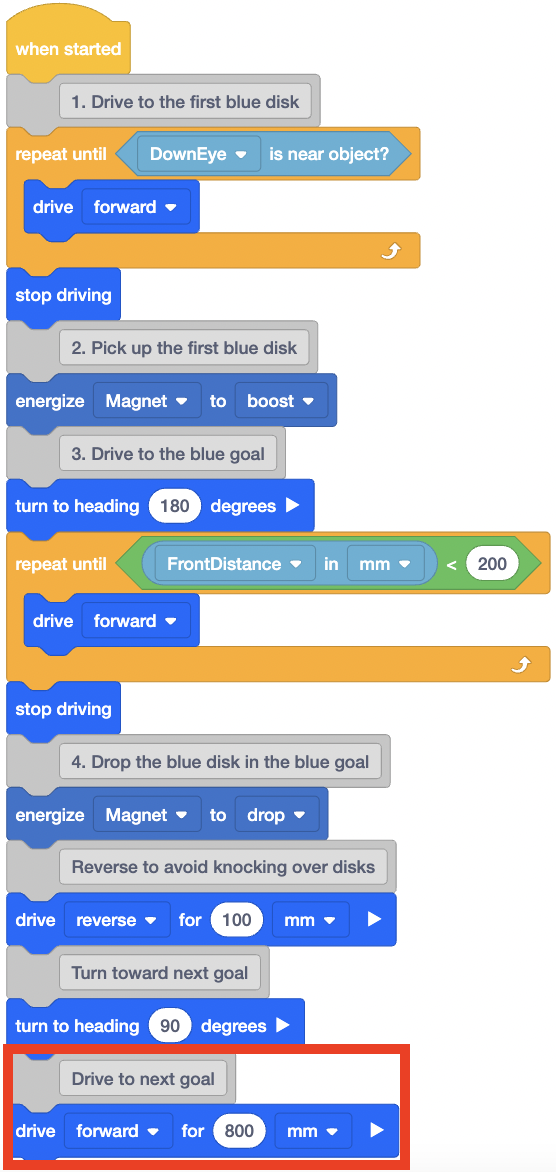
Tambahkan blok [Drive for] ke kode dan atur parameternya menjadi 800 milimeter (mm).
-
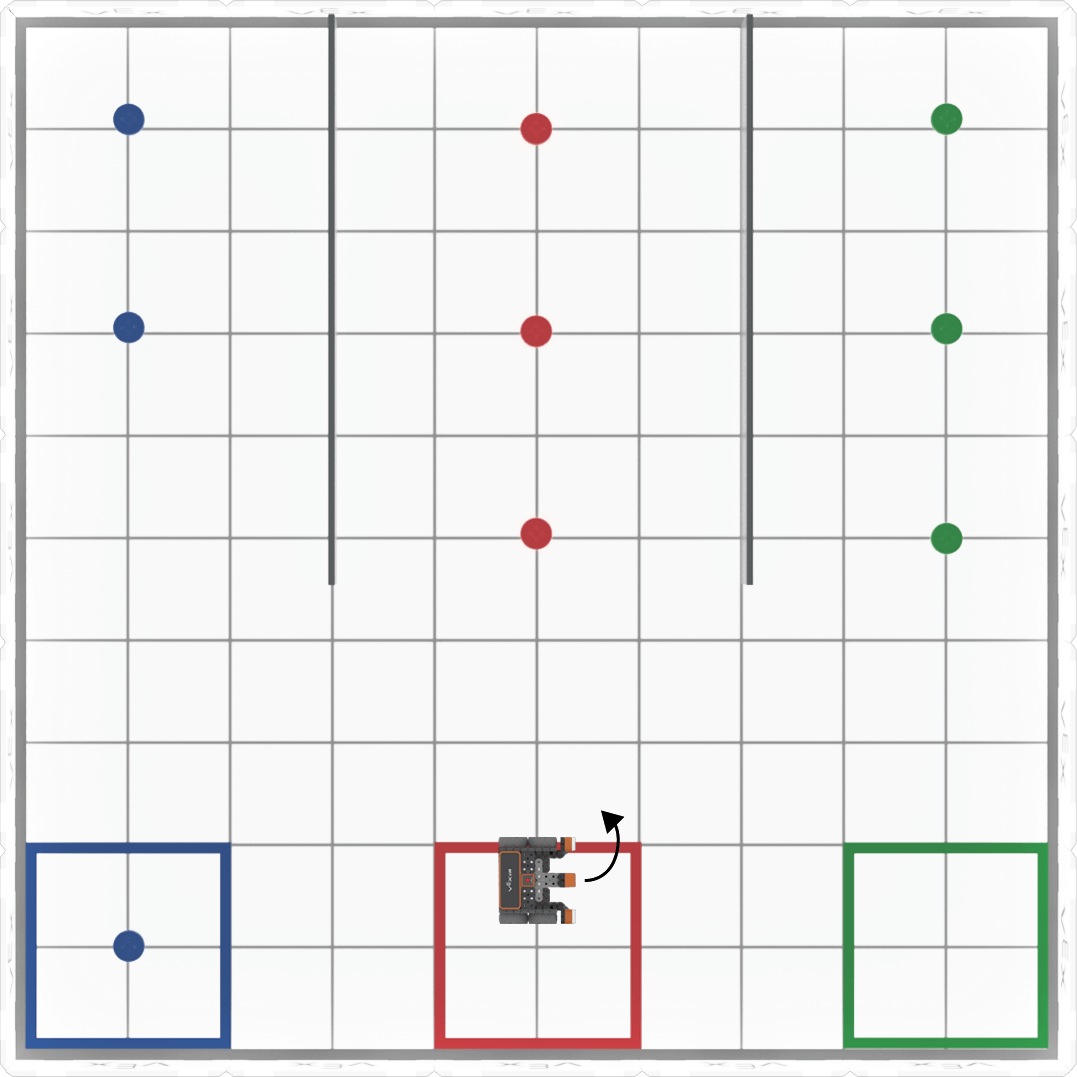
Robot VR sekarang perlu berbalik menghadap cakram berwarna.
-
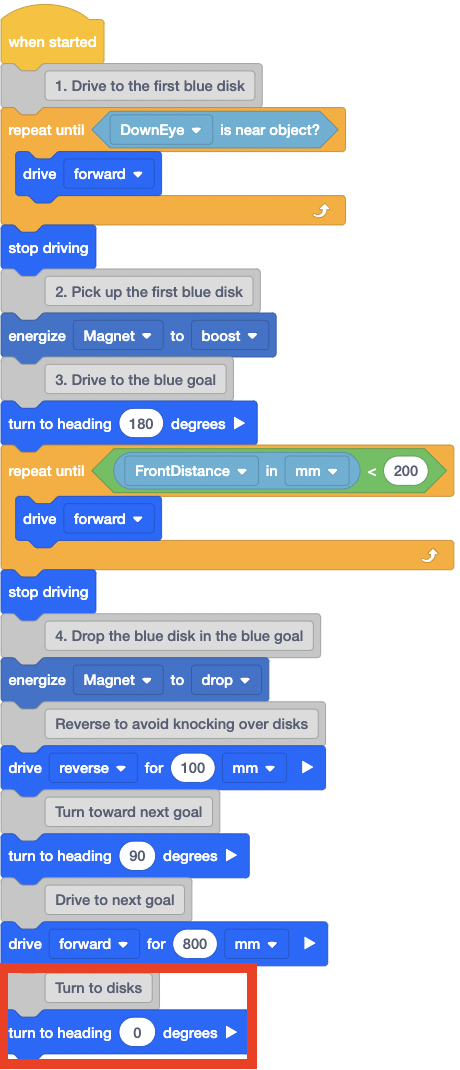
Tambahkan blok [Turn to heading] kedua ke kode dan atur parameternya menjadi nol derajat. Ini akan memutar Robot VR untuk menghadap ke cakram berwarna.
- Buka Disk Mover Playground dan jalankan proyeknya.
-
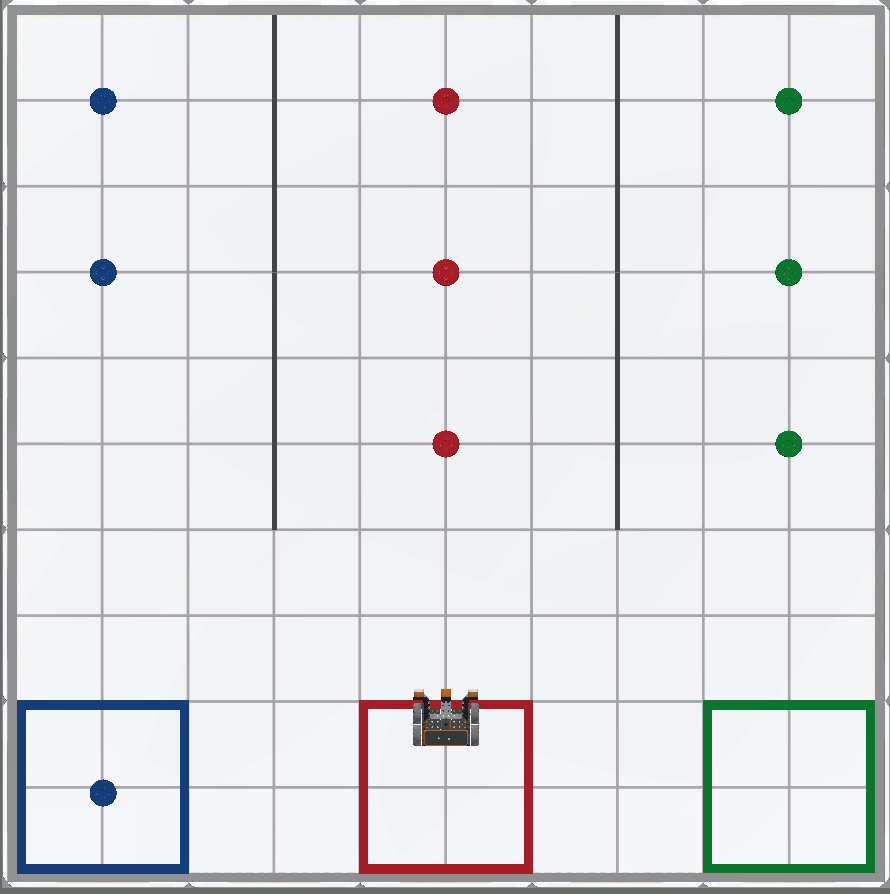
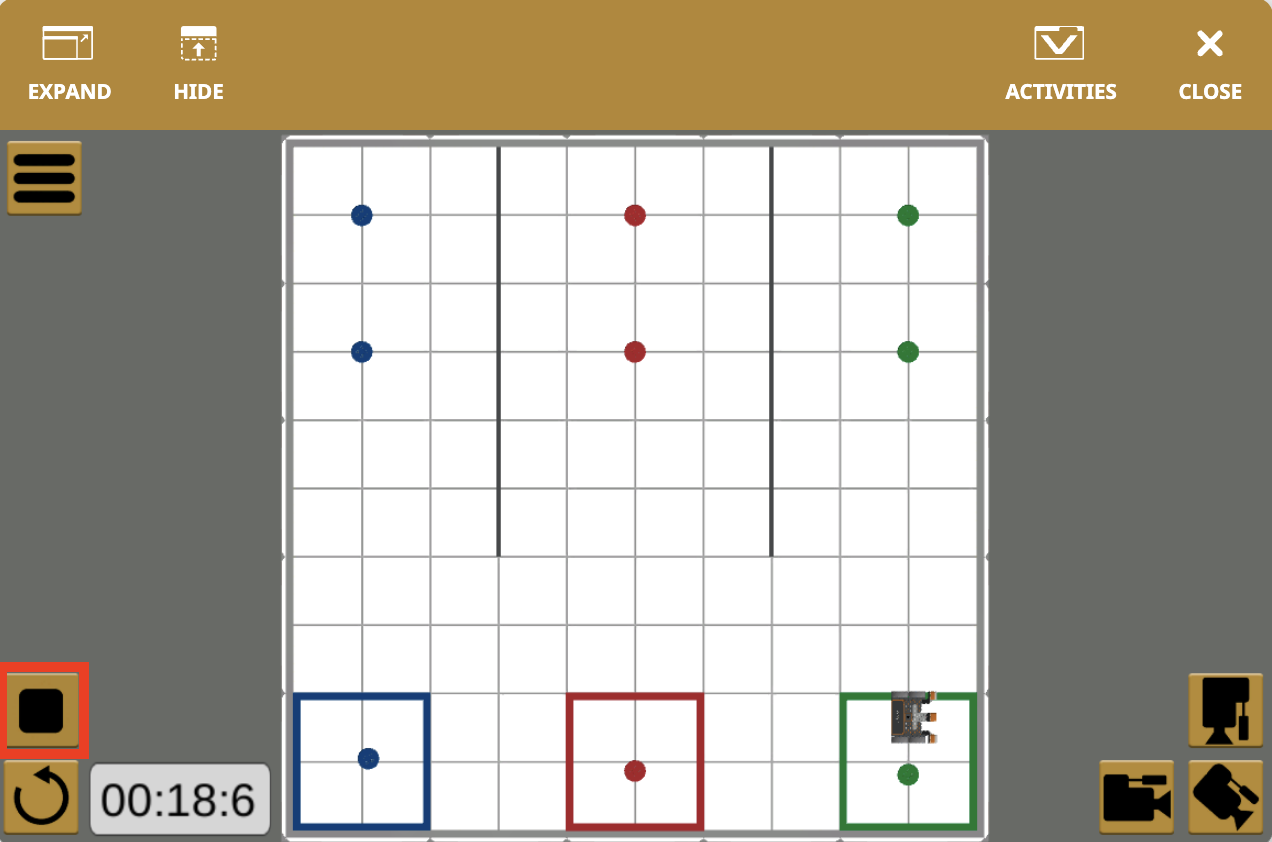
Robot VR akan mengambil dan memindahkan cakram biru pertama ke gawang biru, lalu melaju ke gawang merah. Robot VR juga akan berputar menghadap cakram merah.
-
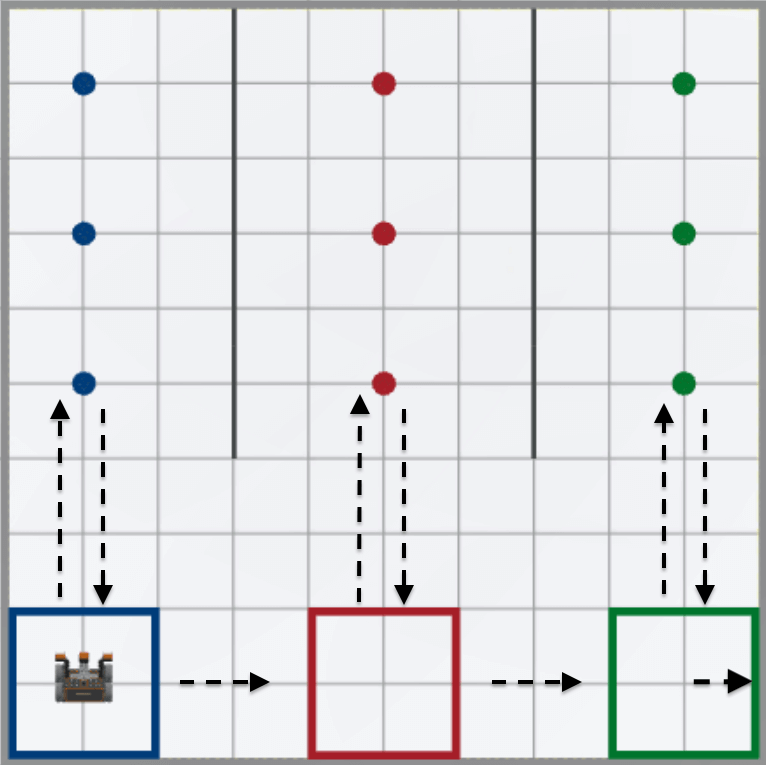
Sekarang setelah Robot VR menghadap ke cakram merah, Robot VR perlu mengulangi perilaku yang sama yang digunakan untuk mengambil cakram biru, agar dapat mengambil dan memindahkan cakram merah. Perilaku mengemudi maju untuk mengambil cakram, berbalik, dan mengemudi kembali ke tujuan berwarna sama untuk menurunkan cakram.

-
Setelah cakram merah pertama digerakkan, Robot VR kemudian perlu bergerak menuju sasaran hijau dan melakukan tindakan yang sama yang digunakan untuk menggerakkan cakram biru dan merah, untuk menggerakkan cakram hijau pertama.
-
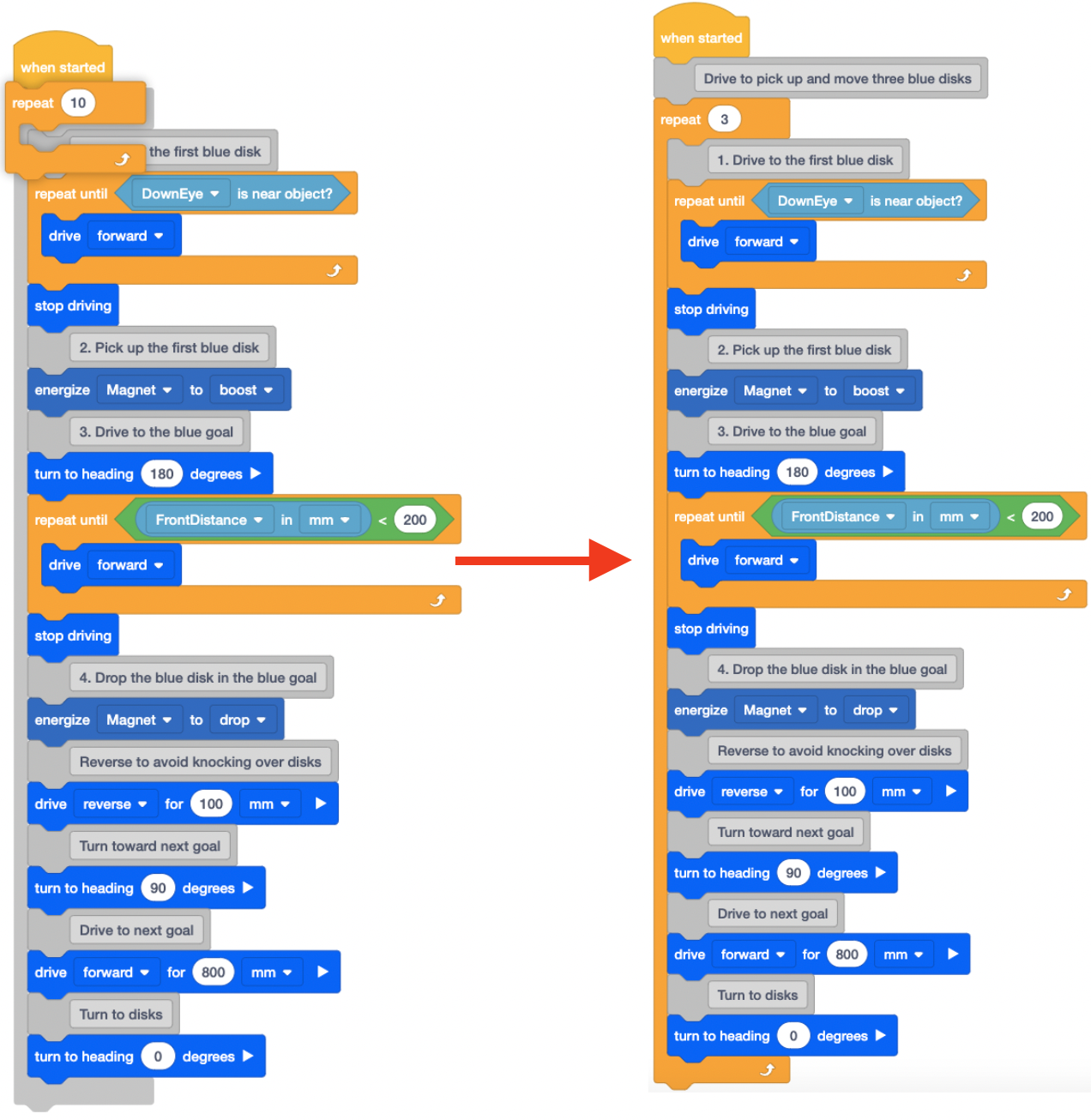
Untuk mengulangi perilaku beberapa kali, blok [Ulangi] dapat digunakan.

-
Tambahkan blok [Repeat] ke kode dan atur parameternya menjadi '3.'
- Buka Disk Mover Playground dan jalankan proyeknya.
-
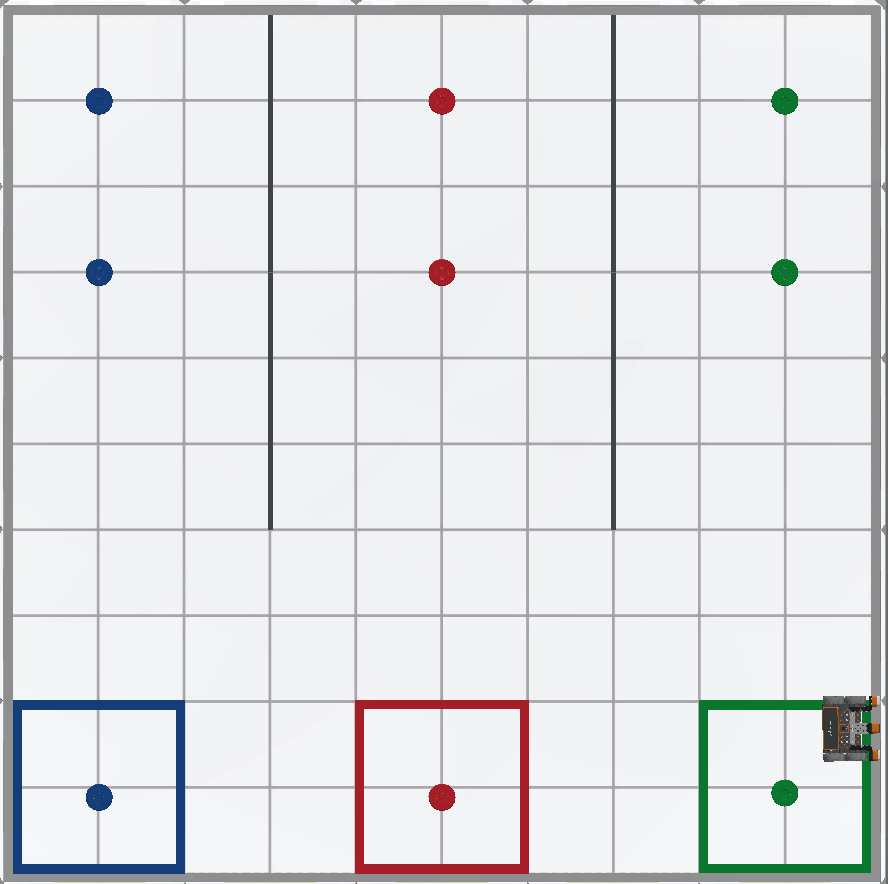
Saat proyek ini dijalankan, Robot VR mengambil dan menjatuhkan satu cakram dari setiap warna ke dalam target berwarna yang sesuai.
-
Perhatikan bahwa Robot VR terus menabrak dinding. Perilaku ini sudah diperkirakan karena proyek tersebut menginstruksikan Robot VR untuk berbelok ke kanan dan menuju ke tujuan berikutnya, sebanyak tiga kali. Pertama kali adalah berkendara dari jalur biru ke merah. Yang kedua adalah dari merah ke hijau, dan yang ketiga adalah dari hijau menuju tembok, karena tidak ada gawang berwarna lain. Hentikan proyek begitu Robot VR menabrak dinding. Proyek ini dapat ditingkatkan sehingga Robot VR berhenti setelah mengambil dan memindahkan cakram hijau, tetapi hal ini akan meningkatkan kompleksitas keseluruhan proyek.
Untuk Informasi Anda
Menempatkan satu loop di dalam loop lain disebut penestingan. Saat Anda "menyusun" perulangan, perulangan terluar mengontrol berapa kali perulangan dalam dieksekusi. Ada banyak jenis perulangan yang dapat bersarang. Misalnya, pada kode sebelumnya di atas, blok [Ulangi hingga] bersarang di dalam blok [Ulangi].
Blok [Repeat] juga dapat disarang di dalam blok [Repeat] lainnya. Pada contoh berikut, karena blok [Ulangi] terluar diatur ke '3,' Robot VR akan menggambar tiga persegi di Playground.

Perulangan bersarang sangat membantu dalam proyek di mana Robot VR mengulangi perilaku yang sama lebih dari sekali. Penggunaan perulangan bersarang (nesting loops) mengatur dan meringkas sebuah proyek. Hal ini dapat membantu untuk lebih memahami konteks dan tujuan kode, serta mempermudah pencarian kesalahan.
Pilih tombol Berikutnya untuk melanjutkan ke bagian selanjutnya dari Pelajaran ini.