
Lezione 4: Movimento autonomo lungo l'asse Y
Nella lezione 3, hai imparato come codificare il braccio a 6 assi per muoversi lungo l'asse x.
In questa lezione imparerai come codificare il braccio a 6 assi lungo l'asse y.
Al termine di questa lezione, programmerai il braccio a 6 assi in modo che si muova lungo l'asse y per trovare il valore y minimo e massimo a cui il braccio a 6 assi può muoversi.
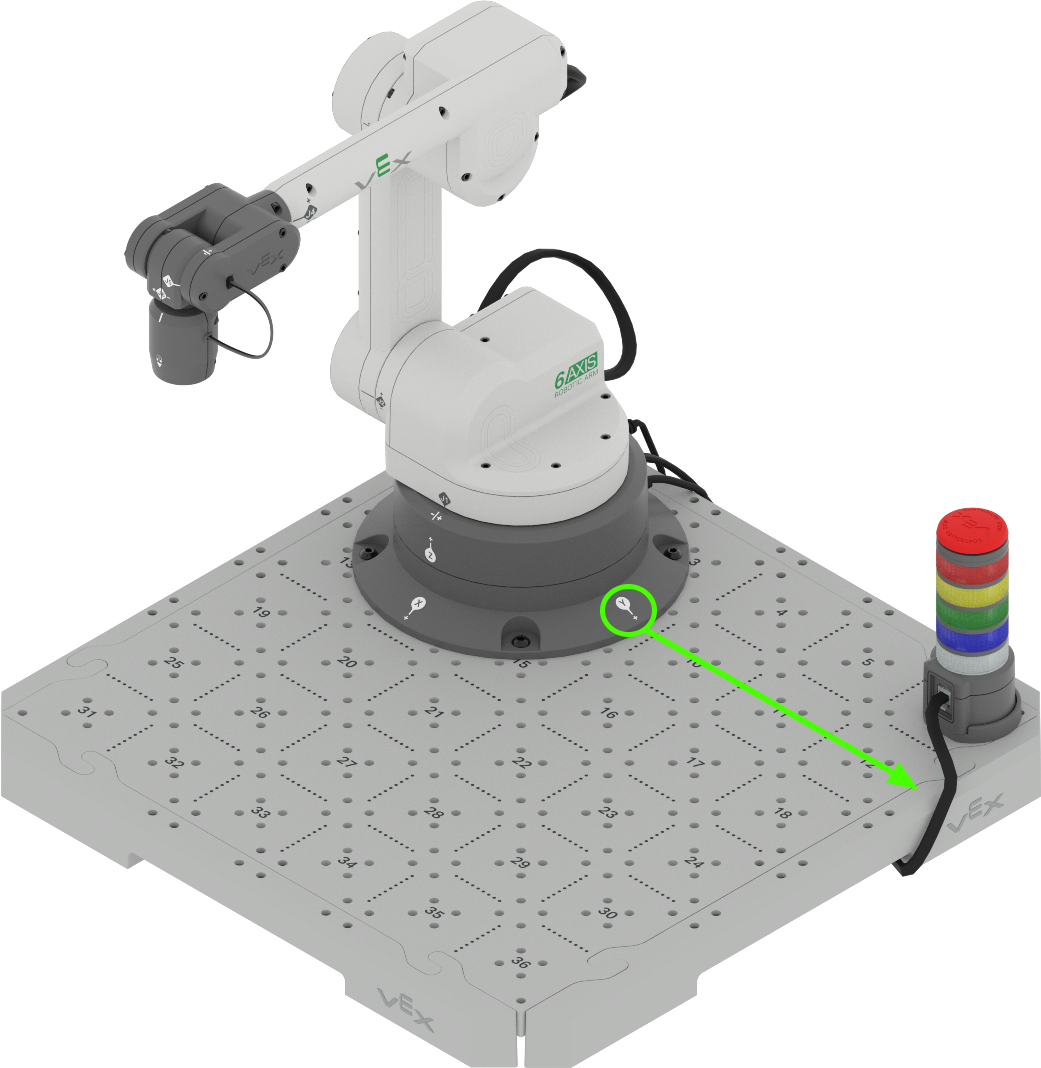
Codifica del braccio a 6 assi lungo l'asse Y
Il braccio a 6 assi può essere programmato per muoversi autonomamente lungo l'asse y, in modo simile a come si muove lungo l'asse x. Seguire i passaggi sottostanti per codificare il braccio a 6 assi in modo che si muova lungo l'asse y.
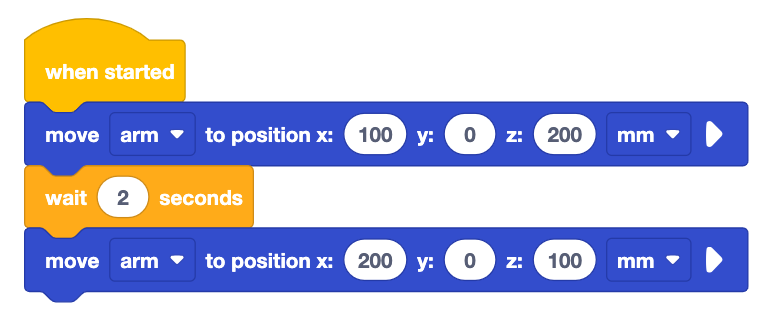
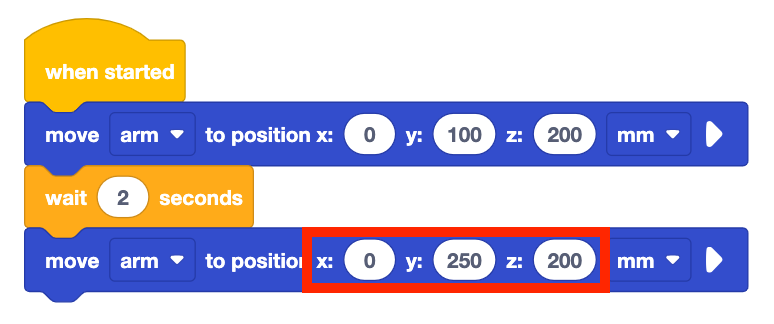
Apri il progetto salvato dalla Lezione 3 oppure ricrea il progetto mostrato qui.
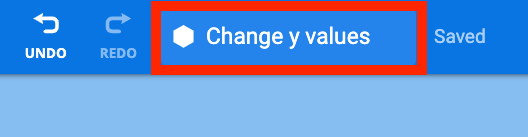
Rinomina il progetto Modifica i valori y e salvalo sul tuo dispositivo.
Impostare i parametri del primo blocco Sposta in posizione su (0, 100, 200).
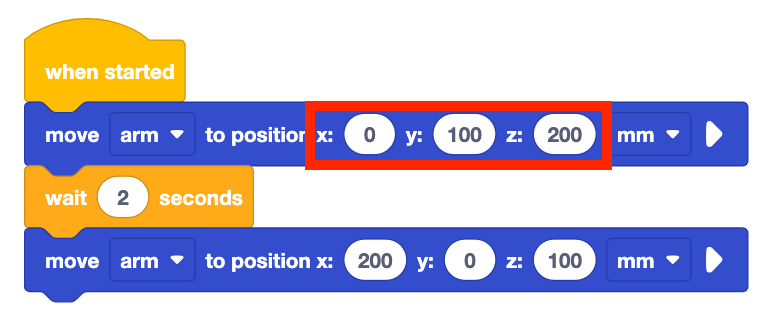
Imposta i parametri del secondo blocco Sposta in posizione su (0, 250, 200).
Secondo te, cosa determinerà questo progetto per il braccio a 6 assi? Annota la tua previsione nel tuo quaderno di progettazione.
Nota: I valori x e z non vengono modificati qui perché l'obiettivo è modificare e osservare un asse alla volta. Mantenendo invariati i valori x e z ma modificando i valori y possiamo vedere come il braccio a 6 assi si muoverà lungo l'asse y.
Assicurarsi che il braccio a 6 assi sia collegato a VEXcode. Esegui il progetto.
Osservare il braccio a 6 assi mentre si muove lungo l'asse y. Notare che il braccio a 6 assi inizierà spostandosi nella posizione sicura (120, 0, 100), quindi eseguirà i blocchi nel progetto.
Interrompere il progetto una volta che il braccio a 6 assi ha smesso di muoversi.
Annota le tue osservazioni sul tuo quaderno di progettazione. Come si è mosso il braccio a 6 assi in questo progetto? È simile o diverso dalla tua previsione? Perché?
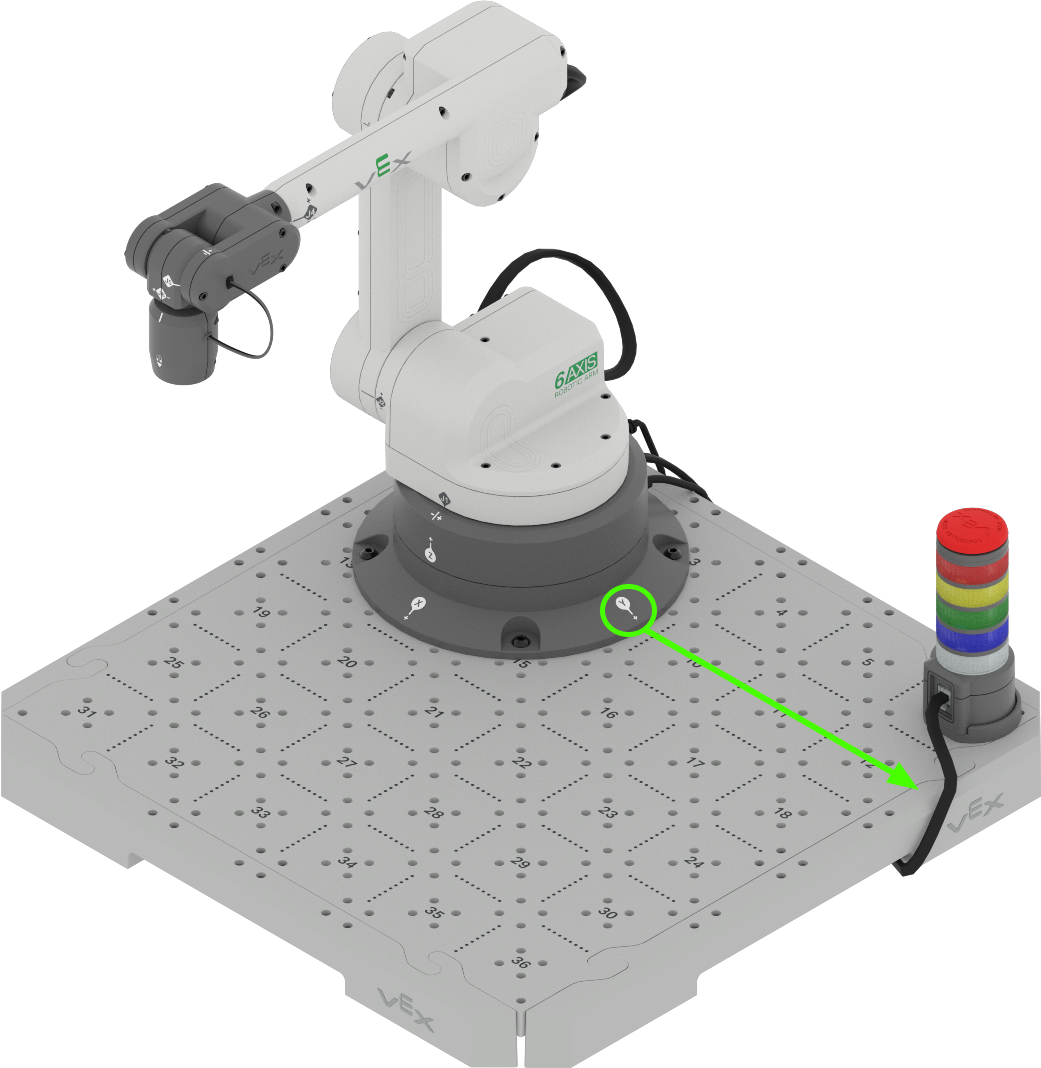
Si noti che quando si modifica il valore y, il braccio a 6 assi si estende e si ritrae lungo l'asse y, come mostrato nell'animazione. Il braccio a 6 assi inizia in posizione di sicurezza, quindi si sposta verso destra lungo l'asse y positivo e poi verso sinistra nella direzione negativa sull'asse y.
Come si confronta con il movimento del tuo braccio a 6 assi in questo progetto?
Attività
Ora che hai imparato come programmare il braccio a 6 assi per muoversi lungo l'asse y, potrai mettere in pratica queste competenze. In questa attività, programmerai il braccio a 6 assi in modo che si muova lungo l'asse y per trovare i valori y minimo e massimo a cui il braccio a 6 assi può muoversi.
- Effettuare una previsione dei valori y minimi e massimi a cui può muoversi il braccio a 6 assi. Registra i valori previsti nel tuo quaderno di progettazione.
- Utilizzando lo stesso progetto di cui sopra, modifica i valori y nei blocchi Sposta nella posizione in i valori previsti.
- Esegui il progetto per testare le tue previsioni. Assicurati che il tuo braccio a 6 assi sia connesso a VEXcode.
- Continuare a prevedere e testare diversi valori y. Quando testi i tuoi progetti, assicurati di registrare le tue previsioni e i risultati nel tuo quaderno di progettazione. Quali valori minimi e massimi trovi?
- Confronta i tuoi risultati con i valori degli altri gruppi. Sono simili o diversi? Quale gruppo ha i valori più grandi e più piccoli? Prova questi valori e modifica i risultati se necessario.
Controlla la tua comprensione
Prima di iniziare la lezione successiva, assicurati di aver compreso i concetti di questa lezione rispondendo alle domande nel documento sottostante nel tuo quaderno di .
Domande di verifica della comprensione > (Google Doc / .docx / .pdf)
Seleziona Avanti > per scoprire come codificare il braccio a 6 assi per spostarlo lungo l'asse z.