
4과: 빨간색과 녹색 디스크 이동
-
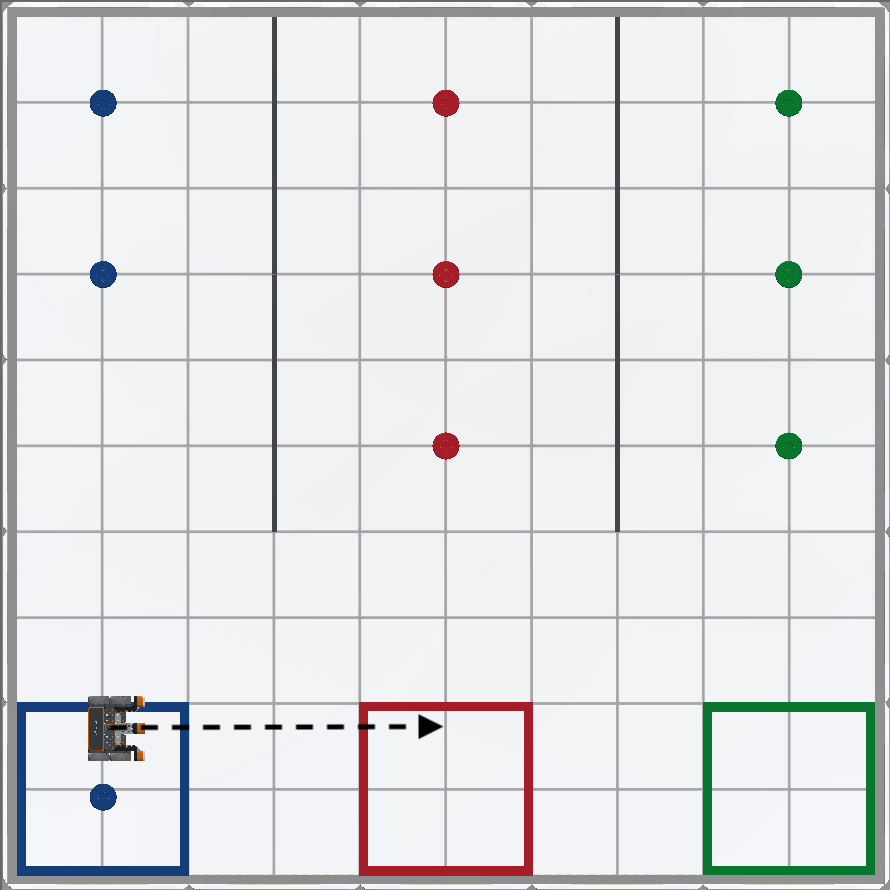
다음으로, VR 로봇은 다음 색깔의 목표를 향해 전진해야 합니다. VR 로봇은 다음 색깔의 목표지점의 중앙까지 이동하기 위해서는 4개의 격자칸, 즉 800밀리미터(mm)만큼 앞으로 이동해야 합니다.
-
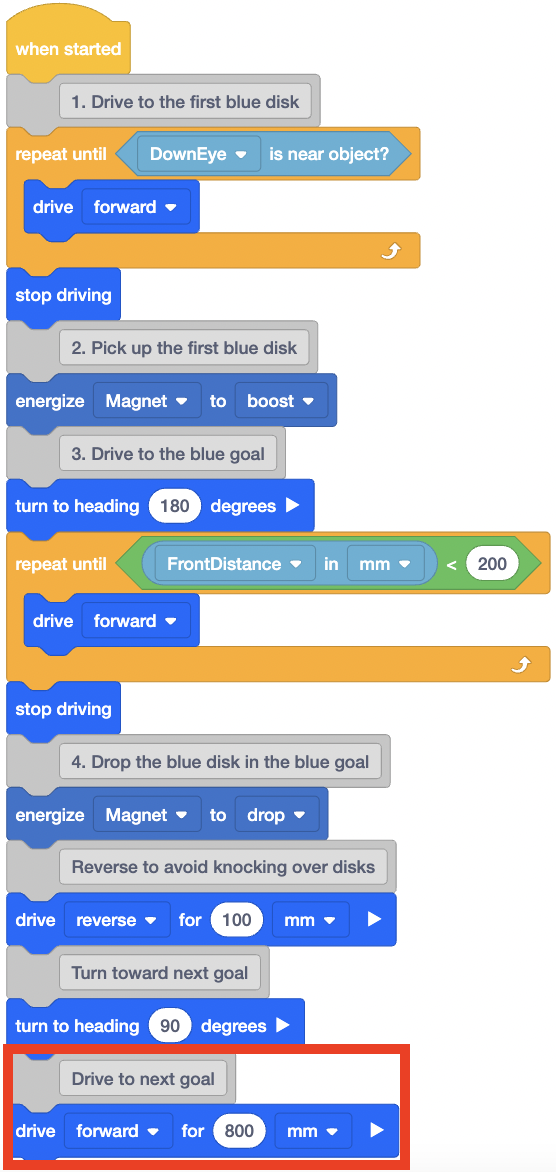
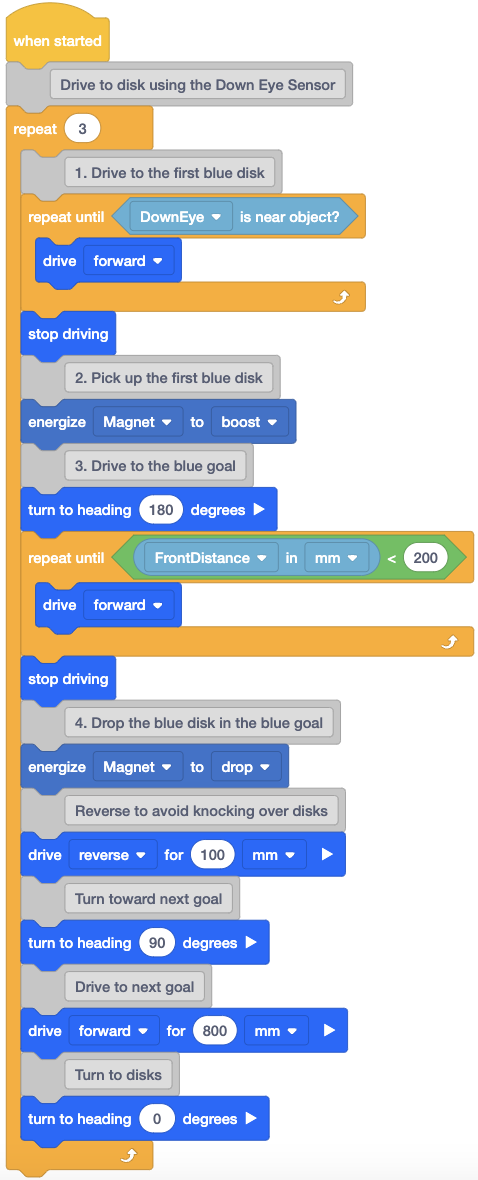
코드에 [Drive for] 블록을 추가하고 매개변수를 800밀리미터(mm)로 설정합니다.
-
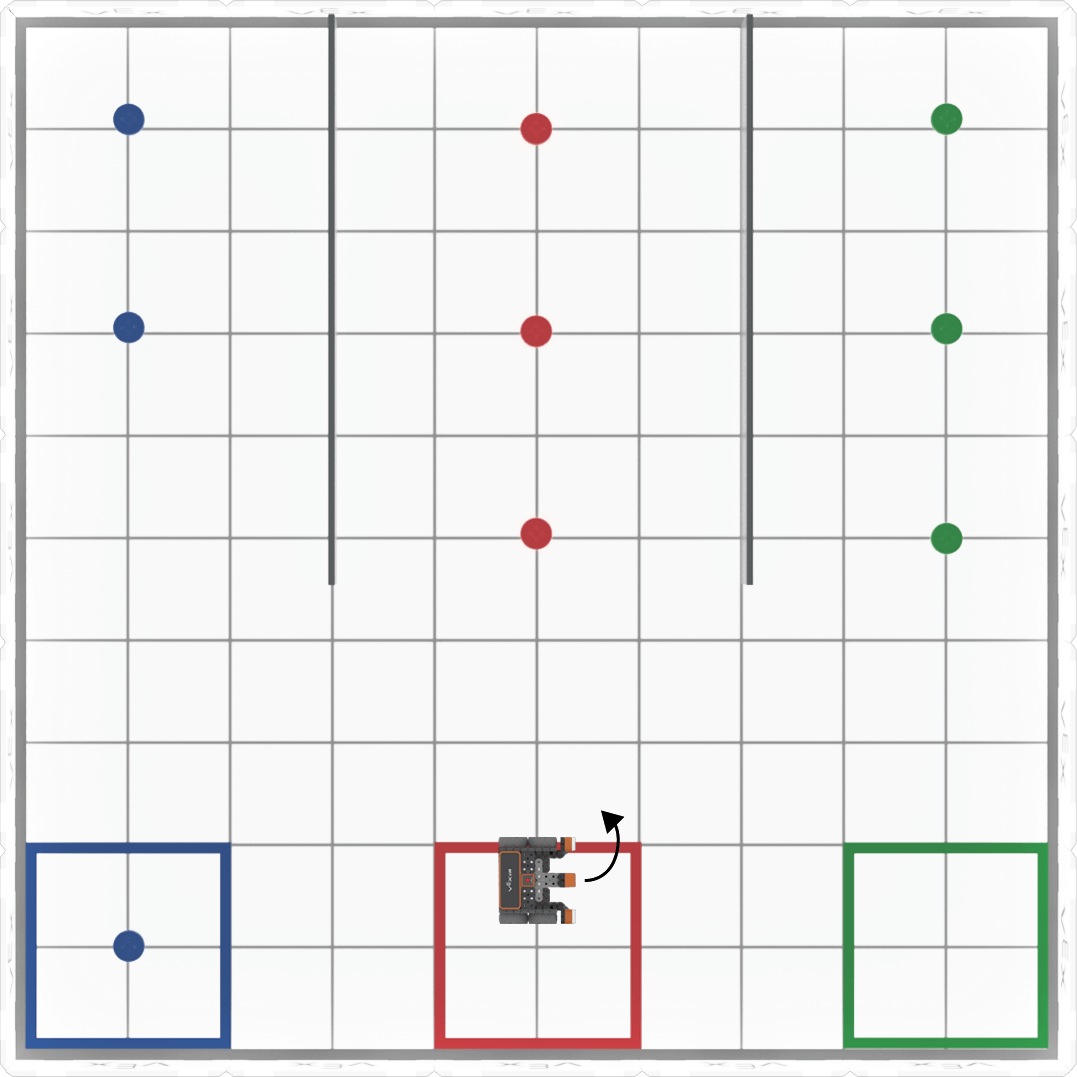
이제 VR 로봇은 색깔이 있는 디스크를 향해 돌아서야 합니다.
-
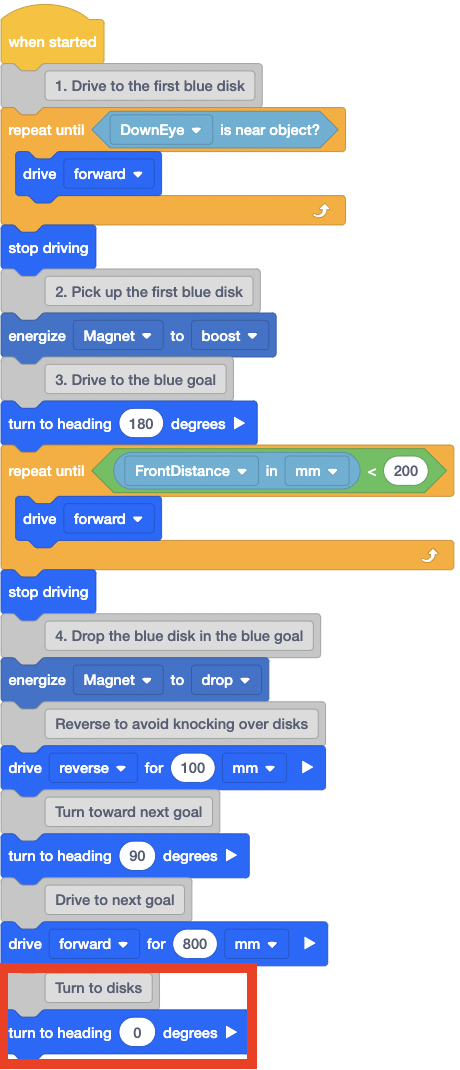
코드에 두 번째 [방향 전환] 블록을 추가하고 매개변수를 0도로 설정합니다. 이렇게 하면 VR 로봇이 색깔 있는 디스크를 향하게 됩니다.
- Disk Mover Playground 을 열고 프로젝트를 실행합니다.
-
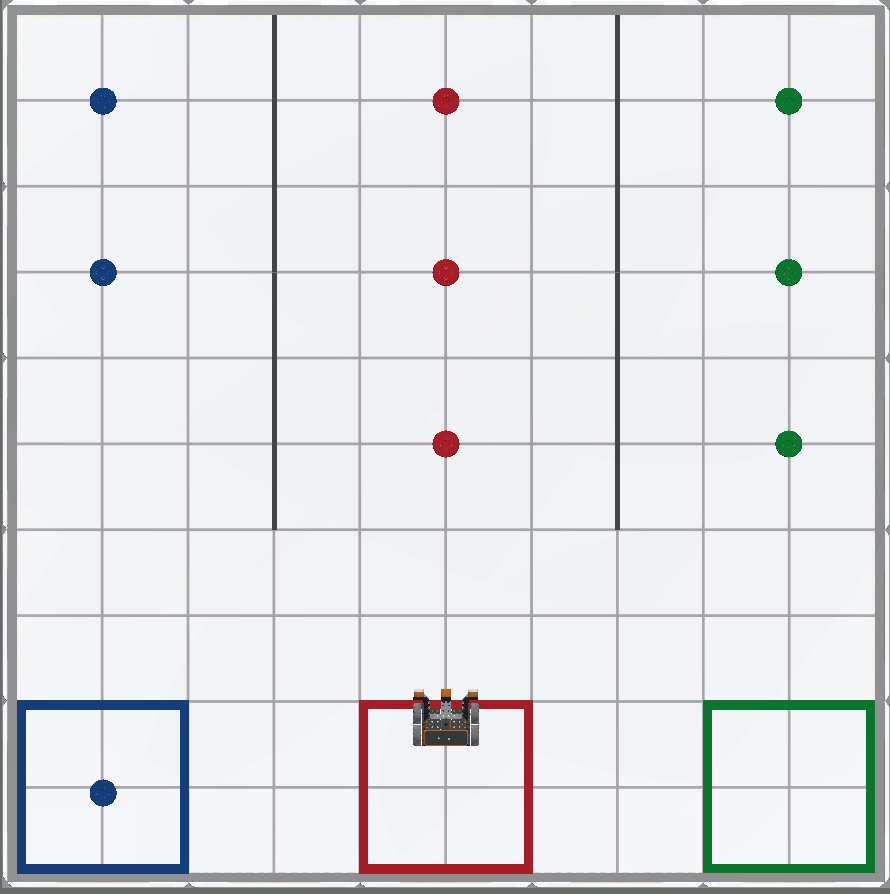
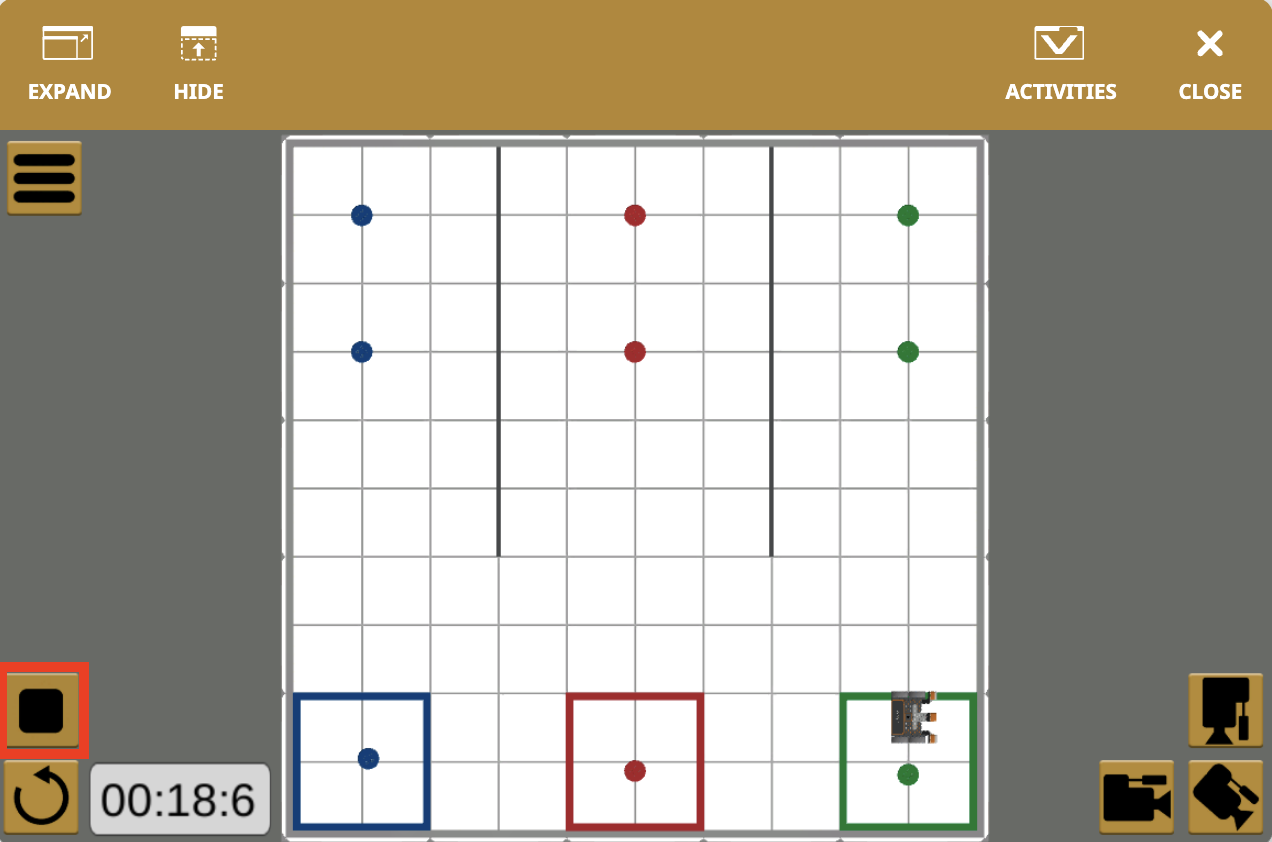
VR 로봇은 첫 번째 파란색 디스크를 들어올려 파란색 골로 옮긴 다음 빨간색 골 위로 이동합니다. VR 로봇도 빨간색 디스크를 향해 돌아설 것입니다.
-
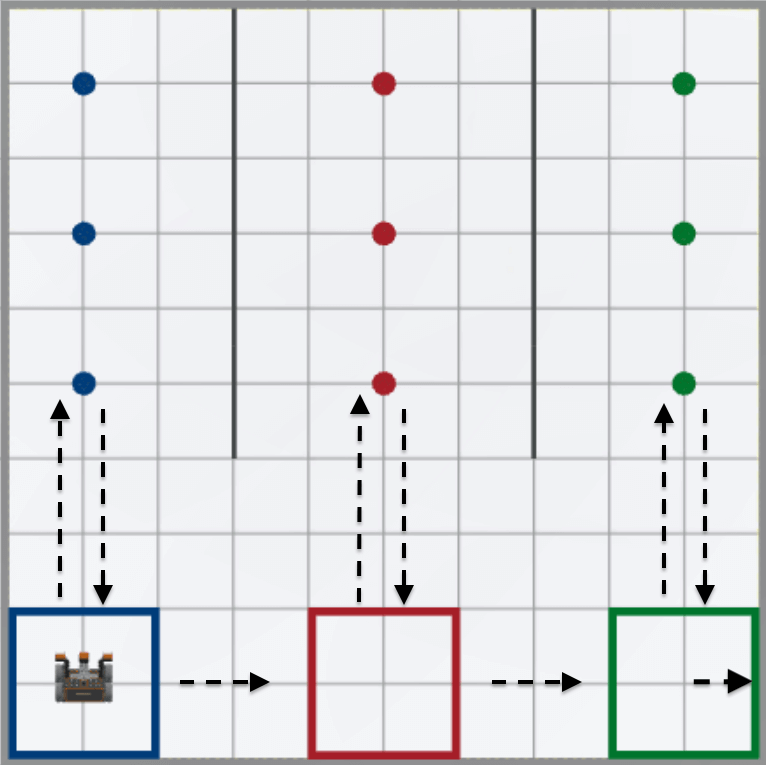
이제 VR 로봇이 빨간색 디스크를 마주보고 있으므로, VR 로봇은 파란색 디스크를 모으는 데 사용했던 것과 동일한 동작을 반복해서 빨간색 디스크를 집어 올려 옮겨야 합니다. 디스크를 줍기 위해 앞으로 운전하고, 돌아서서 같은 색깔의 골대로 돌아와 디스크를 떨어뜨리는 행동입니다.

-
첫 번째 빨간색 디스크가 이동되면 VR 로봇은 녹색 목표 지점으로 이동하여 파란색과 빨간색 디스크를 이동하는 데 사용된 것과 동일한 동작을 수행하여 첫 번째 녹색 디스크를 이동해야 합니다.
-
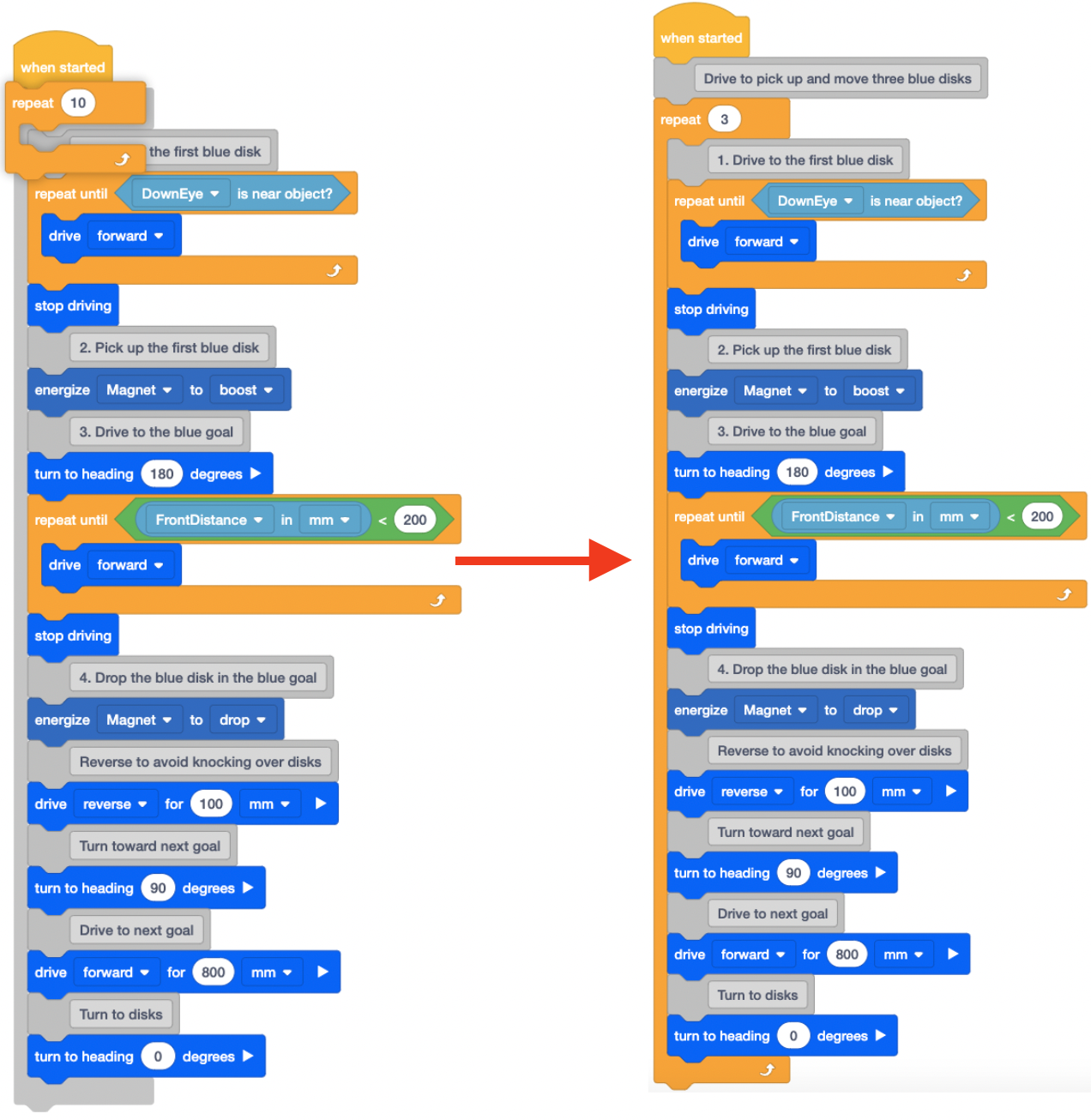
동작을 여러번 반복하려면 [반복] 블록을 사용하면 됩니다.

-
코드에 [반복] 블록을 추가하고 매개변수를 '3'으로 설정합니다.
- Disk Mover Playground 을 열고 프로젝트를 실행합니다.
-
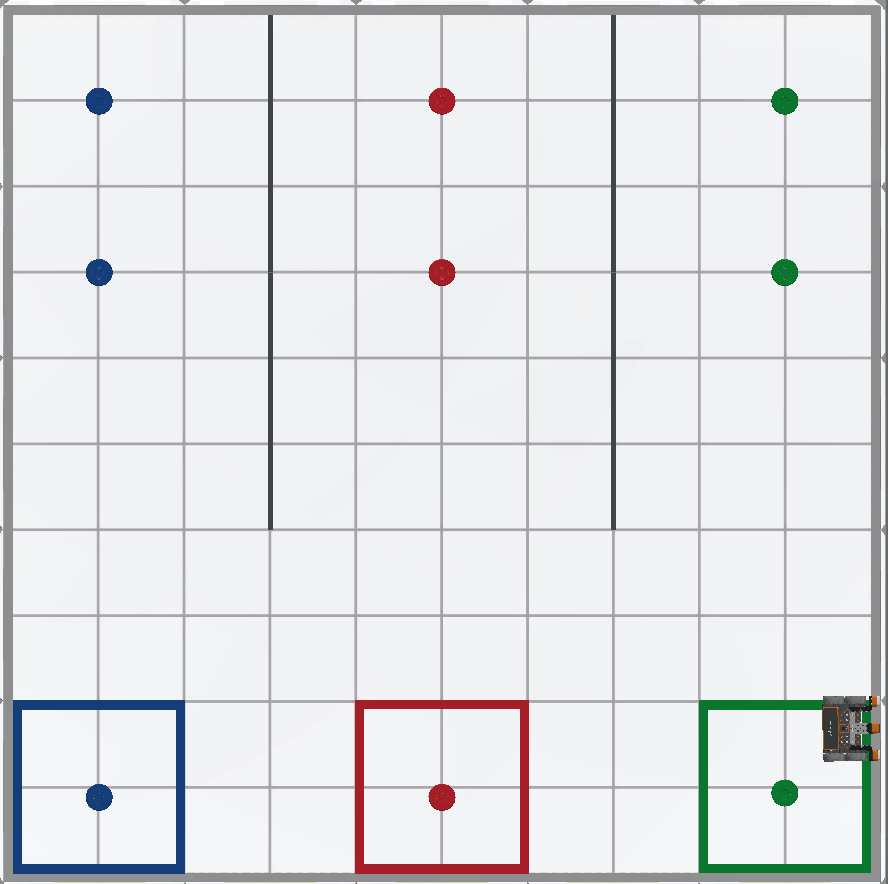
이 프로젝트를 실행하면, VR 로봇이 각 색상의 디스크를 하나씩 집어서 해당 색상의 목표에 떨어뜨립니다.
-
VR 로봇이 계속해서 벽을 향해 돌진하는 모습이 눈에 띕니다. 이 프로젝트에서는 VR 로봇에게 오른쪽으로 방향을 돌려 다음 목표를 향해 세 번 주행하라고 지시했기 때문에 이러한 행동이 예상됩니다. 첫 번째는 파란색에서 빨간색으로 운전하는 것입니다. 두 번째는 빨간색에서 초록색으로 가는 것이고, 세 번째는 초록색에서 벽으로 가는 것입니다. 왜냐하면 다른 색깔의 골이 없기 때문입니다. VR 로봇이 벽에 부딪히면 프로젝트를 중지하세요. VR 로봇이 녹색 디스크를 집어 올려 이동한 후 멈추도록 프로젝트를 개선할 수 있지만, 이렇게 하면 프로젝트 전반적인 복잡성이 증가할 것입니다.
귀하의 정보를 위해
한 루프를 다른 루프 안에 넣는 것을 중첩이라고 합니다. 루프를 "중첩"하면 바깥쪽 루프가 안쪽 루프의 실행 횟수를 제어합니다. 중첩될 수 있는 루프에는 여러 유형이 있습니다. 예를 들어, 위의 이전 코드에서 [Repeat until] 블록은 [Repeat] 블록 내부에 중첩되어 있습니다.
[반복] 블록은 다른 [반복] 블록 안에 중첩될 수도 있습니다. 다음 예에서 바깥쪽 [반복] 블록이 '3'으로 설정되어 있으므로 VR 로봇은 놀이터에 세 개의 사각형을 그립니다.

중첩 루프는 VR 로봇이 동일한 동작을 두 번 이상 반복하는 프로젝트에 유용합니다. 중첩 루프는 프로젝트를 구성하고 압축합니다. 이는 코드의 맥락과 목적을 더 잘 이해하는 데 도움이 될 뿐만 아니라 오류를 더 쉽게 찾을 수 있도록 해줍니다.
이 강의의 나머지 부분을 계속하려면 다음 버튼을 선택하세요.