
Programovací smyčky ve VEXcode IQ
 Sada nástrojů pro učitele
-
Účel této aktivity
Sada nástrojů pro učitele
-
Účel této aktivity
Programování opakovaného chování lze provést pomocí smyček [Repeat] nebo [Forever]. Stručně řečeno, bloky [Repeat] umožňují programátoru nastavit určitý počet opakování bloků v jeho smyčce. Blok [Forever] opakuje bloky ve své smyčce navždy nebo dokud není projekt zastaven. V rámci této aktivity se studenti seznámí s obojím.
Další informace o programování pomocí smyček [Repeat] nebo [Forever] naleznete v nápovědě v rámci VEXcode IQ.
Níže je uveden přehled toho, co budou studenti v této aktivitě dělat:
-
Podívejte se na instruktážní video Používání smyček.
-
Prozkoumejte příklad projektu Opakující se akce.
-
Porovnejte a kontrastujte mezi bloky [Navždy] a [Opakovat].
-
Dokončete výzvu Squared Loops Challenge, která žádá studenty, aby přesunuli Clawbota do čtverce a před každým otočením aktivovali dráp a paži.
Pro pomoc s organizací studentů pro tuto aktivitu klikněte zde (Google / .docx / .pdf).
Tvůrce v každé skupině by měl získat požadovaný hardware. Záznamník by měl získat technický zápisník skupiny. Programátor by měl otevřít VEXcode IQ.
| Množství | Potřebný materiál |
|---|---|
| 1 |
VEX IQ Super Kit |
| 1 |
VEXcode IQ |
| 1 |
Technický poznámkový blok |
| 1 |
Použití smyček (výukový program) |
| 1 |
Příklad projektu opakování akcí |
Tato aktivita vám poskytne nástroje pro naprogramování robota s opakujícím se chováním.
Informace o blocích můžete získat pomocí nápovědy uvnitř VEXcode IQ. Pokyny k používání funkce Nápověda naleznete v nápovědě k použití nápovědy.
 Tipy pro učitele
Pokud je to poprvé, kdy studenti používají VEXcode IQ, mohou také vidět výukové programy na panelu nástrojů, aby se naučili další základní dovednosti. 
Tipy pro učitele
Modelujte každý z kroků pro odstraňování problémů pro studenty. Připomeňte studentům, že každá skupina má někoho v roli stavitele. Tato osoba by měla tyto položky pravidelně kontrolovat po celou dobu aktivity.
Krok 1: Příprava na aktivitu
Než začnete s aktivitou, máte každou z těchto položek připravenou? Tvůrce by měl zkontrolovat každou z následujících položek:
- Jsou všechny motory a senzory zapojeny do správného portu?
- Jsou inteligentní kabely plně zasunuty do všech motorů a senzorů?
- Je mozek zapnutý?
- Je baterie nabitá?
- Je rádio vloženo do mozku robota?
Krok 2: Začněme programovat pomocí smyček.
Začněte sledováním videa Using Loops Tutorial ve VEXcode IQ. 
VEXcode IQ obsahuje mnoho různých příkladových projektů. Jednu z nich využiješ v tomto průzkumu. Nápovědu a tipy k použití ukázkových projektů najdete v tutoriálu Použití příkladů a šablon.
Poté otevřete příklad projektu Opakující se akce. 
Programátor by měl provést následující kroky:
- Otevřete nabídku Soubor.
- Vyberte Otevřít příklady.
- Použijte filtrační lištu v horní části aplikace a vyberte „Control“ (Ovládání).

- Vyberte a otevřete příklad projektu Opakující se akce.
- Uložte svůj projekt jako „Opakující se akce“.

- Zkontrolujte, zda je název projektu „Opakující se akce“ nyní v okně uprostřed panelu nástrojů.
Co tento projekt vlastně dělá? 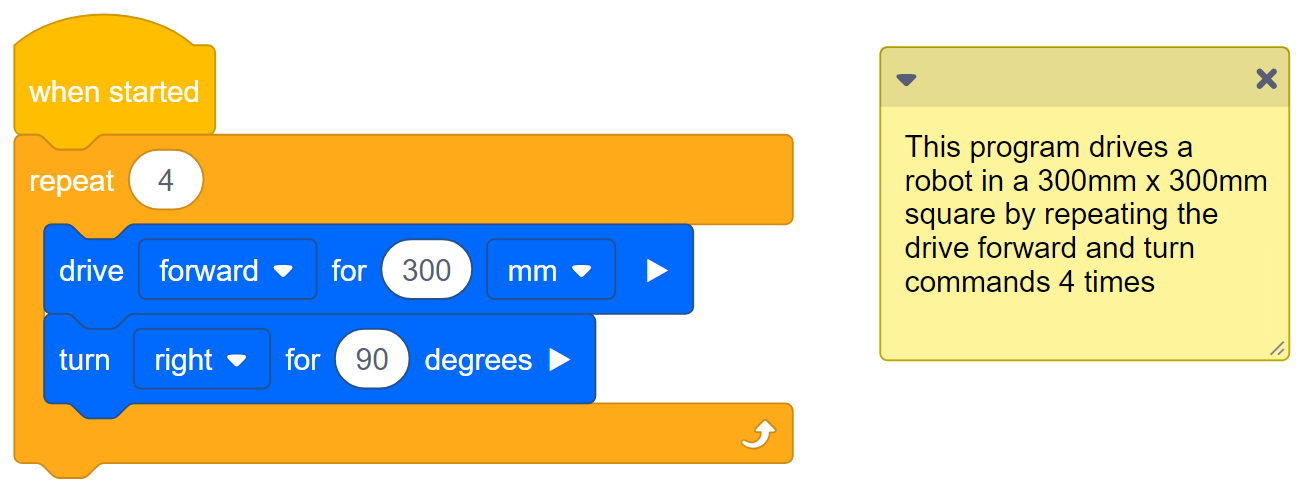
Ve svém technickém notebooku proveďte následující:
Předvídat, co bude projekt dělat Clawbot. Vysvětlete každou akci, kterou robot provede.
Sada nástrojů pro učitele
-
odpovědi
Usnadněte diskusi ve třídě, aby se studenti podělili o to, co předpovídali, že tento projekt bude dělat ve svém technickém notebooku.
Odpovědi se budou lišit, ale studenti by měli poukázat na to, že tento projekt bude mít robot pohon dopředu na 300 milimetrů a pak otočit doprava o 90 stupňů, 4 krát dokončit čtverec. Namísto čtyřnásobného použití stejných 2 bloků snižuje opakovaný blok stejné akce, které by 8 bloků - do 3 bloků. Předpovědi studentů by měly uvádět všech osm chování. Blok opakování opakuje úkony jízdy vpřed a poté otáčení.
Studentské technické notebooky mohou být udržovány a hodnoceny jednotlivě (Google / .docx / .pdf) nebo jako tým (Google / .docx / .pdf). Předchozí odkazy poskytují pro každý přístup jinou rubriku. Kdykoli je rubrika zahrnuta do plánování vzdělávání, je dobrou praxí vysvětlit tuto rubriku nebo alespoň dát kopie studentům před zahájením činnosti.
Tipy pro učitele
-
Ujistěte se, že studenti vybrali možnost Otevřít příklady z nabídky Soubor.
-
Ujistěte se, že studenti vybrali projekt Repeating Actions Example. Na stránce Otevřené příklady můžete studenty upozornit, že existuje několik možností výběru. Připomeňte studentům, že mohou kdykoli během průzkumu nahlédnout do návodu Použití příkladů a šablon.
-
Můžete studenty požádat, aby k názvu projektu přidali své iniciály nebo název své skupiny. To pomůže odlišit programy, pokud požádáte studenty, aby je předložili.
-
Vzhledem k tomu, že VEXcode IQ má automatické ukládání, není třeba projekt znovu ukládat.
Tipy pro učitele
-
Ujistěte se, že studenti vybrali možnost Otevřít příklady z nabídky Soubor.
-
Ujistěte se, že studenti vybrali projekt Repeating Actions Example. Na stránce Otevřené příklady můžete studenty upozornit, že existuje několik možností výběru. Připomeňte studentům, že mohou kdykoli během průzkumu nahlédnout do návodu Použití příkladů a šablon.
-
Můžete studenty požádat, aby k názvu projektu přidali své iniciály nebo název své skupiny. To pomůže odlišit programy, pokud požádáte studenty, aby je předložili.
-
Vzhledem k tomu, že VEXcode IQ má automatické ukládání, není třeba projekt znovu ukládat.
Krok 3: Jaký je rozdíl mezi [Navždy] a [Opakovat]?
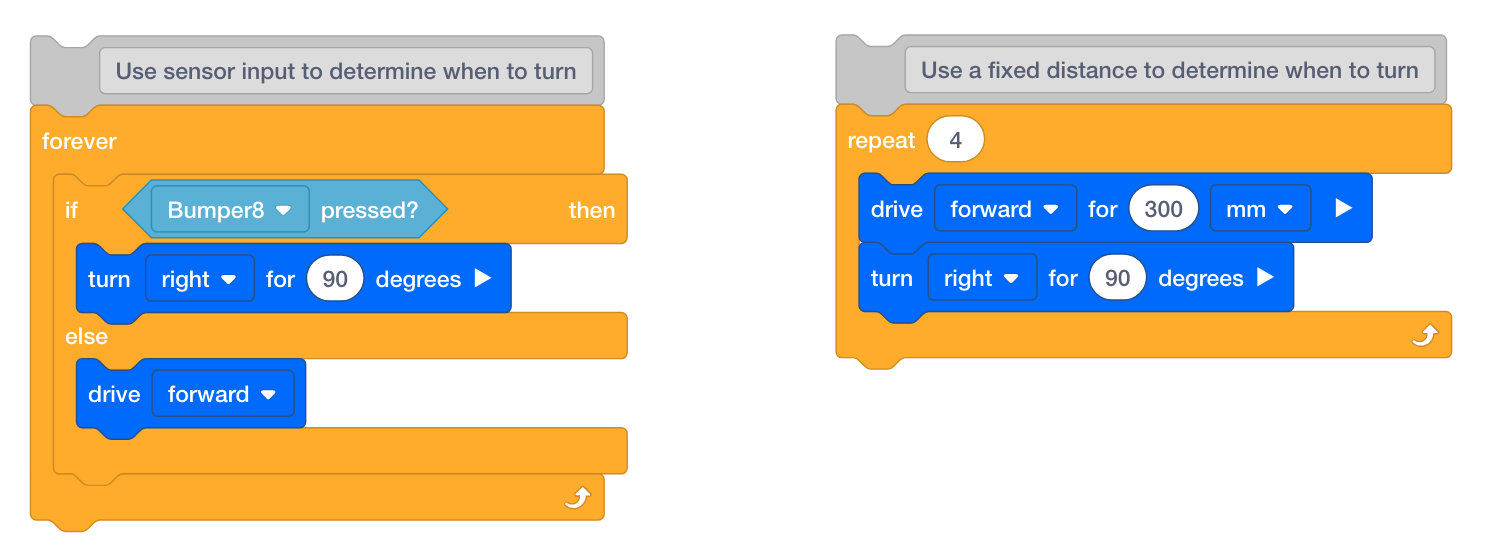
- Znovu se podívejte na příklad projektu Opakující se akce. Je to také hromada bloků zobrazená vpravo nahoře.
Všimněte si, že blok [Repeat] má pohyby opakující se pouze čtyřikrát. Opakující se pohyby se zřídka musí opakovat navždy, takže blok [Repeat] se používá, když je zapotřebí pouze určitý počet opakování.
Pokud by byl blok [Repeat] nahrazen blokem [Forever], robot by se opakoval ve čtverci navždy. - Blok [Forever] se často používá s podmíněným příkazem, aby bylo možné průběžně kontrolovat, zda je podmínka pravdivá. V hromádce bloků výše připojených k bloku [Forever] si všimněte, jak robot pojede dopředu, dokud nesplní podmínku nárazu do něčeho pomocí spínače nárazníku. Pokud je stisknut spínač nárazníku, robot se otočí. V opačném případě bude pokračovat v jízdě vpřed.
Toto je praktický případ použití bloku [Forever]. Představte si samořídící zametač, který pokračuje v jízdě dopředu, dokud do něčeho nenarazí a pak se otočí.
 Rozšiřte své učení
Chcete-li dále prozkoumat, jak používat smyčky s podmíněnými podmínkami, vytvořte projekt Zametač podlahy.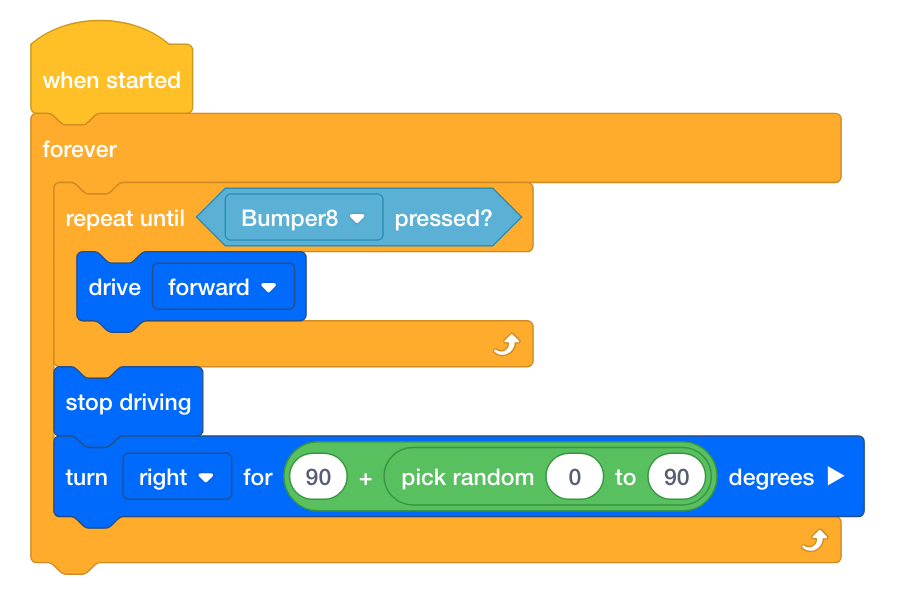
- Požádejte studenty, aby otevřeli ukázkový projekt Clawbot (Hnací ústrojí).
- Požádejte studenty, aby projekt vytvořili výše.
- Požádejte studenty, aby projekt uložili jako „Zametač podlahy“.

- Pokud studenti potřebují pomoc s uložením projektu, podívejte se na kurz Pojmenování a ukládání.

Pokud studenti potřebují pomoc s některým z bloků, odkažte je na informace nápovědy nebo návod.
Požádejte studenty, aby si projekt stáhli a spustili a sledovali, jak se robot pohybuje. Pokud studenti potřebují pomoc, nasměrujte je na výukový program Stáhnout a spustit projekt ve VEXcode IQ.
Poté začněte třídní diskusi a požádejte studenty, aby vysvětlili, proč byl použit blok [Forever] namísto bloku [Repeat].
Studenti by si měli uvědomit, že se používá blok [Forever], protože tento projekt neustále kontroluje, zda není stisknuto tlačítko nárazníku.
Sada nástrojů pro učitele
-
Nastavení výzvy
Nechte studenty naprogramovat robota, aby se pohyboval ve čtverci, aby zobrazoval barvy robota, vydával zvuky a pohyboval drápem a ramenem! Studenti vezmou příklad opakujících se akcí o krok dále začleněním paže a drápu, stejně jako zvuků a barev.
Krok 4: Výzva Stop and Go!
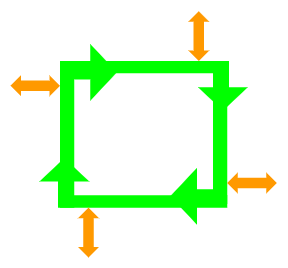
- Nechte svého Clawbota řídit na náměstí.
- Před každým otočením:
- Dráp musí být otevřen a zavřen.
- Rameno musí být zvednuto a spuštěno.
- Dotyková LED musí zobrazovat alespoň jednu barvu.
- Musí hrát alespoň jeden zvuk.
- Clawbot nemůže jet po straně náměstí více než jednou.
- Jako výchozí bod můžete použít příklad projektu Opakující se akce, ale před provedením jakýchkoli změn jej uložte jako StopAndGo.

Ve svém technickém notebooku naplánujte následující:
- Nechte ovladač a záznamník naplánovat vaše řešení a předpovědět, co každý blok ve vašem projektu bude dělat Clawbot.
- Požádejte programátora, aby váš projekt před odesláním stáhl a spustil, aby jej otestoval.
- Požádejte tvůrce, aby provedl změny v projektu podle potřeby a komunikoval s rekordérem, aby si udělal poznámky o tom, co bylo během testování změněno.
Sada nástrojů pro učitele
-
řešení
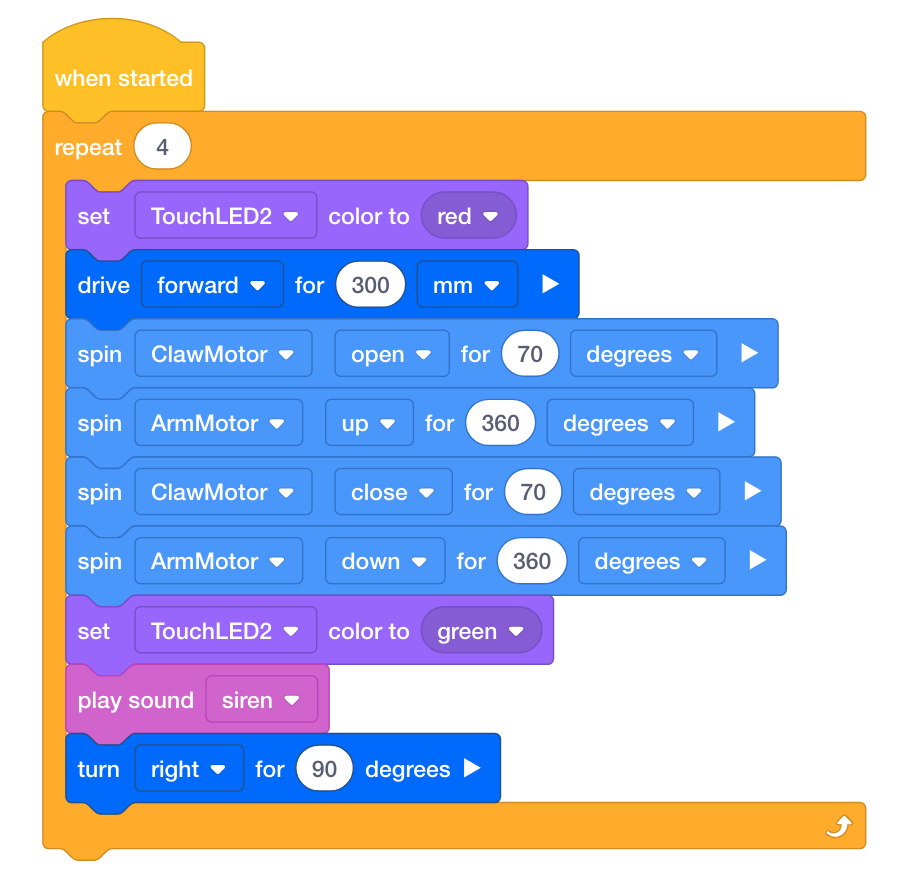
 Motivovat diskusi
-
reflexe aktivity
Motivovat diskusi
-
reflexe aktivity
Otázka: Pohyboval se Clawbot tak, jak jste očekávali?
Odpověď: Odpovědi se budou lišit; cílem této otázky je však podpořit kognitivní myšlení. Studenti začali předpovídáním chování před jeho testováním, dokumentováním jeho výsledků a reflektováním.
Otázka: Co je největší výzvou při přesunu paže a drápu kromě příkladného projektu Opakující se akce?
Odpověď: I když se odpovědi mohou lišit, běžnou odpovědí by mělo být, že by studenti museli otestovat, o kolik stupňů by se dráp měl otevřít a zavřít a o kolik stupňů by se paže měla pohybovat nahoru a dolů.
Otázka: Jak využití opakování zvýší efektivitu projektu?
Odpověď: Bez smyčky [Repeat] by Clawbot provedl chování určené bloky v projektu pouze jednou. Smyčka [Repeat] řekne Clawbotovi, aby provedl všechny bloky čtyřikrát a vytvořil čtverec.