
Programmeerlussen in VEXcode IQ
 Teacher Toolbox
-
Het doel van deze activiteit
Teacher Toolbox
-
Het doel van deze activiteit
Het programmeren van repetitief gedrag kan worden bereikt door gebruik te maken van [Repeat] of [Forever] loops. Kortom, met [Repeat] -blokken kan de programmeur een specifiek aantal keren instellen dat de blokken in de lus zich herhalen. Het [Forever] blok herhaalt de blokken binnen zijn lus voor altijd, of totdat het project is gestopt. In deze activiteit leren studenten over beide.
Ga voor meer informatie over programmeren met [Repeat] of [Forever] loops naar de helpinformatie binnen VEXcode IQ.
Hieronder volgt een overzicht van wat studenten in deze activiteit zullen doen:
-
Bekijk de zelfstudievideo over het gebruik van loops.
-
Verken het voorbeeldproject Herhalende acties.
-
Vergelijk en contrasteer tussen [Forever] en [Repeat] blokken.
-
Voltooi de Squared Loops Challenge die studenten vraagt om de Clawbot in een vierkant te verplaatsen en de klauw en arm voor elke beurt in actie te brengen.
Voor hulp bij het organiseren van studenten voor deze activiteit klik hier (Google / .docx / .pdf).
De Builder in elke groep moet de benodigde hardware krijgen. De recorder moet het technische notitieboek van de groep krijgen. De programmeur moet VEXcode IQ openen.
| Aantal | Benodigde materialen |
|---|---|
| 1 |
VEX IQ Super Kit |
| 1 |
VEXcode IQ |
| 1 |
Technisch notitieboekje |
| 1 |
Loops gebruiken (zelfstudie) |
| 1 |
Voorbeeldproject Herhalende acties |
Deze activiteit geeft je de tools om je robot te programmeren met herhalend gedrag.
U kunt de Help-informatie in VEXcode IQ gebruiken om meer te weten te komen over de blokken. Raadpleeg de zelfstudie Help gebruiken voor hulp bij het gebruik van de Help-functie.
 Tips voor docenten
Als dit de eerste keer is dat de leerlingen VEXcode IQ gebruiken, kunnen ze ook de tutorials in de werkbalk bekijken om andere basisvaardigheden te leren. 
Tips voor docenten
Modelleer elk van de stappen voor probleemoplossing voor de studenten. Herinner de studenten eraan dat elke groep iemand in de rol van de bouwer heeft. Die persoon moet deze items tijdens de activiteit regelmatig controleren.
Stap 1: Voorbereiden op de activiteit
Heb je elk van deze items klaar voordat je met de activiteit begint? De Bouwer moet elk van de volgende controleren:
- Zijn alle motoren en sensoren aangesloten op de juiste poort?
- Zijn de slimme kabels volledig in alle motoren en sensoren gestoken?
- Is het brein ingeschakeld?
- Is de accu opgeladen?
- Is de radio in het robotbrein geplaatst?
Stap 2: Laten we beginnen met programmeren met loops.
Begin met het bekijken van de zelfstudievideo over het gebruik van loops in VEXcode IQ. 
VEXcode IQ bevat veel verschillende voorbeeldprojecten. Je gebruikt er een in deze verkenningstocht. Raadpleeg de zelfstudie Voorbeelden en sjablonen gebruiken voor hulp en tips over het gebruik van voorbeeldprojecten.
Open vervolgens het voorbeeldproject Herhalende acties. 
De programmeur moet de volgende stappen doorlopen:
- Open het menu Bestand.
- Selecteer Open Voorbeelden.
- Gebruik de filterbalk bovenaan de applicatie en selecteer 'Control'.
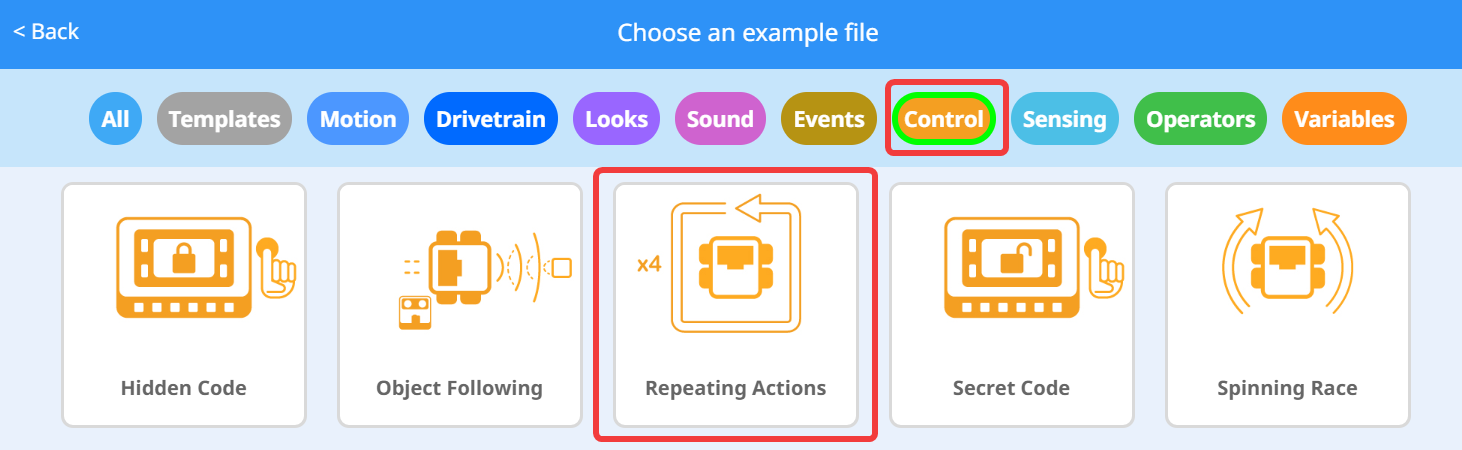
- Selecteer en open het voorbeeldproject Herhalende acties.
- Sla uw project op als 'Herhalende acties'.

- Controleer of de projectnaam 'Herhalende acties' nu in het venster in het midden van de werkbalk staat.
Wat doet dit project eigenlijk? 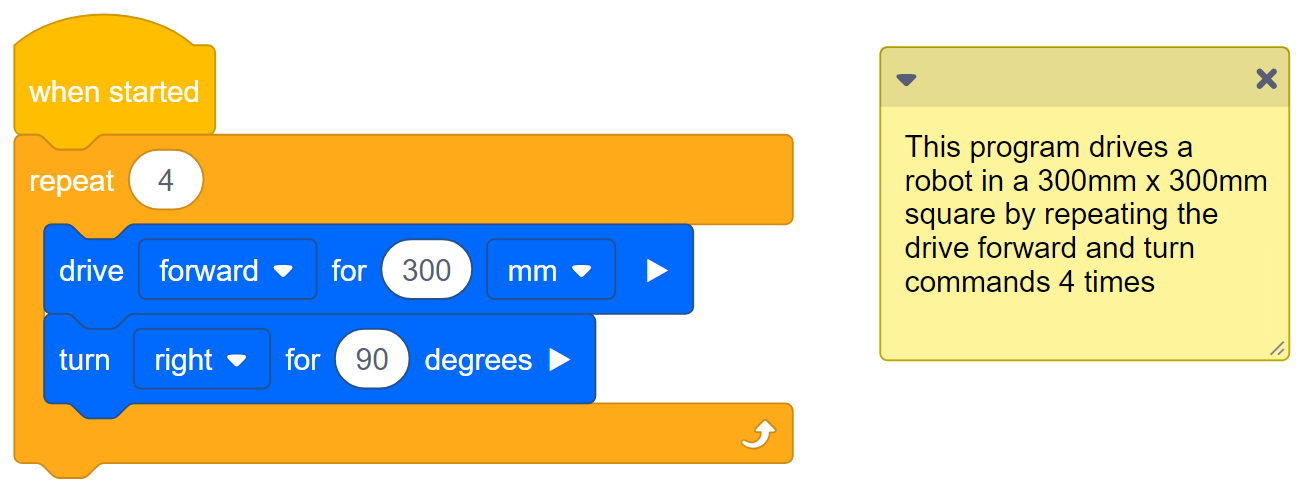
Doe het volgende in je technische notitieblok:
Voorspel wat het project de Clawbot zal laten doen. Leg elke actie uit die de robot zal voltooien.
Teacher Toolbox
-
Antwoorden
Faciliteer een klassikale discussie om de studenten te laten delen wat ze voorspelden dat dit project zal doen in hun technische notitieblok.
Antwoorden zullen variëren, maar de studenten moeten erop wijzen dat dit project de robot 300 millimeter vooruit laat rijden en vervolgens 4 keer 90 graden naar rechts draait om een vierkant te voltooien. In plaats van dezelfde 2 blokken 4 keer te gebruiken, vermindert het herhaalblok dezelfde acties die 8 blokken zouden doen - in 3 blokken. De voorspellingen van studenten moeten alle acht gedragingen vermelden. Het herhalingsblok herhaalt de acties van vooruit rijden en dan draaien.
De technische notitieblokken van studenten kunnen individueel (Google / .docx / .pdf) of als team (Google / .docx / .pdf) worden onderhouden en gescoord. De vorige links geven voor elke aanpak een andere rubriek. Wanneer een rubriek wordt opgenomen in de onderwijsplanning, is het een goede gewoonte om de rubriek uit te leggen of op zijn minst kopieën aan studenten te geven voordat de activiteit begint.
Tips voor docenten
-
Zorg ervoor dat de studenten Voorbeelden openen hebben geselecteerd in het menu Bestand.
-
Zorg ervoor dat de studenten het Voorbeeldproject Herhalende acties hebben geselecteerd. Je kunt studenten erop wijzen dat er verschillende selecties zijn om uit te kiezen op de pagina Open voorbeelden. Herinner studenten eraan dat ze op elk moment tijdens de verkenning naar de zelfstudie Voorbeelden en sjablonen gebruiken kunnen verwijzen.
-
Je kunt studenten vragen om hun initialen of de naam van hun groep toe te voegen aan de projectnaam. Dit zal helpen om de programma's te differentiëren als je de studenten vraagt om ze in te dienen.
-
Aangezien VEXcode IQ automatisch opslaan heeft, is het niet nodig om het project opnieuw op te slaan.
Tips voor docenten
-
Zorg ervoor dat de studenten Voorbeelden openen hebben geselecteerd in het menu Bestand.
-
Zorg ervoor dat de studenten het Voorbeeldproject Herhalende acties hebben geselecteerd. Je kunt studenten erop wijzen dat er verschillende selecties zijn om uit te kiezen op de pagina Open voorbeelden. Herinner studenten eraan dat ze op elk moment tijdens de verkenning naar de zelfstudie Voorbeelden en sjablonen gebruiken kunnen verwijzen.
-
Je kunt studenten vragen om hun initialen of de naam van hun groep toe te voegen aan de projectnaam. Dit zal helpen om de programma's te differentiëren als je de studenten vraagt om ze in te dienen.
-
Aangezien VEXcode IQ automatisch opslaan heeft, is het niet nodig om het project opnieuw op te slaan.
Stap 3: Wat is het verschil tussen [Forever] en [Repeat]?

- Bekijk het voorbeeldproject Herhalende acties opnieuw. Het is ook de stapel blokken die rechtsboven wordt weergegeven.
Merk op dat het blok [Repeat] de bewegingen slechts 4 keer herhaalt. Herhalende bewegingen hoeven zelden voor altijd te worden herhaald, dus een [Herhaal] blok wordt gebruikt wanneer slechts een bepaald aantal herhalingen nodig is.
Als het [Repeat] blok werd vervangen door het [Forever] blok, zou de robot gewoon voor altijd in een vierkant herhalen. - Een [Forever] blok wordt vaak gebruikt met een voorwaardelijke verklaring om continu te controleren of de voorwaarde waar is. Let in de stapel blokken hierboven die aan het [Forever] blok is bevestigd op hoe de robot naar voren rijdt totdat deze voldoet aan de voorwaarde om met de bumperschakelaar ergens tegenaan te botsen. Als de bumperschakelaar wordt ingedrukt, zal de robot draaien. Anders blijft het verder rijden.
Dit is een praktische use-case van het blok [Forever]. Stel je een zelfrijdende veegmachine voor die vooruit blijft rijden totdat hij ergens tegenaan loopt en dan draait.
 Breid je leerproces uit
Bouw het Floor Sweeper-project om verder te onderzoeken hoe lussen met conditionals kunnen worden gebruikt.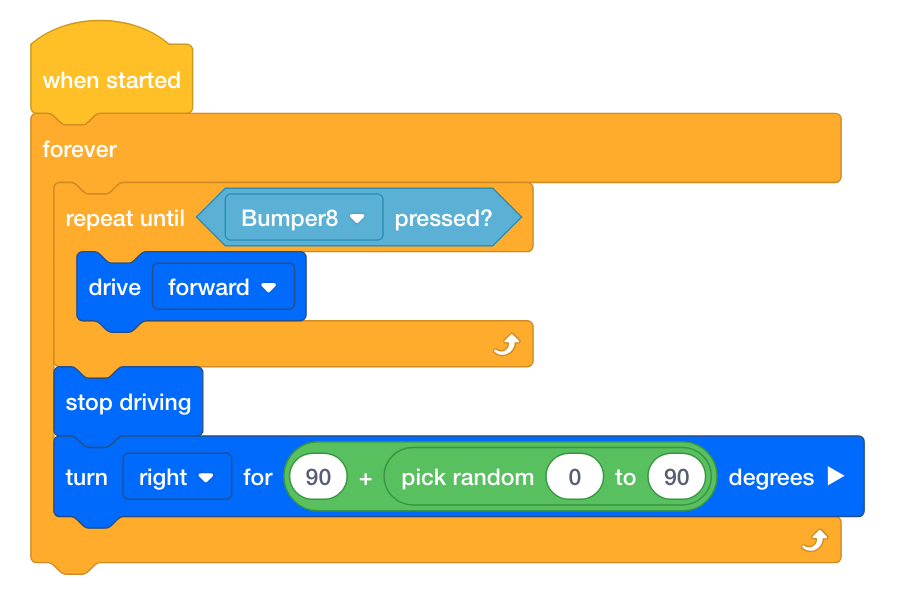
- Vraag studenten om het voorbeeldproject Clawbot (Drivetrain) te openen.
- Vraag studenten om het bovenstaande project te bouwen.
- Laat de leerlingen het project opslaan als 'Vloerveger'.

- Als studenten hulp nodig hebben bij het opslaan van het project, raadpleeg dan de zelfstudie Benoemen en opslaan.

Als de studenten hulp nodig hebben bij een van de blokken, verwijs ze dan naar de Help-informatie of zelfstudie.
Vraag de leerlingen om het project te downloaden en uit te voeren om te observeren hoe de robot beweegt. Als studenten hulp nodig hebben, verwijs ze dan naar de zelfstudie Download and Run a Project in VEXcode IQ. Begin
vervolgens een klasdiscussie en vraag de studenten om uit te leggen waarom het [Forever] -blok werd gebruikt in plaats van een [Repeat] -blok.
De studenten moeten er rekening mee houden dat een [Forever] -blok wordt gebruikt, omdat dit project voortdurend controleert of de bumperschakelaar wordt ingedrukt.
Teacher Toolbox
-
De uitdaging opzetten
Laat leerlingen de robot programmeren om in een vierkant te bewegen, laat de robot kleuren weergeven, maak geluiden en beweeg de klauw en arm! De leerlingen gaan nog een stap verder met het voorbeeldproject Herhalende acties door de Arm en Klauw op te nemen, evenals geluiden en kleuren.
Stap 4: De Stop and Go-uitdaging!

- Laat je Clawbot in een vierkant rijden.
- Voor elke beurt:
- De klauw moet worden geopend en gesloten.
- De arm moet omhoog en omlaag worden gebracht.
- De Touch LED moet ten minste één kleur tonen.
- Er moet ten minste één geluid worden afgespeeld.
- De Clawbot kan niet meer dan één keer langs een kant van het plein rijden.
- U kunt het voorbeeldproject Herhalende acties als uitgangspunt gebruiken, maar sla het op als StopAndGo voordat u wijzigingen aanbrengt.

Plan het volgende in uw technische notitieblok:
- Laat de chauffeur en recorder uw oplossing plannen en voorspellen wat elk blok in uw project de Clawbot zal laten doen.
- Laat de programmeur uw project downloaden en uitvoeren om het te testen voordat u het indient.
- Laat de bouwer indien nodig wijzigingen aanbrengen in het project en communiceer met de recorder om aantekeningen te maken over wat er tijdens het testen is gewijzigd.
Teacher Toolbox
-
Oplossing
Het volgende is een mogelijke oplossing voor de Stop and Go Challenge:
Je kunt studenten een programmeerrubriek geven voor het scoren van hun projecten (Google / .docx / .pdf).
De technische notitieblokken van studenten kunnen individueel (Google / .docx / .pdf) of als team (Google / .docx / .pdf) worden onderhouden en gescoord.
 Motiveer discussie
-
Reflecteren op de activiteit
Motiveer discussie
-
Reflecteren op de activiteit
V: Bewoog de Clawbot zoals u verwachtte?
A: Antwoorden zullen variëren; het doel van deze vraag is echter om cognitief denken te bevorderen. Studenten begonnen met het voorspellen van gedrag voordat ze het testten, hun resultaten documenteerden en reflecteerden.
V: Wat is de grootste uitdaging bij het verplaatsen van de arm en klauw naast het voorbeeldproject Herhalende acties?
A: Hoewel de antwoorden kunnen variëren, zou een veel voorkomende reactie moeten zijn dat de studenten hebben moeten testen hoeveel graden de klauw moet openen en sluiten en hoeveel graden de arm op en neer moet bewegen.
V: Hoe verhoogt het gebruik van de herhaling de efficiëntie van het project?
A: Zonder de [Repeat] -lus zou de Clawbot het gedrag zoals bepaald door de blokken in het project slechts één keer uitvoeren. De [Repeat] -lus vertelt de Clawbot om alle blokken 4 keer uit te voeren om een vierkant te vormen.