
Memprogram Perulangan di VEXcode IQ
 Kotak Peralatan Guru
-
Tujuan dari Aktivitas ini
Kotak Peralatan Guru
-
Tujuan dari Aktivitas ini
Pemrograman perilaku berulang dapat dilakukan dengan menggunakan perulangan [Ulangi] atau [Selamanya]. Singkatnya, blok [Repeat] memungkinkan programmer untuk menetapkan jumlah pengulangan tertentu untuk blok-blok di dalam loop tersebut. Blok [Selamanya] mengulang blok-blok di dalam loopnya selamanya, atau hingga proyek dihentikan. Dalam kegiatan ini, siswa mempelajari tentang keduanya.
Untuk informasi lebih lanjut tentang pemrograman dengan [Ulangi] atau [Selamanya] loop, kunjungi informasi bantuan di dalam VEXcode IQ.
Berikut ini adalah garis besar kegiatan yang akan dilakukan siswa dalam aktivitas ini:
-
Tonton video tutorial Menggunakan Perulangan .
-
Jelajahi proyek contoh Tindakan Berulang.
-
Bandingkan dan bedakan antara blok [Selamanya] dan [Ulangi].
-
Selesaikan Tantangan Lingkaran Persegi yang meminta siswa untuk menggerakkan Clawbot dalam bentuk persegi, dan untuk mengaktifkan cakar dan lengan sebelum setiap giliran.
Untuk bantuan dalam mengatur siswa untuk kegiatan ini, klik di sini (Google / .docx / .pdf).
Pembangun di setiap kelompok harus mendapatkan perangkat keras yang dibutuhkan. Juru Rekam harus mendapatkan buku catatan teknik kelompok tersebut. Programmer harus membuka VEXcode IQ.
| Kuantitas | Bahan-bahan yang Dibutuhkan |
|---|---|
| 1 |
VEX IQ Super Kit |
| 1 |
VEXcode IQ |
| 1 |
Buku Catatan Teknik |
| 1 |
Menggunakan Perulangan (Tutorial) |
| 1 |
Contoh proyek Tindakan Berulang |
Aktivitas ini akan memberi Anda alat untuk memprogram robot Anda dengan perilaku berulang.
Anda dapat menggunakan informasi Bantuan di dalam VEXcode IQ untuk mempelajari tentang blok-blok tersebut. Untuk panduan penggunaan fitur Bantuan , lihat tutorial Menggunakan Bantuan.
 Tips untuk Guru
Jika ini adalah kali pertama siswa menggunakan VEXcode IQ, mereka juga dapat melihat Tutorial di Toolbar untuk mempelajari keterampilan dasar lainnya. 
Tips untuk Guru
Peragakan setiap langkah pemecahan masalah kepada para siswa. Ingatkan siswa bahwa setiap kelompok memiliki seseorang yang berperan sebagai pembangun. Orang tersebut harus memeriksa barang-barang ini secara berkala selama kegiatan berlangsung.
Langkah 1: Persiapan untuk kegiatan
Sebelum memulai aktivitas, apakah Anda sudah menyiapkan semua barang-barang ini? Kontraktor harus memeriksa setiap hal berikut:
- Apakah semua motor dan sensor sudah terhubung ke port yang benar?
- Apakah kabel pintar sudah terpasang sepenuhnya ke semua motor dan sensor?
- Apakah Otak diaktifkan?
- Apakah baterai terisi?
- Apakah Radio dimasukkan ke dalam Otak Robot?
Langkah 2: Mari kita mulai pemrograman dengan perulangan.
Mulailah dengan menonton video tutorial Menggunakan Perulangan di VEXcode IQ. 
VEXcode IQ berisi banyak proyek contoh yang berbeda. Anda akan menggunakan salah satunya dalam eksplorasi ini. Untuk bantuan dan kiat tentang penggunaan proyek contoh, lihat tutorial Menggunakan Contoh dan Templat.
Kemudian, buka proyek contoh Repeating Actions. 
Programmer harus menyelesaikan langkah-langkah berikut:
- Buka menu File.
- Pilih Buka Contoh.
- Gunakan bilah filter di bagian atas aplikasi dan pilih 'Kontrol'.
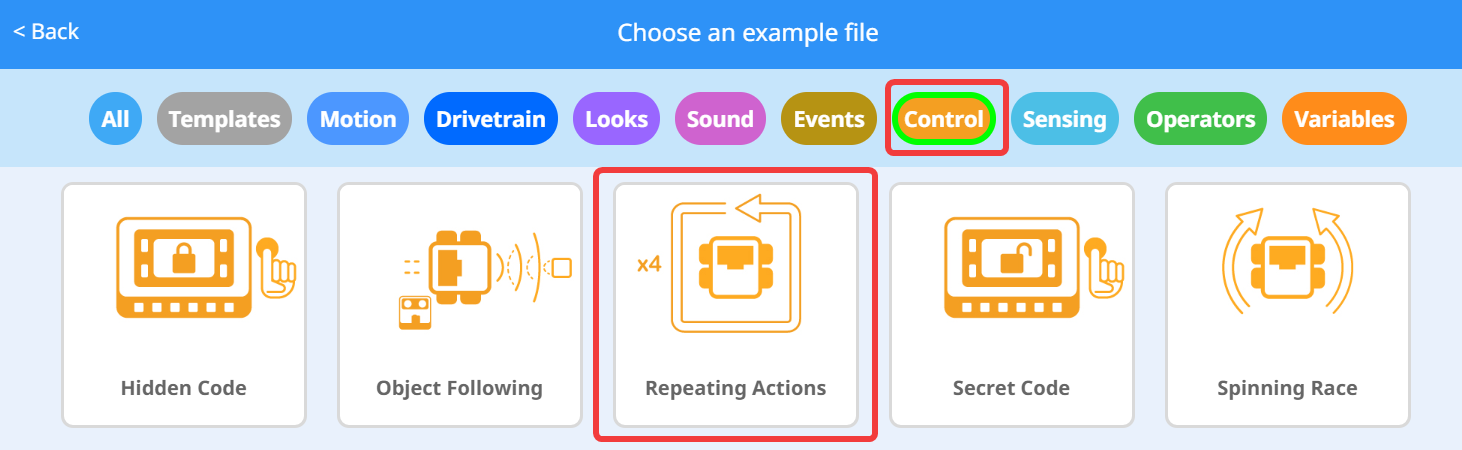
- Pilih dan buka proyek contoh Tindakan Berulang .
- Simpan proyek Anda sebagai 'Tindakan Berulang'.

- Periksa untuk memastikan nama proyek 'Repeating Actions' sekarang berada di jendela di tengah Toolbar.
Sebenarnya apa tujuan proyek ini? 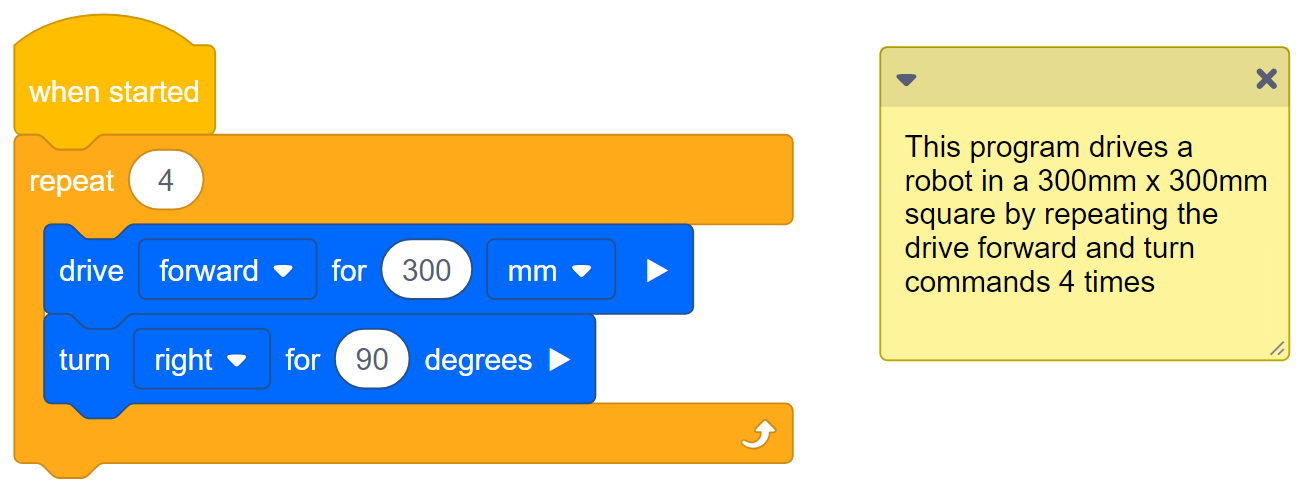
Lakukan hal berikut di buku catatan teknik Anda:
Prediksikan apa yang akan dilakukan Clawbot dalam proyek tersebut. Jelaskan setiap tindakan yang akan dilakukan robot.
Jawaban untuk Kotak Peralatan Guru
-
Fasilitasi diskusi di kelas agar siswa dapat berbagi prediksi mereka tentang apa yang akan dihasilkan proyek ini dalam buku catatan teknik mereka.
Jawaban akan bervariasi, tetapi siswa harus menjelaskan bahwa proyek ini akan membuat robot bergerak maju sejauh 300 milimeter dan kemudian berbelok ke kanan 90 derajat sebanyak 4 kali untuk menyelesaikan sebuah persegi. Alih-alih menggunakan 2 blok yang sama sebanyak 4 kali, blok pengulangan mengurangi tindakan yang sama yang akan dilakukan oleh 8 blok menjadi 3 blok. Prediksi siswa harus mencantumkan kedelapan perilaku tersebut. Blok pengulangan mengulangi tindakan mengemudi maju dan kemudian berbelok.
Buku catatan teknik mahasiswa dapat dipelihara dan dinilai secara individual (Google / .docx / .pdf) atau secara tim (Google / .docx / .pdf). Tautan-tautan sebelumnya memberikan rubrik yang berbeda untuk setiap pendekatan. Setiap kali rubrik disertakan dalam perencanaan pendidikan, praktik yang baik adalah menjelaskan rubrik tersebut atau setidaknya memberikan salinannya kepada siswa sebelum kegiatan dimulai.
Tips untuk Guru
-
Pastikan siswa telah memilih Buka Contoh dari menu File.
-
Pastikan siswa telah memilih proyek Contoh Tindakan Berulang . Anda dapat menunjukkan kepada siswa bahwa ada beberapa pilihan yang dapat dipilih pada halaman Contoh Terbuka . Ingatkan siswa bahwa mereka dapat merujuk pada tutorial Menggunakan Contoh dan Templat kapan saja selama eksplorasi.
-
Anda dapat meminta siswa untuk menambahkan inisial mereka atau nama kelompok mereka ke nama proyek. Ini akan membantu membedakan program-program tersebut jika Anda meminta siswa untuk mengirimkannya.
-
Karena VEXcode IQ memiliki fitur simpan otomatis, tidak perlu menyimpan proyek lagi.
Tips untuk Guru
-
Pastikan siswa telah memilih Buka Contoh dari menu File.
-
Pastikan siswa telah memilih proyek Contoh Tindakan Berulang . Anda dapat menunjukkan kepada siswa bahwa ada beberapa pilihan yang dapat dipilih pada halaman Contoh Terbuka . Ingatkan siswa bahwa mereka dapat merujuk pada tutorial Menggunakan Contoh dan Templat kapan saja selama eksplorasi.
-
Anda dapat meminta siswa untuk menambahkan inisial mereka atau nama kelompok mereka ke nama proyek. Ini akan membantu membedakan program-program tersebut jika Anda meminta siswa untuk mengirimkannya.
-
Karena VEXcode IQ memiliki fitur simpan otomatis, tidak perlu menyimpan proyek lagi.
Langkah 3: Apa perbedaan antara [Selamanya] dan [Ulangi]?
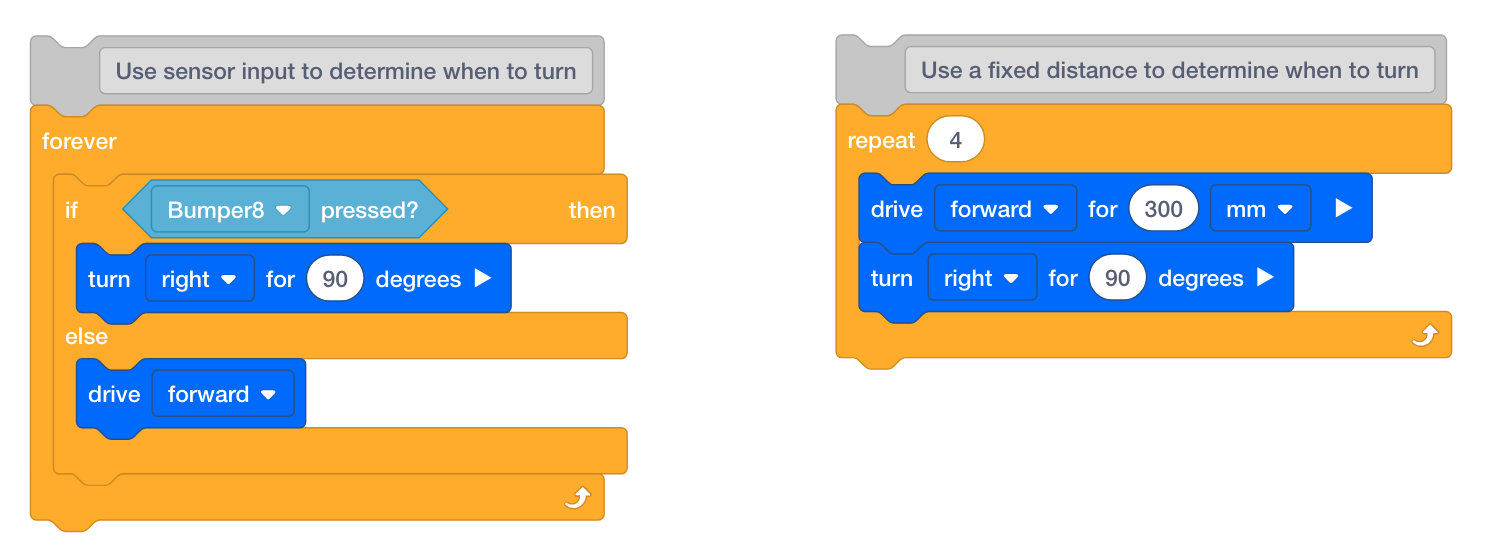
- Perhatikan kembali contoh proyek Tindakan Berulang . Ini juga merupakan tumpukan blok yang ditunjukkan di sebelah kanan di atas.
Perhatikan bahwa blok [Ulangi] hanya memiliki gerakan yang diulang 4 kali. Gerakan berulang jarang perlu diulang selamanya, jadi blok [Ulangi] digunakan ketika hanya sejumlah pengulangan tertentu yang dibutuhkan.
Jika blok [Ulangi] diganti dengan blok [Selamanya], robot hanya akan mengulang dalam bentuk persegi selamanya. - Blok [Selamanya] sering digunakan dengan pernyataan kondisional untuk terus menerus memeriksa apakah kondisi tersebut benar. Pada tumpukan blok di atas yang terhubung ke blok [Selamanya], perhatikan bagaimana robot akan bergerak maju hingga memenuhi kondisi menabrak sesuatu dengan sakelar bemper. Jika sakelar bemper ditekan, robot akan berbelok. Jika tidak, ia akan terus melaju ke depan.
Ini adalah contoh penggunaan praktis dari blok [Selamanya]. Bayangkan sebuah mesin penyapu jalan tanpa pengemudi yang terus melaju ke depan hingga menabrak sesuatu, lalu berbelok.
 Perluas Pembelajaran Anda
Untuk lebih memahami cara menggunakan perulangan dengan kondisi, buatlah proyek Penyapu Lantai.
- Mintalah siswa untuk membuka proyek contoh Clawbot (Drivetrain).
- Mintalah siswa untuk membuat proyek di atas.
- Minta siswa untuk menyimpan proyek tersebut dengan nama 'Floor Sweeper'.

- Jika siswa membutuhkan bantuan untuk menyimpan proyek, lihat tutorial Penamaan dan Penyimpanan.

Jika siswa membutuhkan bantuan dengan salah satu blok, arahkan mereka ke informasi atau tutorial Bantuan
Minta siswa untuk mengunduh dan menjalankan proyek untuk mengamati bagaimana robot bergerak. Jika siswa membutuhkan bantuan, arahkan mereka ke tutorial Mengunduh dan Menjalankan Proyek di VEXcode IQ.
Kemudian, mulailah diskusi kelas dan mintalah siswa untuk menjelaskan mengapa blok [Selamanya] digunakan alih-alih blok [Ulangi].
Siswa harus memperhatikan bahwa blok [Selamanya] digunakan karena proyek ini terus menerus memeriksa apakah sakelar bumper ditekan.
Kotak Peralatan Guru
-
Menyiapkan Tantangan
Mintalah siswa untuk memprogram robot agar bergerak dalam bentuk persegi, menampilkan warna, mengeluarkan suara, dan menggerakkan cakar dan lengannya! Para siswa akan mengembangkan proyek contoh Aksi Berulang satu langkah lebih jauh dengan menggabungkan Lengan dan Cakar serta suara dan warna.
Langkah 4: Tantangan Berhenti dan Lanjut!
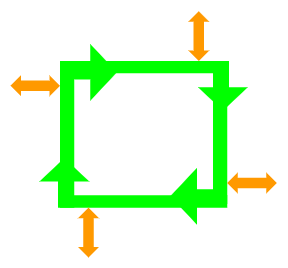
- Suruh Clawbot Anda mengemudi di dalam bentuk persegi.
- Sebelum setiap giliran:
- Cakar tersebut harus dibuka dan ditutup.
- Lengan harus diangkat dan diturunkan.
- LED sentuh harus menampilkan setidaknya satu warna.
- Setidaknya satu suara harus diputar.
- Clawbot tidak dapat melaju di sepanjang sisi persegi lebih dari sekali.
- Anda dapat menggunakan proyek contoh Tindakan Berulang sebagai titik awal, tetapi simpan sebagai StopAndGo sebelum melakukan perubahan apa pun.

Dalam buku catatan teknik Anda, rencanakan hal-hal berikut:
- Mintalah Pengemudi dan Perekam untuk merencanakan solusi Anda dan memprediksi apa yang akan dilakukan Clawbot pada setiap blok dalam proyek Anda.
- Minta Programmer Unduh dan jalankan proyek Anda untuk mengujinya sebelum mengirimkannya.
- Minta Kontraktor untuk melakukan perubahan pada proyek sesuai kebutuhan dan berkomunikasi dengan Pencatat untuk mencatat perubahan yang dilakukan selama pengujian.
Solusi Kotak Peralatan Guru
-
Berikut ini adalah solusi potensial untuk Tantangan Berhenti dan Jalan: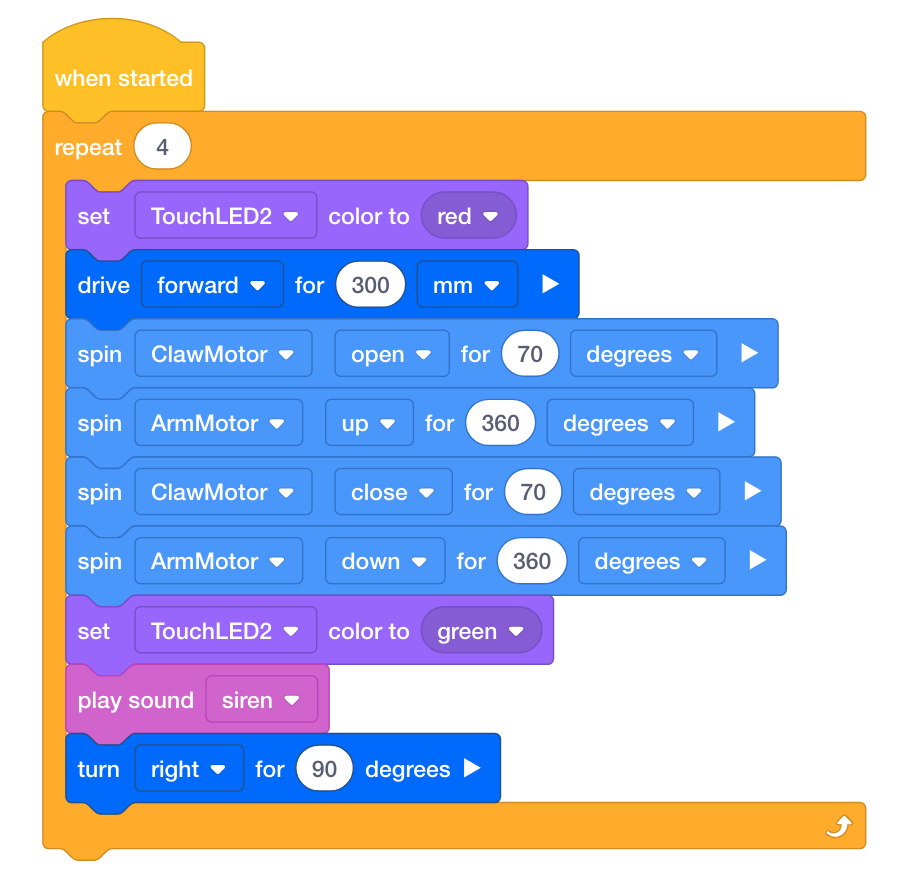
Anda dapat memberikan rubrik pemrograman kepada siswa untuk menilai proyek mereka (Google / .docx / .pdf).
Buku catatan teknik mahasiswa dapat dipelihara dan dinilai secara individual (Google / .docx / .pdf) atau secara tim (Google / .docx / .pdf).
 Memotivasi Diskusi
-
Refleksi atas Aktivitas
Memotivasi Diskusi
-
Refleksi atas Aktivitas
T: Apakah Clawbot bergerak seperti yang Anda harapkan?
J: Jawaban akan bervariasi; namun, tujuan pertanyaan ini adalah untuk mendorong pemikiran kognitif. Para siswa memulai dengan memprediksi perilaku sebelum mengujinya, mendokumentasikan hasilnya, dan melakukan refleksi.
T: Apa tantangan terbesar dalam menggerakkan Lengan dan Cakar selain proyek contoh Aksi Berulang?
J: Meskipun jawabannya mungkin bervariasi, respons umum yang mungkin diberikan adalah siswa mungkin harus menguji berapa derajat Cakar harus membuka dan menutup serta berapa derajat Lengan harus bergerak naik dan turun.
T: Bagaimana penggunaan pengulangan meningkatkan efisiensi proyek?
J: Tanpa [Ulangi], Clawbot hanya akan melakukan perilaku yang ditentukan oleh blok dalam proyek sekali saja. Perintah [Ulangi] memberi tahu Clawbot untuk melakukan semua blok sebanyak 4 kali untuk membentuk persegi.