
Einbinden
Starten Sie den Engage-Abschnitt
HANDELN ist das, was der Lehrer tun wird, und FRAGT, wie der Lehrer es erleichtern wird.
| HANDLUNGEN | FRAGT |
|---|---|
|
|
Einbinden
-
AnweisenWeisen Sie die
Schüler an, dass sie ihre 123 Roboter codieren werden, um das Gefühl eines Charakters in
einer Kurzgeschichte auszuleben, indem sie die Emotionscodes verwenden, die sie während des
1. Labors erstellt haben. Zuerst hören sie sich eine Kurzgeschichte an, dann entscheiden
sie, wie sich der Charakter fühlt, und legen die Coder-Karten des passenden Emotionscodes in
den Coder ein. Das folgende Bild zeigt einige Beispiel-Emotionscodes, die verwendet werden
könnten.
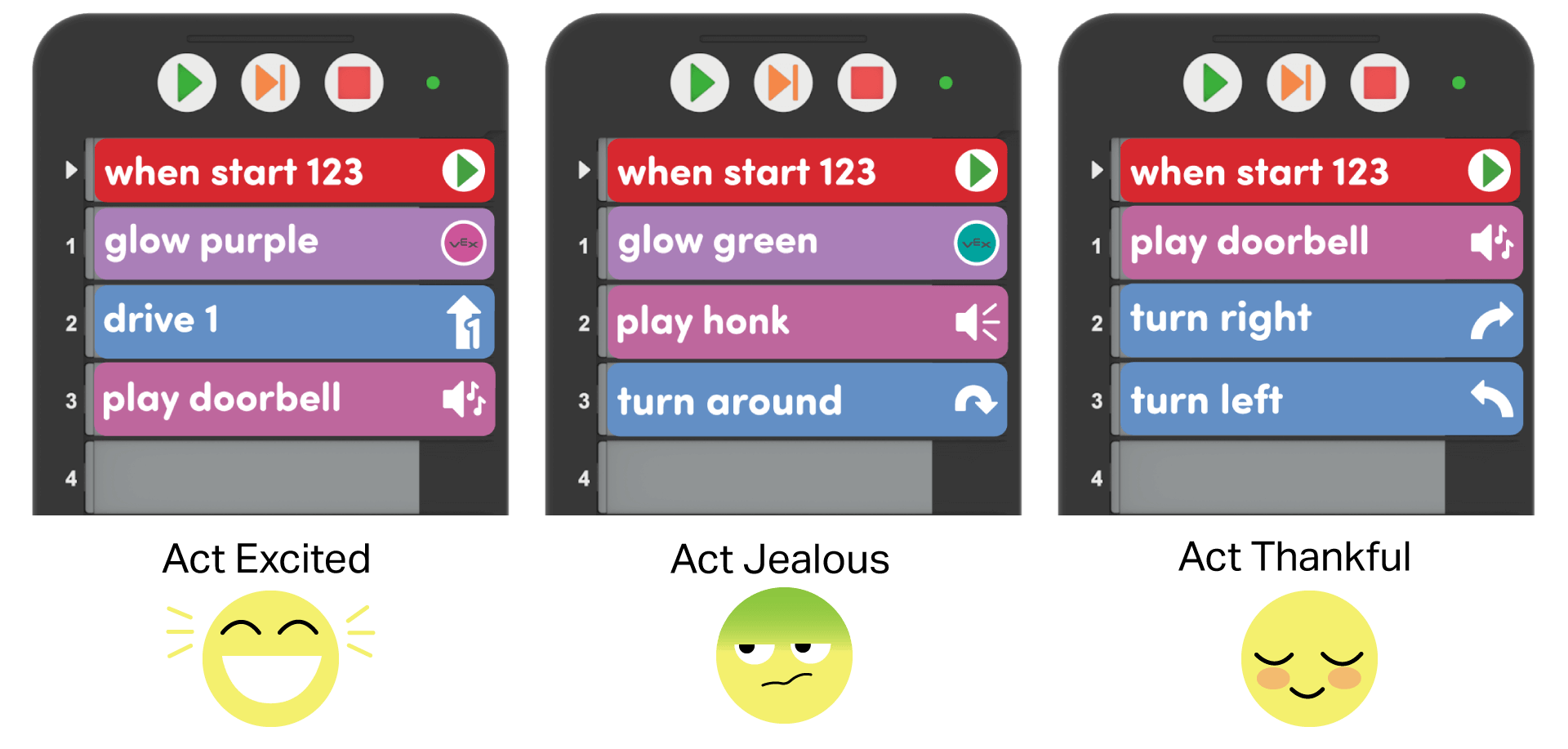
Beispiel-Emotion-Codes - VerteilenVerteilen Sie nur einen 123 Roboter, Coder, Coder-Karten und Emotionscodes zu Demonstrationszwecken. Sie werden nach der Demonstration Materialien an jede Gruppe verteilen.
-
ErleichternErleichtern Sie den
Schülern, sich die Geschichte anzuhören, und wählen Sie dann einen Emotionscode aus, der dem
Charakter in der Geschichte entspricht.
- Lies eine Geschichte aus den Story Prompts und frage die Schüler, wie sich der Charakter fühlt.
- Notieren Sie sich ein paar Vorschläge von den Schülern (vielleicht möchten Sie sie dazu anleiten, aus den Emotionen auszuwählen, die Sie zuvor codiert haben), und stimmen Sie ab oder wählen Sie einen aus, der in den Programmierer codiert werden soll.
- Schauen Sie sich den gewählten Emotionscode an, um zu sehen, welche Karten benötigt werden, und modellieren Sie, wie Sie diese Karten auswählen, und legen Sie sie in den Coder ein.
- Drücken Sie den 123-Roboter auf das Feld, um ihn aufzuwecken, schalten Sie den Coder
ein und schließen Sie den 123-Roboter und den Coder bei Bedarf an. Drücken Sie dann
auf „Start“, um das Projekt zu testen.
-
Um den 123 Robot zu wecken, schieben Sie die Räder entlang einer Oberfläche, bis Sie das Startgeräusch hören, wie in der Animation unten gezeigt. Schalten Sie den Ton für diese Animation ein. Weitere Informationen zum 123 Robot finden Sie im Artikel Using the vex 123 Robot vex Library.
Videodatei - Um den 123 Roboter und den Coder anzuschließen, halten Sie die Start- und Stopptasten am Coder und die linken und rechten Tasten am 123 Roboter mindestens 5 Sekunden lang gedrückt, bis Sie den angeschlossenen Ton hören und die Kontrollleuchten rechtzeitig blinken, wie in der folgenden Animation gezeigt. Schalten Sie den Ton für diese Animation ein. Weitere Informationen zum Coder finden Sie im Artikel Using the vex 123 Coder vex Library.
-
Videodatei- Fragen Sie die Schüler, ob sie bereit sind, dies in ihrer Gruppe auszuprobieren, und ob sie weitere Fragen haben.
- Angebotsvorschlägefür Emotionscodes, die den Schülern helfen, von den Grundlagen „glücklich“ oder „traurig“ abzuweichen. Bieten Sie positive Verstärkung für durchdachte Antworten und das Befolgen von Anweisungen.

Lehrer-Fehlerbehebung
- Denken Sie darüber nach, wie Sie Emotionscodes aus Labor 1 erstellen — Sie können die Emotionscodes, die die Schüler in Labor 1 erstellt haben, an einem zentralen Ort wie an der Tafel teilen, damit alle Schüler darauf zugreifen können. Oder Sie können Papierkopien oder Bilder der Codes an jede Gruppe als Referenz verteilen.
- Ruhig am Set! — Bei der Verwendung der Soundcodierkarten sollten die Schüler daran erinnert werden, leise zu sein, damit sie die Geräusche des 123 Roboters gut hören können. Zu viel Lärm im Klassenzimmer könnte dazu führen, dass die Schüler den 123-Roboter falsch hören oder denken, dass ihr Code nicht funktioniert - wenn sie nur genauer hinhören müssen.
Moderationsstrategien
- Verwenden Sie reale Unterrichtssituationen als Handlungsaufforderungen — Fühlen Sie sich frei, auf gängige soziale Situationen zurückzugreifen, die in Ihrem Klassenzimmer als Handlungsaufforderungen während des Labors auftreten. Indem Sie die Namen der Schüler herausnehmen und eine Geschichte nacherzählen, die sich in Ihrem Klassenzimmer ereignet hat, geben Sie den Schülern die Möglichkeit, über ein relevantes und bedeutungsvolles Szenario nachzudenken, ohne sich persönlich verantwortlich zu fühlen.
- Für ältere Schüler oder beschleunigte Leser — Geben Sie den Gruppen eine schriftliche oder gedruckte Eingabeaufforderung für die Geschichte in Play, Teil 1, und lassen Sie sie sie selbst lesen und die Emotion eines Charakters kodieren. Die Schüler haben dann die Möglichkeit, ihr Leseverständnis zu üben und sich unabhängiger an der Laboraktivität zu beteiligen.
- Abwechselnd — Ermutigen Sie die Schüler, sich im gesamten Labor
abzuwechseln. Zu den Strategien, um dies zu erleichtern, gehören:
- Lassen Sie während des Spiels Teil 1 einen Schüler die Coder-Karten einlegen und den anderen platzieren Sie den 123-Roboter und starten Sie das Projekt. Tausche die Rollen in Teil 2 des Spiels.
- Lassen Sie die Schüler während des Spiels Teil 2 abwechselnd Elemente ihrer Geschichte zeichnen oder schreiben.
- Verwenden Sie Ausdrucke als manipulativ, um die Projektplanung zu unterstützen - Sehen Sie sich die druckbaren Ressourcen an, die in der VEX-Bibliothek verfügbar sind, und verwenden Sie sie mit Schülern, während sie ihre Coder-Projekte planen und erstellen. Sie können die Bewegungsplanungsblätter für die Schüler verwenden, um die Aktionen zu zeichnen, die ihr 123-Roboter in ihrem Emotionscode ausführen soll, sowie die Ausfüllprojekt- und Bewegungsplanungsblätter für die Schüler, um ihre Coder-Karten und die Emotionscode-Bewegungen des 123-Roboters zu dokumentieren. Sie können auch das ausgefüllte Coder-Blatt verwenden, damit die Schüler ihre Coder-Karten schreiben oder zeichnen können, um ihre Projekte zu "speichern".
- Verwenden Sie Coder-Kartenplakate , um das Lernen mit den Coder-Karten zu verbessern - Markieren Sie bestimmte Coder-Karten, oder beziehen Sie sich auf Karten, während Sie mit den Coder-Kartenplakaten unterrichten. Die Schüler können diese Poster verwenden, um die Terminologie zu überprüfen, da SIE MIT VEX 123 arbeiten. Siehe den Artikel Verwenden von Coderkarten-Postern in der VEX-Bibliothek im Klassenzimmer, um auf diese bedruckbaren Poster zuzugreifen und weitere Strategien für ihre Verwendung in Ihrer Lernumgebung zu sehen.