
खेल
भाग 1 - चरण दर चरण
- निर्देशछात्रों को निर्देश दें कि वे पिछली प्रयोगशाला से अपनी परियोजनाओं को आगे बढ़ाने जा रहे हैं, ताकि वे अपने 123 रोबोटों को चिड़ियाघर में और अधिक जानवरों को देखने के लिए ले जा सकें। वे एक कोडर प्रोजेक्ट की योजना बनाएंगे, फिर उसे बनाएंगे और उसका परीक्षण करेंगे, ताकि चिड़ियाघर के प्रवेश द्वार से लेकर शेरों और बाघों तक का पूरा रास्ता तय किया जा सके। नीचे दिए गए एनिमेशन को देखें कि कोडर पर मौजूद कोई प्रोग्राम 123 रोबोट पर कैसे चलता है।
वीडियो फाइल
- मॉडलछात्रों के लिए एक मॉडल है जिसमें गया है कि वे 123 रोबोट को चलाकर शेरों और बाघों दोनों को देखने के लिए अपनी परियोजनाओं की योजना कैसे बनाएं और उनका निर्माण कैसे करें।
- निम्नलिखित सामग्री प्रत्येक समूह को वितरित करें:
- एक कोडर और मोशन प्लानिंग प्रिंट करने योग्य और एक पेंसिल
- 3 'ड्राइव 1' कार्ड
- 1 'दाएं मुड़ें' कार्ड
- छात्रों को लैब 1 से अपने प्रोजेक्ट बनाने और उसका दस्तावेजीकरण करने के लिए कहें, ताकि वे चिड़ियाघर के प्रवेश द्वार से शेरों तक गाड़ी चला सकें
- एक छात्र को 'दाएं मुड़ें' और 'ड्राइव 1' कोडर कार्ड को कोडर में जोड़ना चाहिए
-
साथी को प्रिंट करने योग्य शीट पर प्रोजेक्ट लिखना या चित्र बनाना चाहिए। कोडर की तरफ, कोडर कार्ड अनुक्रम लिखें या बनाएं। गति नियोजन या मैदान की ओर, आरंभ बिंदु और शेरों के स्थान को चिह्नित करें। फिर एक रेखा या तीर बनाकर दिखाएं कि 123 रोबोट को शेरों तक पहुंचने के लिए किस दिशा में आगे बढ़ना चाहिए। प्रिंट करने योग्य फॉर्म को पूरा करने के तरीके के संदर्भ के लिए इस उदाहरण छवि का उपयोग करें
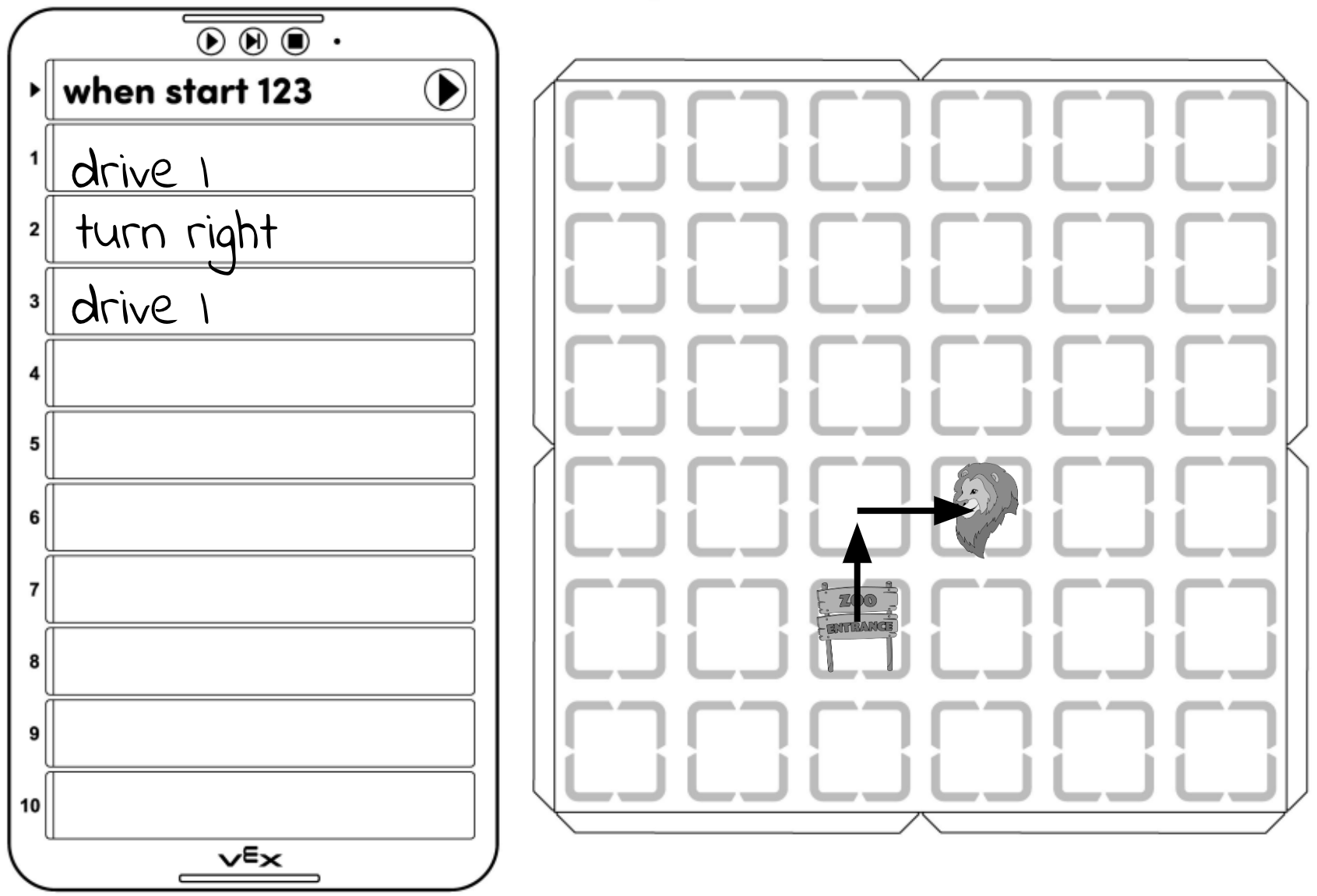
प्रोजेक्ट को कोडर में जोड़ें, और फ़ील्ड का पथ जोड़ें
-
इसके बाद, छात्रों को चिड़ियाघर में बाघों का स्थान दिखाएं और उन्हें प्रिंट करने योग्य शीट में बाघों को जोड़ने के लिए कहें, जैसा कि यहां दिखाया गया है
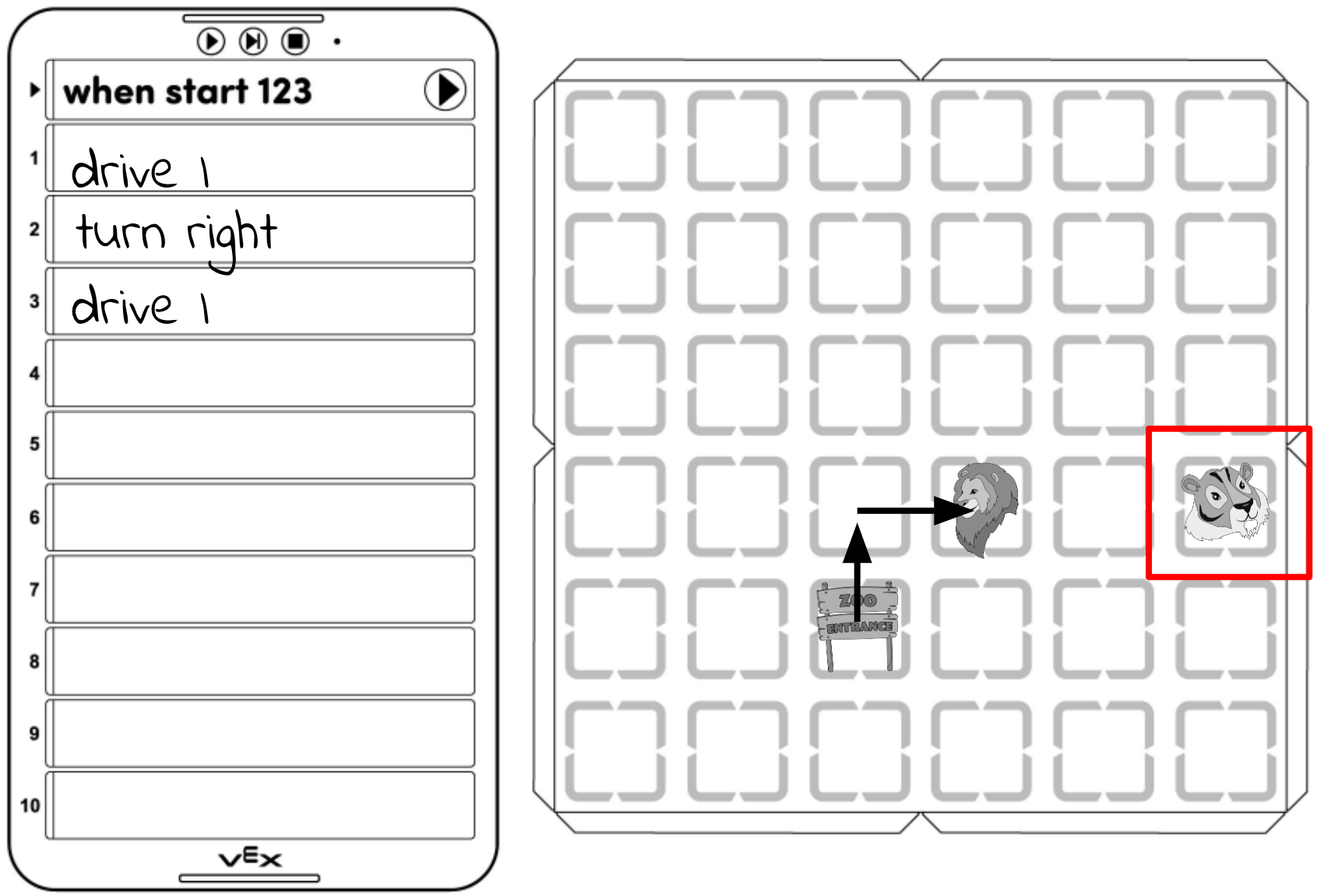
बाघों को फील्ड में जोड़ें -
छात्रों से एक रेखा या तीर बनाने के लिए कहें जिससे यह पता चले कि 123 रोबोट को शेरों से बाघों तक पहुंचने के लिए किस दिशा में चलना होगा। इसे कैसे किया जा सकता है, इसका एक उदाहरण देखने के लिए इस चित्र में लाल तीरों को देखें।
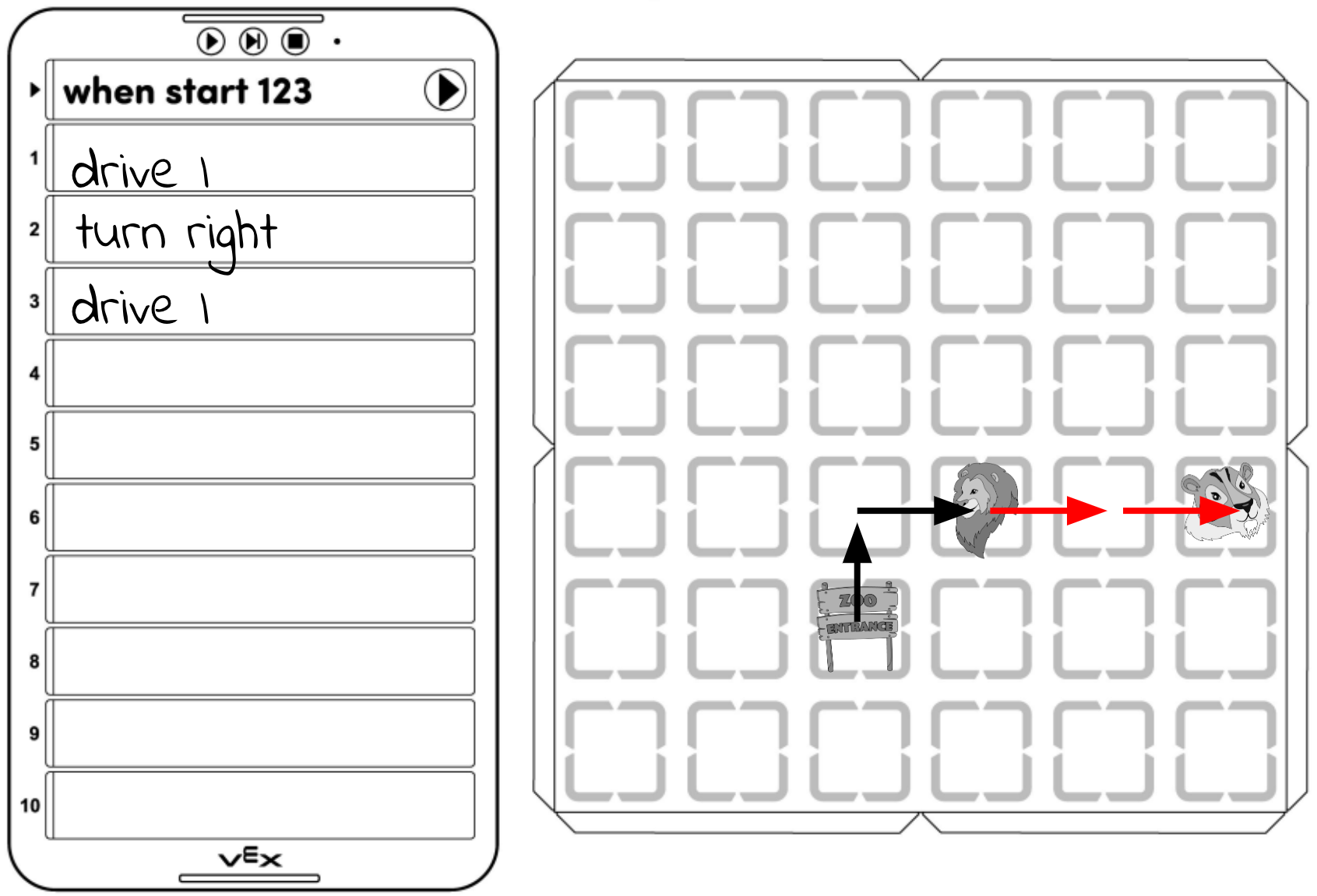 रोबोट के रास्ते बाघों तक जोड़ें
 -
इसके बाद, छात्रों से पूछें कि उनके विचार में प्रोजेक्ट में कौन से कोडर कार्ड जोड़े जाने चाहिए, ताकि 123 रोबोट उनके द्वारा नियोजित पथ पर चल सके। इसके बाद छात्रों को कोडर कार्ड को प्रिंट करने योग्य शीट पर लिखना या चित्र बनाना चाहिए
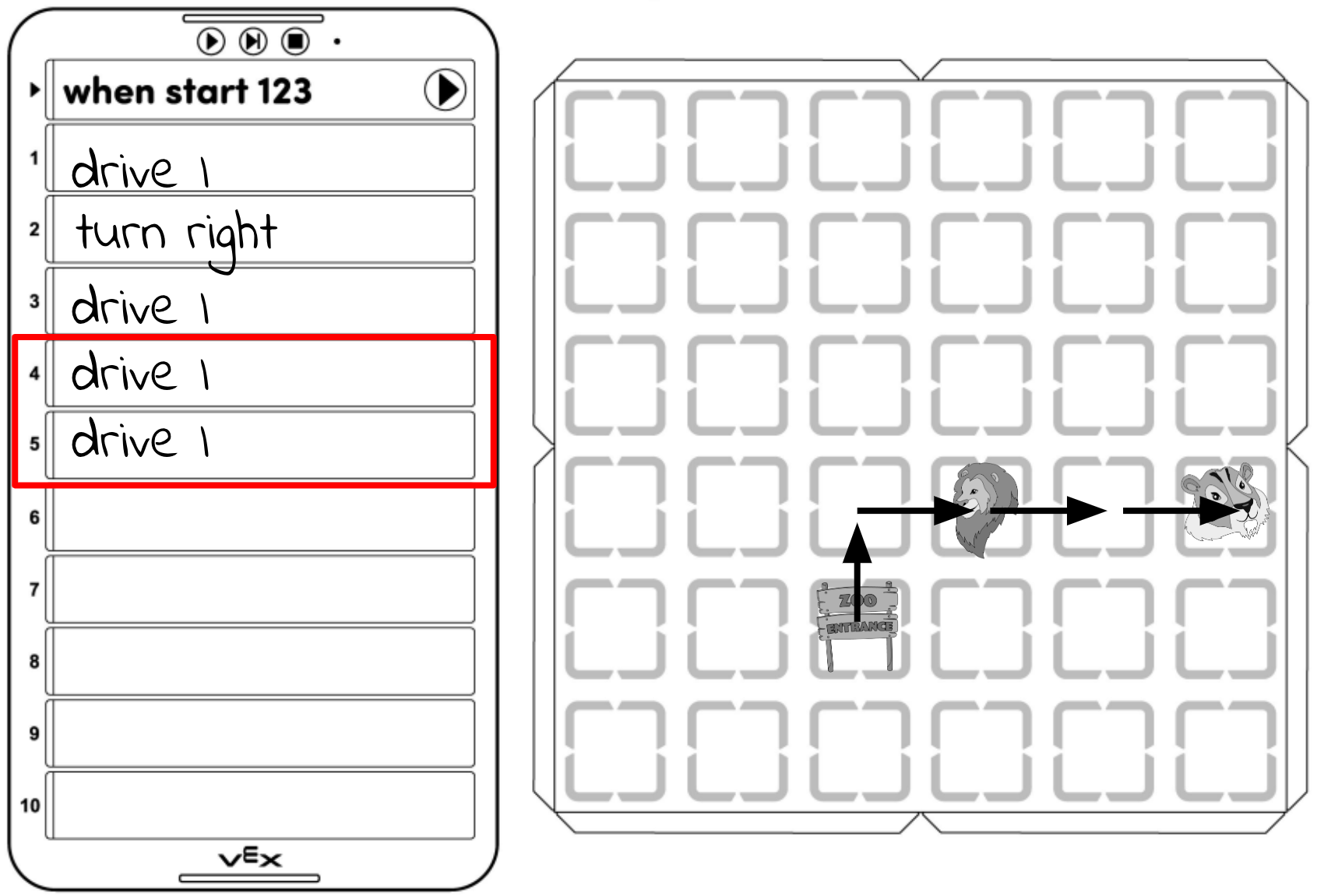
अगले कोडर कार्ड को प्रोजेक्ट में जोड़ें -
फिर छात्रों को कोडर कार्ड को अपने कोडर प्रोजेक्ट में जोड़ने के लिए कहें, ताकि यह प्रिंट करने योग्य सामग्री पर मौजूद सामग्री से मेल खाए
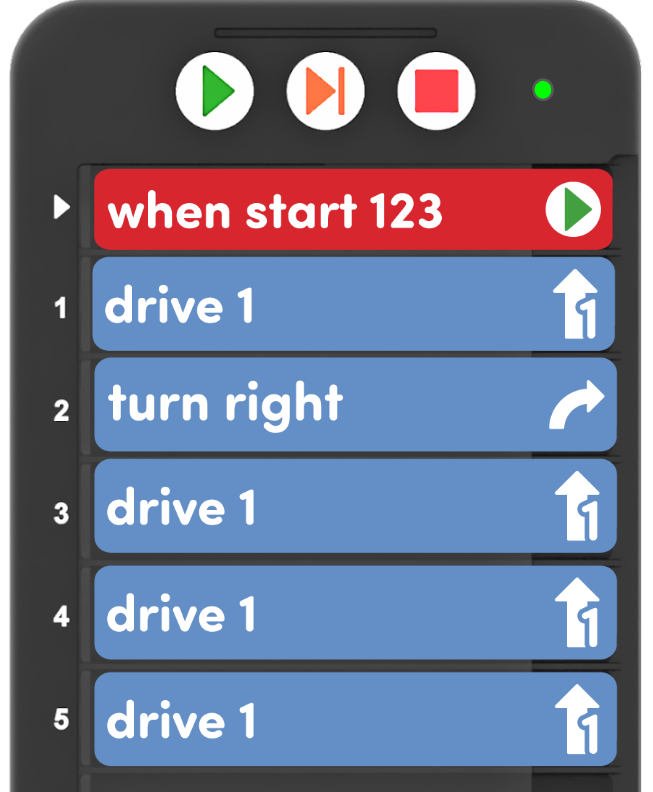
कोडर में प्रोजेक्ट बनाएं -
अपने प्रोजेक्ट का परीक्षण करने के लिए, छात्रों को 123 रोबोट को चिड़ियाघर के प्रवेश द्वार पर रखने के लिए कहें और अपने प्रोजेक्ट को चलाने के लिए कोडर पर स्टार्ट बटन दबाएं।
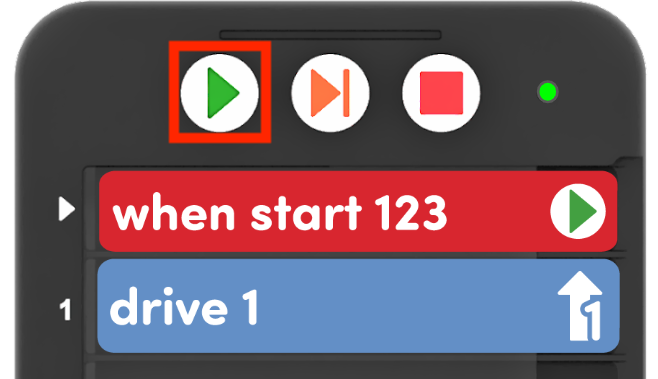
प्रोजेक्ट चलाने के लिए स्टार्ट बटन दबाएँ - ऊपर दिए गए एनिमेशन में दिखाए अनुसार, 123 रोबोट को पहले शेरों की ओर और फिर मैदान में मौजूद बाघों की ओर जाना चाहिए।
- निम्नलिखित सामग्री प्रत्येक समूह को वितरित करें:
- सुविधा प्रदान करेंछात्रों को पहले दो जानवरों तक पहुंचने के लिए अपनी परियोजनाओं की योजना बनाने, निर्माण करने और परीक्षण करने में सुविधा प्रदान करें ताकि वे इस बारे में अधिक जान सकें कि कोडर 123 रोबोट के साथ कैसे काम करता है।
छात्रों को अपने प्रोजेक्ट का कई बार परीक्षण करने के लिए प्रोत्साहित करें, और न केवल 123 रोबोट के व्यवहार को देखें, बल्कि प्रोजेक्ट के चलने के दौरान कोडर और रोबोट पर मौजूद दृश्य और श्रव्य संकेतों पर भी ध्यान दें। कोडर के काम करने के तरीके के बारे में बातचीत को बढ़ावा देने के लिए, इस तरह के प्रश्न पूछें:
- जब आपका प्रोजेक्ट चल रहा होता है तो कोडर पर क्या होता हुआ दिखाई देता है
- कोडर आपको आपके प्रोजेक्ट के बारे में क्या दिखा रहा है
- कोडर पर दिखाई देने वाली हाइलाइट (या हरी बत्तियाँ) 123 रोबोट द्वारा की जा रही गतिविधियों से कैसे संबंधित हैं?
- प्रोजेक्ट के चलने के दौरान आपको 123 रोबोट पर क्या सुनाई देता है जिससे आपको पता चलता है कि क्या हो रहा है?
- आपको क्या लगता है कि ये दृश्य और ध्वनियाँ आपके रोबोट को कोड करते समय आपकी कैसे मदद कर सकती हैं
संदर्भ के लिए, कोडर पर हाइलाइट इस प्रकार दिखाई देता है:
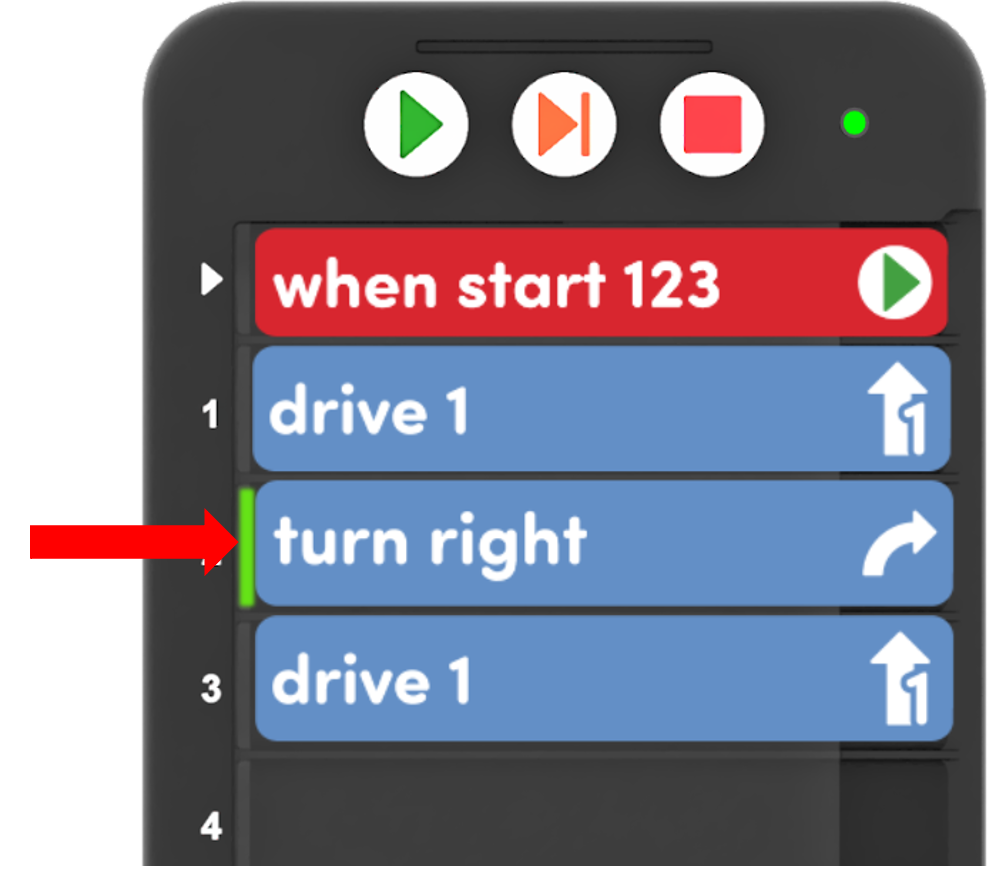 कोडर की मुख्य विशेषता
 आप प्रोजेक्ट के चलने के दौरान छात्रों का ध्यान एनिमेशन में दिखाए गए मुख्य बिंदुओं के साथ-साथ उनके द्वारा किए गए कोडर्स पर भी आकर्षित कर सकते हैं। हाइलाइट सुविधा के बारे में अधिक जानने के लिए, यूनिट अवलोकन में पृष्ठभूमि जानकारी या VEX कोडर उपयोग करना लेख के कोडर प्रोजेक्ट शुरू करना देखें
- छात्रोंयाद दिलाएं कि वे अपने प्रोजेक्ट का परीक्षण करते समय और कोडर पर हाइलाइट देखते समय बारी-बारी से काम करें एक छात्र प्रोजेक्ट शुरू कर सकता है और कोडर को देख सकता है जबकि दूसरा छात्र मैदान पर 123 रोबोट को रीसेट कर सकता है और रोबोट के व्यवहार को देख सकता है। इसके बाद वे आपस में बातचीत शुरू कर सकते हैं और इस बारे में चर्चा कर सकते हैं कि परियोजना के चलने के दौरान देखने और सुनने पर उन्हें एक जैसी या अलग-अलग चीजें नज़र आईं या नहीं।
- प्रश्नछात्रों से उन अन्य वस्तुओं के बारे में पूछें जिनके बारे में वे जानते हैं जो अपनी कार्यप्रणाली दिखाने के लिए प्रकाश या ध्वनि का उपयोग करती हैं। ये संकेत उन्हें यह जानने में कैसे मदद करते हैं कि क्या हो रहा है?
खेल के बीच में विराम & समूह चर्चा
जैसे ही प्रत्येक समूह को फील्डपर शेरों और बाघों दोनों तक सफलतापूर्वक पहुँचा दिया जाता है, एक बातचीत के लिए एक साथ आएं।
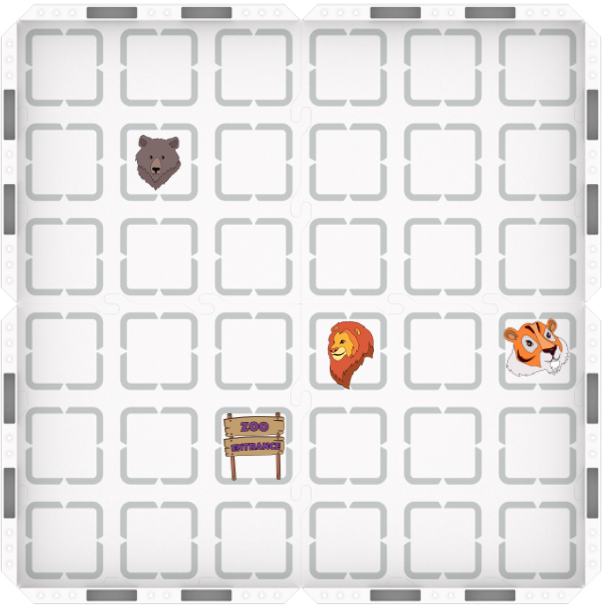
छात्रों को मैदान में चिड़ियाघर में भालुओं का स्थान दिखाएं और उनसे पूछें कि वे 123 रोबोट को भालुओं तक पहुंचाने के लिए किस प्रकार कोड कर सकते हैं
- हमारे पास कुछ अन्य कोडर कार्ड हैं जो हमारी मदद कर सकते हैं - आपको क्या लगता है कि 'ड्राइव 2' कोडर कार्ड लगाने से 123 रोबोट क्या कर पाएगा
- निम्नलिखित कोडर कार्डों में से प्रत्येक को दिखाएं और छात्रों से अनुमान लगाने को कहें कि उनके अनुसार रोबोट किस प्रकार का व्यवहार कर सकता है
- 'ड्राइव 2'
- 'ड्राइव 4'
- 'बांए मुड़िए'
- 'मुड़ो'
- आप चाहें तो छात्रों से व्यवहार को मौखिक रूप से समझाने के लिए कह सकते हैं, या रोबोट को हाथ से हिलाकर उसे दिखा सकते हैं, या फिर स्वयं करके दिखाने के लिए कह सकते हैं
- निम्नलिखित कोडर कार्डों में से प्रत्येक को दिखाएं और छात्रों से अनुमान लगाने को कहें कि उनके अनुसार रोबोट किस प्रकार का व्यवहार कर सकता है
-
इसके बाद, हम इन कोडर कार्डों का उपयोग करके एक प्रोजेक्ट बनाएंगे जो चिड़ियाघर में शेरों, औरमिल सके! तैयारी के लिए, छात्रों को अपने कोडर और मोशन प्लानिंग प्रिंट करने योग्य सामग्री में भालू जोड़ने के लिए कहें, जैसा कि यहां दिखाया गया है।
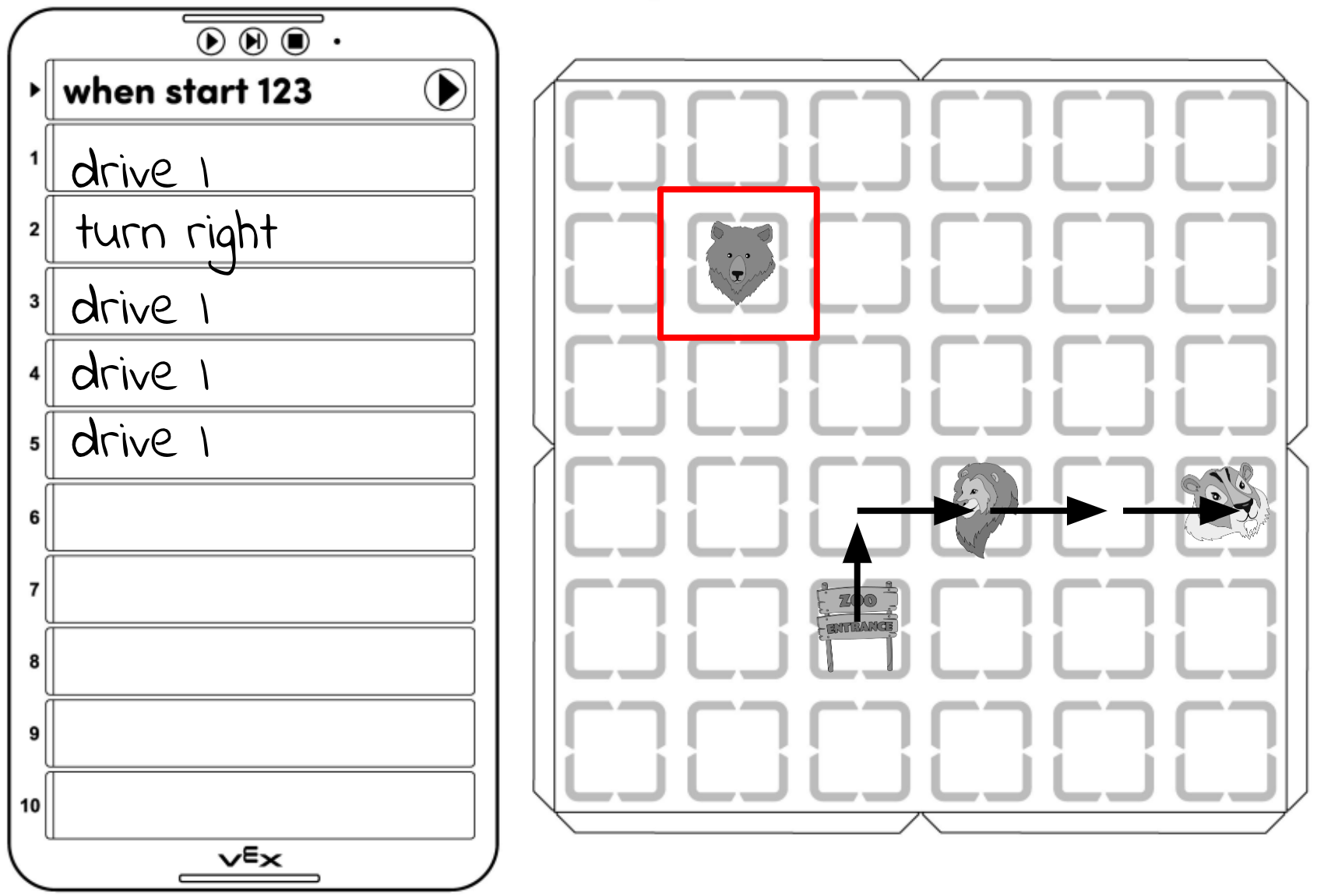
भालुओं को फील्ड में जोड़ें
भाग 2 - चरण दर चरण
- निर्देशछात्रों को निर्देश दें कि अब वे उसी प्रक्रिया का पालन करने जा रहे हैं जिसका उपयोग उन्होंने नाटक भाग 1 में अपनी परियोजना की योजना बनाने और उसे आगे बढ़ाने के लिए किया था ताकि 123 रोबोट शेरों, बाघों और भालुओं तक पहुंच सकें। नीचे दिए गए एनिमेशन को देखें जिसमें 123 रोबोट एक कोडर प्रोग्राम का अनुसरण करते हुए शेर, बाघ और भालू तक पहुंचता है।
वीडियो फाइल
- मॉडलछात्रों के लिए मॉडल जिसमें उन्हें बाघों से लेकर भालुओं तक की यात्रा के लिए अपनी परियोजना की योजना बनाने, उसे बनाने और उसका परीक्षण करने का तरीका बताया गया है।
- निम्नलिखित कोडर कार्ड प्रत्येक समूह को वितरित करें:
- 'ड्राइव 2' कार्ड
- 'ड्राइव 4' कार्ड
- दो 'दाएं मुड़ें' कार्ड
- 'टर्न अराउंड' कार्ड
- वैकल्पिक: आप छात्रों को 2 'बाएं मुड़ें' कोडर कार्ड भी दे सकते हैं, यदि आप चाहते हैं कि उनके पास उदाहरण प्रोजेक्ट में दिखाए गए तरीके से अलग तरीके से भालुओं तक पहुंचने का विकल्प हो।
-
छात्रों को सबसे पहले अपने कोडर और मोशन प्लानिंग प्रिंट करने योग्य शीट के फील्ड वाले हिस्से पर वह रास्ता बनाना चाहिए जिस पर वे अपने रोबोट को चलाना चाहते हैं। (नोट: छात्र इस कार्य को पूरा करने के कई तरीके अपना सकते हैं, यहाँ दिया गया उदाहरण केवल एक संभावित परियोजना है।
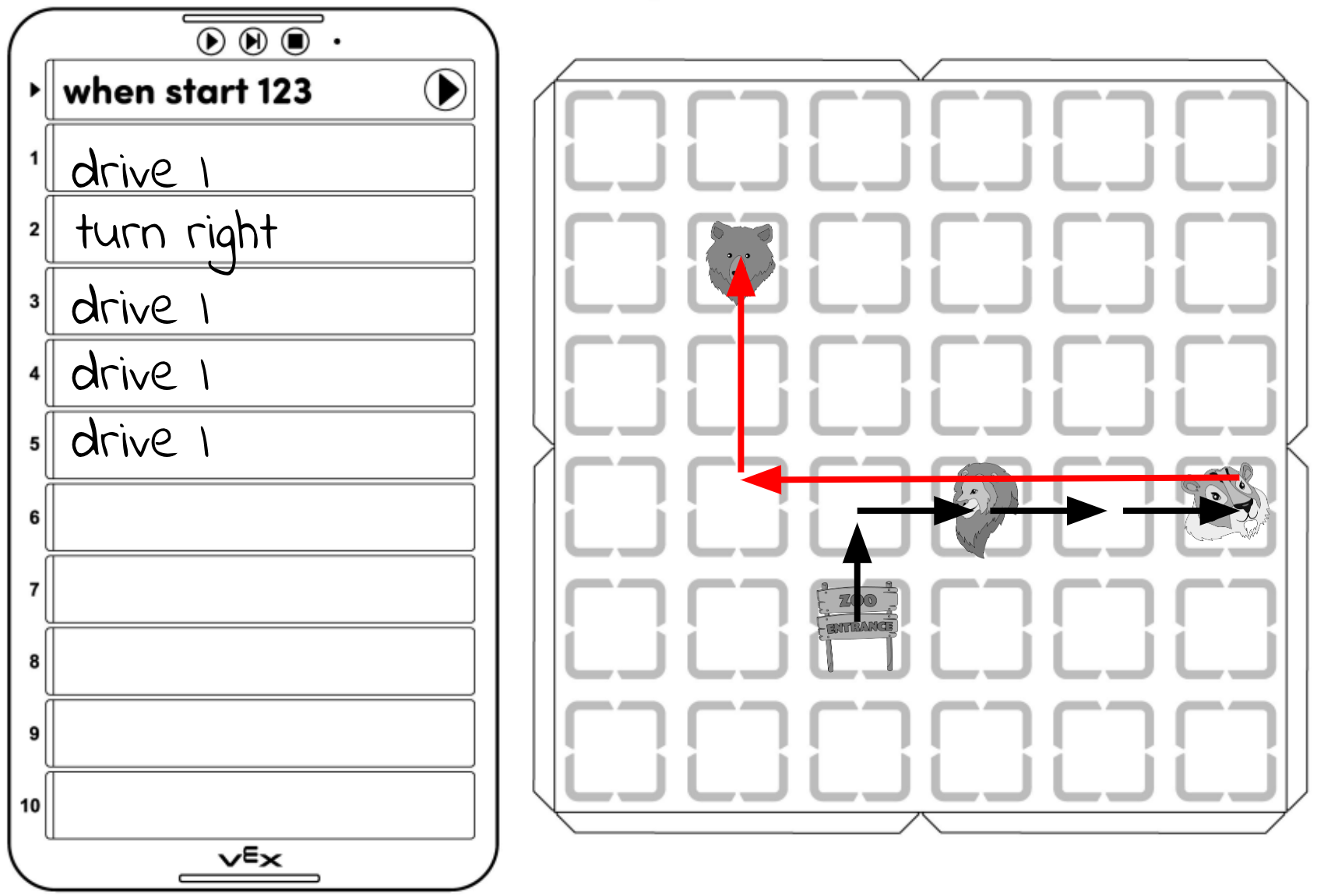
बाघों से भालुओं तक का रास्ता जोड़ें -
इसके बाद, छात्रों को यह सोचने के लिए कहें कि वे 123 रोबोट को विपरीत दिशा में घुमाने के लिए क्या कर सकते हैं। उन्हें क्या लगता है कि कौन सा कोडर कार्ड रोबोट को वापस मोड़ने के लिए प्रेरित करेगा? इसके बाद छात्रों को अपने प्रिंट करने योग्य कागज पर अगला कोडर कार्ड लिखना या बनाना चाहिए, जैसा कि यहां दिखाया गया है
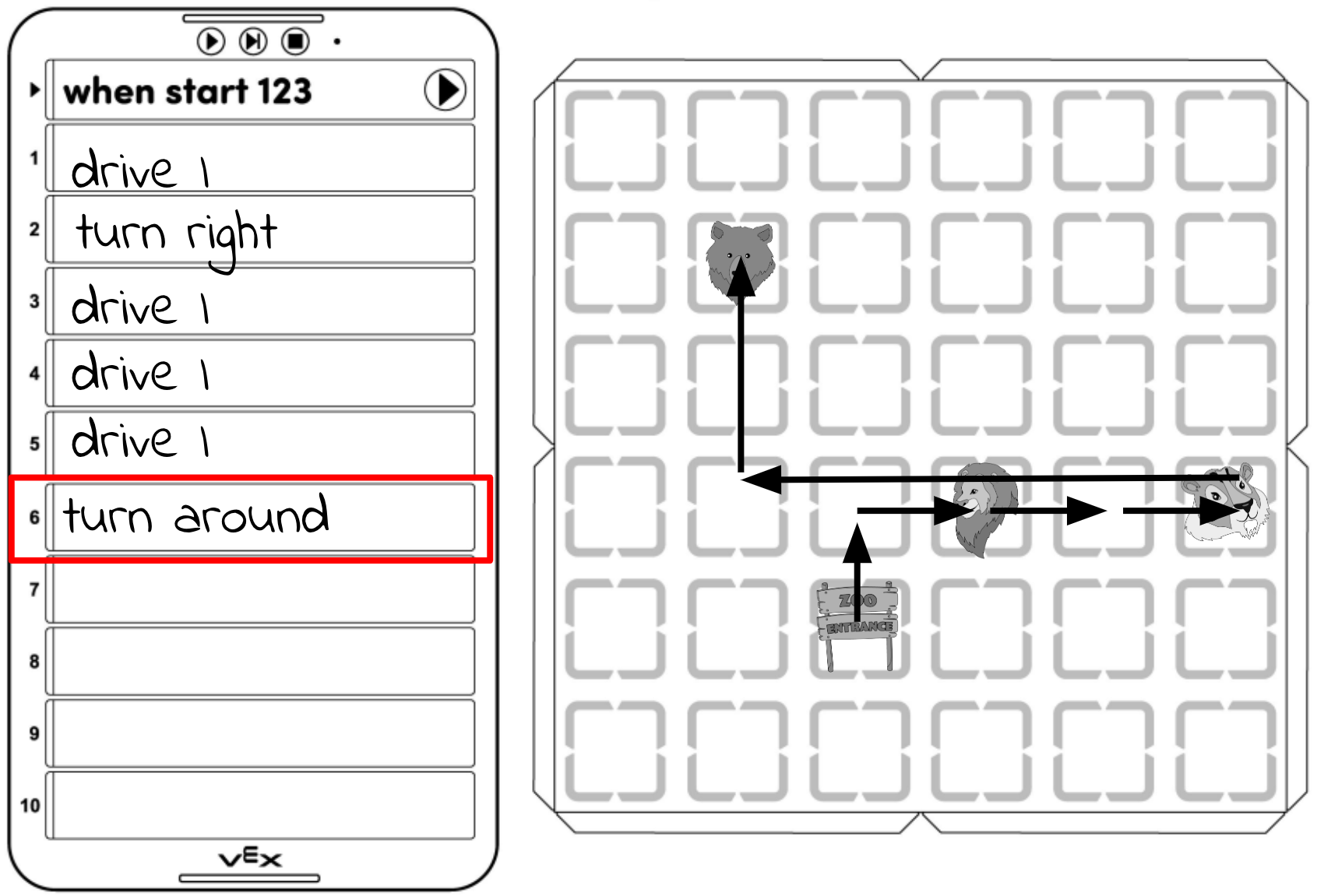
'टर्न अराउंड' कोडर कार्ड को आगे जोड़ें -
छात्रों को अपने प्रोजेक्ट में 'टर्न अराउंड' कोडर कार्ड जोड़ने के लिए कहें।
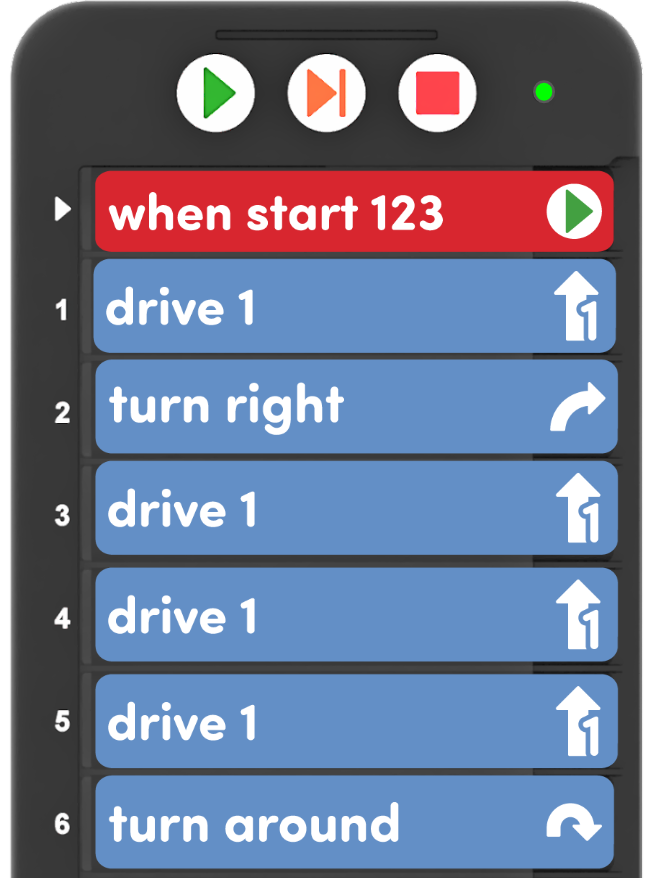 कोडर
कोडर 'टर्न अराउंड' कार्ड जोड़ें -
छात्रों को 123 रोबोट को शुरुआती बिंदु या चिड़ियाघर के प्रवेश द्वार पर रखना चाहिए और अपने प्रोजेक्ट का परीक्षण करने के लिए कोडर पर स्टार्ट बटन दबाना चाहिए। 123 रोबोट को पहले शेरों की ओर, फिर बाघों की जाना चाहिए, और फिर मुड़कर उसी दिशा में वापस आना चाहिए जहाँ से वह आया था।
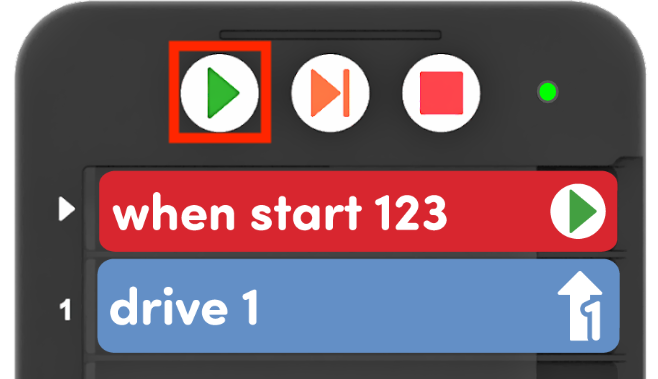
प्रोजेक्ट चलाने के लिए स्टार्ट बटन दबाएँ -
छात्रों को इस प्रक्रिया को दोहराना चाहिए ताकि वे अपने प्रोजेक्ट के प्रत्येक भाग की योजना बना सकें और उसका परीक्षण कर सकें, जिससे वे 123 रोबोट को मैदान में मौजूद तीनों जानवरों तक ले जा सकें। कोडर प्रोजेक्ट और पूर्ण किए गए प्रिंट करने योग्य दस्तावेज़ की निम्नलिखित छवि का उपयोग एक ऐसे प्रोजेक्ट के संदर्भ के रूप में करें जिसमें 123 रोबोट को फील्ड पर खींचे गए पथ पर चलाया जाएगा।
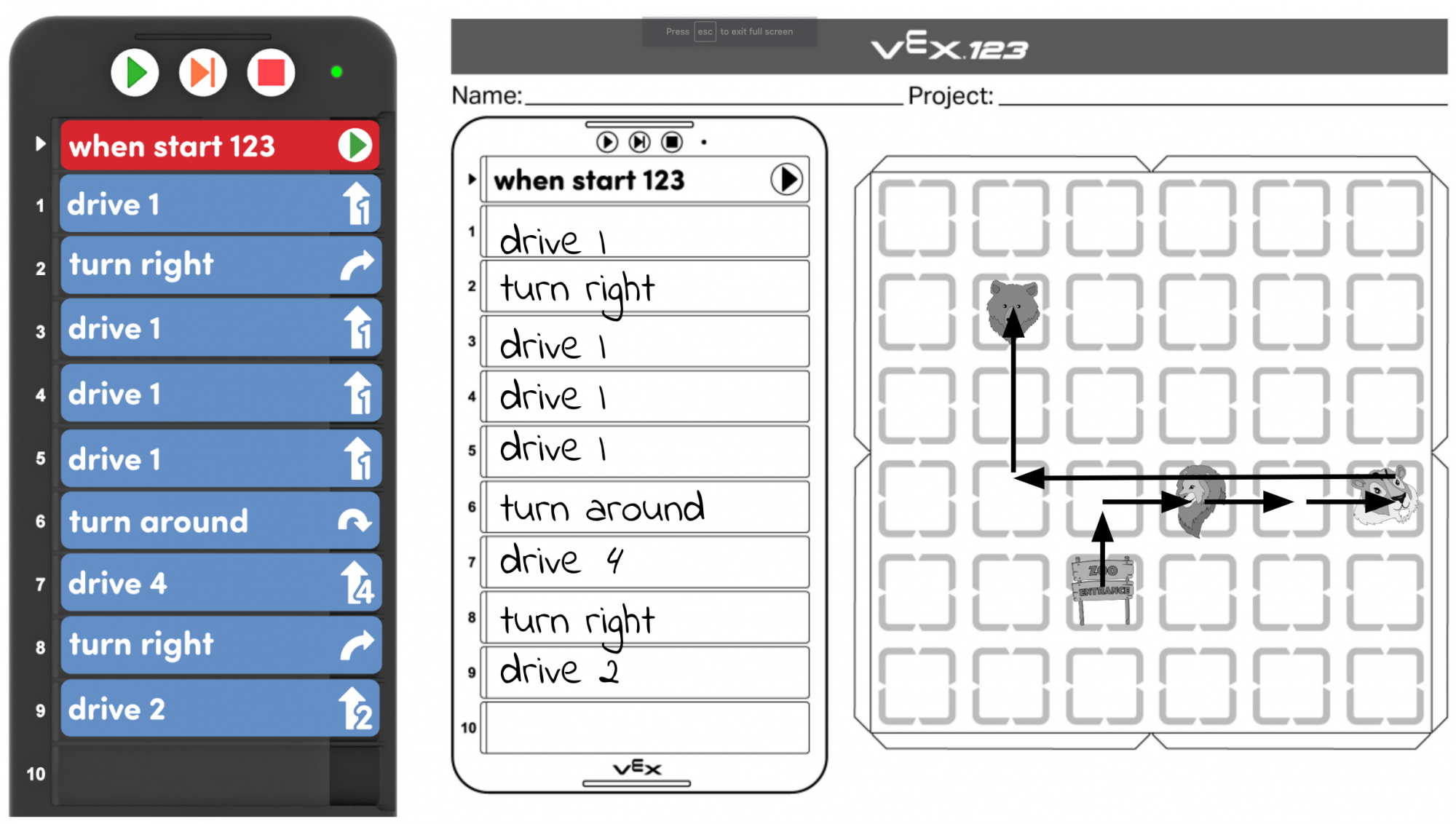
परियोजना और पूर्ण प्रिंट करने योग्य दस्तावेज़
- निम्नलिखित कोडर कार्ड प्रत्येक समूह को वितरित करें:
- सुविधा प्रदान करनाछात्रों के लिए योजना बनाने, निर्माण करने और परीक्षण करने की प्रक्रिया को सुगम बनाना और
- छात्रों द्वारा नियोजित पथ से मेल खाने के लिए 123 रोबोट को किस प्रकार बढ़ना चाहिए, इस बारे में बातचीत को बनाएं, इसके लिए निम्नलिखित जैसे प्रश्न पूछें:
- क्या आप मुझे अपने हाथों से दिखा सकते हैं कि रोबोट को भालुओं तक पहुँचने के लिए किस तरह चलना होगा
- उस तीर का अनुसरण करने के लिए रोबोट को कितने कदम चलने होंगे?
- भालुओं का सामना करने के लिए रोबोट को दिशा में मुड़ना होगा?
- छात्रों को प्रोत्साहित कि वे अपनी परियोजनाओं की योजना बनाने, उन्हें बनाने और उनका परीक्षण करने के लिए छोटे-छोटे में काम करना जारी रखें, जैसा कि वे अब तक करते आ रहे हैं। इस प्रक्रिया को सुगम बनाने में मदद के लिए निम्नलिखित जैसे संकेत दें:
- 123 रोबोट को आगे कौन सा व्यवहार करना होगा? उस व्यवहार को साकार करने के लिए आप किस कोडर कार्ड का उपयोग करेंगे?
- क्या आप मुझे बता सकते हैं कि यदि आपका प्रोजेक्ट स्लॉट 7 के बाद रुक जाता है तो आपका 123 रोबोट कहाँ होगा? आठवें स्लॉट के बाद क्या होगा?
-
यदि छात्रों को तीनों जानवरों को स्वयं देखने के लिए एक परियोजना की योजना बनाने और उसे बनाने में कठिनाई हो रही है, तो उन्हें अपने प्रिंट करने योग्य पर खींचे गए पथ के साथ 123 रोबोट को हाथ से मैदान पर ले जाने दें। छात्रों को रोबोट द्वारा तय की जाने वाली कदमों की संख्या को जोर से गिनने या रोबोट के मुड़ने के तरीके को बोलने के लिए कहें, ताकि वे अपनी पथ योजना को मौखिक रूप से व्यक्त कर सकें। फिर, उन्हें प्रत्येक कोडर कार्ड को पथ के एक हिस्से से जोड़ने में मदद करें।
- यदि छात्र समय से पहले काम समाप्त कर लेते हैं और उन्हें अतिरिक्त चुनौती की आवश्यकता होती है, तो उन्हें निम्नलिखित में से कोई एक विकल्प प्रदान करें:
- अपने 123 रोबोट को कोड करें ताकि वह शुरुआत से, या चिड़ियाघर के प्रवेश द्वार से, पहले बाघों तक, फिर शेरों तक जाए
- चिड़ियाघर में एक और जानवर जोड़ें, और अपने 123 रोबोट को उस तक जाने के लिए कोड करें
- अपने 123 रोबोट को कोड करें ताकि वह भालुओं से बाघों तक जा सके
- छात्रों द्वारा नियोजित पथ से मेल खाने के लिए 123 रोबोट को किस प्रकार बढ़ना चाहिए, इस बारे में बातचीत को बनाएं, इसके लिए निम्नलिखित जैसे प्रश्न पूछें:
- छात्रों को याद दिलाएं कि वे कोडर पर हाइलाइट का उपयोग इस बारे में दृश्य संकेत के रूप में कर सकते हैं123 रोबोट कौन सा कोडर कार्ड चला रहा है।
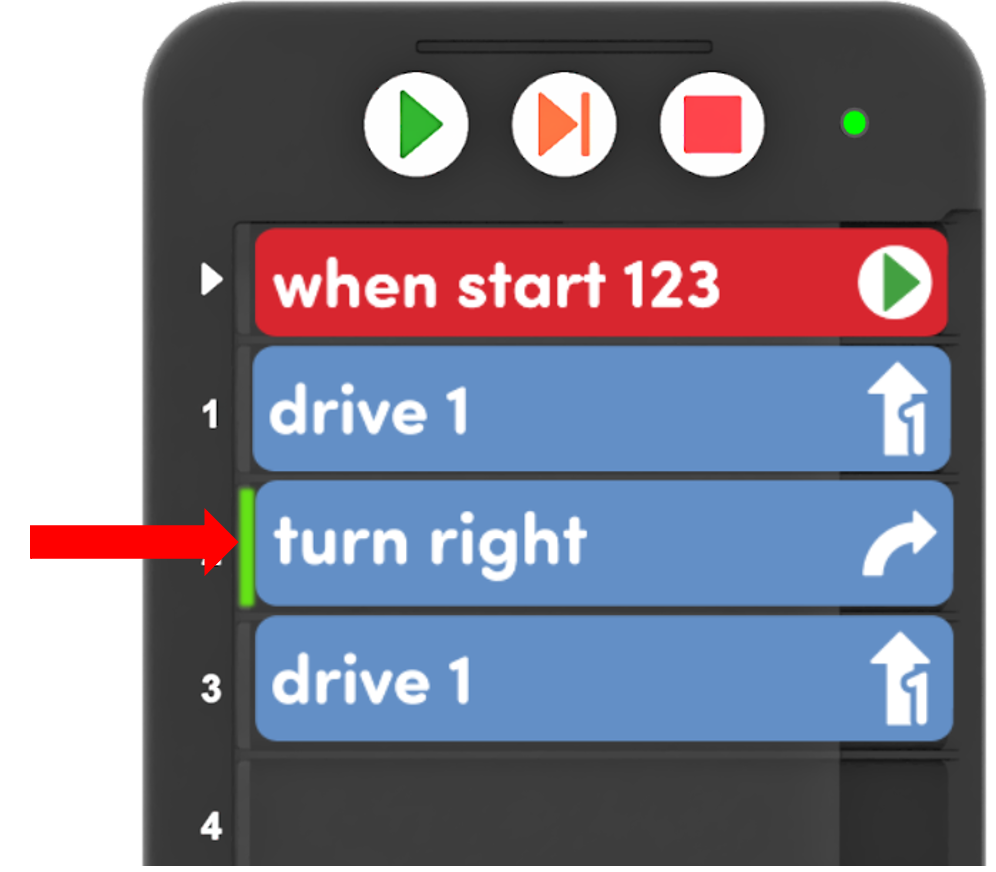 कोडर की मुख्य विशेषता
 छात्रों को 123 रोबोट के व्यवहार को देखते हुए प्रत्येक कोडर कार्ड पर उंगली रखने के लिए कहें, और देखें कि क्या वे कोडर पर हाइलाइट होने के साथ ही अपनी उंगली हिलाते हैं। यह अभ्यास रोबोट के व्यवहार को अलग-अलग कोडर कार्ड से जोड़ने में सहायक हो सकता है। कोडर की प्रमुख विशेषताओं के बारे में अधिक जानने के लिए VEX कोडर का उपयोग करना नामक लेख देखें
छात्रों को याद दिलाएं कि वे कोडर कार्ड के क्रम को बदलकर और प्रोजेक्ट को फिर से चलाने के लिए स्टार्ट बटन दबाकर आसानी से अपने प्रोजेक्ट में बदलाव कर सकते हैं। छात्रों की परियोजनाएं संभवतः उन्हें पहली कोशिश में ही भालुओं तक नहीं पहुंचा पाएंगी, और यह ठीक है। जिस तरह उन्हें कई टच बटन प्रोजेक्ट्स को आजमाना पड़ा, उसी तरह उन्हें कोडर और कोडर कार्ड्स के साथ भी ऐसा ही करना पड़ सकता है। समस्या समाधान के बारे में बातचीत शुरू करने के लिए, इस तरह के प्रश्न पूछें:
- यदि आपने अपने प्रोजेक्ट में गलत कोडर कार्ड डाल दिया है तो आप क्या कर सकते हैं? आप इसे कैसे बदल सकते हैं?
- टच प्रोजेक्ट में समस्या समाधान करते समय आपने ऐसा क्या किया था जिससे आपको कोडर प्रोजेक्ट को समझने में मदद मिल सकती है?
- किसी प्रोजेक्ट में बदलाव करने के बाद आप उसे 123 रोबोट पर कैसे चलाते हैं? आपको रोबोट के साथ क्या करना है? कोडर पर आपको क्या करने की आवश्यकता है?
- प्रश्नछात्रों से पूछें कि कोडर के साथ अपने प्रोजेक्ट को दृश्य रूप से देखने से उन्हें 123 रोबोट को कोड करने में कैसे मदद मिलती है। क्या वे किसी ऐसे अन्य समय के बारे में सोच सकते हैं जब किसी परियोजना या प्रक्रिया के चरणों को लिखित रूप में देखने से उन्हें उसके बारे में सीखने में मदद मिली हो?