
요약
필요한 재료
다음은 VEX 123 Lab을 완료하는 데 필요한 모든 자료 및 교육 리소스의 목록입니다. 먼저 123 로봇을 포함하여 실험실 전체에 필요한 재료가 나열됩니다. 특정 랩에서는 슬라이드쇼 형식의 교육 자료 링크가 포함되어 있습니다. 모든 실험실에 슬라이드쇼가 포함되지는 않습니다. 이 슬라이드는 학생들에게 배경 정보와 영감을 제공하는 데 도움이 될 수 있다. 모든 슬라이드는 편집할 수 있으며 학생을 위해 투영하거나 교사 자료로 사용할 수 있습니다.
| 재료 | 목적 | 권장 사항 |
|---|---|---|
|
123 로봇 |
참여 및 놀이 섹션의 활동에 사용 |
그룹당 1개 |
|
123 필드 |
123 로봇으로 프로젝트를 테스트하기 위한 영역으로 사용. |
2개 그룹당 타일 4개와 벽 8개 |
|
코더 |
참여 및 놀이 섹션의 활동에 사용할 수 있습니다. |
그룹당 1개 |
|
코더 카드 |
참여 및 놀이 섹션의 활동에 사용할 수 있습니다. |
그룹당 1개 |
|
교사 퍼실리테이션을 위한 시각적 보조 자료. |
클래스당 1개 | |
|
연필 |
서면으로 작성된 부분을 완성하기 위해. |
학생당 1명 |
|
VEX 123 PDF 인쇄물 (선택 사항) |
학생 프로젝트 계획 및 저축을 지원하기 위한 조작으로 사용. | 그룹당 1개 |
환경 설정
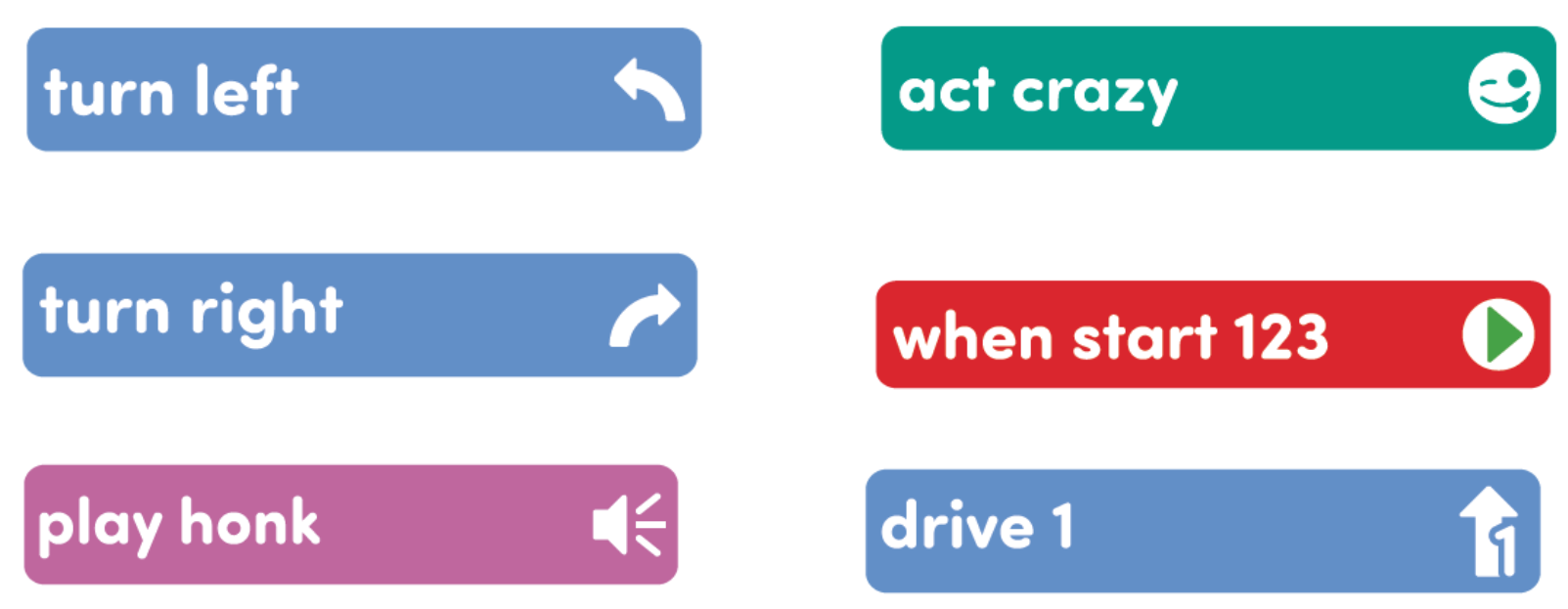
- 코더 카드 선택 제어 - 이 활동에서 코더 카드에 대한 학생의 액세스를 제한하고 싶을 수 있습니다. 기본 코더 카드만 있으면 아이들이 부담을 느끼지 않고 활동의 목표에 더 집중할 수 있습니다. 이 실험실에 필요한 코더 카드는 다음과 같습니다.
- 1 - "시작 시 123"
- 4 - "좌회전
- 4 - "우회전"
- 1 - "경적 연주하기"
- 1 - "미친 듯이 행동하세요"
- 4 - "드라이브 1"
- 학생들이 번갈아 가며 랩 활동에 집중할 수 있도록 학생들에게 책임을 공유하는 방법에 대한 지침을 제공합니다. 권장된 두 학생보다 큰 그룹의 경우, 학생들에게 더 세분화된 역할을 제공한다. 이 실습에 참여하는 학생들의 책임 예시:
- 프로젝트를 테스트할 때 123 로봇을 현장에 배치합니다.
- Coder 카드를 삽입하고 "시작" 버튼을 누릅니다.
- Coder 카드를 추적하고 그룹의 프로젝트를 계획하기 위해 일렬로 정렬합니다.
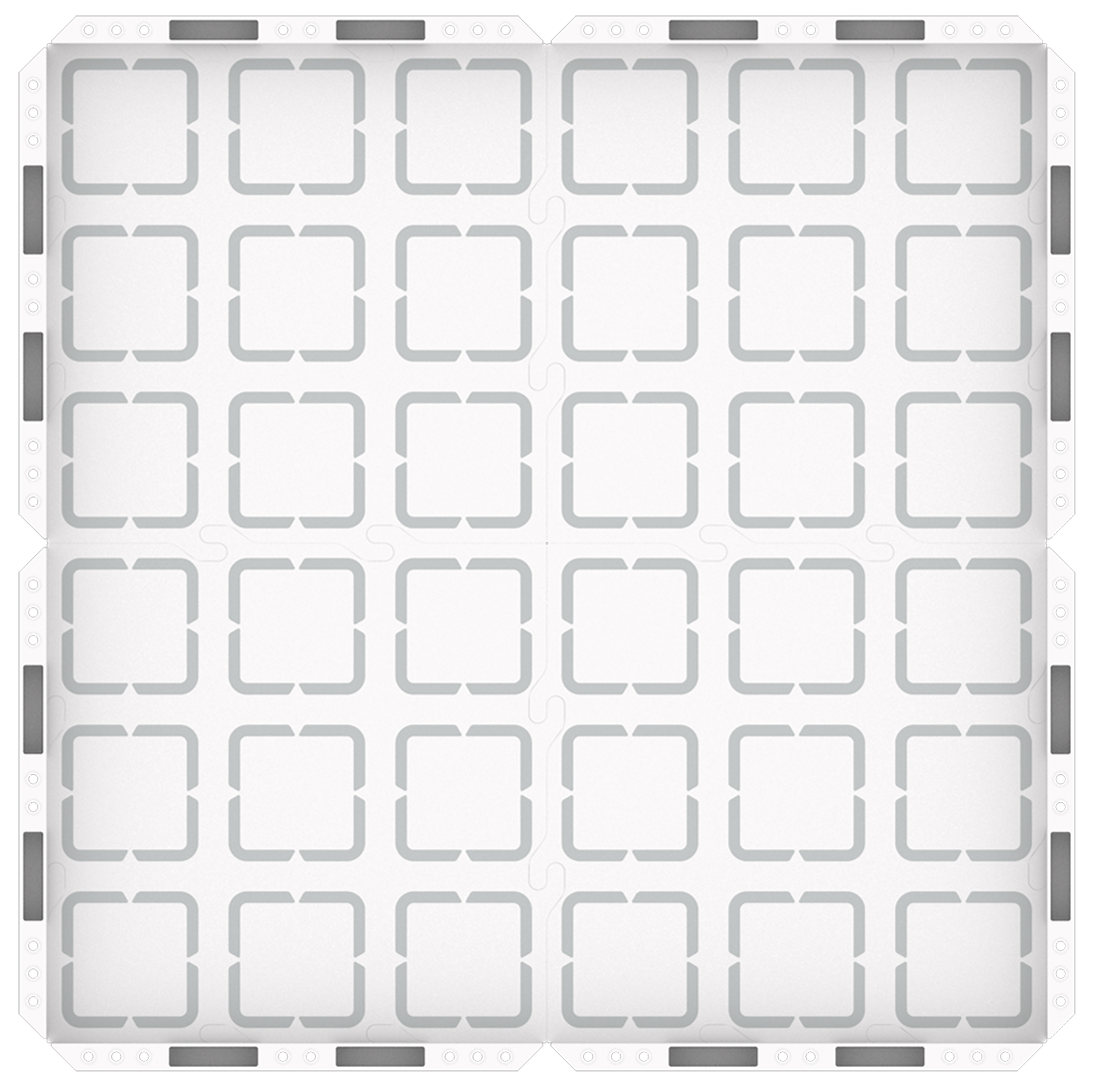
- 학생들은 테이블과 같은 평평한 표면에서 Coder 카드에 대한 123 로봇 동작을 테스트하거나 여기에 표시된 123 필드를 테스트할 수 있습니다. 필드를 사용하는 경우 두 그룹이 공유해야 합니다.
참여
학생들과 함께 참여하여 실습을 시작하십시오.
-
 후크
후크
지금 당장 손을 들어달라고 한다면 어떻게 하시겠습니까? 손을 들어주세요! 그런 일이 일어나기 위해 당신의 두뇌는
무엇을 했습니까? ‘손 들기’ 를 전달하고 팔을 들어 올립니다. 그것은 명령입니다. 당신의 팔은 무엇을 했습니까? 솟아올랐다. 그건 행동입니다. -
 시연하기
시연하기
학생들은 코더 카드를 사용하여 프로젝트를 생성하는 가이드 실습을 진행합니다. 프로젝트에서 코더 카드와 코더 카드가 어떻게 행동 (123 로봇 동작) 으로 변환되는지 연결하는 데 중점을 둘 것입니다.
-
 리딩 질문
리딩 질문
123 로봇을 위한 프로그래밍 언어로 아이디어를 어떻게 번역할 수 있을까요?
재생
학생들에게 도입된 개념을 살펴볼 수 있도록 한다.
1부
학생들에게 코더 카드와 123 로봇 행동에 대해 소개합니다. 학생들은 Coder 카드를 기반으로 행동을 예측한 다음 123 Robot and Coder를 사용하여 예측을 테스트합니다.
미드플레이 브레이크
행동에 대한 귀하의 예측이 123 로봇의 행동과 일치했습니까? 어떤 점이 비슷하거나 달랐나요?
학생들에게 "드라이브 2" 카드를 보여주세요. 코더에서 이 카드를 사용하면 123 로봇이 무엇을 할 것이라고 생각하는지 물어보세요.
- 123 로봇은 어떻게 움직일까요?
- 거리가 "드라이브 1" 카드보다 멀거나 짧습니까? 어떻게 알 수 있을까요?
- 코더에 "드라이브 2" 카드를 넣고 학생들의 예측을 테스트합니다.
2부
학생들은 123 로봇이 사각형으로 움직이도록 코딩 프로젝트를 계획하고 만듭니다. Coder 카드를 사용하여 프로젝트를 계획합니다. 계획에 만족하면 학생들은 Coder에 Coder 카드를 배치하고 프로젝트를 시작합니다. 그들은 123 로봇의 행동을 관찰하여 계획대로 움직이는지 확인합니다.
대체 코딩 방법
이 랩은 코더와 함께 사용하도록 작성되었지만 123 로봇의 버튼을 사용하여 코드를 터치하거나 VEXcode 123을 사용하여 완료할 수도 있습니다. 버튼을 사용하여 코드를 터치하는 경우, 버튼의 기호가 버튼을 눌렀을 때 123 로봇이 수행하는 동작을 어떻게 보여 주는지 학생들에게 초점을 맞추십시오. 플레이 파트 2에서 학생들에게 시퀀스 버튼을 눌러 정사각형에 123 로봇 드라이브가 있는 프로젝트를 생성하도록 합니다. 123 로봇의 터치 버튼을 사용하여 코딩하는 방법에 대한 자세한 내용은 123 로봇 STEM 라이브러리 문서의 터치 버튼으로 코딩 을 참조하십시오.
VEXcode 123을 사용하는 경우, 학생들에게 VEXcode 블록을 사용하여 프로젝트 계획을 세우도록 합니다. 그런 다음 학생들에게 태블릿이나 컴퓨터를 제공하고 VEXcode 123으로 프로젝트를 생성하여 123 로봇 드라이브를 사각형으로 만듭니다. VEXcode 123에 대한 자세한 내용은 STEM 라이브러리의 VEXcode 123 섹션에 있는 참조 문서를 참조하십시오.
공유
학생들이 자신의 학습 내용을 토론하고 게시할 수 있도록 한다.
활성 공유
학생들에게 코더를 보여줌으로써 자신의 프로젝트를 반원들과 공유하게 한다. 그룹이 프로젝트를 공유할 때 학생들에게 다음과 같은 질문이 포함된 사각형으로 123 로봇을 구동하기 위해 프로젝트를 어떻게 만들었는지 확인하도록 합니다.
- 어떤 코더 카드를 선택하셨나요? 이 코더 카드를 선택한 이유는 무엇인가요?
- 코더 카드의 기호는 프로젝트를 계획하는 데 어떻게 도움이 되었습니까?
- 코더 카드의 순서를 변경해도 123 로봇이 여전히 사각형으로 움직일까요? 그 이유는 무엇인가요?

토론 프롬프트
- Coder 카드가 행동과 일치하는 방식에 대해 무엇을 알 수 있습니까? 어떤 식으로든 예측 가능할까요?
- 로봇과 인간이 서로 의사소통하는 방식에 대해 무엇을 알아차리거나 궁금하십니까?
- 123 로봇이 사각형으로 움직이도록 프로젝트를 만드는 것이 쉬웠거나 어려웠던 점은 무엇입니까?