
Sfide Remix - Parte 2
 Toolbox per l'insegnante
-
Preparazione della sfida
Toolbox per l'insegnante
-
Preparazione della sfida
-
Gli oggetti possono essere qualsiasi materiale/oggetto scolastico che hai a portata di mano (gomma, rotolo di nastro adesivo, scatola di fazzoletti) e possono essere distribuiti ai gruppi di studenti all'inizio di questa attività. Ogni gruppo avrà bisogno di un solo oggetto per l'Attività A e di tre oggetti per le Attività B e C. Fornite ai gruppi il primo oggetto prima di iniziare l'Attività A e fate in modo che i Programmatori vi vedano per prendere gli altri due oggetti dopo aver completato l'Attività A, per evitare distrazioni inutili.
-
Se il tempo lo consente, in una qualsiasi delle attività Remix, fate in modo che gli studenti si alternino nel ruolo di conducenti.
-
L'autista deve completare i seguenti passaggi:
-
Utilizzando il tasto R Giù, apri l'Artiglio.
-
Utilizzando i joystick, muovi il tuo Clawbot in modo che l'oggetto sia posizionato all'interno dell'artiglio aperto.
-
Utilizzando il pulsante R Su, chiudere il Claw.
-
Per rilasciare l'oggetto, apri nuovamente l'Artiglio utilizzando il tasto R Giù.
-
Attività A: Afferra un oggetto!
L'obiettivo di questa attività è afferrare e rilasciare un oggetto con il Clawbot utilizzando il controller.
Ecco alcuni passaggi per guidare il tuo team:
- Costruttore: Posiziona l'oggetto del tuo gruppo sul pavimento e assicurati che il tuo Clawbot abbia abbastanza spazio per muoversi senza interferire con gli altri gruppi.
- Driver: Elenca i passaggi necessari al Clawbot per afferrare l'oggetto. Non dimenticare di specificare quali pulsanti utilizzerai per portare a termine questa attività!
- Registratore: Annotare i passaggi elencati dal Driver nel quaderno di progettazione.
- Programmatore: Fare clic sul pulsante Scarica nella barra degli strumenti per scaricare il progetto Clawbot Control nel Robot Brain.
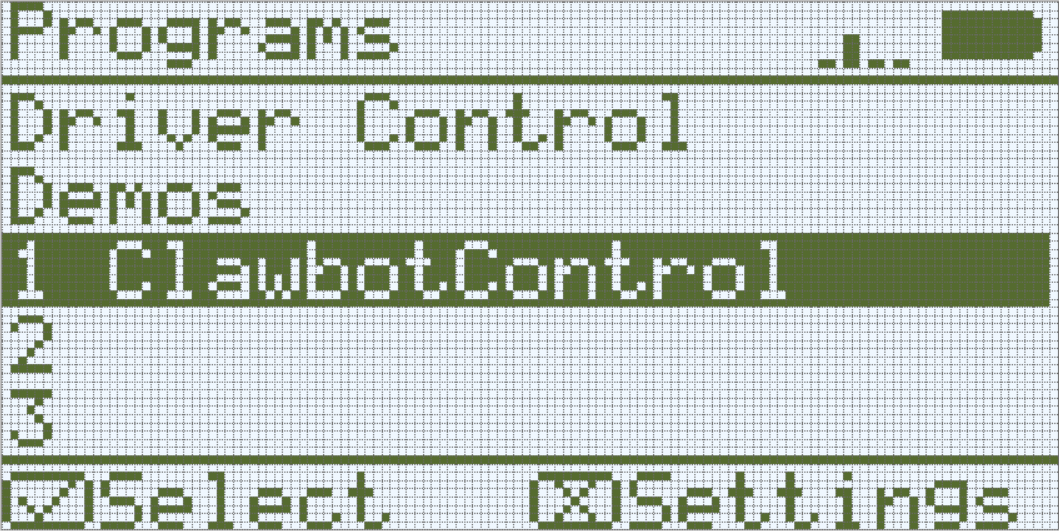
- Programmatore: Controlla che il tuo progetto sia stato scaricato nel cervello del Clawbot guardando lo schermo del cervello del robot. Il nome del progetto, Clawbot Control, dovrebbe essere elencato nello slot 1.
- Driver: Esegui il progetto sul Clawbot assicurandoti che il progetto sia evidenziato, quindi premi il pulsante Controlla.
- Driver: Afferra e rilascia un oggetto con il Clawbot utilizzando il controller.
Congratulazioni! Hai afferrato un oggetto con il tuo Clawbot utilizzando il Controller!
Ci sono state differenze tra le previsioni del Driver e le azioni che ha dovuto intraprendere durante l'attività? In tal caso, il Registratore può aggiungerli al tuo quaderno di progettazione.