
 教師ツールボックス
-
チャレンジの準備
教師ツールボックス
-
チャレンジの準備
-
オブジェクトは、手元にある教室の資料/オブジェクト (消しゴム、テープのロール、ティッシュの箱) であれば何でもよく、このアクティビティの開始時に生徒グループに配布できます。 各グループに必要なオブジェクトは、アクティビティ A には 1 つだけ、アクティビティ B と C には 3 つだけです。アクティビティ A を開始する前に最初のオブジェクトをグループに提供し、不要な気が散ることを避けるために、アクティビティ A の完了後に残りの 2 つのオブジェクトを取得するようにプログラマに見てもらいます。 。
-
リミックス アクティビティのいずれかで時間が許せば、生徒にドライバーを交代してもらいます。
-
ドライバーは次の手順を完了する必要があります。
-
R下ボタンを使用してクローを開きます。
-
ジョイスティックを使用して Clawbot を移動し、開いた Claw の内側にオブジェクトが配置されるようにします。
-
R上ボタンでクローを閉じます。
-
オブジェクトを解放するには、R Down ボタンを使用してもう一度 Claw を開きます。
-
アクティビティ A: 物体をつかみます。
このアクティビティの目標は、コントローラーを使用して Clawbot でオブジェクトを掴んだり放したりすることです。
チームを導くためのいくつかの手順を次に示します。
-
ビルダー: グループのオブジェクトを床に置き、クローボットが他のグループの邪魔をせずに移動できるだけの十分なスペースがあることを確認します。
-
ドライバー: クローボットがオブジェクトをつかむために必要な手順をリストします。 このタスクを実行するためにどのボタンを使用するかを必ず含めてください。
-
レコーダー: ドライバーがリストした手順をエンジニアリング ノートブックに書き込みます。
-
プログラマー: ツールバーの ボタンをクリックして Clawbot Control プロジェクトを Robot Brain にダウンロードします。
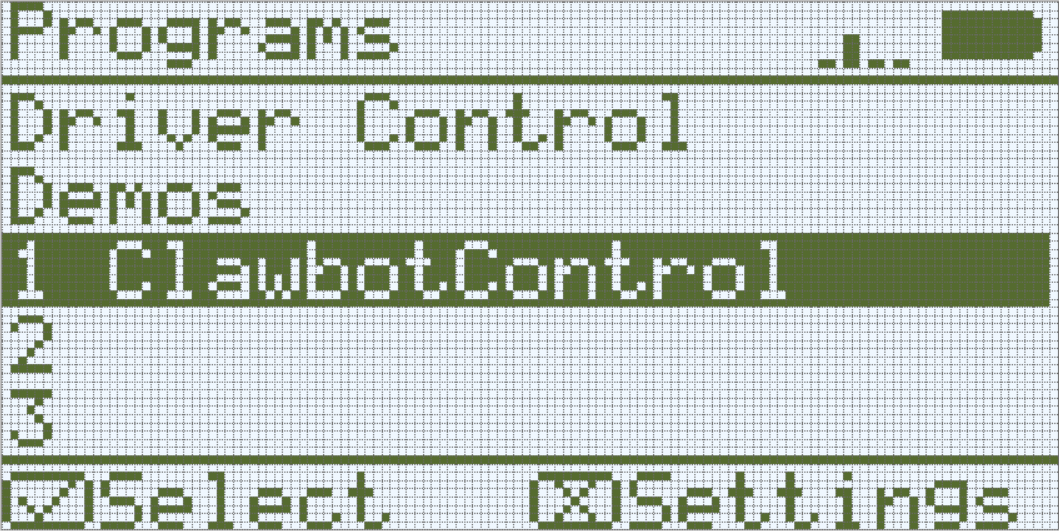
-
プログラマー: ロボット ブレインの画面を見て、プロジェクトが クローボットのブレインにダウンロードされたことを確認します 。 プロジェクト名「Clawbot Control」は、 スロット 1にリストされている必要があります。
-
ドライバー: プロジェクトが されていることを確認してから [チェック] ボタンを押して、Clawbot でプロジェクトを実行します。
-
ドライバー: コントローラーを使用して、クローボットでオブジェクトをつかんで放します。
おめでとう! コントローラーを使用して Clawbot でオブジェクトを掴みました。
ドライバーの予測とアクティビティ中に取らなければならなかった行動の間に違いはありましたか? その場合、Recorder はそれらをエンジニアリング ノートブックに追加できます。