
Betrekken
Start de sectie Betrekken
ACTS is wat de docent gaat doen en VRAAGT hoe de docent gaat faciliteren.
| HANDELINGEN | VRAAGT |
|---|---|
|
|
Betrekken
-
InstrueerInstrueer
studenten dat ze gaan oefenen met het om de beurt gebruiken van de Coder- en Coder-kaarten met de 123 Robot in hun groepen. Ze moeten samen met u de stappen demonstreren voor het plaatsen van Coder-kaarten in de Coder, vervolgens wakker worden en de 123 Robot verbinden met een Coder en een project starten. Begin met de coderingskaart "Wanneer start 123".

"Bij start 123" -
Deel
een set Coder-kaarten uit aan elke groep studenten die gaan samenwerken. Begeleid studenten om naar de symbolen te kijken om te interpreteren wat elke Coder-kaart de 123 Robot zal laten doen. Sets moeten de volgende kaarten bevatten: "Draai naar links", "Draai naar rechts", "Speel toeteren", "Doe gek", "Wanneer start 123" en "Drive 1".
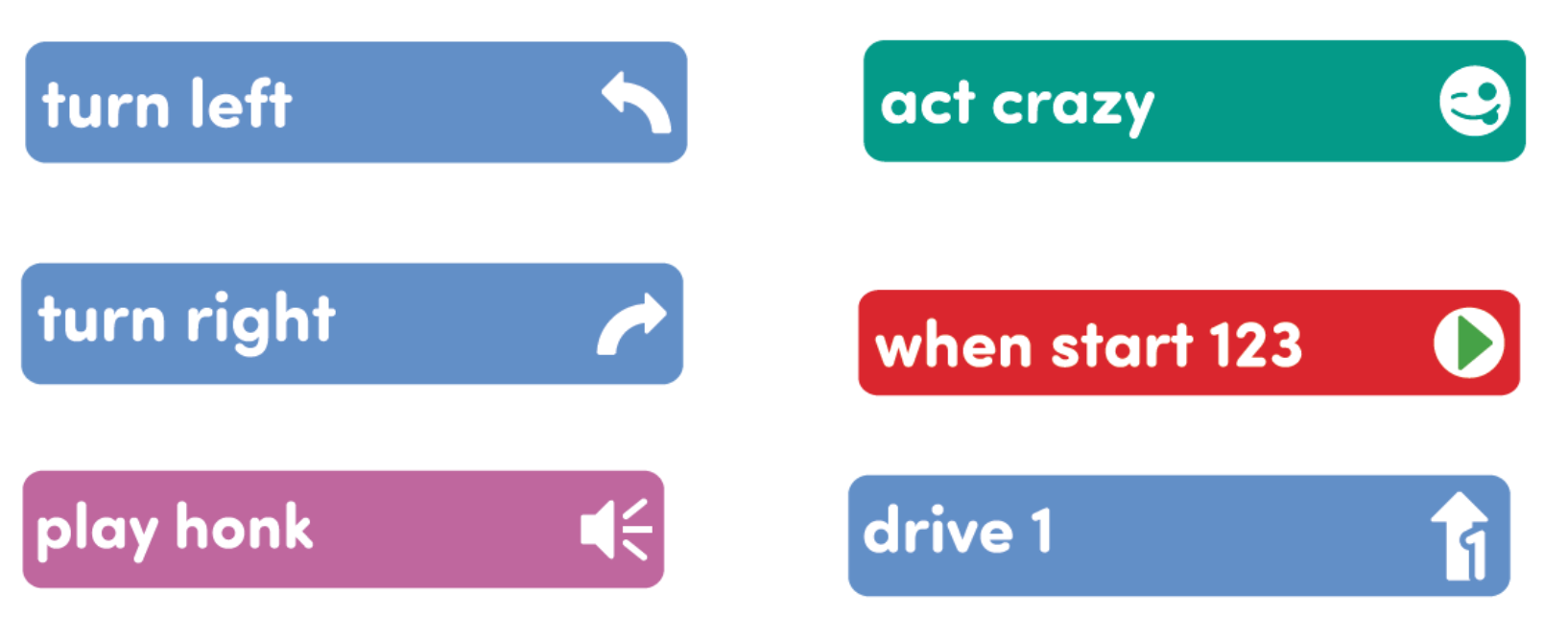
Coderingskaarten nodig -
FaciliterenFaciliteren van
studenten die met een partner werken, en hoe de Coder-kaart in de Coder te plaatsen en op de Start-knop te drukken.
- Wanneer een student in zijn of haar groep werkt, kiest hij of zij de Coder-kaart en plaatst deze in de Coder. De andere zal het project starten door de 123 Robot te plaatsen en op Start te drukken. Laat studenten zien hoe ze dit moeten doen met de "When start 123" -kaart. Wijs erop dat deze kaart geen acties veroorzaakt met de 123 Robot, maar de eerste kaart in een project moet zijn om een project te kunnen starten. Ze moeten dit bewaren als de eerste kaart in de Coder voor het Lab. Wijs erop dat het symbool op de coderingskaart "Wanneer start 123" en de startknop overeenkomen.
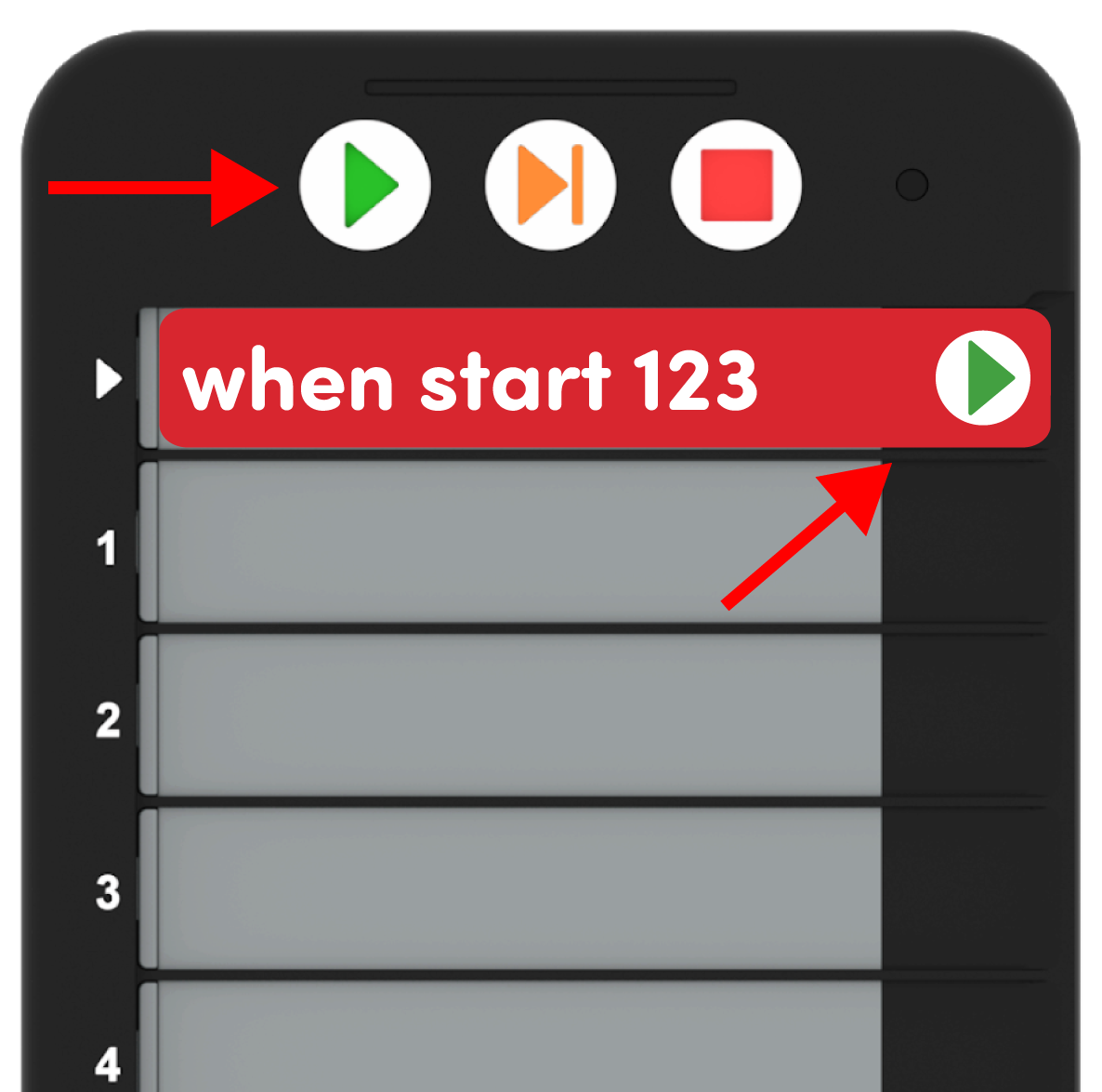
Het project starten - Vervolgens moeten ze één extra kaart kiezen, zoals "Draai naar links", en deze in de coder plaatsen onder de kaart "Wanneer start 123". Laat leerlingen volgen.
- Modelleer vervolgens hoe u de 123 Robot op de Coder kunt aansluiten.
- Maak eerst de 123 Robot wakker door de wielen langs een oppervlak te duwen totdat u het opstartgeluid hoort.
- Schakel vervolgens de Coder in door op de Start-knop te drukken.
- Zodra de Coder en de 123 Robot zijn ingeschakeld, sluit u de 123 Robot aan op de Coder. Doe dit door de Start- en Stop-knoppen op de Coder en de linker- en rechterknoppen op de 123 Robot minstens 5 seconden ingedrukt te houden, totdat u het aangesloten geluid hoort en de indicatielampjes op tijd knipperen, zoals weergegeven in de onderstaande animatie. Schakel geluid in voor deze animatie.
- Voor meer informatie over de Coder, zie het artikel De VEX 123 Coder VEX-bibliotheek gebruiken.
Videobestand- Eenmaal verbonden, drukt u op Start op de Coder om het project te starten en de Coder-kaart te testen en het gedrag van de 123 Robot te observeren.
- Aanbieding Bied positieve versterking voor correct gebruik van de woordenschat en het nemen van beurten tijdens dit proces.

Problemen van docenten oplossen
- Studenten moeten eerst de kaart "Wanneer start 123" in de coder plaatsen om een project te starten. Extra Coder-kaarten worden uitgevoerd in de volgorde waarin ze in de Coder worden geplaatst.
Faciliterende strategieën
- Herinner de leerlingen er in Play Part 1 aan om geduldig te zijn en alle verschillende kaarten één voor één uit te proberen. Dit zal hen helpen om te onderscheiden welke kaart welk gedrag veroorzaakt.
- Gebruik printables als manipulatief om projectplanning te ondersteunen - Bekijk de afdrukbare bronnen die beschikbaar zijn inde VEX-bibliotheek en gebruik ze met studenten terwijl ze hun coderprojecten plannen en bouwen. Je zou de motion planning sheets voor studenten kunnen gebruiken om het pad te tekenen dat ze willen dat hun 123 Robot aflegt, evenals de invulproject- en motion planning sheets voor studenten om hun Coder-kaarten en het pad van de 123 Robot te documenteren. U kunt ook het invulformulier Coder gebruiken voor studenten om hun Coder-kaarten te schrijven of te tekenen om hun projecten "op te slaan".
- Gebruik Coder-kaartposters om het leren met de Coder te versterken - Markeer specifieke Coder-kaarten of verwijs naar kaarten terwijl u lesgeeft met de Coder-kaartposters. Studenten kunnen deze posters gebruiken om de terminologie te bekijken terwijl ze met VEX 123 werken. Zie het artikel Coder Cards-posters gebruiken in de Vex-bibliotheek in het klaslokaal om toegang te krijgen tot deze afdrukbare posters en om meer strategieën te zien voor het gebruik ervan in uw leeromgeving.