
Einbinden
Starten Sie den Engage-Abschnitt
HANDELN ist das, was der Lehrer tun wird, und FRAGT, wie der Lehrer es erleichtern wird.
| HANDLUNGEN | FRAGT |
|---|---|
|
|
Einbinden
-
AnweisenWeisen Sie die
Schüler an, dass sie üben werden, abwechselnd die Coder- und Coder-Karten mit dem 123-Roboter in ihren Gruppen zu verwenden. Sie sollten Ihnen folgen, wenn Sie die Schritte zum Einsetzen von Coder-Karten in den Coder, zum Aufwachen und Verbinden des 123 Roboters mit einem Coder und zum Starten eines Projekts demonstrieren. Beginnen Sie mit der Codierkarte „When start 123“.

"Beim Start 123" -
VerteilenVerteilen Sie
einen Satz Coder-Karten an jede Gruppe von Schülern, die zusammenarbeiten werden. Führen Sie die Schüler dazu, sich die Symbole anzusehen, um zu interpretieren, was jede Coder-Karte mit dem 123-Roboter tun wird. Die Sets sollten die folgenden Karten enthalten: "Nach links abbiegen", "Nach rechts abbiegen", "Hupen spielen", "Verrückt sein", "Beim Start 123" und "Fahren 1".
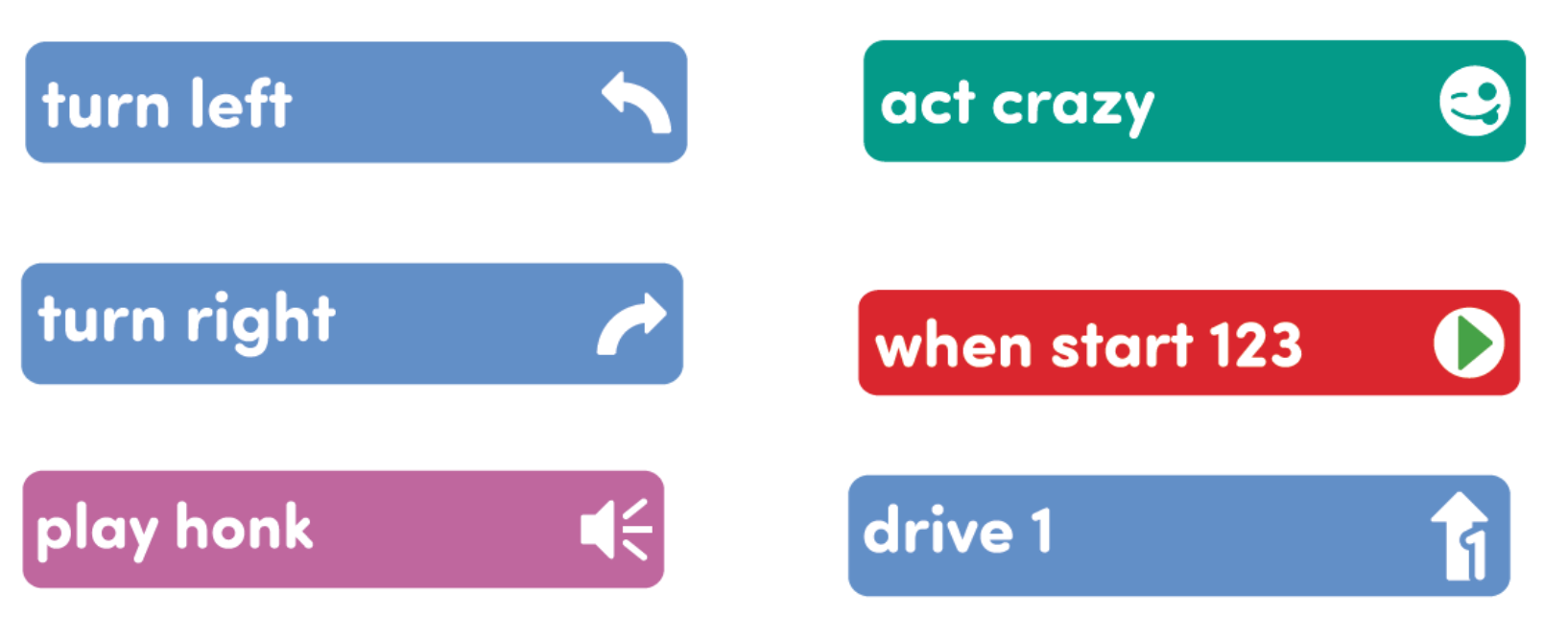
Erforderliche Coder-Karten -
ErleichternErleichtern Sie den
Schülern, mit einem Partner zu arbeiten, und wie Sie die Coder-Karte in den Coder legen und die Start-Taste drücken.
- Bei der Arbeit in ihren Gruppen wählt ein Schüler die Coder-Karte aus und legt sie in den Coder. Der andere startet das Projekt, indem er den 123-Roboter platziert und Start drückt. Zeigen Sie den Schülern mit der Karte "When start 123", wie das geht. Weisen Sie darauf hin, dass diese Karte keine Aktionen mit dem 123-Roboter verursacht, sondern die erste Karte in einem Projekt sein muss, damit ein Projekt gestartet werden kann. Sie sollten dies als erste Karte im Coder für das Labor behalten. Weisen Sie darauf hin, dass das Symbol auf der Codiererkarte "When start 123" und die Starttaste übereinstimmen.
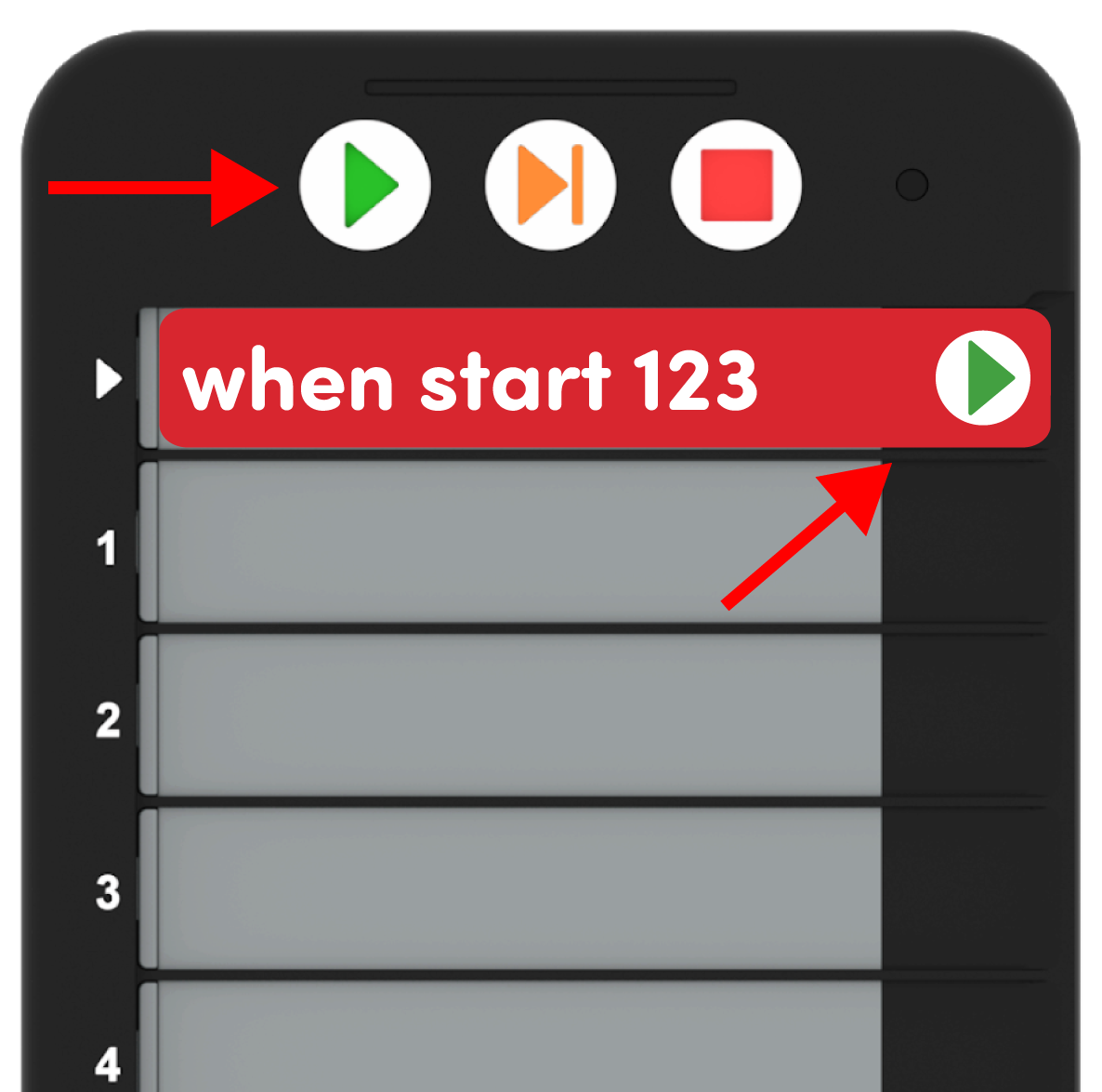
Starten des Projekts - Dann sollten sie eine zusätzliche Karte auswählen, z. B. "Nach links abbiegen", und sie in den Coder unter der Karte "When start 123" legen. Lassen Sie die Schüler mitgehen.
- Als nächstes modellieren Sie, wie Sie den 123-Roboter mit dem Coder verbinden.
- Wecken Sie zuerst den 123 Robot, indem Sie die Räder entlang einer Oberfläche schieben, bis Sie das Startgeräusch hören.
- Schalten Sie dann den Coder ein, indem Sie die Starttaste drücken.
- Sobald der Coder und der 123-Roboter eingeschaltet sind, verbinden Sie den 123-Roboter mit dem Coder. Halten Sie dazu die Start- und Stopptasten am Coder sowie die linken und rechten Tasten am 123 Robot mindestens 5 Sekunden lang gedrückt, bis Sie den angeschlossenen Ton hören und die Kontrollleuchten rechtzeitig blinken, wie in der folgenden Animation gezeigt. Schalten Sie den Ton für diese Animation ein.
- Weitere Informationen zum Coder finden Sie im Artikel Using the vex 123 Coder vex Library.
Videodatei- Sobald die Verbindung hergestellt ist, drücken Sie Start auf dem Coder, um das Projekt zu starten, die Coderkarte zu testen und das Verhalten des 123 Roboters zu beobachten.
- AngebotBieten Sie eine positive Verstärkung für die korrekte Verwendung des Vokabulars und das Abwechseln während dieses Prozesses.

Lehrer-Fehlerbehebung
- Die Schüler müssen zuerst die Karte "When start 123" in den Coder legen, um einen Projektstart zu haben. Zusätzliche Coder-Karten werden in der Reihenfolge ausgeführt, in der sie im Coder platziert werden.
Moderationsstrategien
- Erinnern Sie die Schüler in Teil 1 des Spiels daran, geduldig zu sein und die verschiedenen Karten nacheinander auszuprobieren. Dies wird ihnen helfen , zu unterscheiden, welche Karte welches Verhalten verursacht.
- Verwenden Sie Ausdrucke als manipulativ, um die Projektplanung zu unterstützen - Sehen Sie sich die druckbaren Ressourcen an, die in der VEX-Bibliothek verfügbar sind, und verwenden Sie sie mit Schülern, während sie ihre Coder-Projekte planen und erstellen. Sie können die Bewegungsplanungsblätter für die Schüler verwenden, um den Weg zu zeichnen, den sie mit ihrem 123-Roboter zurücklegen möchten, sowie die Ausfüllprojekt- und Bewegungsplanungsblätter für die Schüler, um ihre Coder-Karten und den Weg des 123-Roboters zu dokumentieren. Sie können auch das ausgefüllte Coder-Blatt verwenden, damit die Schüler ihre Coder-Karten schreiben oder zeichnen können, um ihre Projekte zu "speichern".
- Verwenden Sie Coder-Kartenplakate , um das Lernen mit den Coder-Karten zu verbessern - Markieren Sie bestimmte Coder-Karten, oder beziehen Sie sich auf Karten, während Sie mit den Coder-Kartenplakaten unterrichten. Die Schüler können diese Poster verwenden, um die Terminologie zu überprüfen, da SIE MIT VEX 123 arbeiten. Siehe den Artikel Verwenden von Coderkarten-Postern in der VEX-Bibliothek im Klassenzimmer, um auf diese bedruckbaren Poster zuzugreifen und weitere Strategien für ihre Verwendung in Ihrer Lernumgebung zu sehen.