
Programmeren van de robotarm - Blokkengebaseerd
 Activiteitenoverzicht
de Toolbox voor leerkrachten
Activiteitenoverzicht
de Toolbox voor leerkrachten
-
Tijdens deze verkenning maken studenten kennis met de basisprogrammering van de Arm Motor van de V5 Clawbot.
-
Door te leren hoe je de Arm Motor programmeert, kunnen leerlingen de armbewegingen van de V5 Clawbot goed aansturen. Voor meer informatie over de gebruikte blokken, ga naar dehelpinformatie.
De V5 Clawbot is klaar voor actie!
Met deze verkenning krijgt u de tools in handen waarmee u een aantal coole projecten kunt maken die gebruikmaken van de arm van de V5 Clawbot.
- VEXcode V5 die in deze verkenning gebruikt zal worden omvat:

- Voor meer informatie over het blok opent u de Help en selecteert u het blok [Draai voor].

- Zorg ervoor dat u de vereiste hardware, uw engineering notebook en VEXcode V5 gedownload en gereed hebt.
 Tips voor leraren
Als dit de eerste keer is dat de student VEXcode V5 gebruikt, kan hij/zij de tutorials op elk gewenst moment tijdens de verkenning raadplegen. De tutorials bevinden zich in de werkbalk

| Hoeveelheid | Benodigde materialen |
|---|---|
| 1 |
VEX V5 Classroom Starter Kit (met up-to-date firmware) |
| 1 |
VEXcode V5 |
| 1 |
Technisch notitieboekje |
| 1 |
Clawbot en Advanced TrainingBot (aandrijflijn 2-motor, geen gyro) voorbeeldproject |
Stap 1: Voorbereiding op de verkenning
Zorgt u ervoor dat de volgende items klaarliggen voordat u met de activiteit begint? Controleer elk van de volgende punten:
-
Zijn de motoren op de juiste poorten aangesloten?
-
Zijn de slimme kabelsvolledig in alle motorengestoken?
-
Staat Brainop?
-
Is de batterijopgeladen?
Tips voor leraren
Geef de studenten een voorbeeld van elke stap in het probleemoplossen.
Stap 2: Start een nieuw project
Selecteer het juiste sjabloonproject voordat u met uw project begint. Het voorbeeldprojectsjabloon Clawbot en Advanced TrainingBot (aandrijflijn 2 motoren, geen gyro) bevat de motorconfiguratie van Clawbot. Als de sjabloon niet wordt gebruikt, kan uw robot het project niet correct uitvoeren.

Volg de volgende stappen:
- Open het menu Bestand.
- SelecteerOpenVoorbeelden.
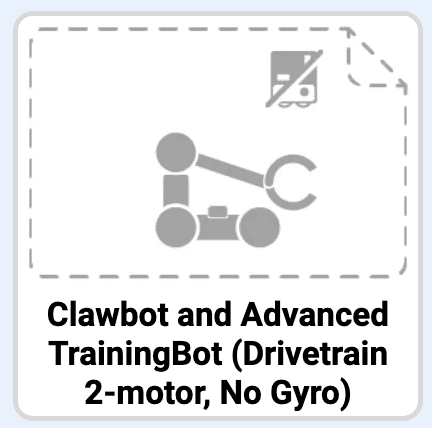
- Selecteer en open het voorbeeldprojectsjabloon Clawbot en Advanced TrainingBot (aandrijflijn 2-motor, geen gyro).
- Omdat we de arm gaan programmeren om te besturen, hernoem je je projectArmControl.
- Slaproject op.
- Controleer of de projectnaam ArmControl nu in het venster in het midden van de werkbalk staat.

Tips voor leraren
- Omdat dit een beginnersactiviteit is met programmeren, moet de docent de stappen modelleren en vervolgens de leerlingen vragen dezelfde handelingen uit te voeren. Vervolgens moet de docent toezicht houden op de leerlingen om er zeker van te zijn dat zij de stappen correct volgen.
- Zorg ervoor dat de studenten 'Voorbeelden openen' hebben geselecteerd in het menu 'Bestand'.
- Zorg ervoor dat de studenten het voorbeeldprojectsjabloon Clawbot en Advanced TrainingBot (aandrijflijn 2-motor, geen gyro)hebben geselecteerd.
U kunt de studenten erop wijzen dat er op de paginaVoorbeeldenverschillende opties zijn waaruit ze kunnen kiezen. Naarmate ze andere robots bouwen en gebruiken, krijgen ze de kans om verschillende sjablonen te gebruiken. - U kunt leerlingen vragen hun initialen of de naam van hun groep aan de projectnaam toe te voegen. Hiermee kunt u de projecten differentiëren als u de studenten vraagt deze in te leveren.
Toolbox voor docenten
-
Projecten opslaan
Geef aan dat toen ze VEXcode V5 voor het eerst openden, het venster het labelVEXcode Projecthad en dat het niet was opgeslagen (aangegeven op de werkbalk). VEXcode Project is de standaardprojectnaam wanneer VEXcode V5 voor het eerst wordt geopend. Nadat het project was hernoemd naarArmControlen opgeslagen, werd de weergave bijgewerkt naar Opgeslagen. Met behulp van dit venster in de werkbalk kunt u eenvoudig controleren of de studenten het juiste project gebruiken en of dit is opgeslagen.
Nadat een project voor het eerst is opgeslagen, slaat VEXcode V5 automatisch alle daaropvolgende wijzigingen op. Dit wordt aangegeven door het bericht naast de projectnaam.
Vertel de leerlingen dat ze nu klaar zijn om met hun eerste project te beginnen. Leg de leerlingen uit dat ze met behulp van een paar eenvoudige stappen een project kunnen maken en uitvoeren waarmee ze de arm van de Clawbot kunnen optillen en laten zakken.
Toolbox voor leerkrachten
-
Stop en bespreek
Dit is een goed moment om even stil te staan en de studentengroepen de stappen te laten doornemen die zojuist zijn voltooid bij het starten van een nieuw project in VEXcode V5.
Stap 3: Beweeg de arm omhoog
We gaan nu beginnen met het programmeren van de arm om omhoog te gaan!
- Voeg het [Spin for]-blok toe onder het{When started}blok in het programmeergebied.
- Bekijk de tutorial 'Bewegen van de arm' in VEXcode V5 als u een demonstratie wilt.

- Klik op het pictogramSlot. U kunt uw project downloaden naar een van de beschikbare slots in Robot Brain. Klik op Slot 1.

- Sluit de robot aan op uw computer of tablet. Het Brein-pictogram in de werkbalk wordt groen zodra er een succesvolle verbinding tot stand is gebracht.

- Klik op de knopDownloadop de werkbalk om het Drive-project naar Robot Brain te downloaden.
Toolbox voor leraren
-
Hulp met blokken
-
Geef aan dat er in het programmeergebied standaard al een {When started}blok aanwezig is. Elk project begint met dit blok. Wanneer het project wordt gestart, worden de verbonden blokken gevolgd in de volgorde waarin ze zijn geplaatst.
Laat zien hoe u op het [Spin for]-blok klikt en het naar het programmeergebied sleept, waarbij u het verbindt met het{When started}blok. U hoort een klik als het vastklikt.
-
Als u een computer gebruikt, moet de student de VEX V5 Robot Brain met een-kabelop de computer aansluiten. Als u een tablet gebruikt, moet u de VEX V5 Robot Brain via de Smart Radio met de tablet verbinden.
-
Als de leerlingen een computer gebruiken, vraag ze dan om nu de USB-kabel uit de Robot Brain te halen. Als de robot tijdens het uitvoeren van een project verbinding maakt met een computer, kan het zijn dat de robot aan de verbindingskabel trekt.

- Controleer of het ArmControl-project is gedownload naar de hersenen in het door u gekozen slot.
Toolbox voor docenten
-
Optie om eerst te modelleren
Laat het project eerst aan de klas zien voordat je het aan alle studenten tegelijk laat proberen. Verzamel de studenten op één plek en laat genoeg ruimte over zodat de Clawbot zijn arm kan bewegen. Laat zien hoe je het project beëindigt en de arm van de Clawbot terug laat zakken naar de rustpositie.
Vertel de leerlingen dat zij nu aan de beurt zijn om hun projecten uit te voeren. Zorg ervoor dat ze voldoende ruimte hebben om de arm van de Clawbot veilig omhoog te kunnen brengen.
- Voerhet project uit op de Clawbot door ervoor te zorgen dat het project is geselecteerd en druk vervolgens op de knop Uitvoeren. Gefeliciteerd met het maken van je eerste Claw Arm-project!
Stap 4: Probeer dit: Programmeer de Arm Down
Nu u de arm zo geprogrammeerd hebt dat deze omhoog beweegt, kunt u de arm ook programmeren om omlaag of omlaag te bewegen.


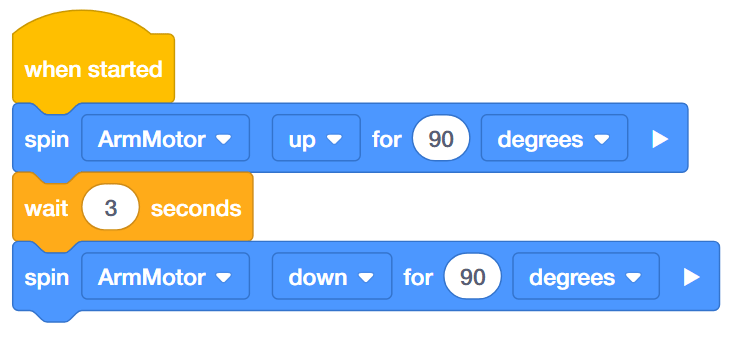
- Voeg een [Wacht]-blok en een tweede [Draai voor]-blok toe aan uw ArmControl-project, zodat de arm tot 90 graden omhoog gaat, 3 seconden wacht en vervolgens weer omlaag gaat.
Tip:U moet de richting binnen het [Draai voor]-blok wijzigen. Voor meer informatie over het [Wachten]-blok, zie de VEXcode V5 Help-functie. - Test of uw herziene project de arm 90 graden omhoog beweegt, drie seconden wacht en vervolgens de arm 90 graden omlaag beweegt doorte downloadenenuit te voerenvan uw ArmControl-project.
- Merk op dat de arm zijn positie behoudt terwijl het [Wacht]-blok draait. De motor haalt zijn energie uit de accu om de arm omhoog te houden, ondanks de zwaartekracht. Dat komt doordat de standaardinstelling voor het stoppen van de motor de instelling<Hold>is. Er zijn nog twee andere instellingen voor het stoppen: <Brake>en <Coast>. Daarover leert u meer in een ander lab.
Teacher Toolbox
-
Oplossing
De arm werd eerder omhoog bewogen met behulp van een [Spin for]-blok met parameters ingesteld op "Omhoog" en voor "90 graden". Studenten moeten nu een [Wacht]-blok toevoegen dat is ingesteld op '3 seconden' en een tweede [Draai voor]-blok dat is ingesteld op 'Omlaag'. De parameter van 90 graden hoeft niet te worden gewijzigd om de arm naar de oorspronkelijke positie terug te laten keren.
Terwijl het [Wachten]-blok actief is, zal de arm zijn positie vasthouden omdat "Vasthouden" het standaardtype is voor het stoppen van de V5 Smart Motor. Houd er rekening mee dat als het stoptype is ingesteld op remmen of uitrollen, de arm door het gewicht en de zwaartekracht weer naar beneden zal vallen.
Stap 5: Voltooi de Flight Traffic Controller Challenge

 In de Flight Traffic Controller Challenge moet de Clawbot zijn arm 90 graden omhoog en omlaag bewegen, 3 seconden wachten, de arm twee keer 45 graden omhoog en omlaag bewegen, 5 seconden wachten en de arm vervolgens drie keer 90 graden omhoog en omlaag bewegen.
Hier is een lijst met de gedragingen van de Clawbot:
- Beweeg uw arm 90 graden omhoog en vervolgens omlaag.
- Wacht 3 seconden.
- Beweeg uw arm 45 graden omhoog en vervolgens omlaag.
- Beweeg uw arm 45 graden omhoog en vervolgens omlaag.
- Wacht 5 seconden.
- Beweeg uw arm 90 graden omhoog en vervolgens omlaag.
- Beweeg uw arm 90 graden omhoog en vervolgens omlaag.
- Beweeg uw arm 90 graden omhoog en vervolgens omlaag.
Teacher Toolbox
-
Oplossing
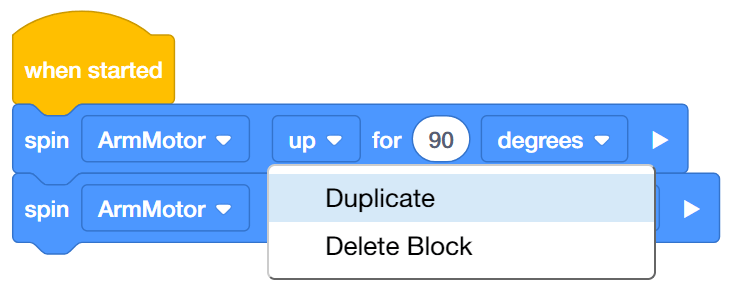
De meeste blokken in deze uitdaging zijn [Spin for]-blokken. Nadat u een [Spin for]-blok hebt toegevoegd om de arm omhoog te bewegen en een ander blok om de arm omlaag te bewegen, kunt u met de rechtermuisknop of lang op het eerste [Spin for]-blok klikken en Dupliceren kiezen om een derde en vierde [Spin for]-blok toe te voegen, enzovoort. Voor deze uitdaging zijn in totaal twaalf [Spin for] blokken nodig. Vervolgens kunnen de parameters worden gewijzigd om aan de uitdaging te voldoen en kunnen [Wacht]-blokken worden toegevoegd tussen de [Draai voor]-blokken.
- Voorbeeldbeoordeling Oplossingen voor de uitdaging van de vluchtverkeersleider (Google Doc / .docx / .pdf )
- Programmeerrubriek (Google Doc / .docx / .pdf )