
 Caixa de ferramentas do professor
-
Esboço da atividade
Caixa de ferramentas do professor
-
Esboço da atividade
O V5 Clawbot está pronto para alcançar!
Esta exploração dar-lhe-á as ferramentas para começar a criar alguns projetos interessantes que utilizam o braço do V5 Clawbot.
- VEXcode V5 que será utilizado nesta exploração inclui:

- Para saber mais informações sobre o bloco, abra a Ajuda e seleccione o bloco [Spin for] .

- Certifique-se de que tem o hardware necessário, o seu portátil de engenharia e o VEXcode V5 descarregados e está feito.
 Dicas para professores
Se esta for a primeira vez que o aluno utiliza o VEXcode V5, poderá consultar os Tutoriais em qualquer momento durante esta exploração. Os Tutoriais estão localizados na barra de ferramentas

| Quantidade | Materiais necessários |
|---|---|
| 1 |
VEX V5 Classroom Starter Kit (com firmware atualizado) |
| 1 |
VEX código V5 |
| 1 |
Caderno de Engenharia |
| 1 |
Exemplo de desenho Clawbot (transmissão de 2 motores, sem giroscópio) |
Etapa 1: Preparação para a Exploração
Antes de iniciar a atividade, tem cada um destes itens prontos? Verifique cada um dos seguintes:
-
Os motores estão ligados nas portas corretas?
-
Os cabos inteligentes estão totalmente inseridos em todos os motores?
-
O Cérebro está ligado?
-
A bateria está carregada?
Dicas para professores
Modele cada uma das etapas de resolução de problemas para os alunos.
Passo 2: iniciar um novo projeto
Antes de iniciar o seu projeto, selecione o projeto modelo correto. O projeto de modelo do Clawbot (transmissão de 2 motores, sem giroscópio) contém a configuração dos motores do Clawbot. Se o modelo não for utilizado, o seu robô não executará o projeto corretamente.
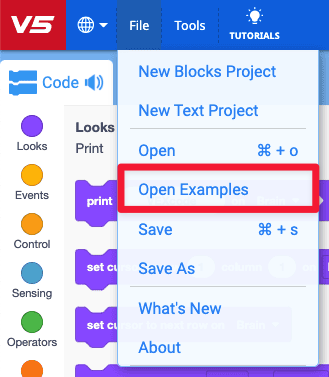
Conclua os seguintes passos:
- Abra o menu Ficheiro.
- Selecione Abrir Exemplos.

- Selecione e abra o projeto de modelo Clawbot (Drivetrain 2-motor, No Gyro).
- Como iremos programar para controlar o braço, renomeie o seu projeto ArmControl.
- Guarde o seu projeto.
- Verifique se o nome do projeto ArmControl se encontra agora na janela no centro da barra de ferramentas.

Dicas para professores
-
Por se tratar de uma atividade inicial com programação, o professor deve modelar as etapas e depois pedir aos alunos que realizem as mesmas ações. O professor deve então monitorizar os alunos para garantir que estão a seguir os passos corretamente.
-
Certifique-se de que os alunos selecionaram Abrir exemplos no menu Ficheiro.
-
Certifique-se de que os alunos selecionaram o projeto de exemplo de modelo Clawbot (Drivetrain 2-motor, No Gyro) .
Pode mostrar aos alunos que existem diversas opções à escolha na página Exemplos . À medida que constroem e utilizam outros robôs, terão a oportunidade de utilizar diferentes modelos.
-
Pode pedir aos alunos que adicionem as suas iniciais ou o nome do grupo ao nome do projeto. Isto ajudará a diferenciar os projetos se pedir aos alunos que os enviem.
Caixa de ferramentas do professor
-
Guardar projetos
De notar que quando abriram o VEXcode V5 pela primeira vez, a janela estava rotulada como VEXcode Project e não foi guardada (indicada na barra de ferramentas). Projeto VEXcode é o nome do projeto predefinido quando o VEXcode V5 é aberto pela primeira vez. Depois de o projeto ter sido renomeado para ArmControl e guardado, a vista foi atualizada para Salvo. Através desta janela da barra de ferramentas é fácil verificar se os alunos estão a utilizar o projeto correto e se este está guardado.
Depois de um projeto ser guardado inicialmente, o VEXcode V5 guarda automaticamente quaisquer alterações subsequentes, conforme indicado pela mensagem junto ao nome do projeto.
Diga aos alunos que estão agora prontos para iniciar o seu primeiro projeto. Explique aos alunos que seguindo apenas alguns passos simples, serão capazes de criar e executar um projeto que irá levantar e baixar o braço do Clawbot.
Caixa de ferramentas do professor
-
Pare e discuta
Este é um bom ponto para fazer uma pausa e fazer com que os grupos de alunos revejam os passos que acabaram de ser concluídos ao iniciar um novo projeto no VEXcode V5.
Passo 3: mova o braço para cima
Agora vamos começar por programar o braço para levantar!
- Adicione o bloco [Spin for] abaixo do bloco {When started} na área de programação.
- Veja o tutorial Mover o braço no VEXcode V5 se desejar uma demonstração.

- Clique no ícone Slot . Pode descarregar o seu projeto num dos slots disponíveis no Robot Brain. Clique no Slot 1.

- Ligue o robô ao seu computador ou tablet. O ícone do Cérebro na barra de ferramentas fica verde após uma ligação bem-sucedida.

- Clique no botão Download da barra de ferramentas para descarregar o projeto Drive para o Robot Brain.
Caixa de ferramentas do professor
-
Ajuda com blocos
-
De notar que na área de programação já existe um bloco {When started} aí localizado por defeito. Todo o projeto começará com este bloco. Quando o projeto for iniciado os blocos ligados serão seguidos na sequência em que foram colocados.
Demonstre-o clicando no bloco [Spin for] e arrastando-o para a área de programação, ligando-o ao bloco {When started} . Ouvirá um clique quando ele for ligado.
-
Se utilizar um computador, o aluno deverá ter o VEX V5 Robot Brain ligado ao computador através de um cabo USB . Se estiver a utilizar um tablet, o VEX V5 Robot Brain deverá ser ligado ao tablet utilizando o Smart Radio.
-
Se os alunos estiverem a utilizar um computador, peça-lhes agora para desligar o cabo USB do Robot Brain. Ter o robô ligado a um computador durante a execução de um projeto pode fazer com que o robô puxe o cabo de ligação.

- Verifique se o projeto ArmControl foi descarregado para o cérebro no slot que escolheu.
Caixa de ferramentas do professor
-
opção para modelar primeiro
Modele a execução do projeto perante a turma antes de todos os alunos tentarem ao mesmo tempo. Reúna os alunos numa área e deixe espaço suficiente para o Clawbot mover o braço. Demonstre como terminar o projeto e fazer com que o braço do Clawbot volte à posição de repouso.
Diga aos alunos que agora é a vez deles executarem os seus projetos. Certifique-se de que têm espaço adequado para levantar o braço do Clawbot em segurança.
- Execute o projeto no Clawbot certificando-se de que o projeto está selecionado e prima o botão Executar. Parabéns por criar o seu primeiro projeto Claw Arm!
Passo 4: tente isto: programe o braço para baixo
Agora que já programou o braço para subir, irá programá-lo para baixar ou descer.
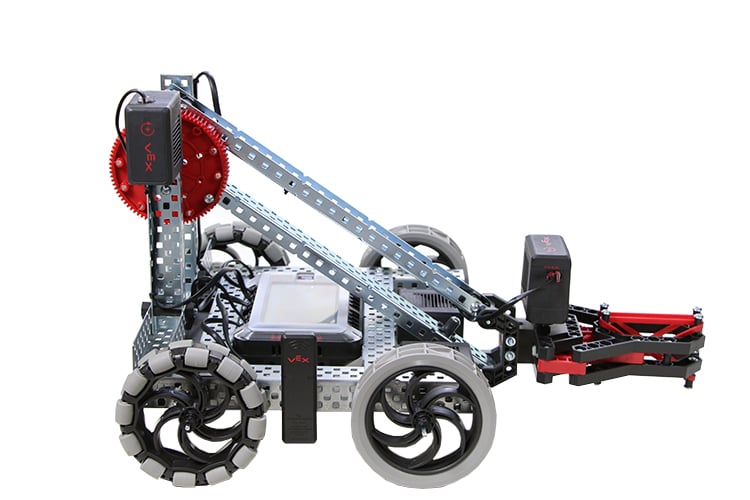

- Adicione um bloco [Wait] e um segundo bloco [Spin for] ao seu projeto ArmControl para que o braço suba até aos 90 graus, aguarde 3 segundos e depois volte a descer.
Dica: Terá de alterar a direção dentro do bloco [Spin for] . Para obter mais informações sobre o bloco [Wait], consulte o recurso de ajuda VEXcode V5. - Teste se o seu projeto revisto move o braço para cima 90 graus, espera três segundos e depois move o braço para baixo 90 graus em baixando e executando o seu projeto ArmControl.
- Note que o braço mantém a sua posição enquanto o bloco [Wait] está a ser executado. O motor retira energia da bateria para manter o braço contra a força da gravidade. Isto porque a definição padrão para parar o motor é a definição <Hold> . Existem duas outras definições para parar - <Brake> e <Coast>. Aprenderá sobre eles em outro laboratório.
Caixa de ferramentas do professor
-
solução
O braço foi anteriormente movido para cima utilizando um bloco [Spin for] com parâmetros definidos como "Up" e para "90 graus". Os alunos devem agora adicionar um bloco [Wait] definido como "3 segundos" e um segundo bloco [Spin for] definido como "Down". O parâmetro de 90 graus não necessita de ser alterado para que o braço volte à posição original.
Enquanto o bloco [Wait] estiver a funcionar, o braço manterá a sua posição porque "Hold" é o tipo de paragem padrão do V5 Smart Motor. É importante notar que se o tipo Stopping estivesse configurado para travar ou abrandar, o braço começaria a cair para trás devido ao seu peso e à força da gravidade.
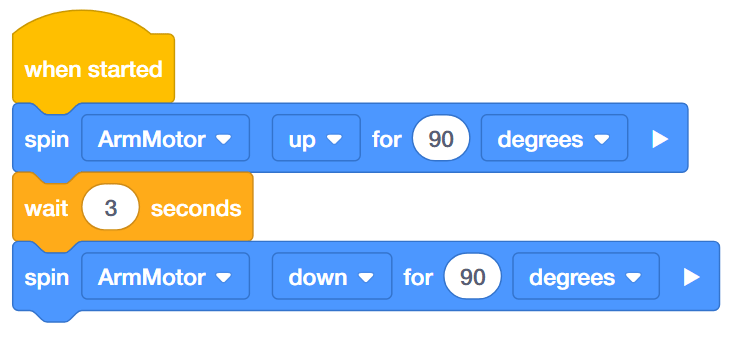
Passo 5: Conclua o Desafio do Controlador de Tráfego de Voo
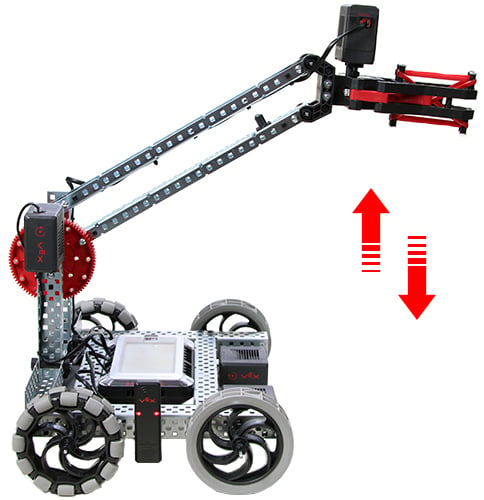
 No Flight Traffic Controller Challenge, o Clawbot deve mover o braço para cima e para baixo em 90 graus cada, esperar 3 segundos, mover o braço para cima e para baixo duas vezes em 45 graus cada, esperar 5 segundos e depois mover o braço para para cima e para baixo três vezes por 90 graus.
Aqui está uma lista dos comportamentos do Clawbot:
- Mova o braço para cima e para baixo a 90 graus.
- Aguarde 3 segundos.
- Mova o braço para cima e para baixo a 45 graus.
- Mova o braço para cima e para baixo a 45 graus.
- Aguarde 5 segundos.
- Mova o braço para cima e para baixo a 90 graus.
- Mova o braço para cima e para baixo a 90 graus.
- Mova o braço para cima e para baixo a 90 graus.
Caixa de ferramentas do professor
-
solução
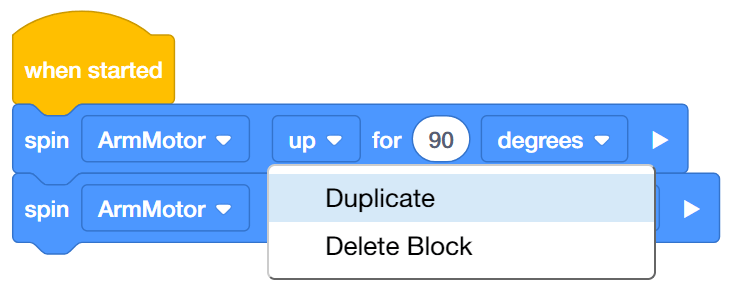
A maioria dos blocos neste desafio são [Rodar para] blocos. Depois de adicionar um bloco [Spin for] para mover o braço para cima e um para mover o braço para baixo, pode clicar com o botão direito ou longo no primeiro bloco [Spin for] e escolher Duplicar para adicionar o terceiro e o quarto [Rodar por] blocos e assim sucessivamente. São necessários doze blocos [Spin for] para este desafio no total. De seguida, os parâmetros podem ser alterados para se adequarem ao desafio e podem ser adicionados [Wait] blocos entre os [Spin for] blocos.
- Exemplo de revisão do Desafio do ControladorTráfego de soluções (Google Doc .docx .pdf )
- Rubrica de Programação (Google Doc .pdf