
ডান এবং বাম অন্বেষণ বাঁক - অংশ 1
 শিক্ষক টুলবক্স
-
কার্যকলাপের রূপরেখা
শিক্ষক টুলবক্স
-
কার্যকলাপের রূপরেখা
-
এই অন্বেষণটি শিক্ষার্থীদের প্রাথমিক ডান এবং বাম প্রোগ্রামিং আচরণের সাথে পরিচিত করবে। এই কার্যকলাপের রূপরেখার জন্য এখানে ক্লিক করুন (Google / .docx / .pdf)।
-
ড্রাইভট্রেন রোবট কনফিগারেশন ব্যবহার করে শিক্ষার্থীদের শুধুমাত্র টার্ন ব্লক নির্বাচন করে অটোপাইলট প্রোগ্রাম করতে সক্ষম করে। ব্যবহৃত ব্লক সম্পর্কে আরো তথ্যের জন্য, এখানে ক্লিক করুন. (Google / .docx / .pdf)
 শিক্ষক টিপস
- যদি এটি প্রথমবার VEXcode IQ ব্যবহার করে শিক্ষার্থীরা হয়, তাহলে এই অন্বেষণের সময় তারা যেকোন সময় টিউটোরিয়ালগুলি উল্লেখ করতে পারে। টিউটোরিয়াল টুলবারে অবস্থিত।

- এখানে ক্লিক করুন (Google / .docx / .pdf)অথবা ড্রাইভট্রেন থেকে [Turn for] ব্লকগুলি কীভাবে সম্পর্কিত তা প্রদর্শনের জন্য পরামর্শ।
- নিশ্চিত করুন যে প্রতিটি ছাত্র দলের প্রয়োজনীয় সমস্ত উপকরণ আছে।
অটোপাইলট চালু করার জন্য প্রস্তুত!
এই অন্বেষণ আপনাকে আপনার অটোপাইলট অনুসরণ করার জন্য কিছু দুর্দান্ত প্রকল্প তৈরি করা শুরু করতে সক্ষম হওয়ার সরঞ্জাম দেবে।
- VEXcode IQ যা এই অনুসন্ধানে ব্যবহার করা হবে:

- এই ব্লক সম্পর্কে আরও তথ্য জানতে, Help খুলুন এবং তারপর [Turn for] ব্লক নির্বাচন করুন।
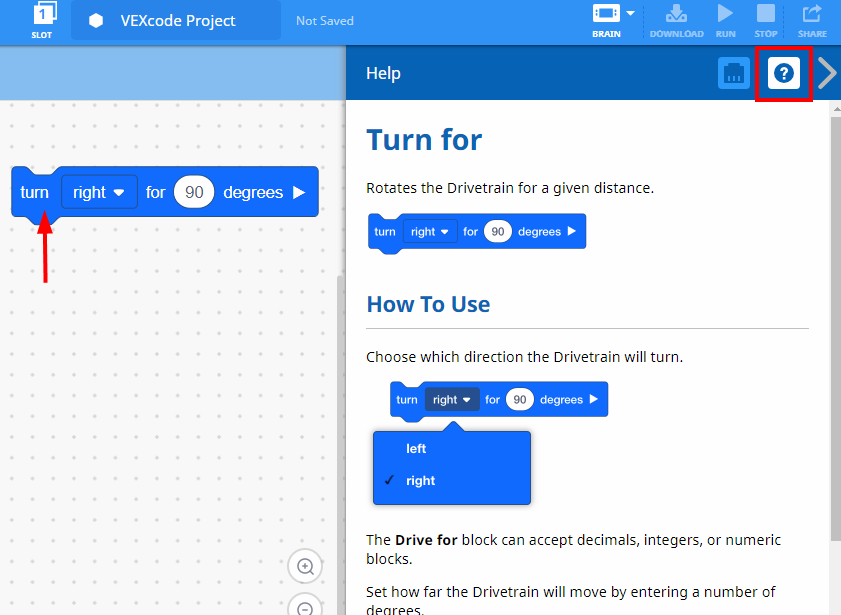
- প্রতিটি গ্রুপের নির্মাতাকে প্রয়োজনীয় হার্ডওয়্যার পেতে হবে। রেকর্ডারকে গ্রুপের ইঞ্জিনিয়ারিং নোটবুক পেতে হবে। প্রোগ্রামারকে VEXcode IQ খুলতে হবে।
| পরিমাণ | উপকরণ প্রয়োজন |
|---|---|
| 1 |
অটোপাইলট রোবট |
| 1 |
চার্জড রোবট ব্যাটারি |
| 1 |
VEXcode IQ |
| 1 |
ইঞ্জিনিয়ারিং নোটবুক |
| 1 |
USB কেবল (যদি একটি কম্পিউটার ব্যবহার করেন) |
শিক্ষক টিপস
-
শিক্ষার্থীদের জন্য প্রতিটি সমস্যা সমাধানের পদক্ষেপের মডেল করুন। শিক্ষার্থীদের মনে করিয়ে দিন যে প্রতিটি গ্রুপে নির্মাতার ভূমিকায় কেউ না কেউ আছে। সেই ব্যক্তির পুরো অনুসন্ধান জুড়ে এই আইটেমগুলি পরীক্ষা করা উচিত।
-
অটোপাইলটের মোটর এবং সেন্সর কনফিগারেশনের জন্য এখানে ক্লিক করুন।
ধাপ 1: অনুসন্ধানের জন্য প্রস্তুতি
আপনি কার্যকলাপ শুরু করার আগে, আপনি এই আইটেম প্রতিটি প্রস্তুত আছে? বিল্ডার নিম্নলিখিত প্রতিটি পরীক্ষা করা উচিত:
- সমস্ত মোটর এবং সেন্সর কি সঠিক পোর্টে প্লাগ করা আছে?
- সমস্ত মোটর এবং সেন্সরে কি স্মার্ট ক্যাবল সম্পূর্ণরূপে ঢোকানো হয়েছে?
- মস্তিষ্ক চালু?
- ব্যাটারি কি চার্জ?
অটোপাইলট যদি এই ধাপগুলির কোনওটি পাস না করে তবে সমস্যা সমাধানের টিউটোরিয়ালটি দেখুন।

শিক্ষক টিপস
-
যেহেতু এটি প্রোগ্রামিং এর সাথে একটি প্রারম্ভিক ক্রিয়াকলাপ, তাই শিক্ষকের উচিত পদক্ষেপগুলি মডেল করা, এবং তারপরে শিক্ষার্থীদের একই ক্রিয়াগুলি সম্পূর্ণ করতে বলুন। তারপরে শিক্ষকের উচিত শিক্ষার্থীদের পর্যবেক্ষণ করা যাতে তারা সঠিকভাবে পদক্ষেপগুলি অনুসরণ করছে কিনা তা নিশ্চিত করতে।
-
নিশ্চিত করুন যে শিক্ষার্থীরা ফাইল মেনু থেকে Open Examples নির্বাচন করেছে।
-
নিশ্চিত করুন যে শিক্ষার্থীরা অটোপাইলট (ড্রাইভট্রেন) টেমপ্লেটনির্বাচন করেছে।
আপনি ছাত্রদের নির্দেশ করতে পারেন যে উদাহরণ পৃষ্ঠা থেকে বেছে নেওয়ার জন্য বেশ কয়েকটি নির্বাচন রয়েছে। তারা অন্যান্য রোবট তৈরি এবং ব্যবহার করার সাথে সাথে তাদের বিভিন্ন টেমপ্লেট ব্যবহার করার সুযোগ থাকবে।
-
আপনি শিক্ষার্থীদের প্রজেক্টের নামের সাথে তাদের আদ্যক্ষর বা তাদের গ্রুপের নাম যোগ করতে বলতে পারেন। আপনি যদি শিক্ষার্থীদের জমা দিতে বলেন তাহলে এটি প্রোগ্রামগুলিকে আলাদা করতে সাহায্য করবে।
ধাপ 2: একটি নতুন প্রকল্প শুরু করুন
আপনি আপনার প্রকল্প শুরু করার আগে, প্রোগ্রামারকে সঠিক টেমপ্লেট প্রকল্প নির্বাচন করতে হবে। অটোপাইলট (ড্রাইভট্রেন) টেমপ্লেটে অটোপাইলট মোটর এবং সেন্সর কনফিগারেশন রয়েছে। টেমপ্লেট ব্যবহার না করা হলে, আপনার রোবট সঠিকভাবে প্রকল্প চালাবে না।

প্রোগ্রামারকে নিম্নলিখিত পদক্ষেপগুলি সম্পূর্ণ করতে হবে:
- ফাইল মেনু খুলুন।
- খুলুন উদাহরণনির্বাচন করুন।
-
অ্যাপ্লিকেশনের শীর্ষে ফিল্টার বারটি ব্যবহার করুন এবং "টেমপ্লেটগুলি" নির্বাচন করুন৷
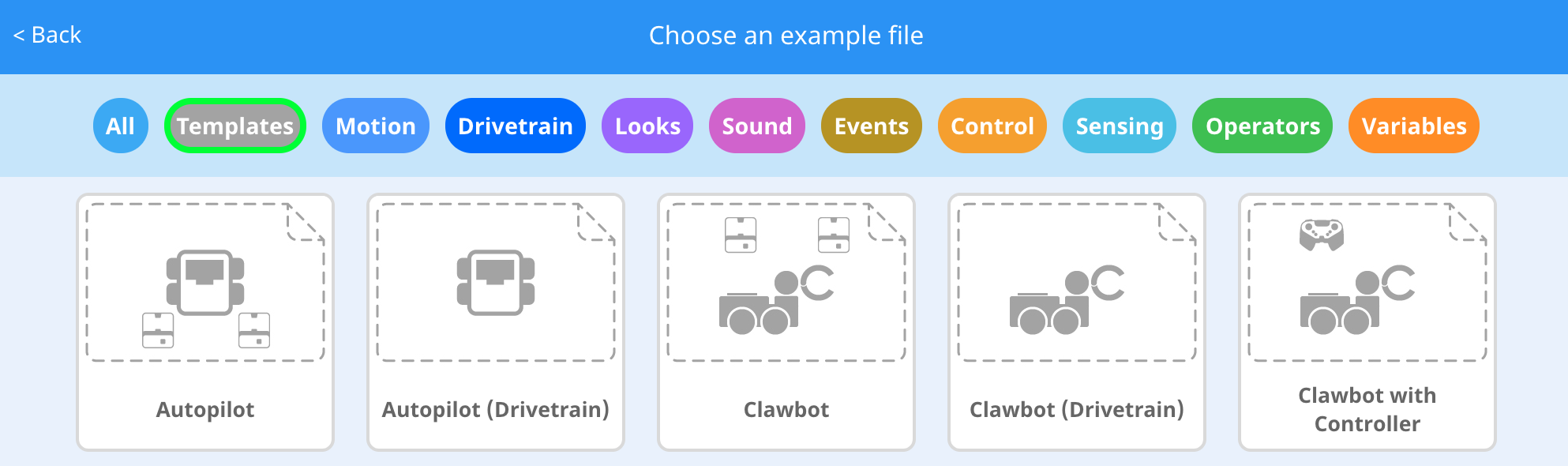
-
অটোপাইলট (ড্রাইভট্রেন) টেমপ্লেটনির্বাচন করুন এবং খুলুন।
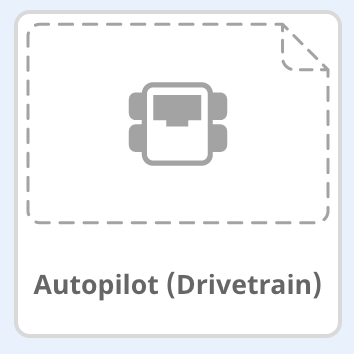
- যেহেতু আমরা [Turn for] ব্লক ব্যবহার করব, তাই আপনার প্রকল্পের নাম পরিবর্তন করুন।
- সংরক্ষণ করুন আপনার প্রকল্প.

- প্রকল্পের নাম Turn এখন টুলবারের মাঝখানে উইন্ডোতে আছে তা নিশ্চিত করতে পরীক্ষা করুন।
শিক্ষক টুলবক্স
-
সংরক্ষণ প্রকল্প

উল্লেখ করুন যে যখন তারা প্রথম VEXcode IQ খোলেন, তখন উইন্ডোটি VEXcode Project লেবেলযুক্ত ছিল এবং এটি সংরক্ষণ করা হয়নি (টুলবারে নির্দেশিত)। VEXcode IQ প্রথম খোলা হলে VEXcode Project হল ডিফল্ট প্রকল্পের নাম। একবার প্রজেক্টের নাম পরিবর্তন করে টার্ন এবং সেভ করা হলে, ডিসপ্লেটি সেভড-এ আপডেট হয়। টুলবারে এই উইন্ডোটি ব্যবহার করে, শিক্ষার্থীরা সঠিক প্রকল্প ব্যবহার করছে কিনা তা পরীক্ষা করা সহজ এবং এটি সংরক্ষণ করা হয়েছে। একবার একটি প্রকল্প প্রাথমিকভাবে সংরক্ষণ করা হলে, VEXcode IQ পরবর্তী পরিবর্তনগুলিকে স্বয়ংক্রিয়ভাবে সংরক্ষণ করে, যেমনটি প্রকল্পের নামের পাশের বার্তা দ্বারা নির্দেশিত৷
ছাত্রদের বলুন যে তারা এখন তাদের প্রথম প্রকল্প শুরু করতে প্রস্তুত। শিক্ষার্থীদের ব্যাখ্যা করুন যে কয়েকটি সহজ পদক্ষেপ অনুসরণ করে, তারা একটি প্রকল্প তৈরি করতে এবং চালাতে সক্ষম হবে যা অটোপাইলটকে পরিণত করবে।
শিক্ষক টুলবক্স
-
থামুন এবং আলোচনা করুন
বিরতি দেওয়ার জন্য এটি একটি ভাল পয়েন্ট এবং ছাত্র গোষ্ঠীগুলিকে VEXcode IQ-তে একটি নতুন প্রকল্প শুরু করার জন্য সবেমাত্র সম্পন্ন করা পদক্ষেপগুলি পর্যালোচনা করা উচিত৷ এই পদক্ষেপগুলি অত্যন্ত গুরুত্বপূর্ণ কারণ তারা প্রায় সমস্ত প্রোগ্রামিং অনুসন্ধান শুরু করবে। উদাহরণ স্বরূপ আপনি বলতে পারেন, “এখানে কিছুক্ষণের জন্য বিরতি দেওয়া যাক। একটি গোষ্ঠী হিসাবে আমরা সবেমাত্র যে ধাপগুলি সম্পন্ন করেছি তার সংক্ষিপ্ত বিবরণ। আপনার ইঞ্জিনিয়ারিং নোটবুকে আপনার সারাংশ রেকর্ড করুন।"
শিক্ষার্থীদের মনে করিয়ে দিন যে প্রতিটি গ্রুপে রেকর্ডার ভূমিকায় একজন থাকা উচিত। ধাপগুলো সংক্ষিপ্ত করতে শিক্ষার্থীদের প্রায় 5 - 10 মিনিট সময় দিন। যদি সময় অনুমতি দেয়, প্রতিটি গ্রুপকে তাদের সারাংশ শেয়ার করতে বলুন। সারাংশটি কেমন হতে পারে তার একটি উদাহরণ:
-
ফাইল মেনু খুলুন
-
উদাহরণ নির্বাচন করুন
-
একটি টেমপ্লেট চয়ন করুন
-
প্রকল্পের নাম দিন
-
প্রকল্পটি সংরক্ষণ করুন
যদি ছাত্ররা অন্য স্টেম ল্যাবে এই কার্যকলাপটি করে থাকে, তাহলে বোর্ডে ধাপগুলিকে ক্রমবর্ধমানভাবে লিখে তা পরিবর্তন করুন, এবং শিক্ষার্থীদের সঠিক ক্রমে রাখতে বলুন।