
الانعطاف إلى اليمين واليسار الاستكشاف - الجزء 1
 مجموعة أدوات المعلم
- مخطط
النشاط
مجموعة أدوات المعلم
- مخطط
النشاط
-
سيعرف هذا الاستكشاف الطلاب على سلوكيات البرمجة الأساسية لليمين واليسار. انقر هنا (Google / .docx / .pdf) للاطلاع على المخطط التفصيلي لهذا النشاط.
-
يمكّن استخدام تكوين روبوت مجموعة الدفع والحركة الطلاب من برمجة الطيار الآلي لتحريك الانعطاف بمجرد تحديد كتلة الانعطاف. لمزيد من المعلومات حول الكتل المستخدمة، انقر هنا. (Google / .docx / .pdf)
 نصائح للمعلم
- إذا كانت هذه هي المرة الأولى التي يستخدم فيها الطالب VEXcode IQ، فيمكنه الرجوع إلى
البرامج التعليمية في أي وقت أثناء هذا الاستكشاف. توجد البرامج التعليمية في شريط
الأدوات.

- انقر هنا (Google / .docx / .pdf)أو اقتراحات لتوضيح كيفية ارتباط مجموعات نقل الحركة بكتل [Turn for].
- تأكد من أن كل مجموعة من الطلاب لديها جميع المواد اللازمة.
الطيار الآلي جاهز للانعطاف!
سيمنحك هذا الاستكشاف الأدوات اللازمة لتتمكن من البدء في إنشاء بعض المشاريع الرائعة التي سيتبعها الطيار الآلي.
- VEXcode IQ التي سيتم استخدامها في هذا الاستكشاف:
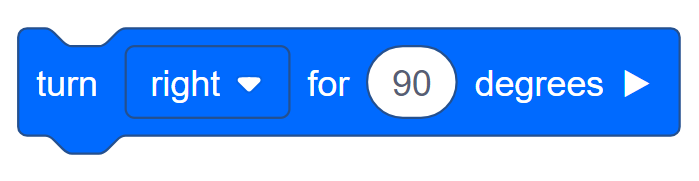
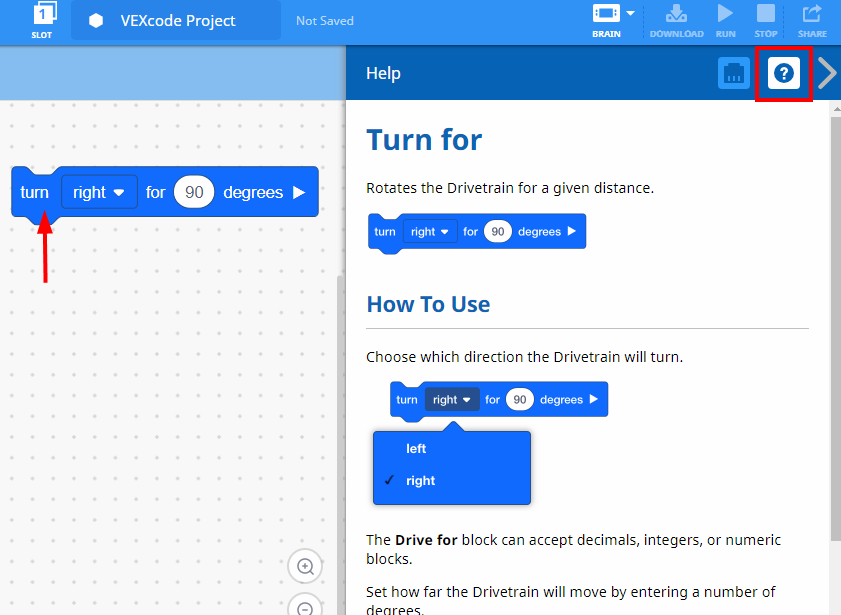
- لمعرفة المزيد من المعلومات حول هذا المكوِّن، افتح المساعدة ثم حدد المكوِّن [Turn for].
- يجب أن يحصل المنشئ في كل مجموعة على الأجهزة المطلوبة. يجب أن يحصل المسجل على دفتر الملاحظات الهندسي للمجموعة. يجب على المبرمج فتح VEXcode IQ.
| الكمية | المواد اللازمة |
|---|---|
| 1 |
روبوت الطيار الآلي |
| 1 |
بطارية روبوت مشحونة |
| 1 |
VEXcode IQ |
| 1 |
دفتر ملاحظات هندسي |
| 1 |
كابل USB (في حالة استخدام جهاز كمبيوتر) |
نصائح للمعلم
-
نمذجة كل خطوة من خطوات استكشاف الأخطاء وإصلاحها للطلاب. ذكّر الطلاب بأن كل مجموعة لديها شخص ما في دور الباني. يجب أن يتحقق هذا الشخص من هذه العناصر طوال فترة الاستكشاف.
-
انقر هنا لتكوين محركات ومستشعرات الطيار الآلي.
الخطوة 1: التحضير للاستكشاف
قبل أن تبدأ النشاط، هل لديك كل من هذه العناصر جاهزة ؟ يجب على الباني التحقق من كل مما يلي:
- هل تم توصيل جميع المحركات وأجهزة الاستشعار بالمنفذ الصحيح ؟
- هل يتم إدخال الكابلات الذكية بالكامل في جميع المحركات وأجهزة الاستشعار ؟
- هل الدماغ قيد التشغيل؟
- هل البطارية مشحونة؟
تحقق من البرنامج التعليمي لاستكشاف الأخطاء وإصلاحها إذا لم يجتاز الطيار الآلي أيًا من هذه الخطوات.

نصائح للمعلم
-
نظرًا لأن هذا نشاط أولي مع البرمجة، يجب على المعلم نمذجة الخطوات، ثم اطلب من الطلاب إكمال نفس الإجراءات. يجب على المعلم بعد ذلك مراقبة الطلاب للتأكد من أنهم يتبعون الخطوات بشكل صحيح.
-
تأكد من أن الطلاب قد اختاروا أمثلة مفتوحة من قائمة الملف.
-
تأكد من أن الطلاب قد اختاروا نموذج الطيار الآلي (نظام نقل الحركة).
يمكنك الإشارة إلى الطلاب أن هناك العديد من الاختيارات للاختيار من بينها في صفحة الأمثلة. أثناء قيامهم ببناء واستخدام روبوتات أخرى، سيكون لديهم فرصة لاستخدام قوالب مختلفة.
-
يمكنك أن تطلب من الطلاب إضافة الأحرف الأولى من أسمائهم أو اسم مجموعتهم إلى اسم المشروع. سيساعد هذا في تمييز البرامج إذا طلبت من الطلاب تقديمها.
الخطوة 2: بدء مشروع جديد
قبل أن تبدأ مشروعك، يحتاج المبرمج إلى تحديد مشروع القالب الصحيح. يحتوي قالب الطيار الآلي (مجموعة نقل الحركة) على تكوين محركات وأجهزة استشعار الطيار الآلي. إذا لم يتم استخدام القالب، فلن يقوم الروبوت الخاص بك بتشغيل المشروع بشكل صحيح.
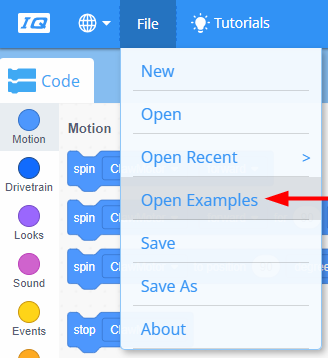
يجب على المبرمج إكمال الخطوات التالية:
- افتح قائمة الملف.
- حدد أمثلة مفتوحة.
-
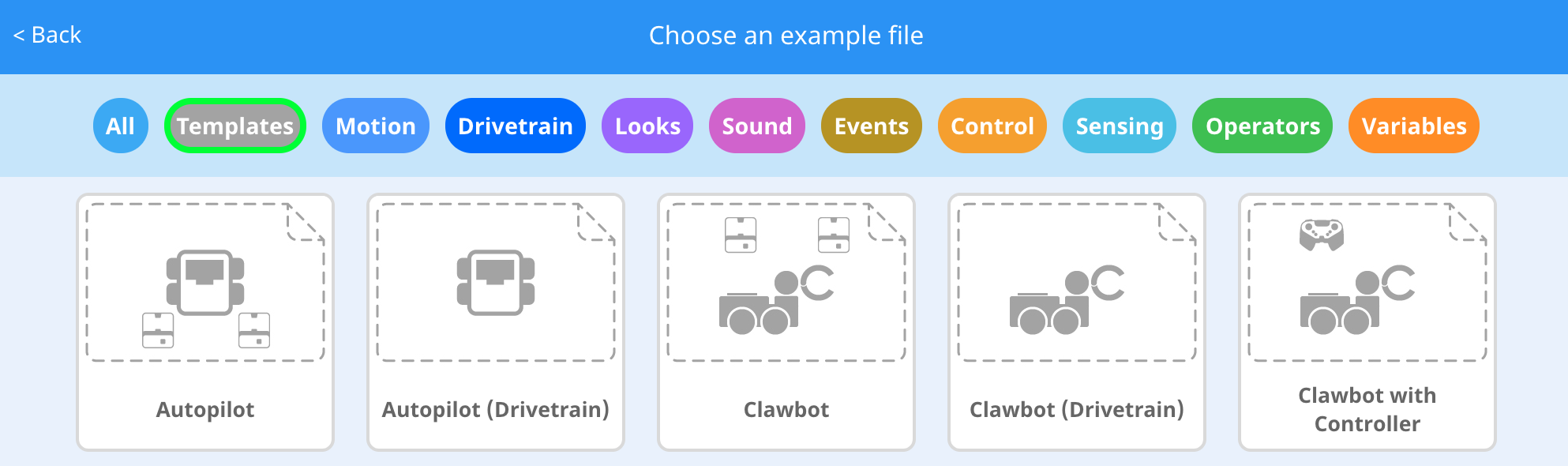
استخدم شريط التصفية في الجزء العلوي من التطبيق وحدد "قوالب".
-
حدد وافتح قالب الطيار الآلي (مجموعة نقل الحركة).
- نظرًا لأننا سنستخدم كتلة [Turn for]، أعد تسمية مشروعك Turn.
- احفظ مشروعك.

- تحقق للتأكد من أن اسم المشروع Turn موجود الآن في النافذة الموجودة في وسط شريط الأدوات.
صندوق أدوات المعلم
- مشاريع
الحفظ

أشر إلى أنه عندما فتحوا VEXcode IQ لأول مرة، كانت النافذة تسمى VEXcode
Project ولم يتم حفظها (المشار إليها في شريط الأدوات). VEXcode Project هو اسم
المشروع الافتراضي عند فتح VEXcode IQ لأول مرة. بمجرد إعادة تسمية المشروع بدوره وحفظه،
يتم تحديث الشاشة إلى المحفوظات. باستخدام هذه النافذة في شريط الأدوات، من السهل التحقق من
أن الطلاب يستخدمون المشروع الصحيح ويتم حفظه. بمجرد حفظ المشروع في البداية، يحفظ VEXcode
IQ تلقائيًا أي تغييرات لاحقة، كما هو موضح في الرسالة الموجودة بجوار اسم
المشروع.
أخبر الطلاب أنهم مستعدون الآن لبدء مشروعهم الأول. اشرح للطلاب أنه باتباع
بضع خطوات بسيطة، سيكونون قادرين على إنشاء وتشغيل مشروع من شأنه تشغيل الطيار الآلي.
صندوق أدوات المعلم
-
توقف وناقش
هذه نقطة جيدة للتوقف واطلب من مجموعات الطلاب مراجعة الخطوات التي تم إكمالها للتو عند بدء مشروع جديد في VEXcode IQ. هذه الخطوات مهمة للغاية لأنها ستبدأ جميع استكشافات البرمجة تقريبًا. على سبيل المثال، يمكنك أن تقول، "دعنا نتوقف هنا للحظة. كمجموعة، لخصنا الخطوات التي أكملناها للتو. سجل ملخصك في دفتر ملاحظاتك الهندسية ".
ذكّر الطلاب أنه يجب أن يكون لكل مجموعة شخص في دور المسجل. اسمح للطلاب بحوالي 5 - 10 دقائق لتلخيص الخطوات. إذا سمح الوقت، اطلب من كل مجموعة مشاركة ملخصها. مثال على الشكل الذي يمكن أن يبدو عليه الملخص:
-
افتح قائمة الملفات
-
اختر أمثلة
-
اختيار قالب
-
اسم المشروع
-
احفظ المشروع
إذا قام الطلاب بهذا النشاط في مختبر آخر للعلوم والتكنولوجيا والهندسة والرياضيات، فقم بتغييره عن طريق كتابة الخطوات على السبورة غير مرتبة، واطلب من الطلاب وضعها بالترتيب الصحيح.