
 Tanári eszköztár
-
Tevékenységvázlat
Tanári eszköztár
-
Tevékenységvázlat
-
Ez a feltárás bevezeti a tanulókat a jobbra és balra kanyarodó alapvető programozási szokásokba. Kattintson ide (Google / .docx / .pdf) a tevékenység vázlatához.
-
A hajtáslánc-robot konfiguráció segítségével a tanulók programozhatják az Autopilotot, hogy mozgassa a kanyart, csupán a fordulóblokk kiválasztásával. A használt blokkokkal kapcsolatos további információkért kattintson ide. (Google )
 Tanári tippek
-
Ha a hallgató először használja a VEXcode IQ-t, a feltárás során bármikor hivatkozhat az oktatóanyagokra. Az oktatóanyagok az eszköztárban találhatók.

-
Kattintson ide (Google / .docx / .pdf), vagy tegyen javaslatokat a Drivetrain to [Turn for] blokkok kapcsolatának bemutatásához.
-
Győződjön meg arról, hogy minden diákcsoport rendelkezik az összes szükséges anyaggal.
Az Autopilot készen áll a fordulásra!
Ez a feltárás megadja azokat az eszközöket, amelyek segítségével elkezdhet olyan remek projekteket készíteni, amelyeket az Autopilot követhet.
-
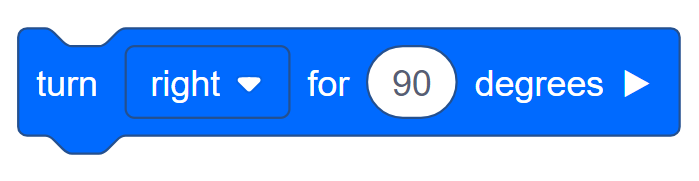
VEXcode IQ, amelyet ebben a felfedezésben használnak majd:
-
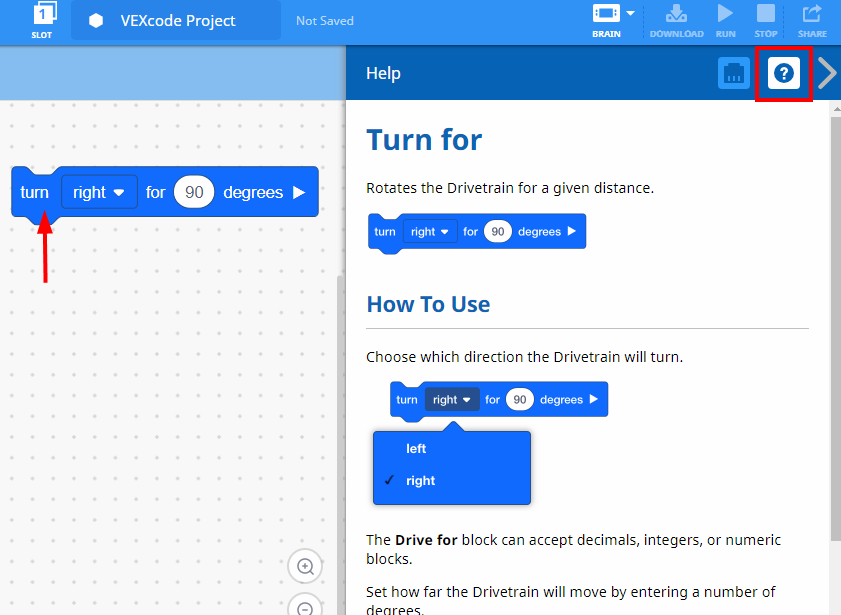
Ha többet szeretne megtudni erről a blokkról, nyissa meg Súgót, majd válassza ki a [Turn for] blokkot.
-
Az egyes csoportok építőjének be kell szereznie a szükséges hardvert. A felvevőnek meg kell szereznie a csoport mérnöki jegyzetfüzetét. A programozónak meg kell nyitnia a VEXcode IQ-t.
Tanári eszköztár
Ha segítségre van szüksége a tanulók ehhez a tevékenységhez való szervezésében, kattintson ide. (Google )
| Mennyiség | Szükséges anyagok |
|---|---|
| 1 |
Autopilóta Robot |
| 1 |
Feltöltött robot akkumulátor |
| 1 |
VEXcode IQ |
| 1 |
Mérnöki jegyzetfüzet |
| 1 |
USB-kábel (ha számítógépet használ) |
Tanári tippek
-
Modellezze az egyes hibaelhárítási lépéseket a tanulók számára. Emlékeztesd a tanulókat, hogy minden csoportban van valaki az építő szerepében. Ennek a személynek ellenőriznie kell ezeket az elemeket a feltárás során.
-
Kattintson itt az Autopilot motorok és érzékelők konfigurációjához.
1. lépés: Felkészülés a felfedezésre
Mielőtt elkezdené a tevékenységet, készen van az összes ilyen elem? Az építőnek ellenőriznie kell a következők mindegyikét:
-
Minden motor és érzékelő a megfelelő portba van bedugva?
-
Az intelligens kábelek teljesen be vannak dugva az összes motorba és érzékelőbe?
-
A Brain be van kapcsolva?
-
Az akkumulátor fel van töltve?
Tekintse meg a hibaelhárítási útmutatót, ha az Autopilot nem felel meg a fenti lépések egyikén sem.

Tanári tippek
-
Mivel ez egy kezdő tevékenység a programozással, a tanárnak modelleznie kell a lépéseket, majd meg kell kérnie a tanulókat, hogy hajtsák végre ugyanazokat a műveleteket. A tanárnak ezután figyelnie kell a tanulókat, hogy megbizonyosodjon arról, hogy helyesen követik-e a lépéseket.
-
Győződjön meg arról, hogy a tanulók a Fájl menüből a Megnyitás Példák lehetőséget választották.
-
Győződjön meg arról, hogy a tanulók a Autopilot (hajtáslánc) sablont választották.
Felhívhatja a tanulók figyelmét, hogy a Példák oldalon több válogatás közül választhat. Ahogy más robotokat építenek és használnak, lehetőségük lesz különböző sablonok használatára.
-
Megkérheti a tanulókat, hogy adják hozzá kezdőbetűiket vagy csoportjuk nevét a projekt nevéhez. Ez segít megkülönböztetni a programokat, ha felkéri a diákokat, hogy nyújtsák be azokat.
2. lépés: Indítson el egy új projektet
Mielőtt elkezdené a projektet, a programozónak ki kell választania a megfelelő sablonprojektet. Az Autopilot (Drivetrain) sablon tartalmazza az Autopilot motorok és érzékelők konfigurációját. Ha nem használja a sablont, akkor a robot nem fogja megfelelően futtatni a projektet.
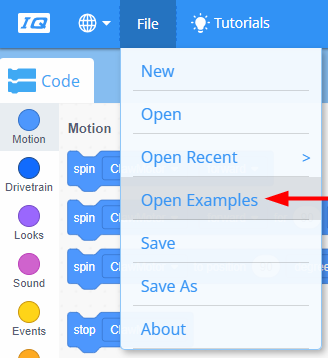
A programozónak a következő lépéseket kell végrehajtania:
-
Nyissa meg a Fájl menüt.
-
Válassza Nyissa meg a Példáklehetőséget.
-
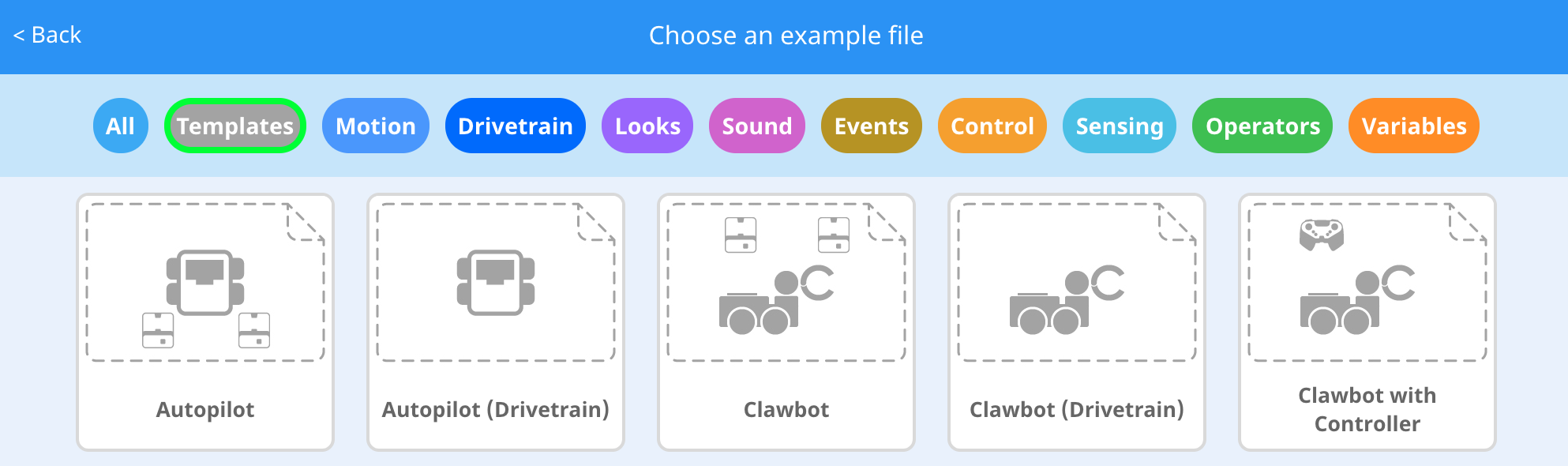
Használja az alkalmazás tetején található szűrősávot, és válassza a „Sablonok” lehetőséget.
-
Válassza ki és nyissa meg a Autopilot (Drivetrain) sablont.
-
Mivel a [Turn for] blokkot fogjuk használni, nevezze át projektjét Turn.
-
Mentse el projektjét.

-
Győződjön meg arról, hogy a projekt neve Turn most már az eszköztár közepén lévő ablakban van.
Tanári eszköztár
-
Projektek mentése

Mutasson rá, hogy amikor először megnyitották a VEXcode IQ-t, az ablak VEXcode Project felirattal volt ellátva, és nem mentette el (az eszköztáron jelezve). A VEXcode Project az alapértelmezett projektnév a VEXcode IQ első megnyitásakor. Miután a projektet átnevezték Turn és elmentette, a kijelző Mentett értékre frissül. Az eszköztár ezen ablaka segítségével könnyen ellenőrizhető, hogy a tanulók a megfelelő projektet használják-e, és az el lett mentve. A projekt első mentése után a VEXcode IQ automatikusan elmenti a későbbi módosításokat, amint azt a projekt neve melletti üzenet jelzi.
Mondd el a tanulóknak, hogy készen állnak az első projekt megkezdésére. Magyarázza el a tanulóknak, hogy néhány egyszerű lépést követve képesek lesznek olyan projektet létrehozni és futtatni, amely megfordítja az Autopilotot.
Tanári eszköztár
-
Állj meg és beszéld meg
Ez egy jó pont, hogy szünetet tartson, és kérje meg a tanulócsoportokat, hogy tekintsék át a VEXcode IQ új projektjének elindításakor végrehajtott lépéseket. Ezek a lépések nagyon fontosak, mert szinte az összes programozási feltárást elindítják. Mondhatja például: „Álljunk meg itt egy pillanatra. Csoportként foglalja össze az imént végrehajtott lépéseket. Jegyezze fel összefoglalóját a mérnöki jegyzetfüzetébe."
Emlékeztesd a tanulókat, hogy minden csoportban legyen valaki a Felvevő szerepben. Hagyjon a tanulóknak körülbelül 5-10 percet a lépések összefoglalására. Ha az idő engedi, kérjen meg minden csoportot, hogy osszák meg összefoglalójukat. Egy példa arra, hogyan nézhet ki az összefoglaló:
-
Nyissa meg a fájl menüt
-
Válasszon példákat
-
Válasszon egy sablont
-
Nevezze el a projektet
-
Mentse el a projektet
Ha a tanulók ezt a tevékenységet egy másik törzslaboratóriumban végezték, változtassa meg úgy, hogy a lépéseket sorrenden kívül írja fel a táblára, és kérje meg a tanulókat, hogy rendezzék őket a helyes sorrendbe.