
 Opettajan työkalupakki
-
Aktiviteetin hahmotelma
Opettajan työkalupakki
-
Aktiviteetin hahmotelma
-
Tämä tutkimus esittelee opiskelijat oikealle ja vasemmalle kääntymisen peruskäyttäytymiseen. Napsauta tätä (Google / .docx / .pdf) nähdäksesi tämän toiminnan pääpiirteet.
-
Voimansiirtorobotin konfiguroinnin avulla opiskelijat voivat ohjelmoida Autopilotin liikkumaan käännöksessä vain valitsemalla kääntölohkon. Saat lisätietoja käytetyistä lohkoista napsauttamalla tätä. (Google )
 Opettajan vinkkejä
-
Jos tämä on ensimmäinen kerta, kun opiskelija käyttää VEXcode IQ:ta, hän voi viitata opetusohjelmiin milloin tahansa tämän tutkimuksen aikana. Opetusohjelmat sijaitsevat työkalupalkissa.

-
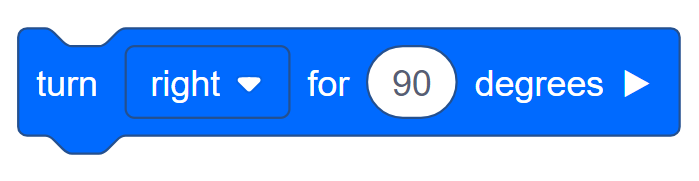
Napsauta tätä (Google / .docx / .pdf) tai ehdotuksia havainnollistaaksesi, kuinka Drivetrain to [Turn for] -lohkot liittyvät toisiinsa.
-
Varmista, että jokaisella opiskelijaryhmällä on kaikki tarvittavat materiaalit.
Autopilotti on valmis kääntymään!
Tämä tutkiminen antaa sinulle työkalut, joiden avulla voit alkaa luoda hienoja projekteja, joita Autopilot voi seurata.
-
VEXcode IQ, jota käytetään tässä tutkimuksessa:
-
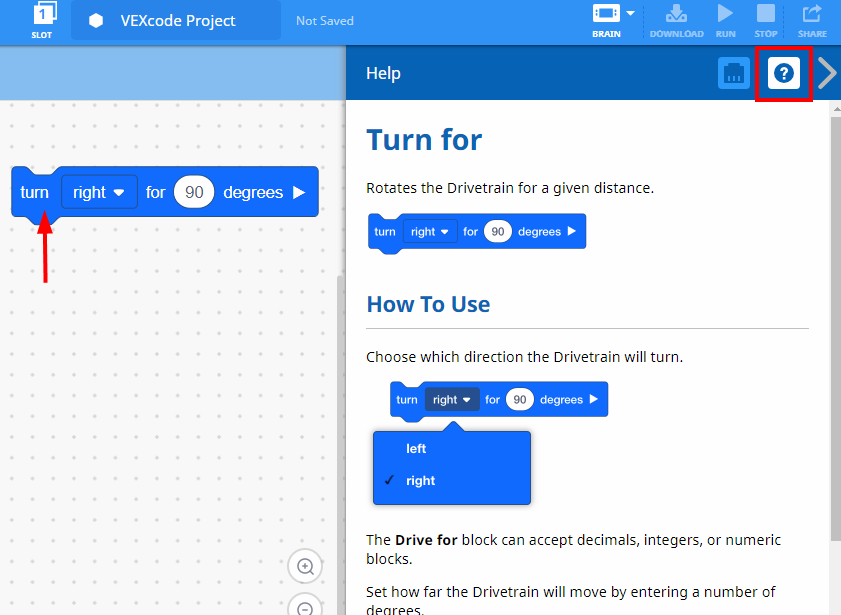
Saat lisätietoja tästä lohkosta avaamalla Ohje ja valitsemalla sitten [Turn for] -lohkon.
-
Jokaisen ryhmän rakentajan tulee hankkia tarvittava laitteisto. Tallentimen tulee hankkia ryhmän suunnittelumuistikirja. Ohjelmoijan tulee avata VEXcode IQ.
Opettajan työkalupakki
Napsauta tästä saadaksesi apua opiskelijoiden järjestämiseen tähän aktiviteettiin. (Google )
| Määrä | Tarvittavat materiaalit |
|---|---|
| 1 |
Autopilotti robotti |
| 1 |
Ladattu robotin akku |
| 1 |
VEXcode IQ |
| 1 |
Tekninen muistikirja |
| 1 |
USB-kaapeli (jos käytät tietokonetta) |
Opettajan vinkkejä
-
Mallina jokainen vianetsintävaihe opiskelijoille. Muistuta oppilaita, että jokaisessa ryhmässä on joku rakentajan roolissa. Kyseisen henkilön tulisi tarkistaa nämä kohteet koko tutkimuksen ajan.
-
Napsauta tästä nähdäksesi Autopilotin moottorit ja anturit.
Vaihe 1: Tutkimiseen valmistautuminen
Ennen kuin aloitat toiminnan, onko sinulla kaikki nämä asiat valmiina? Rakentajan tulee tarkistaa jokainen seuraavista:
-
Onko kaikki moottorit ja anturit kytketty oikeaan porttiin?
-
Ovatko älykaapelit täysin kytketty kaikkiin moottoreihin ja antureihin?
-
Onko Brain päällä?
-
Onko akku ladattu?
Katso vianetsintäopastus, jos Autopilot ei läpäise mitään näistä vaiheista.

Opettajan vinkkejä
-
Koska tämä on ohjelmoinnin aloitustoiminto, opettajan tulee mallintaa vaiheet ja pyytää sitten oppilaita suorittamaan samat toiminnot. Opettajan tulee sitten valvoa oppilaita varmistaakseen, että he noudattavat ohjeita oikein.
-
Varmista, että opiskelijat ovat valinneet Tiedosto-valikosta Avaa Esimerkit .
-
Varmista, että opiskelijat ovat valinneet Autopilot (Drivetrain) -mallin.
Voit huomauttaa opiskelijoille, että Esimerkit -sivulla on useita valintoja, joista valita. Kun he rakentavat ja käyttävät muita robotteja, heillä on mahdollisuus käyttää erilaisia malleja.
-
Voit pyytää oppilaita lisäämään nimikirjaimensa tai ryhmänsä nimen projektin nimeen. Tämä auttaa erottamaan ohjelmat, jos pyydät opiskelijoita lähettämään ne.
Vaihe 2: Aloita uusi projekti
Ennen kuin aloitat projektin, ohjelmoijan on valittava oikea malliprojekti. Autopilot (Drivetrain) -malli sisältää Autopilotin moottorit ja anturit. Jos mallia ei käytetä, robottisi ei suorita projektia oikein.
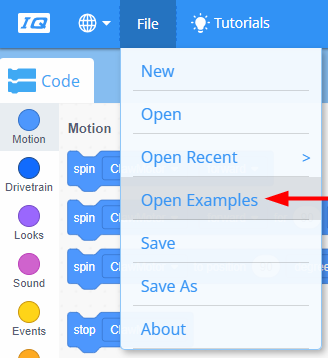
Ohjelmoijan tulee suorittaa seuraavat vaiheet:
-
Avaa Tiedosto-valikko.
-
Valitse Avaa Esimerkit.
-
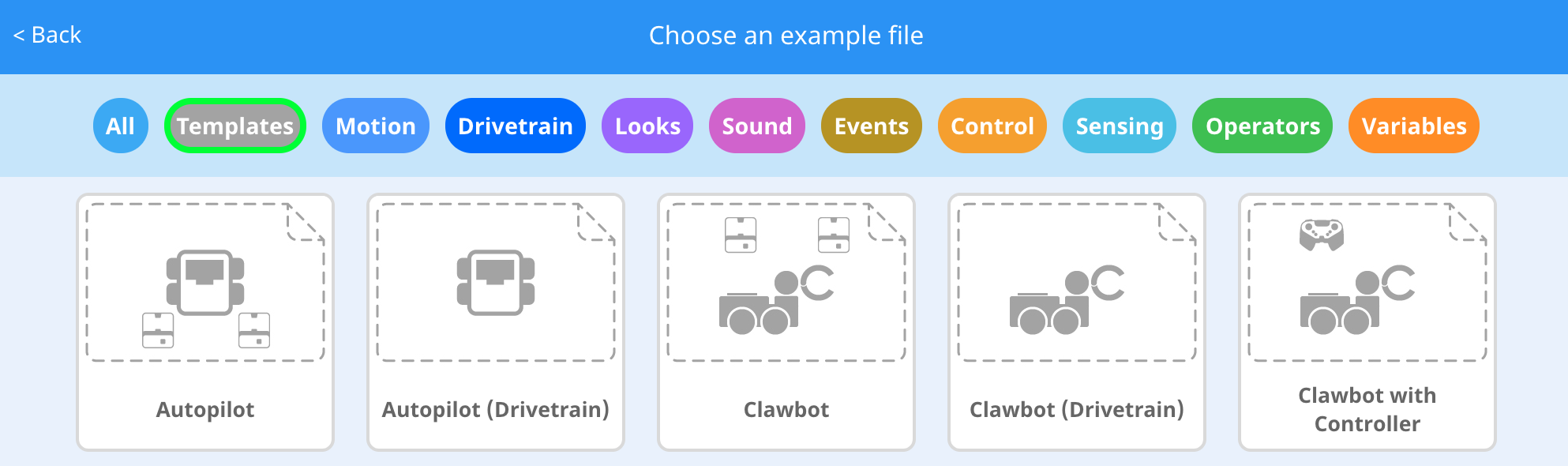
Käytä sovelluksen yläreunassa olevaa suodatinpalkkia ja valitse "Mallit".
-
Valitse ja avaa Autopilot (Drivetrain) -malli.
-
Koska käytämme [Turn for] -lohkoa, nimeä projektisi uudelleen Turn.
-
Tallenna projektisi.

-
Tarkista, että projektin nimi Turn on nyt työkalupalkin keskellä olevassa ikkunassa.
Opettajan työkalupakki
-
Projektien tallentaminen

Huomaa, että kun he ensimmäisen kerran avasivat VEXcode IQ:n, ikkunassa oli merkintä VEXcode Project ja sitä ei tallennettu (ilmaistu työkalurivillä). VEXcode Project on projektin oletusnimi, kun VEXcode IQ avataan ensimmäisen kerran. Kun projekti on nimetty uudelleen Turn ja tallennettu, näyttö päivittyy Tallennettu-tilaan. Tämän työkalupalkin ikkunan avulla on helppo tarkistaa, että opiskelijat käyttävät oikeaa projektia ja se tallennetaan. Kun projekti on alun perin tallennettu, VEXcode IQ tallentaa automaattisesti kaikki myöhemmät muutokset, kuten projektin nimen vieressä oleva viesti osoittaa.
Kerro oppilaille, että he ovat nyt valmiita aloittamaan ensimmäisen projektinsa. Selitä oppilaille, että noudattamalla muutamia yksinkertaisia vaiheita he voivat luoda ja suorittaa projektin, joka kääntää Autopilotin.
Opettajan työkalupakki
-
Pysähdy ja keskustele
Tämä on hyvä hetki pysähtyä ja pyytää opiskelijaryhmiä käymään läpi juuri suoritetut vaiheet uuden projektin aloittamisessa VEXcode IQ:ssa. Nämä vaiheet ovat erittäin tärkeitä, koska ne aloittavat melkein kaikki ohjelmointitutkimukset. Voit esimerkiksi sanoa: ”Pysähdytään tähän hetkeksi. Ryhmänä tee yhteenveto juuri suorittamistamme vaiheista. Kirjoita yhteenveto tekniseen muistikirjaasi."
Muistuta oppilaita, että jokaisessa ryhmässä pitäisi olla joku tallentajan roolissa. Anna oppilaille noin 5–10 minuuttia aikaa tehdä yhteenveto vaiheista. Jos aika sallii, pyydä jokaista ryhmää kertomaan yhteenvetonsa. Esimerkki siitä, miltä yhteenveto voisi näyttää:
-
Avaa tiedostovalikko
-
Valitse esimerkkejä
-
Valitse malli
-
Nimeä projekti
-
Tallenna projekti
Jos opiskelijat ovat tehneet tämän tehtävän toisessa varsilaboratoriossa, muunna sitä kirjoittamalla taululle vaiheet epäjärjestyksessä ja pyydä oppilaita järjestämään ne oikeaan järjestykseen.