
Exploração Virar à Direita e à Esquerda - Parte 1
 Caixa de ferramentas do professor
-
Esquema da atividade
Caixa de ferramentas do professor
-
Esquema da atividade
-
Esta exploração apresentará aos alunos comportamentos básicos de programação para virar à direita e à esquerda. Clique aqui (Google . ) para ver o esboço desta atividade.
-
A utilização da configuração do robô do sistema de transmissão permite que os alunos programem o piloto automático para mover a curva apenas selecionando o bloco de curva. Para mais informações sobre os blocos utilizados, clique aqui. (Google / / )
 Dicas para professores
- Se esta for a primeira vez que o aluno utiliza o VEXcode IQ, poderá consultar os
Tutoriais em qualquer momento durante esta exploração. Os Tutoriais estão
localizados na barra de ferramentas.

- Clique aqui (Google ) ou sugestões para demonstrar como os blocos Drivetrain para [Turn for] estão relacionados.
- Certifique-se de que cada grupo de alunos tem todos os materiais necessários.
O piloto automático está pronto para virar!
Esta exploração dar-lhe-á as ferramentas para começar a criar alguns projetos interessantes para o seu piloto automático seguir.
- VEXcode IQ que será utilizado nesta exploração:
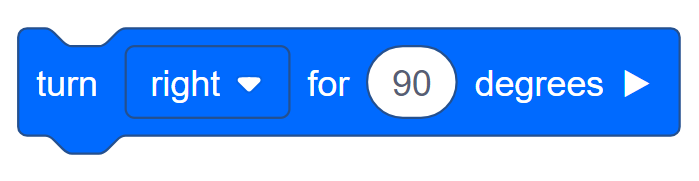
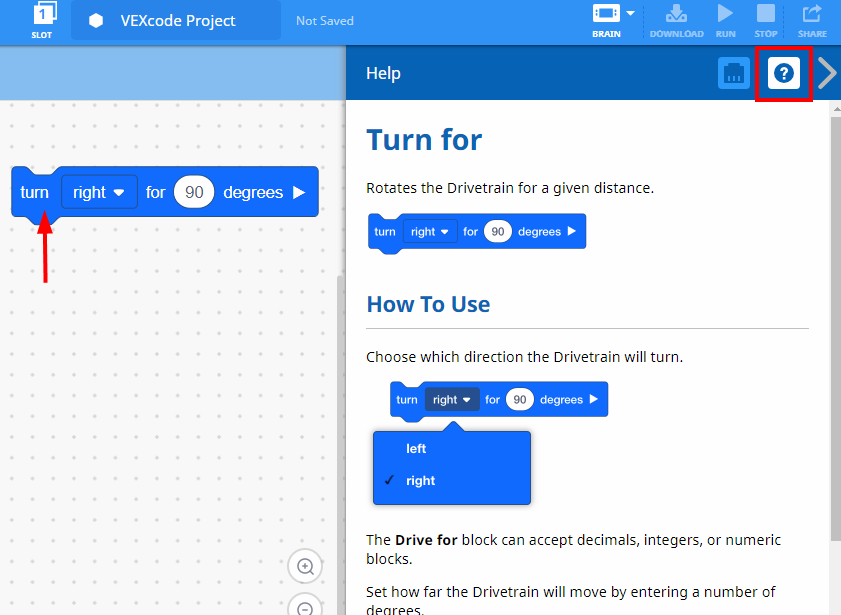
- Para obter mais informações sobre este bloco, abra Help e seleccione o bloco [Turn for].
- O Construtor de cada grupo deverá obter o hardware necessário. O Registador deverá receber o caderno de engenharia do grupo. O Programador deverá abrir o VEXcode IQ.
Caixa de ferramentas do professor
Para obter ajuda na organização dos alunos para esta atividade, clique aqui. (Google / / )
| Quantidade | Materiais necessários |
|---|---|
| 1 |
Robô piloto automático |
| 1 |
Bateria carregada do robô |
| 1 |
VEXcódigo IQ |
| 1 |
Caderno de Engenharia |
| 1 |
Cabo USB (se utilizar um computador) |
Dicas para professores
-
Modele cada uma das etapas de resolução de problemas para os alunos. Recorde aos alunos que cada grupo tem alguém no papel de construtor. Essa pessoa deve verificar estes itens durante a exploração.
-
Clique em aqui para a configuração dos motores e sensores do Autopilot.
Passo 1: Preparar-se para a Exploração
Antes de iniciar a atividade, tem cada um destes itens prontos? O Construtor deve verificar cada um dos seguintes itens:
- Todos os motores e sensores estão ligados à porta correta?
- Os cabos inteligentes estão totalmente inseridos em todos os motores e sensores?
- O Cérebro está ligado?
- A bateria está carregada?
Consulte o tutorial de resolução de problemas se o Autopilot não passar em nenhuma destas etapas.

Dicas para professores
-
Por se tratar de uma atividade inicial com programação, o professor deve modelar as etapas e depois pedir aos alunos que realizem as mesmas ações. O professor deve então monitorizar os alunos para garantir que estão a seguir os passos corretamente.
-
Certifique-se de que os alunos selecionaram Abrir Exemplos no menu Ficheiro.
-
Certifique-se de que os alunos selecionaram o modelo Autopilot (Drivetrain).
Pode mostrar aos alunos que existem diversas opções à escolha na página Exemplos . À medida que constroem e utilizam outros robôs, terão a oportunidade de utilizar diferentes modelos.
-
Pode pedir aos alunos que adicionem as suas iniciais ou o nome do grupo ao nome do projeto. Isto ajudará a diferenciar os programas se pedir aos alunos que os enviem.
Passo 2: iniciar um novo projeto
Antes de iniciar o seu projeto, o Programador necessita de selecionar o modelo de projeto correto. O modelo Autopilot (Drivetrain) contém a configuração dos motores e sensores do Autopilot. Se o modelo não for utilizado, o seu robô não executará o projeto corretamente.
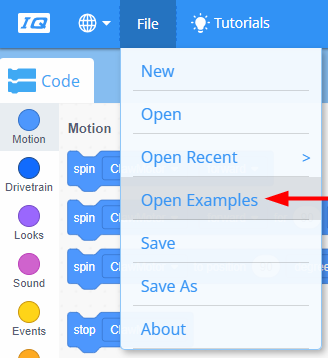
O Programador deverá completar os seguintes passos:
- Abra o menu Ficheiro.
- Selecione Abrir Exemplos.
-
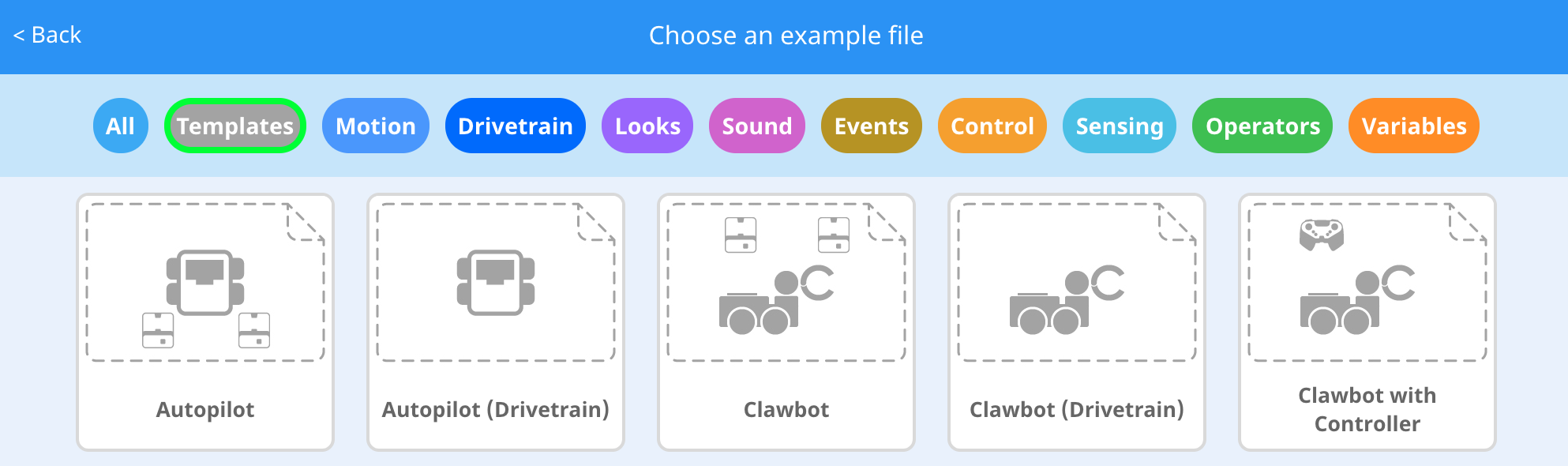
Utilize a barra de filtros na parte superior da aplicação e selecione “Modelos”.
-
Selecione e abra o modelo Autopilot (Drivetrain).
- Como vamos utilizar o bloco [Turn for], renomeie o seu projeto como Turn.
- Guarde o seu projeto.

- Verifique se o nome do projeto Turn está agora na janela no centro da barra de ferramentas.
Caixa de ferramentas do professor
-
Guardar projetos

De notar que quando abriram o VEXcode IQ pela primeira vez, a janela estava rotulada
como VEXcode Project e não foi guardada (indicada na barra de
ferramentas). Projeto VEXcode é o nome do projeto predefinido quando o VEXcode IQ é
aberto pela primeira vez. Depois de o projeto ser renomeado como Turn e guardado, a
vista será atualizada para Salvo. Através desta janela da barra de ferramentas é fácil
verificar se os alunos estão a utilizar o projeto correto e se este está guardado.
Depois de um projeto ser guardado inicialmente, o VEXcode IQ guarda automaticamente
quaisquer alterações subsequentes, conforme indicado pela mensagem junto ao nome do
projeto.
Diga aos alunos que estão agora prontos para iniciar o seu primeiro
projeto. Explique aos alunos que seguindo alguns passos simples, vão conseguir criar e
executar um projeto que se vai transformar no Piloto Automático.
Caixa de ferramentas do professor
-
Pare e discuta
Este é um bom ponto para fazer uma pausa e fazer com que os grupos de alunos revejam as etapas que acabaram de ser concluídas ao iniciar um novo projeto no VEXcode IQ. Estas etapas são muito importantes porque darão início a quase todas as explorações de programação. Por exemplo, pode dizer: “Vamos fazer uma pausa aqui por um momento. Em grupo, resumam as etapas que acabámos de realizar. Registe o seu resumo no seu caderno de engenharia.”
Relembre aos alunos que cada grupo deve ter alguém na função de Registador. Dê aos alunos aproximadamente 5 a 10 minutos para resumir os passos. Se o tempo permitir, peça a cada grupo que partilhe o seu resumo. Um exemplo de como seria o resumo:
-
Abra o menu ficheiro
-
Selecione exemplos
-
Escolha um modelo
-
Dê um nome ao projeto
-
Guarde o projeto
Se os alunos tiverem realizado esta atividade noutro laboratório básico, varie-a escrevendo os passos no quadro fora de ordem e peça aos alunos que os coloquem na ordem correta.