
Thăm dò rẽ phải và trái - Phần 1
 Hộp công cụ dành cho giáo viên
- Đề cương
hoạt động
Hộp công cụ dành cho giáo viên
- Đề cương
hoạt động
-
Cuộc thăm dò này sẽ giới thiệu cho học sinh các hành vi lập trình cơ bản rẽ phải và trái. Nhấp vào đây (Google / .docx / .pdf) để biết đề cương của hoạt động này.
-
Sử dụng cấu hình rô bốt truyền động cho phép sinh viên lập trình Autopilot để di chuyển rẽ bằng cách chỉ cần chọn khối rẽ. Để biết thêm thông tin về các khối được sử dụng, hãy nhấp vào đây. (Google / .docx / .pdf)
 Lời khuyên của giáo viên
- Nếu đây là lần đầu tiên học sinh sử dụng VEXcode IQ, các em có thể tham khảo Hướng dẫn bất cứ lúc nào trong quá trình khám phá này. Các Hướng dẫn được đặt trên thanh công cụ.

- Nhấp vào đây (Google / .docx / .pdf)hoặc đề xuất để chứng minh các khối Hệ thống truyền động đến [Turn for] có liên quan như thế nào.
- Đảm bảo mỗi nhóm học viên có tất cả các tài liệu cần thiết.
Chế độ lái tự động đã sẵn sàng!
Cuộc khám phá này sẽ cung cấp cho bạn các công cụ để có thể bắt đầu tạo một số dự án thú vị để Autopilot của bạn theo dõi.
- VEXcode IQ sẽ được sử dụng trong khám phá này:

- Để tìm hiểu thêm thông tin về khối này, hãy mở Trợ giúp và sau đó chọn khối [Turn for].
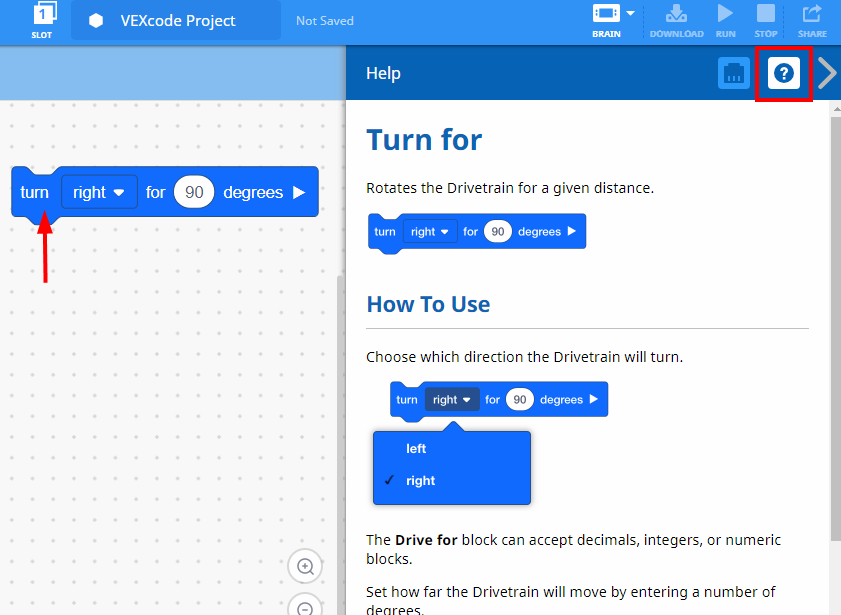
- Builder trong mỗi nhóm sẽ nhận được phần cứng cần thiết. Người ghi chép nên lấy sổ ghi chép kỹ thuật của nhóm. Lập trình viên nên mở VEXcode IQ.
| Số lượng | Vật liệu cần thiết |
|---|---|
| 1 |
Robot lái tự động |
| 1 |
Pin Robot đã sạc |
| 1 |
VEXcode IQ |
| 1 |
Sổ tay kỹ thuật |
| 1 |
Cáp USB (nếu sử dụng máy tính) |
Lời khuyên của giáo viên
-
Mô hình hóa từng bước khắc phục sự cố cho học viên. Nhắc học viên rằng mỗi nhóm có một người đóng vai trò là người xây dựng. Người đó nên kiểm tra các mục này trong suốt quá trình khám phá.
-
Nhấp vào đây để xem cấu hình động cơ và cảm biến của Autopilot.
Bước 1: Chuẩn bị Thăm dò
Trước khi bắt đầu hoạt động, bạn đã chuẩn bị sẵn từng mục này chưa? Nhà xây dựng nên kiểm tra từng điều sau đây:
- Tất cả các động cơ và cảm biến có được cắm vào đúng cổng không?
- Cáp thông minh có được lắp đầy đủ vào tất cả các động cơ và cảm biến không?
- Não có hoạt độngkhông?
- Pin đã được sạcchưa?
Hãy xem hướng dẫn khắc phục sự cố nếu Autopilot không vượt qua bất kỳ bước nào trong số này.

Lời khuyên của giáo viên
-
Vì đây là hoạt động bắt đầu với lập trình, giáo viên nên làm mẫu các bước, sau đó yêu cầu học sinh hoàn thành các hành động tương tự. Sau đó, giáo viên nên theo dõi học sinh để đảm bảo rằng các em đang làm theo các bước một cách chính xác.
-
Đảm bảo rằng các học viên đã chọn Mở Ví Dụ từ menu Tệp.
-
Đảm bảo rằng học viên đã chọn Mẫu hệ thống lái tự động (Hệ thống truyền động).
Anh chị em có thể chỉ ra cho học viên rằng có một số lựa chọn để chọn trên trang Ví Dụ. Khi họ xây dựng và sử dụng các robot khác, họ sẽ có cơ hội sử dụng các mẫu khác nhau.
-
Anh chị em có thể yêu cầu học viên thêm tên viết tắt hoặc tên của nhóm vào tên dự án. Điều này sẽ giúp phân biệt các chương trình nếu bạn yêu cầu học viên nộp.
Bước 2: Bắt đầu một dự án mới
Trước khi bạn bắt đầu dự án của mình, Lập trình viên cần chọn dự án mẫu chính xác. Mẫu Autopilot (Hệ thống truyền động) chứa động cơ Autopilot và cấu hình cảm biến. Nếu mẫu không được sử dụng, robot của bạn sẽ không chạy dự án một cách chính xác.
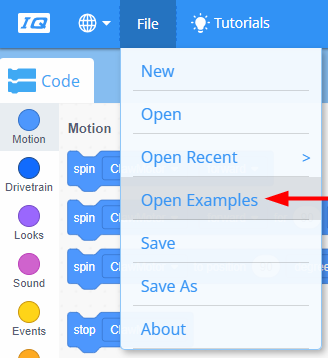
Lập trình viên nên hoàn thành các bước sau:
- Mở menu Tệp.
- Chọn Mở Ví dụ.
-
Sử dụng thanh bộ lọc ở đầu ứng dụng và chọn "Mẫu".
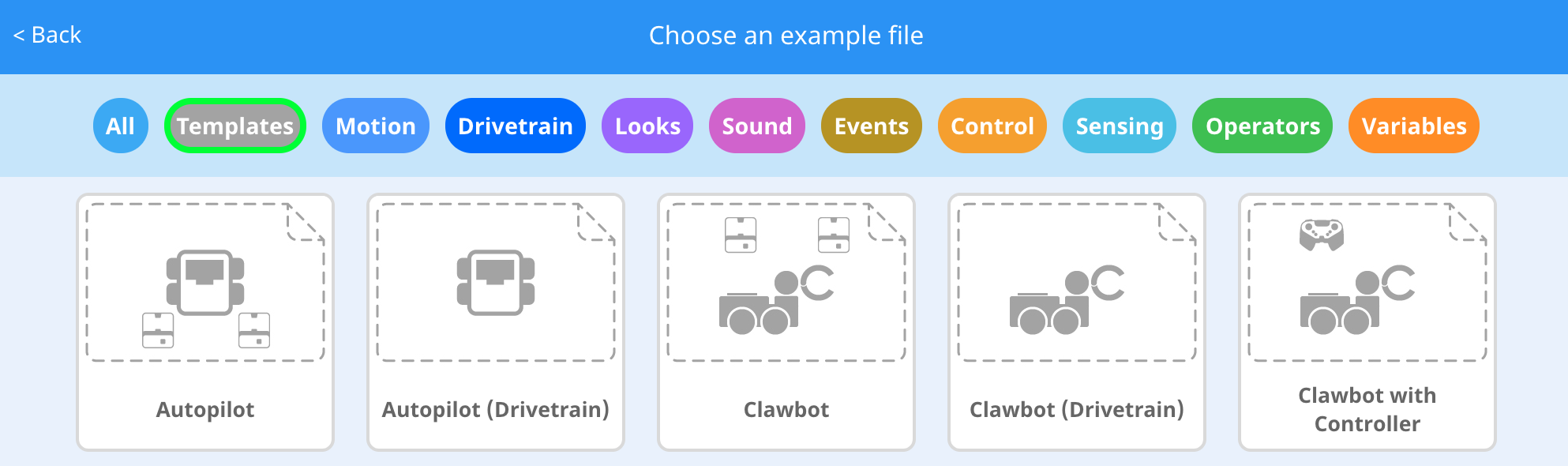
-
Chọn và mở Mẫu Hệ thống lái tự động (Hệ thống truyền động).
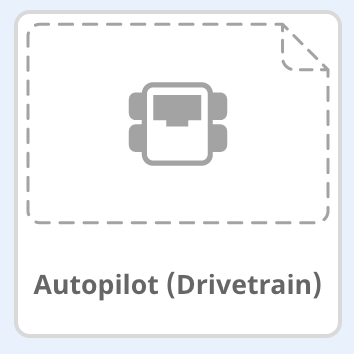
- Vì chúng tôi sẽ sử dụng khối [Turn for], hãy đổi tên dự án của bạn Turn.
- Lưu dự án của bạn.

- Kiểm tra để đảm bảo tên dự án Turn hiện đang ở cửa sổ ở giữa thanh công cụ.
Hộp công cụ dành cho giáo viên
-
Lưu dự án

Chỉ ra rằng khi họ lần đầu tiên mở VEXcode IQ, cửa sổ đã được gắn nhãn VEXcode Project và nó không được lưu (được chỉ ra trên thanh công cụ). Dự án VEXcode là tên dự án mặc định khi VEXcode IQ được mở lần đầu tiên. Sau khi dự án được đổi tên thành Turn và lưu, màn hình sẽ cập nhật thành Saved (Đã lưu). Sử dụng cửa sổ này trên thanh công cụ, bạn có thể dễ dàng kiểm tra xem học viên có đang sử dụng đúng dự án và lưu dự án đó hay không. Khi một dự án được lưu ban đầu, VEXcode IQ sẽ tự động lưu mọi thay đổi tiếp theo, như được chỉ ra bởi thông báo bên cạnh tên dự án.
Nói với học viên rằng các em đã sẵn sàng để bắt đầu dự án đầu tiên của mình. Giải thích cho học viên rằng bằng cách làm theo một vài bước đơn giản, các em sẽ có thể tạo và chạy một dự án sẽ xoay chế độ Autopilot.
Hộp công cụ dành cho giáo viên
-
Dừng lại và thảo luận
Đây là một điểm tốt để tạm dừng và yêu cầu các nhóm sinh viên xem xét các bước vừa hoàn thành khi bắt đầu một dự án mới trong VEXcode IQ. Các bước này rất quan trọng vì chúng sẽ bắt đầu gần như tất cả các khám phá lập trình. Ví dụ, bạn có thể nói: “Hãy tạm dừng ở đây một chút. Như một nhóm tóm tắt các bước chúng ta vừa hoàn thành. Ghi lại tóm tắt của bạn trong sổ ghi chép kỹ thuật của bạn."
Nhắc nhở học viên rằng mỗi nhóm nên có một người nào đó trong vai trò Ghi âm. Cho học viên khoảng 5 - 10 phút để tóm tắt các bước. Nếu thời gian cho phép, hãy yêu cầu mỗi nhóm chia sẻ bản tóm tắt của họ. Một ví dụ về bản tóm tắt có thể trông như thế nào:
-
Mở menu tập tin
-
Chọn ví dụ
-
Chọn một mẫu
-
Đặt tên cho dự án
-
Lưu dự án
Nếu học viên đã thực hiện sinh hoạt này trong một phòng thí nghiệm STEM khác, hãy thay đổi bằng cách viết các bước lên trên bảng theo thứ tự và yêu cầu học viên sắp xếp chúng theo đúng thứ tự.