
 Mokytojo įrankių rinkinys
Veiklos
Mokytojo įrankių rinkinys
Veiklos
-
Šis tyrimas supažindins studentus su pagrindiniais posūkio į dešinę ir į kairę programavimo elgsena. Spustelėkite čia (Google / .docx / .pdf), kad pamatytumėte šios veiklos planą.
-
Naudodami pavaros roboto konfigūraciją, mokiniai gali užprogramuoti Autopilotą judėti posūkyje tiesiog pasirinkdami posūkio bloką. Norėdami gauti daugiau informacijos apie naudojamus blokus, spustelėkite čia. (Google / .docx / .pdf)
 Mokytojo patarimai
-
Jei studentas pirmą kartą naudoja VEXcode IQ, bet kuriuo šio tyrinėjimo metu jis gali peržiūrėti mokymo programas. Mokymai yra įrankių juostoje.

-
Spustelėkite čia (Google / .docx / .pdf) arba pasiūlymus, kaip parodyti, kaip yra susiję blokai „Drivetrain to [Turn for]“.
-
Įsitikinkite, kad kiekviena mokinių grupė turi visą reikalingą medžiagą.
Autopilotas pasiruošęs suktis!
Šis tyrinėjimas suteiks jums įrankius, kad galėtumėte pradėti kurti puikius projektus, kuriuos galėtumėte sekti savo Autopilotui.
-
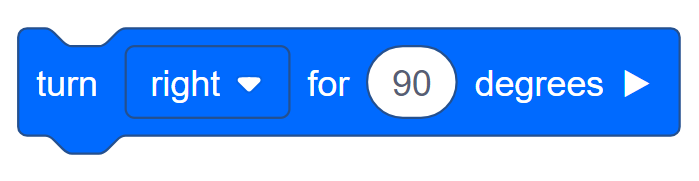
VEXcode IQ, kuris bus naudojamas šiame tyrime:
-
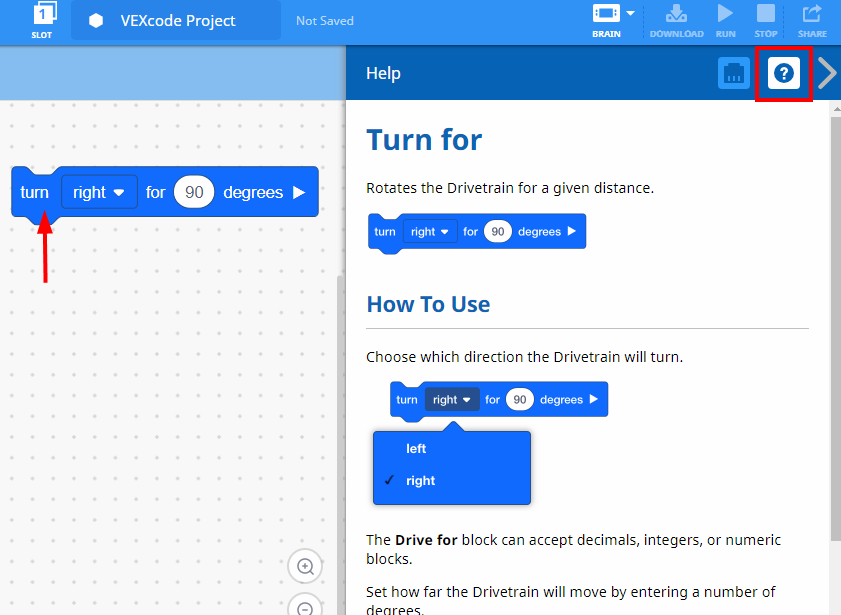
Norėdami sužinoti daugiau informacijos apie šį bloką, atidarykite žinyną ir pasirinkite bloką [Turn for].
-
Kiekvienos grupės statybininkas turėtų gauti reikiamą techninę įrangą. Įrašytojas turėtų gauti grupės inžinerinį sąsiuvinį. Programuotojas turėtų atidaryti VEXcode IQ.
| Kiekis | Reikalingos medžiagos |
|---|---|
| 1 |
Robotas autopilotas |
| 1 |
Įkrauta roboto baterija |
| 1 |
VEXcode IQ |
| 1 |
Inžinerijos sąsiuvinis |
| 1 |
USB kabelis (jei naudojate kompiuterį) |
Mokytojo patarimai
-
Sumodeliuokite kiekvieną trikčių šalinimo žingsnį mokiniams. Priminkite mokiniams, kad kiekvienoje grupėje kažkas atlieka statybininko vaidmenį. Tas asmuo turėtų tikrinti šiuos elementus per visą tyrinėjimą.
-
Spustelėkite čia norėdami sužinoti Autopiloto variklių ir jutiklių konfigūraciją.
1 veiksmas: pasiruošimas tyrinėjimui
Ar prieš pradėdami veiklą turite pasiruošę kiekvieną iš šių dalykų? Statytojas turėtų patikrinti kiekvieną iš šių dalykų:
-
Ar visi varikliai ir jutikliai prijungti prie tinkamo prievado?
-
Ar išmanieji kabeliai iki galo įkišti į visus variklius ir jutiklius?
-
Ar smegenys įjungtos?
-
Ar akumuliatorius įkrautas?
Peržiūrėkite trikčių šalinimo pamoką, jei Autopilotas neatlieka nė vieno iš šių veiksmų.

Mokytojo patarimai
-
Kadangi tai yra pradžia su programavimu, mokytojas turėtų modeliuoti žingsnius ir paprašyti mokinių atlikti tuos pačius veiksmus. Tada mokytojas turėtų stebėti mokinius, kad įsitikintų, jog jie teisingai atlieka veiksmus.
-
Įsitikinkite, kad mokiniai meniu Failas pasirinko Atidaryti Pavyzdžiai .
-
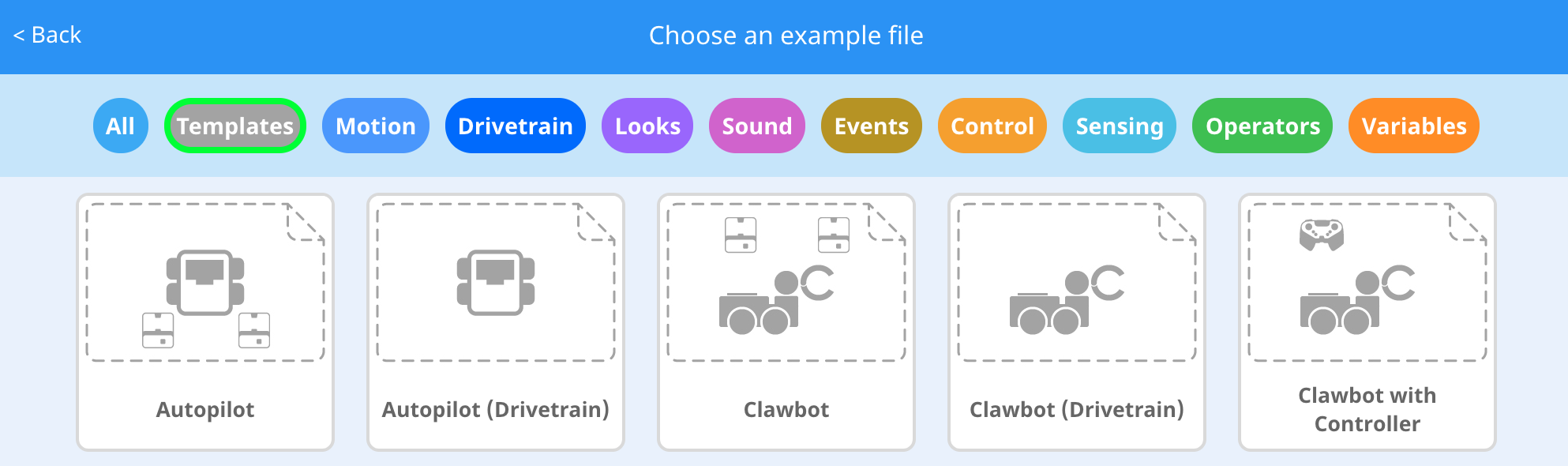
Įsitikinkite, kad mokiniai pasirinko Autopiloto (pavaros) šabloną.
Galite atkreipti mokiniams dėmesį, kad puslapyje pavyzdžiai yra keletas pasirinkimų. Kurdami ir naudodami kitus robotus, jie turės galimybę naudoti skirtingus šablonus.
-
Galite paprašyti mokinių prie projekto pavadinimo pridėti savo inicialus arba grupės pavadinimą. Tai padės atskirti programas, jei paprašysite mokinių jas pateikti.
2 veiksmas: pradėkite naują projektą
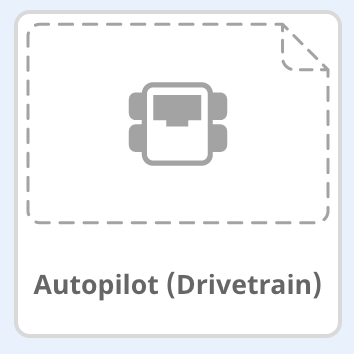
Prieš pradėdamas projektą, programuotojas turi pasirinkti tinkamą šablono projektą. Autopiloto (pavaros) šablone yra Autopiloto variklių ir jutiklių konfigūracija. Jei šablonas nenaudojamas, jūsų robotas netinkamai vykdys projektą.
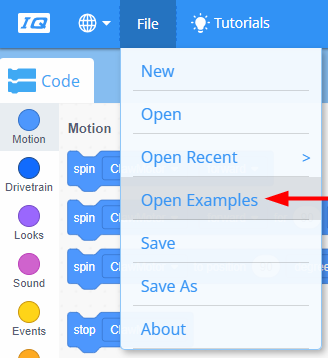
Programuotojas turi atlikti šiuos veiksmus:
-
Atidarykite meniu Failas.
-
Pasirinkite Atidarykite Pavyzdžiai.
-
Naudokite programos viršuje esančią filtro juostą ir pasirinkite „Šablonai“.
-
Pasirinkite ir atidarykite Autopiloto (pavaros) šabloną.
-
Kadangi naudosime bloką [Turn for], pervardykite savo projektą Turn.
-
Išsaugokite savo projektą.

-
Patikrinkite, ar projekto pavadinimas Turn dabar yra lange įrankių juostos centre.
Mokytojo įrankių rinkinys
Projektų

Atkreipkite dėmesį, kad pirmą kartą atidarius VEXcode IQ, langas buvo pažymėtas VEXcode Project ir jis nebuvo išsaugotas (nurodytas įrankių juostoje). VEXcode Project yra numatytasis projekto pavadinimas, kai pirmą kartą atidaromas VEXcode IQ. Kai projektas bus pervadintas Turn ir išsaugotas, ekranas atnaujinamas į Išsaugotas. Naudojant šį langą įrankių juostoje, nesunku patikrinti, ar mokiniai naudoja tinkamą projektą ir jis yra išsaugotas. Išsaugojus projektą iš pradžių, VEXcode IQ automatiškai išsaugo visus vėlesnius pakeitimus, kaip rodo pranešimas šalia projekto pavadinimo.
Pasakykite mokiniams, kad jie dabar yra pasirengę pradėti savo pirmąjį projektą. Paaiškinkite mokiniams, kad atlikę kelis paprastus veiksmus, jie galės sukurti ir vykdyti projektą, kuris pakeis Autopilotą.
Mokytojo įrankių rinkinys
-
Sustokite ir aptarkite
Tai geras taškas pristabdyti ir paprašyti mokinių grupių peržiūrėti veiksmus, kurie ką tik buvo atlikti pradedant naują projektą VEXcode IQ. Šie žingsniai yra labai svarbūs, nes jie pradės beveik visus programavimo tyrimus. Pavyzdžiui, galite pasakyti: „Pristabdykime čia trumpam. Kaip grupė apibendrinkite veiksmus, kuriuos ką tik atlikome. Įrašykite savo santrauką į savo inžinerijos bloknotą.
Priminkite mokiniams, kad kiekvienoje grupėje turėtų būti kažkas, kas atliktų užrašytojo vaidmenį. Skirkite mokiniams maždaug 5–10 minučių žingsniams apibendrinti. Jei laikas leidžia, paprašykite kiekvienos grupės pasidalinti savo santrauka. Pavyzdys, kaip gali atrodyti santrauka:
-
Atidarykite failų meniu
-
Pasirinkite pavyzdžius
-
Pasirinkite šabloną
-
Pavadinkite projektą
-
Išsaugokite projektą
Jei mokiniai atliko šią veiklą kitoje kamieno laboratorijoje, keiskite ją užrašydami žingsnius lentoje ne pagal eilę ir paprašykite mokinių juos išdėstyti teisinga tvarka.