
การสำรวจการเลี้ยวขวาและซ้าย - ตอนที่ 1
 โครงร่างกิจกรรมกล่องเครื่องมือสำหรับครู
-
โครงร่างกิจกรรมกล่องเครื่องมือสำหรับครู
-
-
การสำรวจนี้จะแนะนำให้นักเรียนได้รู้จักกับพฤติกรรมการเขียนโปรแกรมการเลี้ยวขวาและซ้ายขั้นพื้นฐาน คลิกที่นี่ (Google / .docx / .pdf) เพื่อดูโครงร่างของกิจกรรมนี้
-
การใช้การกำหนดค่าหุ่นยนต์ระบบส่งกำลังทำให้ผู้เรียนสามารถตั้งโปรแกรมให้ Autopilot เคลื่อนที่ได้โดยการเพียงเลือกบล็อกเลี้ยว สำหรับข้อมูลเพิ่มเติมเกี่ยวกับบล็อคที่ใช้ คลิกที่นี่ (Google / .docx / .pdf)
 เคล็ดลับสำหรับครู
- หากนี่เป็นครั้งแรกที่นักเรียนใช้ VEXcode IQ
พวกเขาสามารถอ้างอิงบทช่วยสอนได้ตลอดเวลาในระหว่างการสำรวจครั้งนี้
บทช่วยสอนจะอยู่ในแถบเครื่องมือ

- คลิกที่นี่ (Google / .docx / .pdf) หรือข้อเสนอแนะสำหรับการสาธิตว่าระบบส่งกำลังไปยังบล็อก [เลี้ยวเพื่อ] เกี่ยวข้องกันอย่างไร
- ตรวจสอบให้แน่ใจว่ากลุ่มนักเรียนแต่ละกลุ่มมีวัสดุที่จำเป็นทั้งหมด
Autopilot พร้อมจะเลี้ยวแล้ว!
การสำรวจนี้จะมอบเครื่องมือที่ช่วยให้คุณเริ่มสร้างโปรเจ็กต์เจ๋งๆ สำหรับให้ Autopilot ของคุณทำตามได้
- VEXcode IQ ที่จะใช้ในการสำรวจนี้:
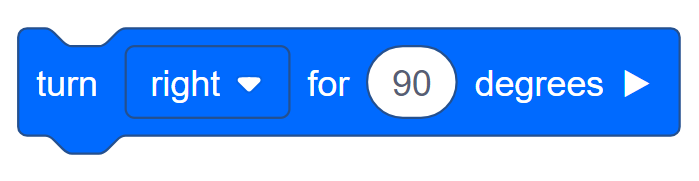
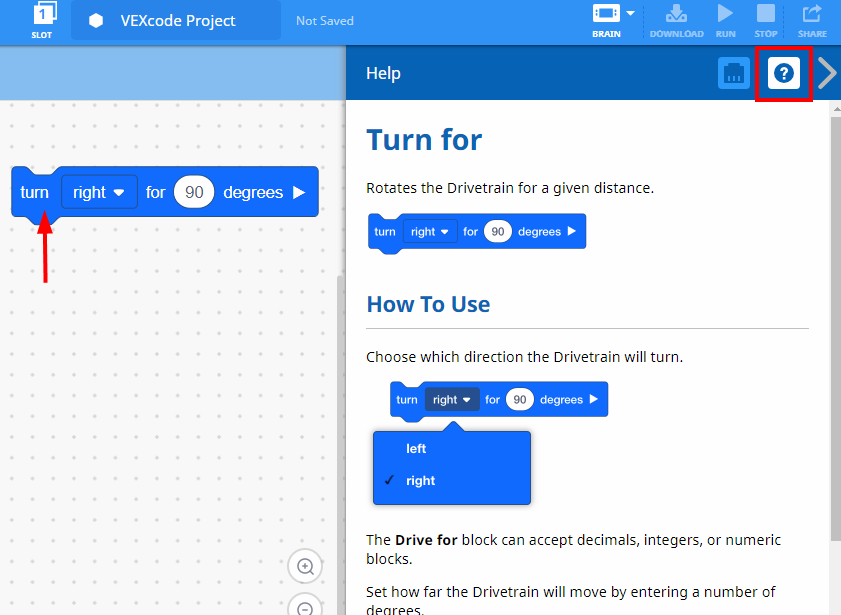
- หากต้องการดูข้อมูลเพิ่มเติมเกี่ยวกับบล็อคนี้ โปรดเปิดวิธีใช้ จากนั้นเลือกบล็อค [เปิดใช้งาน]
- ผู้สร้างในแต่ละกลุ่มควรได้รับฮาร์ดแวร์ที่จำเป็น ผู้บันทึกควรได้รับสมุดบันทึกวิศวกรรมของกลุ่ม โปรแกรมเมอร์ควรเปิด VEXcode IQ
| ปริมาณ | วัสดุที่ต้องใช้ |
|---|---|
| 1 |
หุ่นยนต์ออโตไพลอต |
| 1 |
แบตเตอรี่หุ่นยนต์ชาร์จแล้ว |
| 1 |
วีเอ็กซ์โค้ด ไอคิว |
| 1 |
สมุดบันทึกวิศวกรรม |
| 1 |
สาย USB (หากใช้คอมพิวเตอร์) |
เคล็ดลับสำหรับครู
-
จำลองขั้นตอนการแก้ไขปัญหาแต่ละขั้นตอนให้กับนักเรียน เตือนนักเรียนว่าแต่ละกลุ่มมีคนทำหน้าที่เป็นคนก่อสร้าง บุคคลนั้นควรตรวจสอบรายการเหล่านี้ตลอดการสำรวจ
-
คลิก ที่นี่ สำหรับการกำหนดค่ามอเตอร์และเซ็นเซอร์ของ Autopilot
ขั้นตอนที่ 1: การเตรียมพร้อมสำหรับการสำรวจ
ก่อนที่จะเริ่มกิจกรรม คุณได้เตรียมสิ่งเหล่านี้แต่ละรายการแล้วหรือยัง? ผู้สร้างควรตรวจสอบแต่ละสิ่งต่อไปนี้:
- มอเตอร์และเซ็นเซอร์ทั้งหมดเสียบเข้ากับพอร์ตที่ถูกต้องหรือไม่
- สายอัจฉริยะ เสียบ เข้าไปในมอเตอร์และเซ็นเซอร์ทั้งหมดจนสุดแล้วหรือยัง?
- สมอง เปิดไหม?
- แบตเตอรี่ ชาร์จไหม?
ดูบทช่วยสอนการแก้ไขปัญหาหาก Autopilot ไม่ผ่านขั้นตอนใดๆ เหล่านี้

เคล็ดลับสำหรับครู
-
เนื่องจากนี่เป็นกิจกรรมเริ่มต้นในการเขียนโปรแกรม ครูควรสร้างแบบจำลองขั้นตอน จากนั้นจึงขอให้นักเรียนทำตามขั้นตอนเดียวกัน จากนั้นครูควรติดตามนักเรียนเพื่อให้แน่ใจว่านักเรียนปฏิบัติตามขั้นตอนอย่างถูกต้อง
-
ตรวจสอบให้แน่ใจว่านักเรียนได้เลือก เปิด ตัวอย่าง จากเมนู ไฟล์
-
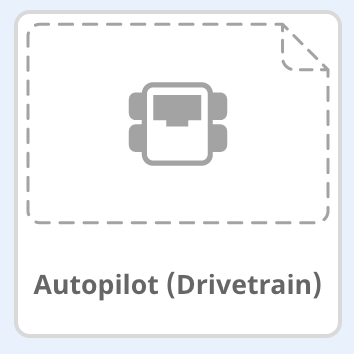
ตรวจสอบให้แน่ใจว่านักเรียนได้เลือกเทมเพลต Autopilot (Drivetrain)
คุณสามารถชี้ให้ผู้เรียนทราบว่ามีตัวเลือกหลายตัวให้เลือกในหน้า ตัวอย่าง เมื่อพวกเขาสร้างและใช้หุ่นยนต์ตัวอื่น พวกเขาจะมีโอกาสใช้เทมเพลตที่แตกต่างกัน
-
คุณสามารถขอให้เด็กนักเรียนเพิ่มอักษรย่อของตนเองหรือชื่อกลุ่มลงในชื่อโครงการได้ สิ่งนี้จะช่วยแยกแยะโปรแกรมต่างๆ ออกจากกัน หากคุณขอให้นักเรียนส่งโปรแกรมเหล่านั้น
ขั้นตอนที่ 2: เริ่มโครงการใหม่
ก่อนที่คุณจะเริ่มต้นโครงการของคุณ โปรแกรมเมอร์จำเป็นต้องเลือกโครงการเทมเพลตที่ถูกต้อง เทมเพลต Autopilot (Drivetrain) มีการกำหนดค่ามอเตอร์และเซ็นเซอร์ Autopilot หากไม่ใช้เทมเพลต หุ่นยนต์ของคุณจะไม่สามารถรันโครงการได้อย่างถูกต้อง
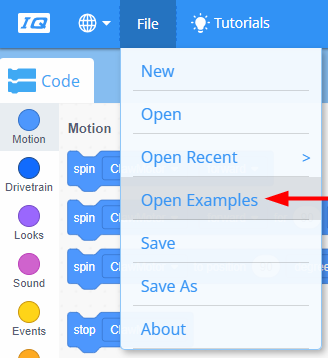
โปรแกรมเมอร์ควรดำเนินการตามขั้นตอนต่อไปนี้:
- เปิดเมนูไฟล์
- เลือก เปิดตัวอย่าง.
-
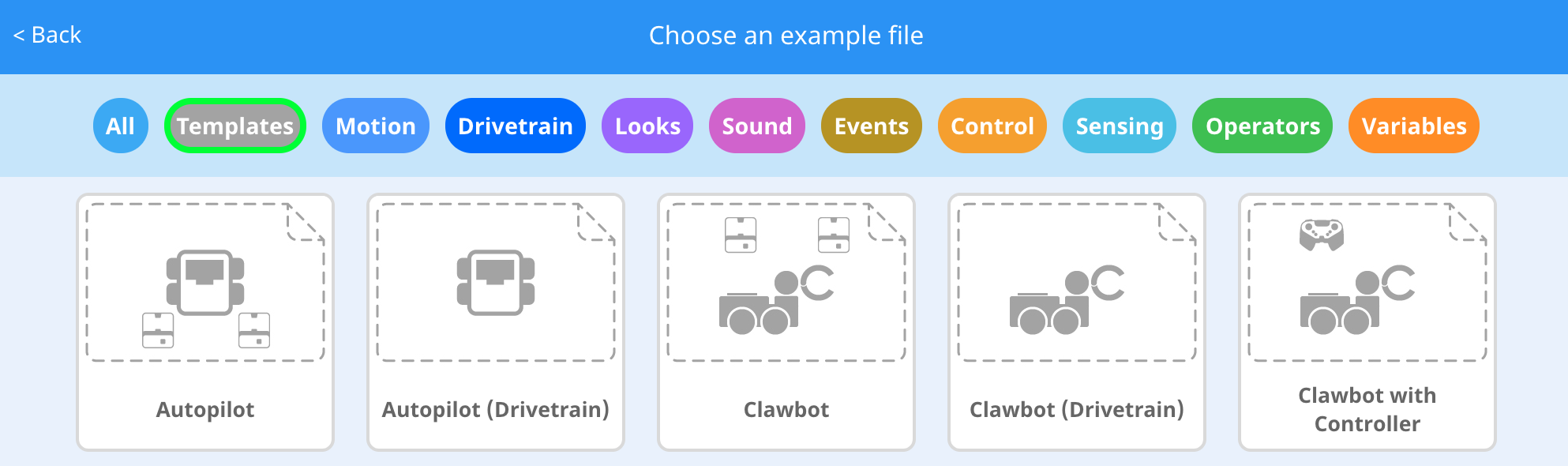
ใช้แถบตัวกรองที่ด้านบนของแอปพลิเคชันและเลือก "เทมเพลต"
-
เลือกและเปิดเทมเพลต Autopilot (Drivetrain)
- เนื่องจากเราจะใช้บล็อก [Turn for] โปรดเปลี่ยนชื่อโปรเจ็กต์ของคุณเป็น Turn
- บันทึก โครงการของคุณ

- ตรวจสอบให้แน่ใจว่าชื่อโครงการ เทิร์น อยู่ในหน้าต่างตรงกลางแถบเครื่องมือแล้ว
กล่องเครื่องมือสำหรับครู
-
การบันทึกโครงการ

ชี้ให้เห็นว่าเมื่อเปิด VEXcode IQ ครั้งแรก
หน้าต่างนั้นมีป้ายกำกับว่า VEXcode
Project และไม่ได้รับการบันทึก (ระบุไว้บนแถบเครื่องมือ) VEXcode Project
เป็นชื่อโครงการเริ่มต้นเมื่อเปิด VEXcode IQ ครั้งแรก เมื่อเปลี่ยนชื่อโครงการเป็น Turn
และบันทึกแล้ว การแสดงผลจะอัปเดตเป็น Saved การใช้หน้าต่างนี้ในแถบเครื่องมือ
สามารถตรวจสอบได้อย่างง่ายดายว่านักเรียนกำลังใช้โครงการที่ถูกต้องและบันทึกไว้หรือไม่
เมื่อบันทึกโครงการในครั้งแรกแล้ว VEXcode IQ
จะบันทึกการเปลี่ยนแปลงที่เกิดขึ้นตามมาโดยอัตโนมัติ
ดังที่ระบุโดยข้อความข้างชื่อโครงการ
บอกนักเรียนว่าตอนนี้พวกเขาพร้อมที่จะเริ่มโครงการแรกแล้ว
อธิบายแก่ผู้เรียนว่าหากทำตามขั้นตอนง่าย ๆ ไม่กี่ขั้นตอน
ผู้เรียนจะสามารถสร้างและรันโปรเจ็กต์ที่เปิดใช้งาน Autopilot ได้
กล่องเครื่องมือสำหรับครู
-
หยุดและพูดคุย
นี่เป็นจุดที่ดีที่จะหยุดชั่วคราวและให้กลุ่มนักศึกษาทบทวนขั้นตอนที่เพิ่งเสร็จสิ้นในการเริ่มโปรเจ็กต์ใหม่ใน VEXcode IQ ขั้นตอนเหล่านี้มีความสำคัญมากเนื่องจากจะเป็นการเริ่มต้นการสำรวจการเขียนโปรแกรมเกือบทั้งหมด ตัวอย่างเช่น คุณสามารถพูดว่า "หยุดตรงนี้สักครู่หนึ่ง" ร่วมกันสรุปขั้นตอนที่เพิ่งเสร็จสิ้นเป็นกลุ่ม บันทึกสรุปของคุณลงในสมุดบันทึกวิศวกรรมของคุณ”
เตือนนักเรียนว่าแต่ละกลุ่มควรมีใครสักคนทำหน้าที่บันทึก ให้เวลาให้นักเรียนประมาณ 5 – 10 นาทีเพื่อสรุปขั้นตอนต่างๆ หากมีเวลา ให้แต่ละกลุ่มแบ่งปันข้อมูลสรุปของตน ตัวอย่างของสิ่งที่บทสรุปอาจมีลักษณะดังนี้:
-
เปิดเมนูไฟล์
-
เลือกตัวอย่าง
-
เลือกเทมเพลต
-
ตั้งชื่อโครงการ
-
บันทึกโครงการ
หากนักเรียนทำกิจกรรมนี้ในห้องปฏิบัติการ STEM อื่น ให้เปลี่ยนแปลงโดยเขียนขั้นตอนต่างๆ ไว้บนกระดานแบบไม่เรียงลำดับ และขอให้นักเรียนจัดเรียงตามลำดับที่ถูกต้อง