
 Набор инструментов учителя
План занятия
Набор инструментов учителя
План занятия
-
Это исследование познакомит учащихся с основными правилами программирования при повороте направо и налево. Нажмите здесь (Google ), чтобы просмотреть схему этого мероприятия.
-
Использование конфигурации робота с трансмиссией позволяет учащимся запрограммировать автопилот на выполнение поворота, просто выбрав блок поворота. Для получения дополнительной информации об используемых блоках нажмите здесь. (Google / .docx / .pdf)
 Советы учителям
-
Если учащийся впервые использует VEXcode IQ, он может обратиться к учебникам в любой момент во время изучения. Учебники расположены на панели инструментов.

-
Нажмите здесь (Google ) или предложения по демонстрации того, как связаны блоки трансмиссии и [Turn for].
-
Убедитесь, что у каждой студенческой группы есть все необходимые материалы.
Автопилот готов к повороту!
Это исследование даст вам инструменты, которые помогут вам начать создавать интересные проекты для вашего автопилота.
-
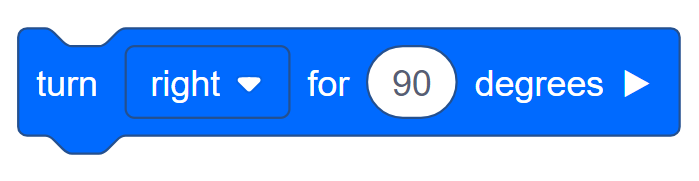
VEXcode IQ, который будет использоваться в этом исследовании:
-
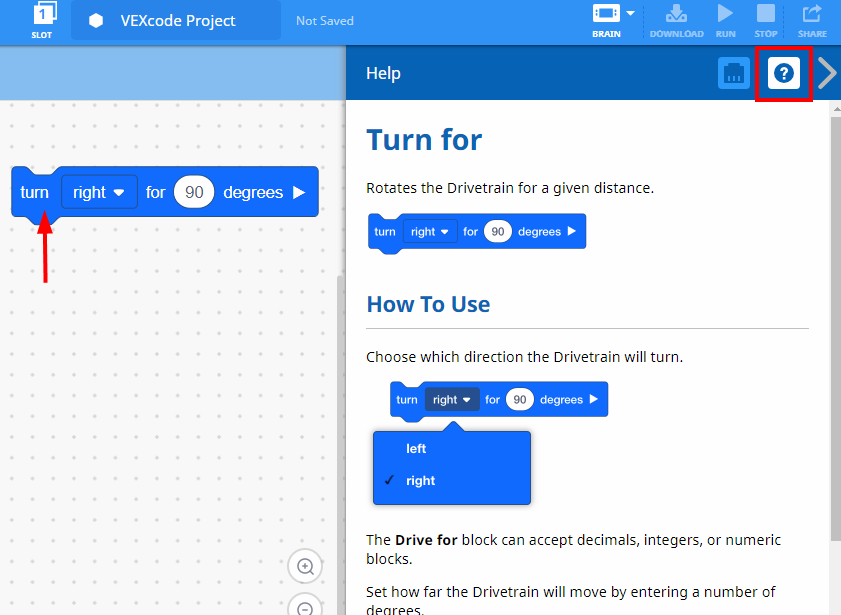
Чтобы узнать больше информации об этом блоке, откройте Help и выберите блок [Turn for].
-
Строитель в каждой группе должен получить необходимое оборудование. Регистратор должен получить инженерный блокнот группы. Программист должен открыть VEXcode IQ.
| Количество | Необходимые материалы |
|---|---|
| 1 |
Автопилот Робот |
| 1 |
Заряженная батарея робота |
| 1 |
VEXcode IQ |
| 1 |
Инженерный блокнот |
| 1 |
USB-кабель (при использовании компьютера) |
Советы учителям
-
Смоделируйте для учащихся каждый шаг по устранению неполадок. Напомните учащимся, что в каждой группе есть кто-то в роли строителя. Этот человек должен проверять эти предметы на протяжении всего исследования.
-
Нажмите здесь для настройки двигателей и датчиков автопилота.
Шаг 1: Подготовка к исследованию
Прежде чем приступить к занятию, готовы ли у вас все эти предметы? Строитель должен проверить каждое из следующих пунктов:
-
Все ли двигатели и датчики подключены к правильному порту?
-
Полностью ли вставлены интеллектуальные кабели во все двигатели и датчики?
-
Мозг включен?
-
Аккумулятор заряжен?
Если автопилот не выполняет ни один из этих шагов, ознакомьтесь с руководством по устранению неполадок.

Советы учителям
-
Поскольку это начальное занятие по программированию, учитель должен смоделировать шаги, а затем попросить учащихся выполнить те же действия. Затем учитель должен следить за учениками, чтобы убедиться, что они правильно выполняют шаги.
-
Убедитесь, что учащиеся выбрали «Открыть Примеры в меню «Файл».
-
Убедитесь, что учащиеся выбрали шаблон «Автопилот (трансмиссия).
Вы можете указать учащимся, что на странице Примеры можно выбрать несколько вариантов. По мере того, как они создают и используют других роботов, у них будет возможность использовать разные шаблоны.
-
Вы можете попросить учащихся добавить к названию проекта свои инициалы или название своей группы. Это поможет дифференцировать программы, если вы попросите студентов представить их.
Шаг 2. Начните новый проект
Прежде чем приступить к созданию проекта, программисту необходимо выбрать правильный шаблон проекта. Шаблон «Автопилот (трансмиссия)» содержит конфигурацию двигателей и датчиков автопилота. Если шаблон не используется, ваш робот не сможет корректно запустить проект.
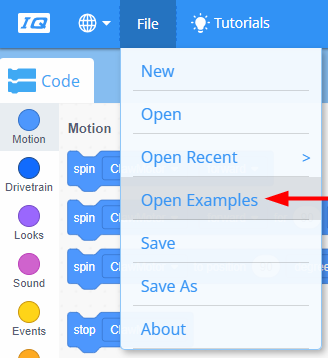
Программист должен выполнить следующие шаги:
-
Откройте меню «Файл».
-
Выберите Открыть примеры.
-
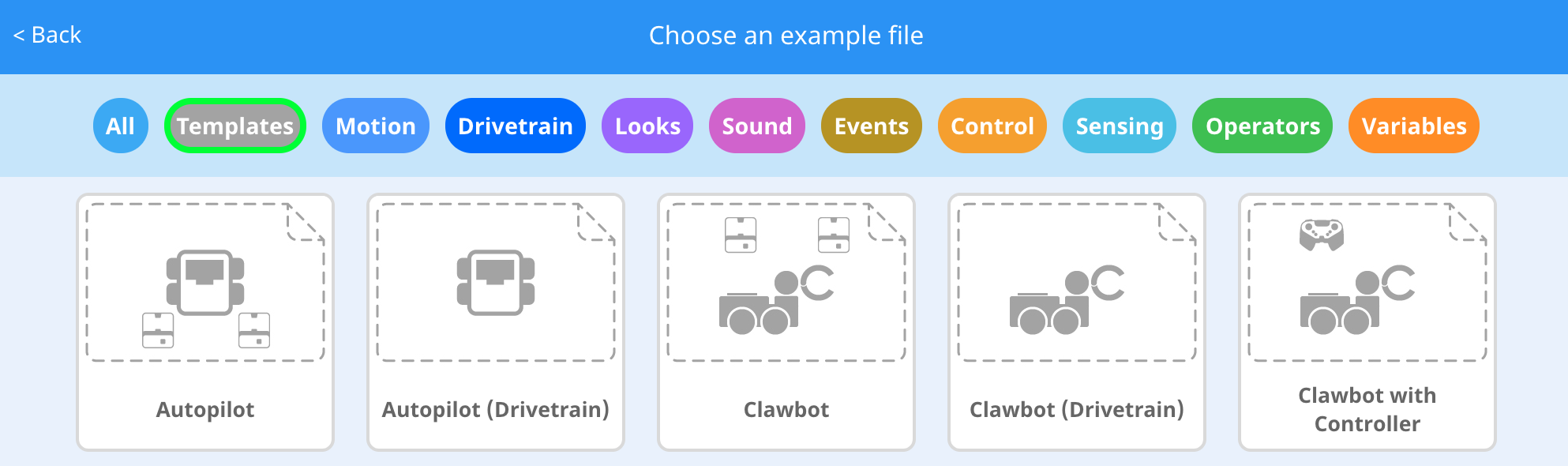
Используйте панель фильтров в верхней части приложения и выберите «Шаблоны».
-
Выберите и откройте шаблон Autopilot (Drivetrain).
-
Поскольку мы будем использовать блок [Turn for], переименуйте свой проект в Turn.
-
Сохраните свой проект.

-
Убедитесь, что имя проекта Turn теперь находится в окне в центре панели инструментов.
Инструменты учителя
проектов

Обратите внимание, что когда они впервые открыли VEXcode IQ, окно было помечено VEXcode Project и не было сохранено (обозначено на панели инструментов). VEXcode Project — это имя проекта по умолчанию при первом открытии VEXcode IQ. Как только проект будет переименован в Turn и сохранен, на дисплее появится надпись Saved. Используя это окно на панели инструментов, можно легко проверить, что учащиеся используют правильный проект, и он сохранен. После первоначального сохранения проекта VEXcode IQ автоматически сохраняет все последующие изменения, о чем свидетельствует сообщение рядом с именем проекта.
Скажите учащимся, что теперь они готовы приступить к своему первому проекту. Объясните учащимся, что, выполнив несколько простых шагов, они смогут создать и запустить проект, который запустит автопилот.
Инструментарий учителя
и обсудите
Это хороший момент, чтобы сделать паузу и предложить студенческим группам просмотреть только что выполненные шаги по запуску нового проекта в VEXcode IQ. Эти шаги очень важны, потому что с них начинаются почти все исследования в области программирования. Например, вы можете сказать: «Давайте остановимся здесь на минутку. В группе подведите итоги шагов, которые мы только что выполнили. Запишите свое резюме в свой инженерный блокнот».
Напомните учащимся, что в каждой группе должен быть кто-то в роли регистратора. Дайте учащимся примерно 5–10 минут на подведение итогов. Если позволяет время, попросите каждую группу поделиться своим резюме. Пример того, как может выглядеть резюме:
-
Открыть меню файла
-
Выберите примеры
-
Выберите шаблон
-
Назовите проект
-
Сохранить проект
Если учащиеся выполняли это задание в другой стеблевой лаборатории, разнообразьте его, написав этапы на доске не по порядку, и попросите учащихся расположить их в правильном порядке.