
Tourner à droite et à gauche Exploration - Partie 1
 Boîte à outils de l'enseignant
- Aperçu
de l'activité
Boîte à outils de l'enseignant
- Aperçu
de l'activité
-
Cette exploration initiera les élèves aux comportements de programmation de base en tournant à droite et à gauche. Cliquez ici (Google / .docx / .pdf) pour les grandes lignes de cette activité.
-
L'utilisation de la configuration du robot de transmission permet aux étudiants de programmer le pilote automatique pour déplacer le virage en sélectionnant simplement le bloc de virage. Pour plus d'informations sur les blocs utilisés, cliquez ici. (Google / .docx / .pdf)
 Conseils à l'enseignant
- S'il s'agit de la première fois que l'étudiant utilise VEXcode IQ, il peut faire référence aux tutoriels à tout moment au cours de cette exploration. Les didacticiels se trouvent dans la barre d'outils.

- Cliquez ici (Google / .docx / .pdf)ou des suggestions pour démontrer comment la transmission à [Turn for] blocs sont liés.
- Assurez-vous que chaque groupe d'étudiants dispose de tout le matériel nécessaire.
Le pilote automatique est prêt à tourner !
Cette exploration vous donnera les outils nécessaires pour commencer à créer des projets intéressants à suivre par votre pilote automatique.
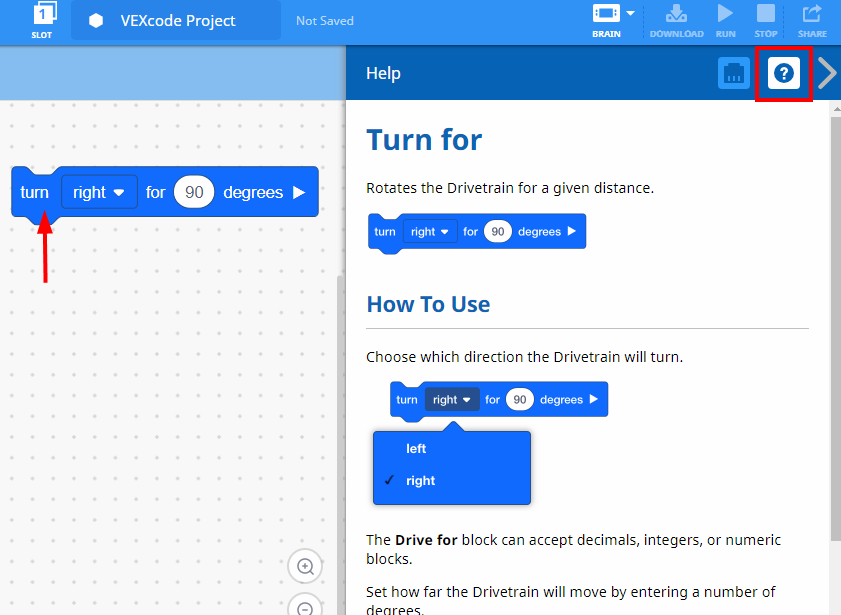
- VEXcode IQ qui sera utilisé dans cette exploration :

- Pour en savoir plus sur ce bloc, ouvrez l' aide, puis sélectionnez le bloc [Turn for].
- Le constructeur de chaque groupe doit obtenir le matériel requis. L'enregistreur doit obtenir le cahier d'ingénierie du groupe. Le programmeur doit ouvrir VEXcode IQ.
| Quantité | Matériel nécessaire |
|---|---|
| 1 |
Robot pilote automatique |
| 1 |
Batterie de robot chargée |
| 1 |
VEXcode IQ |
| 1 |
Carnet d'ingénierie |
| 1 |
Câble USB (si vous utilisez un ordinateur) |
Conseils à l'enseignant
-
Modéliser chacune des étapes de dépannage pour les élèves. Rappelez aux élèves que chaque groupe a quelqu'un dans le rôle du constructeur. Cette personne devrait vérifier ces éléments tout au long de l'exploration.
-
Cliquez ici pour la configuration des moteurs et des capteurs du pilote automatique.
Étape 1 : Préparation de l'exploration
Avant de commencer l'activité, avez-vous chacun de ces éléments prêt ? Le Constructeur doit vérifier chacun des éléments suivants :
- Tous les moteurs et capteurs sont-ils branchés sur le bon port ?
- Les câbles intelligents sont-ils complètement insérés dans tous les moteurs et capteurs ?
- Le cerveau est-il allumé?
- La batterie est-elle chargée?
Consultez le tutoriel de dépannage si le pilote automatique ne passe aucune de ces étapes.

Conseils à l'enseignant
-
Comme il s'agit d'une activité de début avec la programmation, l'enseignant doit modéliser les étapes, puis demander aux élèves de compléter les mêmes actions. L'enseignant doit ensuite surveiller les élèves pour s'assurer qu'ils suivent correctement les étapes.
-
Assurez-vous que les élèves ont sélectionné Ouvrir les exemples dans le menu Fichier.
-
Assurez-vous que les élèves ont sélectionné le modèle de pilote automatique (groupe motopropulseur).
Vous pouvez signaler aux étudiants qu'il y a plusieurs sélections parmi lesquelles choisir sur la page Exemples. Au fur et à mesure qu'ils construisent et utilisent d'autres robots, ils auront la possibilité d'utiliser différents modèles.
-
Vous pouvez demander aux élèves d'ajouter leurs initiales ou le nom de leur groupe au nom du projet. Cela aidera à différencier les programmes si vous demandez aux étudiants de les soumettre.
Étape 2 : Démarrer un nouveau projet
Avant de commencer votre projet, le programmeur doit sélectionner le bon projet de modèle. Le modèle de pilote automatique (transmission) contient la configuration des moteurs et des capteurs du pilote automatique. Si le modèle n'est pas utilisé, votre robot n'exécutera pas le projet correctement.
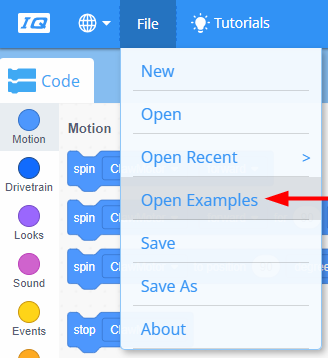
Le programmeur doit suivre les étapes suivantes :
- Ouvrez le menu Fichier.
- Sélectionnez Ouvrir les exemples.
-
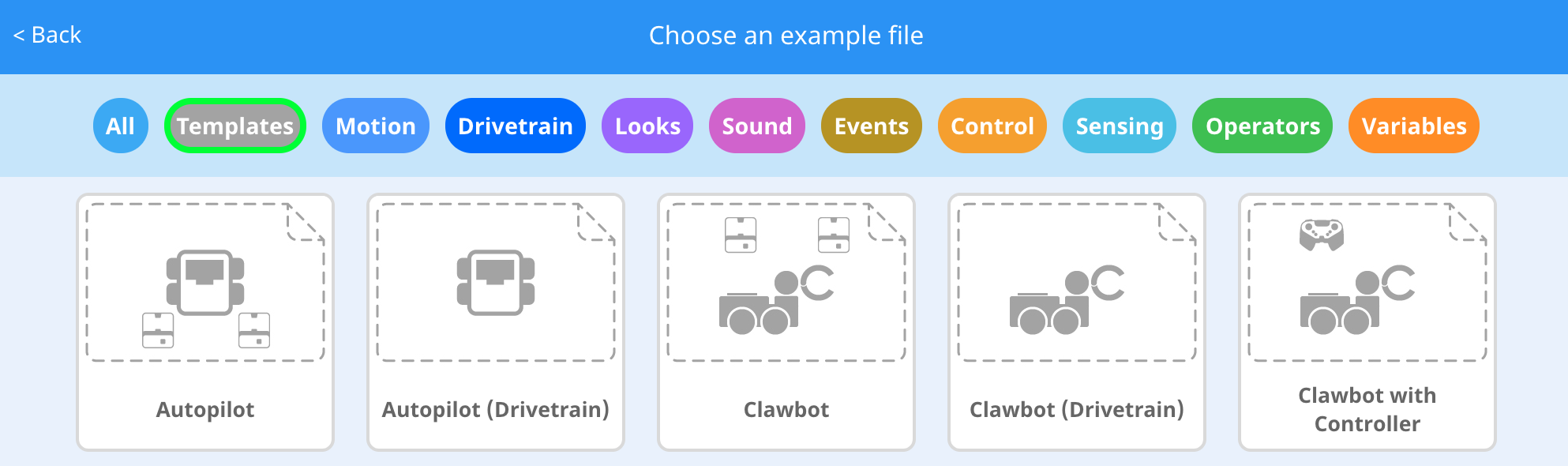
Utilisez la barre de filtre en haut de l'application et sélectionnez « Modèles ».
-
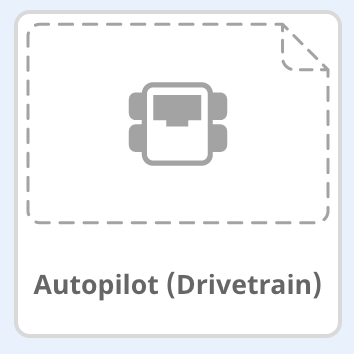
Sélectionnez et ouvrez le modèle de pilote automatique (groupe motopropulseur).
- Puisque nous utiliserons le bloc [Turn for], renommez votre projet Turn.
- Enregistrez votre projet.

- Vérifiez que le nom du projet Turn est maintenant dans la fenêtre au centre de la barre d'outils.
Boîte à outils de l'enseignant
-
Sauvegarde des projets

Soulignez que lors de la première ouverture de VEXcode IQ, la fenêtre était étiquetée VEXcode Project et qu'elle n'a pas été enregistrée (indiquée sur la barre d'outils). VEXcode Project est le nom de projet par défaut lorsque VEXcode IQ est ouvert pour la première fois. Une fois que le projet est renommé Tourner et enregistré, l'affichage passe à Enregistré. En utilisant cette fenêtre dans la barre d'outils, il est facile de vérifier que les étudiants utilisent le bon projet et il est enregistré. Une fois qu'un projet est initialement enregistré, VEXcode IQ enregistre automatiquement toutes les modifications ultérieures, comme indiqué par le message à côté du nom du projet.
Dites aux élèves qu'ils sont maintenant prêts à commencer leur premier projet. Expliquez aux élèves qu'en suivant quelques étapes simples, ils seront en mesure de créer et d'exécuter un projet qui activera le pilote automatique.
Boîte à outils de l'enseignant
-
Arrêtez-vous et discutez
C'est un bon point pour faire une pause et demander aux groupes d'étudiants de passer en revue les étapes qui viennent d'être complétées lors du démarrage d'un nouveau projet dans VEXcode IQ. Ces étapes sont très importantes car elles commenceront presque toutes les explorations de programmation. Par exemple, vous pouvez dire : « Arrêtons-nous ici un instant. En tant que groupe, résumez les étapes que nous venons de terminer. Enregistrez votre résumé dans votre cahier d'ingénierie. »
Rappelez aux élèves que chaque groupe devrait avoir quelqu'un dans le rôle d'enregistreur. Accordez aux élèves environ 5 à 10 minutes pour résumer les étapes. Si le temps le permet, demandez à chaque groupe de partager son résumé. Un exemple de ce à quoi pourrait ressembler le résumé :
-
Ouvrir le menu fichier
-
Sélectionner des exemples
-
Choisir un modèle
-
Nommer le projet
-
Enregistrer le projet
Si les élèves ont fait cette activité dans un autre laboratoire STEM, faites-la varier en écrivant les étapes sur le tableau dans le mauvais ordre, et demandez aux élèves de les mettre dans le bon ordre.